
Для чего нужен стоп-лист?
Стоп-лист — это список блюд и модификаторов, которые отмечаются на терминалах заведения как временно недоступные для продажи.
Блюда и модификаторы, которые были добавлены в стоп-лист также будут недоступны для заказа через приложение для гостей, сайт заведения, Telegram-бот или через агрегаторов (Delivery Club, Яндекс.Еда).
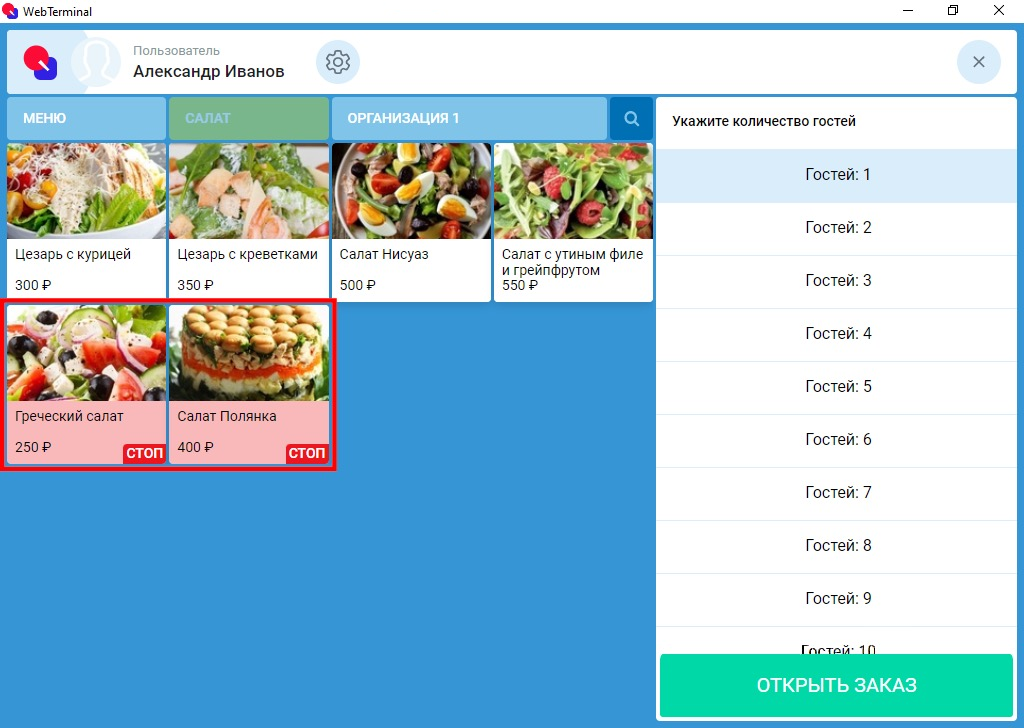
Например, если закончились ингредиенты для приготовления салата, его можно добавить в стоп-лист. Салат будет отмечен на всех кассовых терминалах заведения специальным знаком. При этом он может быть доступным для продажи, если для сотрудника включено соответствующее право (Право добавления блюда в заказ из стоп-листа).
Чтобы сотрудник мог использовать стоп-лист, необходимо настроить для него права доступа.
Настройка прав доступа к стоп-листу
Права доступа к стоп-листу включены по умолчанию для должностей Суперпользователь терминала и Администратор зала.
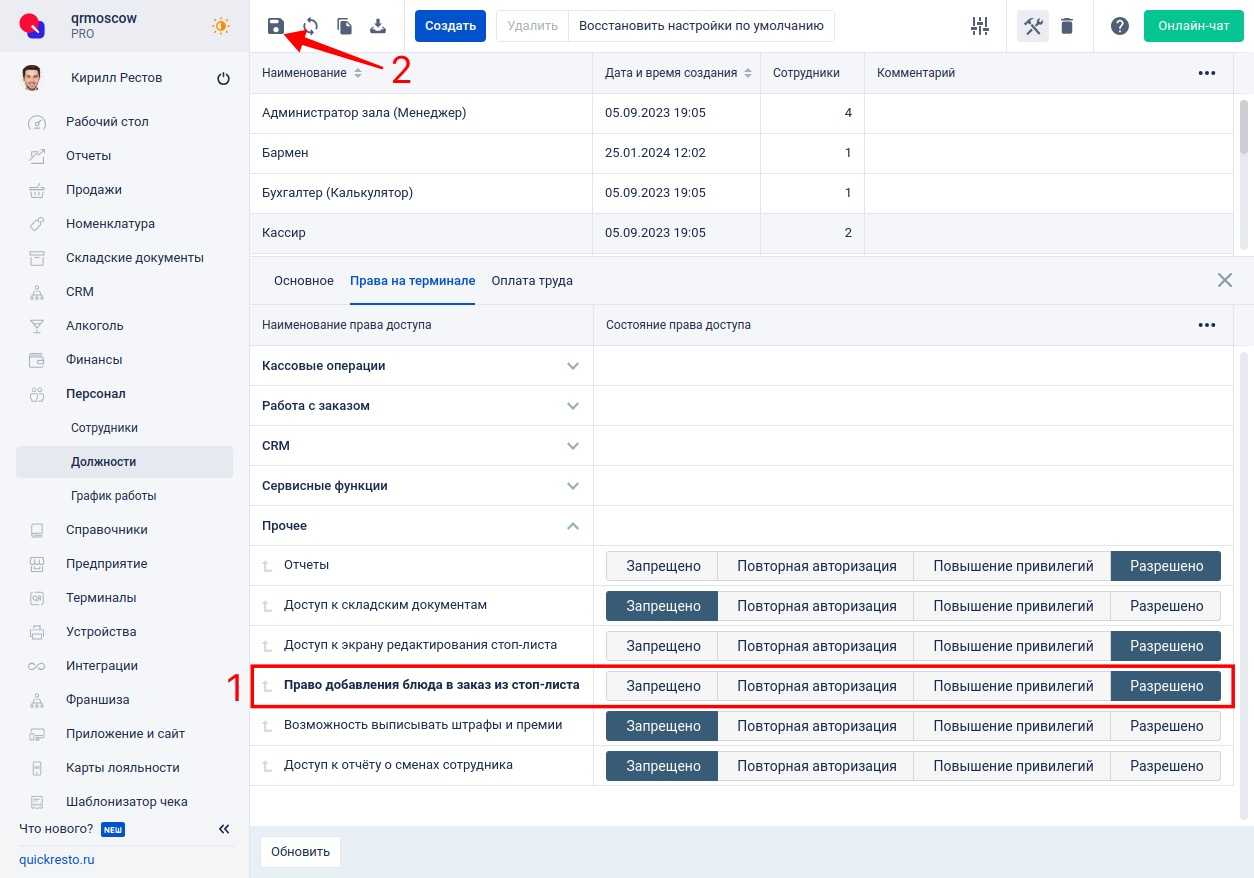
Чтобы настроить доступ для других должностей, перейдите в бэк-офисе в раздел Персонал — Должности и выполните действия:
1. Выберите должность сотрудника, для которого необходимо настроить доступ к стоп-листу.
2. Откройте вкладку Права на терминале.
3. Раскройте группу прав Прочее.
4. Установите значение права Доступ к экрану редактирования стоп-листа как Изменение.
5. Нажмите Сохранить.
Если необходимо, чтобы сотрудники, работающие с кассовым терминалом, могли добавить в заказ блюда, которые были добавлены в стоп-лист, включите для должностей этих сотрудников Право добавления блюда в заказ из стоп-листа.
Как добавить блюдо и модификатор в стоп-лист?
1. Перейдите в Настройки (значок шестеренки).
2. Откройте раздел Стоп-лист.
3. Выберите вкладку Блюда или Модификаторы, в зависимости от того, что вы хотите сделать недоступным.
4. Нажмите на нужное блюдо или модификатор, чтобы добавить его в стоп-лист.
Если вам нужно удалить элемент из стоп-листа, просто нажмите на него в списке или в меню.
5. Нажмите Сохранить и дождитесь завершения операции.
6. Блюдо или модификатор будет отмечено значком Стоп.
Как удалить блюдо или модификатор из стоп-листа?
1. Перейдите в Настройки (значок шестеренки).
2. Откройте раздел Стоп-лист.
3. Выберите вкладку Блюда или Модификаторы в зависимости от того, что вы хотите сделать доступным для продажи.
4. Найдите нужное блюдо или модификатор и нажмите на него, чтобы удалить.
Если вы хотите удалить все блюда или модификаторы, нажмите кнопку Очистить.
5. После удаления блюда или модификатора из списка, нажмите Сохранить и дождитесь завершения операции.
6. Нажмите Сохранить и дождитесь завершения операции.
7. Теперь выбранное блюдо или модификатор будет снова доступно для продажи.