
Важно! Функционал доступен для тарифной опции Бустер. Чтобы приобрести опцию, обратитесь в наш отдел продаж для оформления заявки. Для этого можно позвонить по номеру телефона 8 800 550 98 87 или написать на электронную почту sales@quickresto.ru. Этот функционал также доступен на тарифах Про и Энтерпрайз, а также доступен пользователям, подключившим тариф Лояльность.360 до 1 декабря 2025 года. |
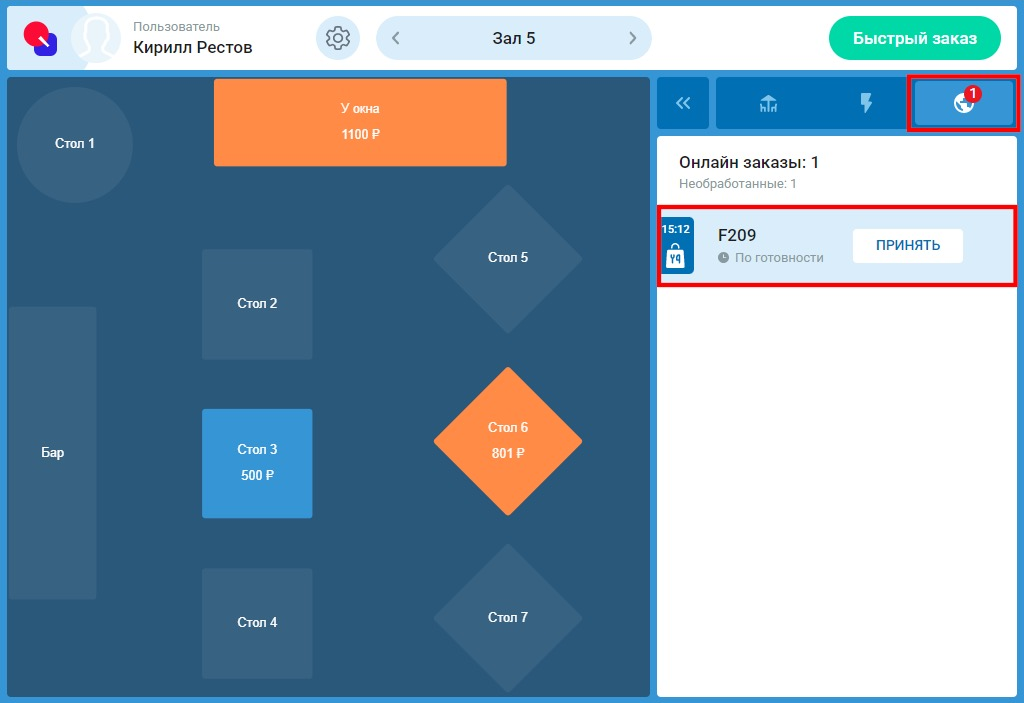
Когда гость создает и/или оплачивает заказ в приложении для гостей, на сайте заведения, в Telegram-боте, информация о них автоматически поступает на кассовый терминал.
Онлайн заказы представлены в отдельном списке, где каждая запись сопровождается иконкой, обозначающей тип заказа.
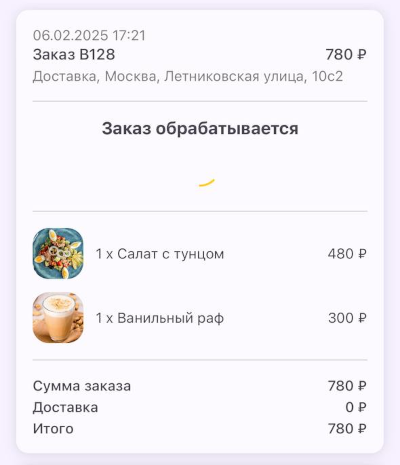
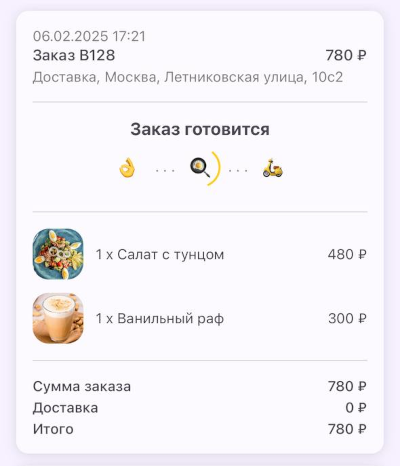
Изменение статуса заказа на кассовом терминале, например, Подтвержден или Отправить на кухню, также отображается у клиента в продукте лояльности, через который был оформлен онлайн заказ. Созданный и/или оплаченный заказ отображается со статусом Заказ обрабатывается. Гости могут просмотреть все свои заказы в разделе Профиль – Заказы.
Чтобы сотрудник, работающий с кассовым терминалом, мог обрабатывать онлайн заказы, необходимо включить для него в бэк-офисе право Подтверждать онлайн заказы.
Чтобы обработать поступивший на кассовый терминал онлайн заказ:
1. Нажмите Принять.
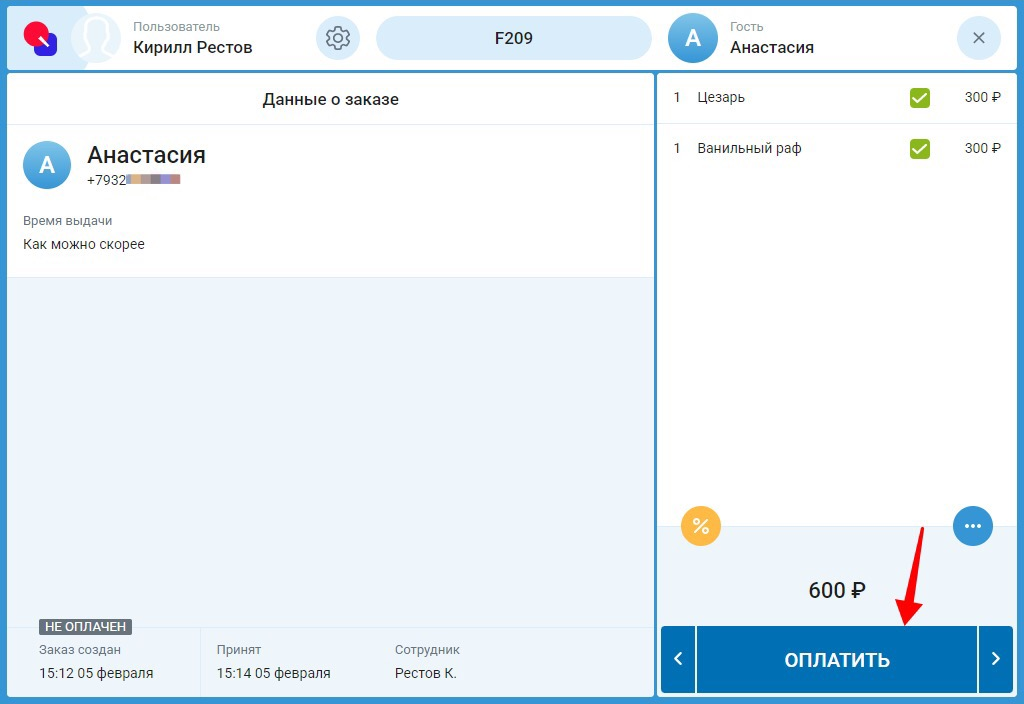
2. Откроется экран работы с заказом. Слева отображается время выдачи заказа (при создании заказа гость может указать время, в которое он заберет заказ) и номер телефона гостя.
3. Проверьте добавленные в заказ блюда.
4. Если выбранные блюда доступны для заказа, нажмите Подтвердить.
5. Для заказа будут доступны все стандартные операции (отправить на кухню, напечатать чек и т. д.). Сумма заказа может быть нулевой, если заказ уже был оплачен в одном из продуктов лояльности.
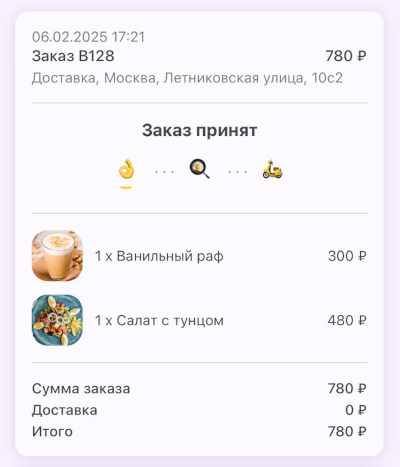
В мобильном приложении, на сайте или в Telegram-боте у гостя статус заказа изменится на Заказ принят.
Если гость заказал блюда, которых сегодня нет в меню, или их невозможно заказать по другим причинам:
1. Сообщите об этом гостю по указанному номеру телефона.
2. Сдвиньте влево кнопку Подтвердить.
3. Нажмите Отклонить.
4. В комментарии укажите причину, по которой необходимо отклонить заказ.
5. Нажмите Произвести отмену.
6. Заказ будет отменен, откроется главный экран приложения.
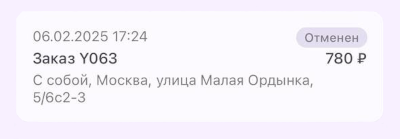
В мобильном приложении, на сайте или в Telegram-боте у гостя статус заказа изменится на Отменен. Если заказ был оплачен, то сумма заказа автоматически вернется гостю на банковскую карту, которой был оплачен заказ. Возможна задержка возврата средств, в зависимости банка, картой которого пользуется гость.
Когда заказ отправляется на кассовом терминале на кухню, статус заказа у гостя изменяется на Заказ готовится.
При получении заказа, независимо от того, забирает его гость самостоятельно или заказывает доставку, необходимо нажать кнопку Фискальный чек, если заказ уже оплачен. Если оплата еще не произведена, на кассовом терминале нужно будет выбрать Оплатить. Эти действия позволят напечатать чек для данного заказа. Чек будет выведен на фискальном регистраторе, после чего откроется главный экран кассового приложения.
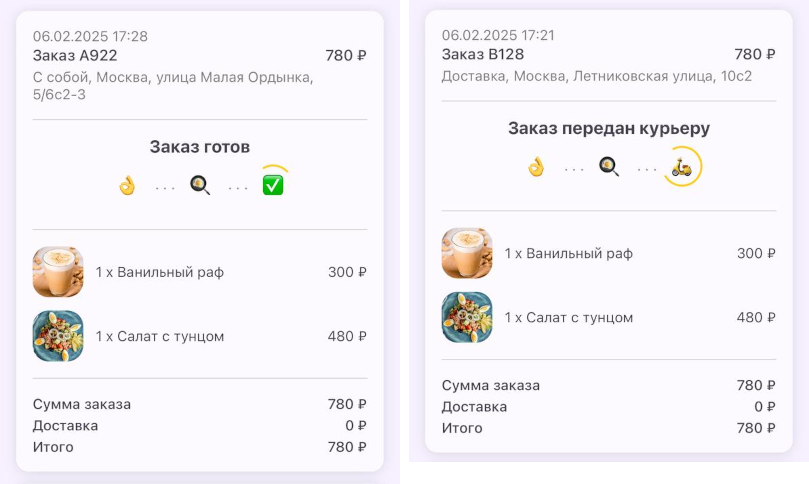
На кассовом терминале нажмите кнопку Готов к выдаче. После этого статус заказа изменится на Заказ готов или Заказ передан курьеру, в зависимости от типа заказа, выбранного клиентом.
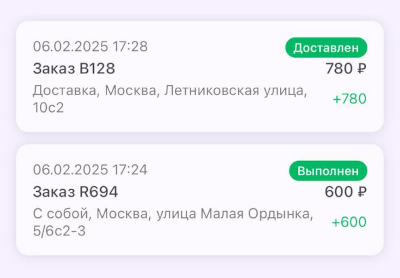
После завершения заказа статус у гостя обновится на Выполнен для заказов навынос или Доставлен для заказов с доставкой.
Гость сможет оставить отзыв об оплаченном заказе.