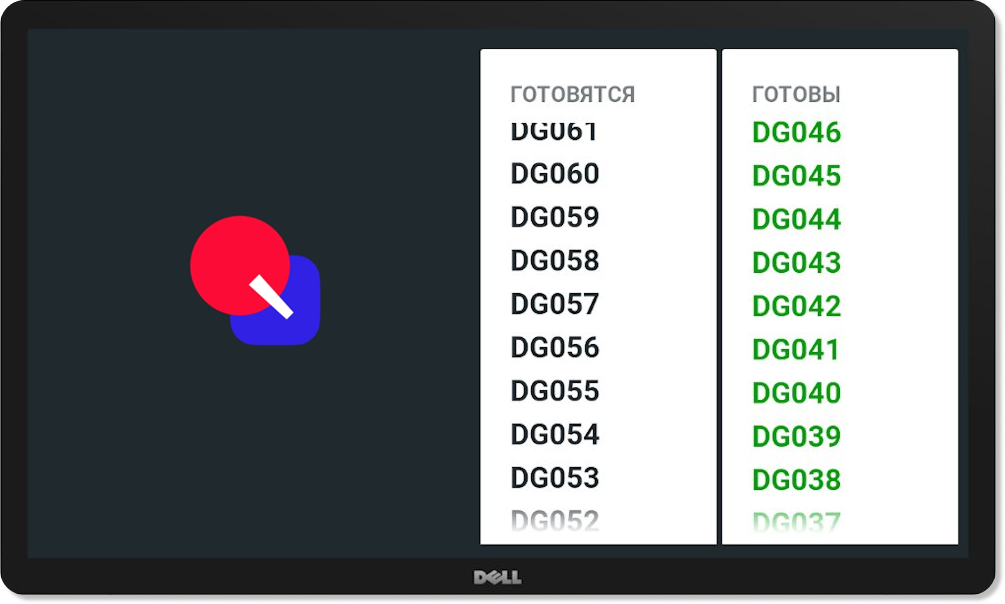
Quick Resto Line — экран с электронной очередью заказов для пиццерий, заведений фаст-фуда и формата «с собой». Гости отслеживают готовность своего заказа по номеру для его получения.
Работает на планшетах на базе Android, телевизорах и тв-приставках с операционными системами Android TV и Android. Экран подключается к кассовому терминалу Quick Resto и поддерживает дисплей повара Quick Resto Kitchen.
Установка приложения Quick Resto Line
Перед началом работы по установке и настройке Quick Resto Line, необходимо убедиться, что текущая конфигурация соответствует минимальным требованиям:
1. Кассовый терминал Quick Resto последней версии.
2. Телевизор на базе Android TV или Android с версией не ниже 5.1 или планшет на базе Android с версией не ниже 5.0.
Также возможно использование тв-приставок на базе Android TV.
3. Оба устройства находятся в одной Wi-Fi сети.
Для установки приложения Quick Resto Line, выполните следующие действия:
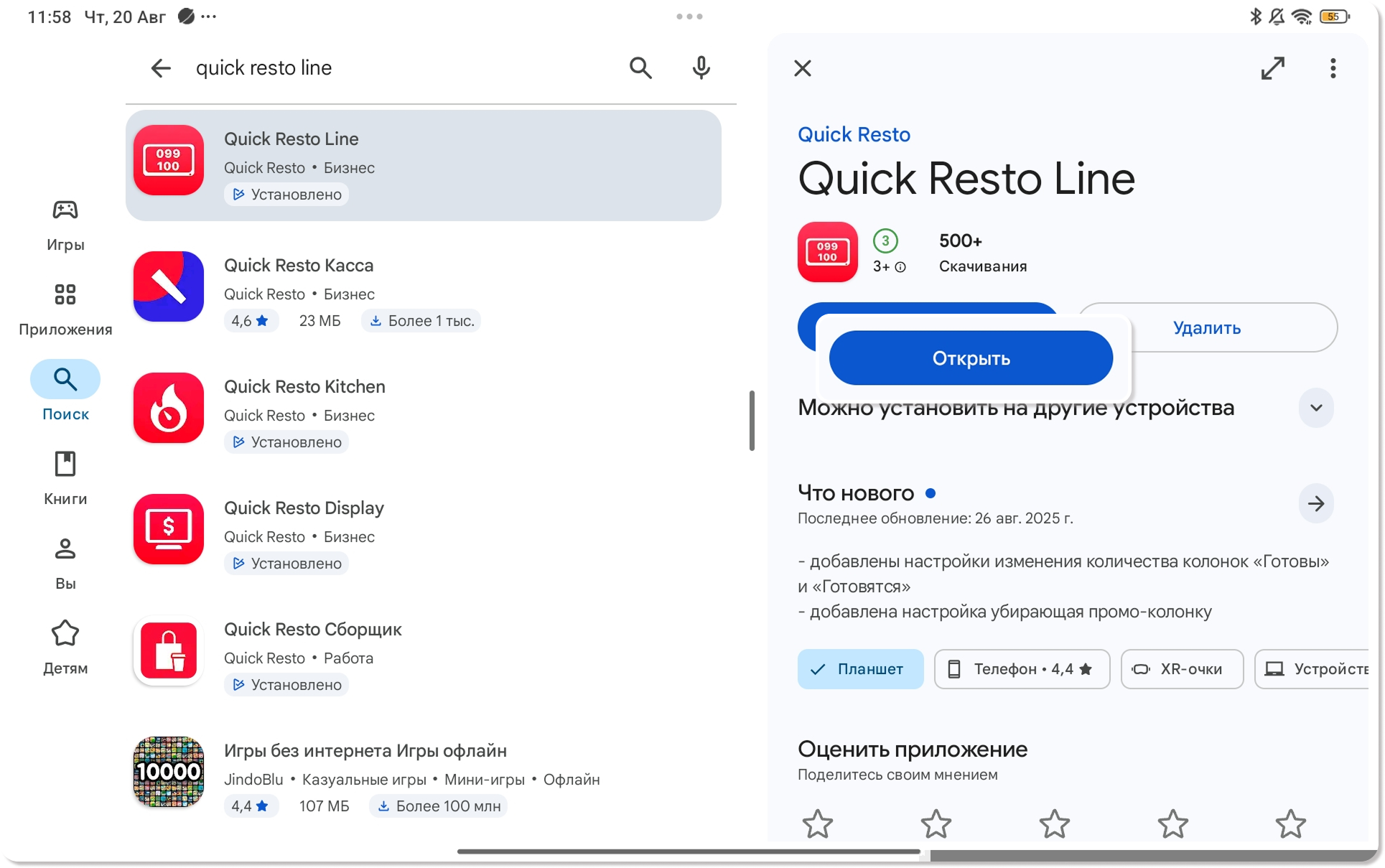
1. На ТВ или планшете откройте магазин приложений Google Play. Или же сразу перейдите по ссылке и нажмите Установить.
2. Нажмите на строку поиска.
3. В строке поиска приложений введите «quick resto line».
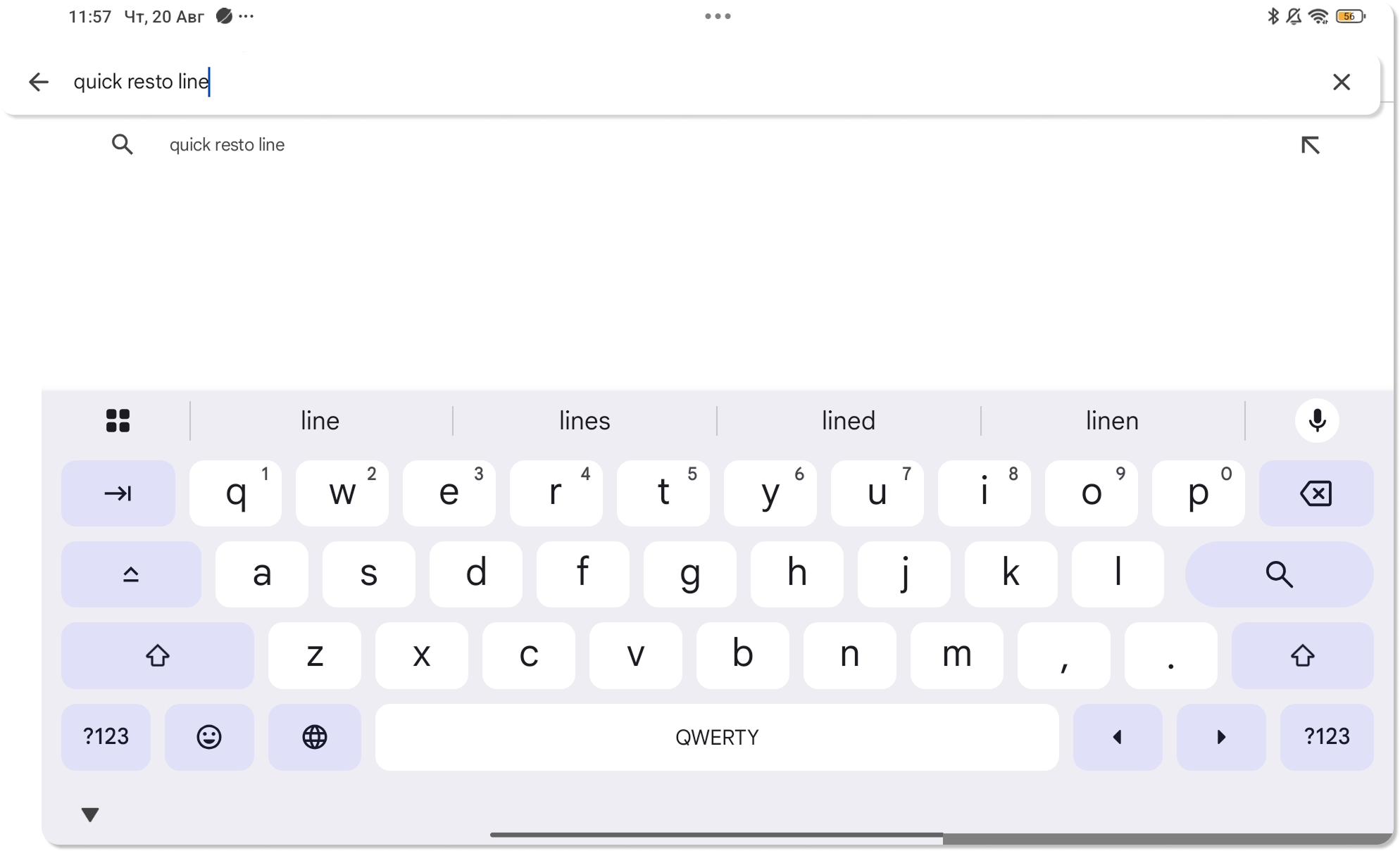
4. Нажмите Поиск.
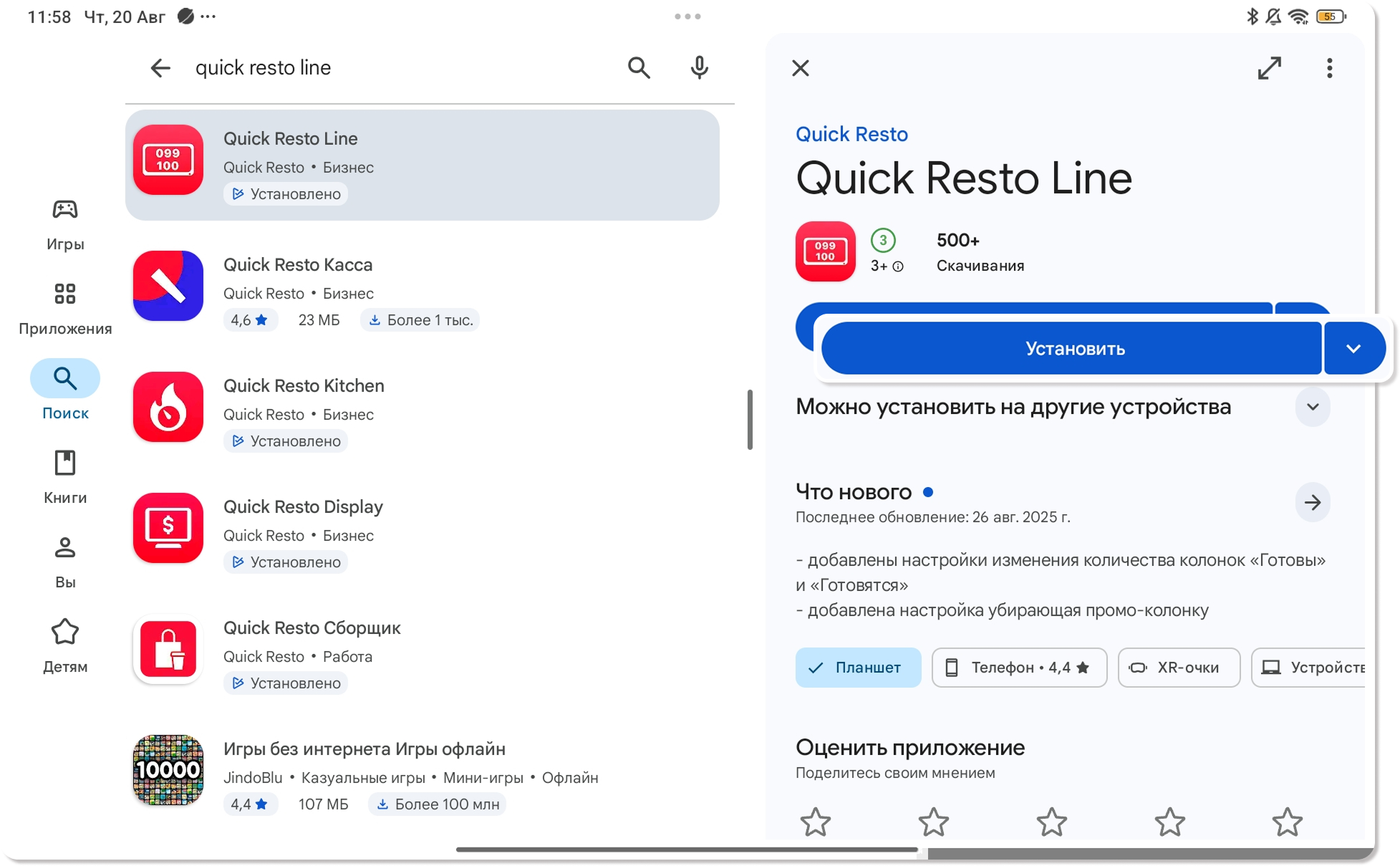
5. Когда приложение отобразится в результатах поиска, нажмите на него.
6. Нажмите Установить.
7. Приложение Quick Resto Line запросит доступ к файлам на устройстве, а также к данным о Wi-Fi подключении. Это необходимо для корректной работы приложения. Нажмите Принять, чтобы продолжить установку приложения.
8. Дождитесь окончания загрузки и установки приложения, затем нажмите Открыть.
Подключение экрана электронной очереди к кассовому терминалу
Можно использовать один экран электронной очереди для отображения заказов с разных кассовых терминалов. А также разместить в заведении несколько экранов электронной очереди, подключив их к одному кассовому терминалу. В этом случае информация о заказах будет дублироваться на экранах.
Перед подключением проверьте, что экран электронной очереди и кассовый терминал находятся в одной Wi-Fi сети. После чего выполните следующие действия:
1. На кассовом терминале откройте Настройки (шестеренка).
2. Выберите Настройки.
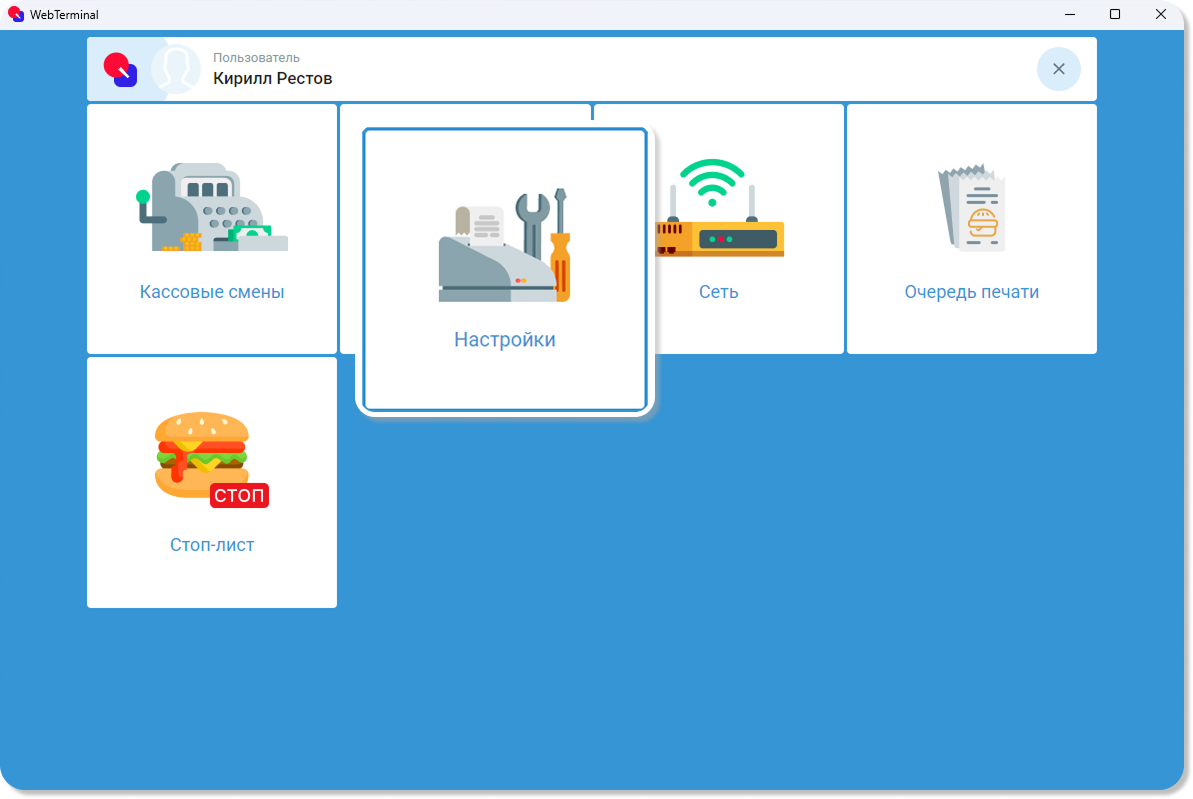
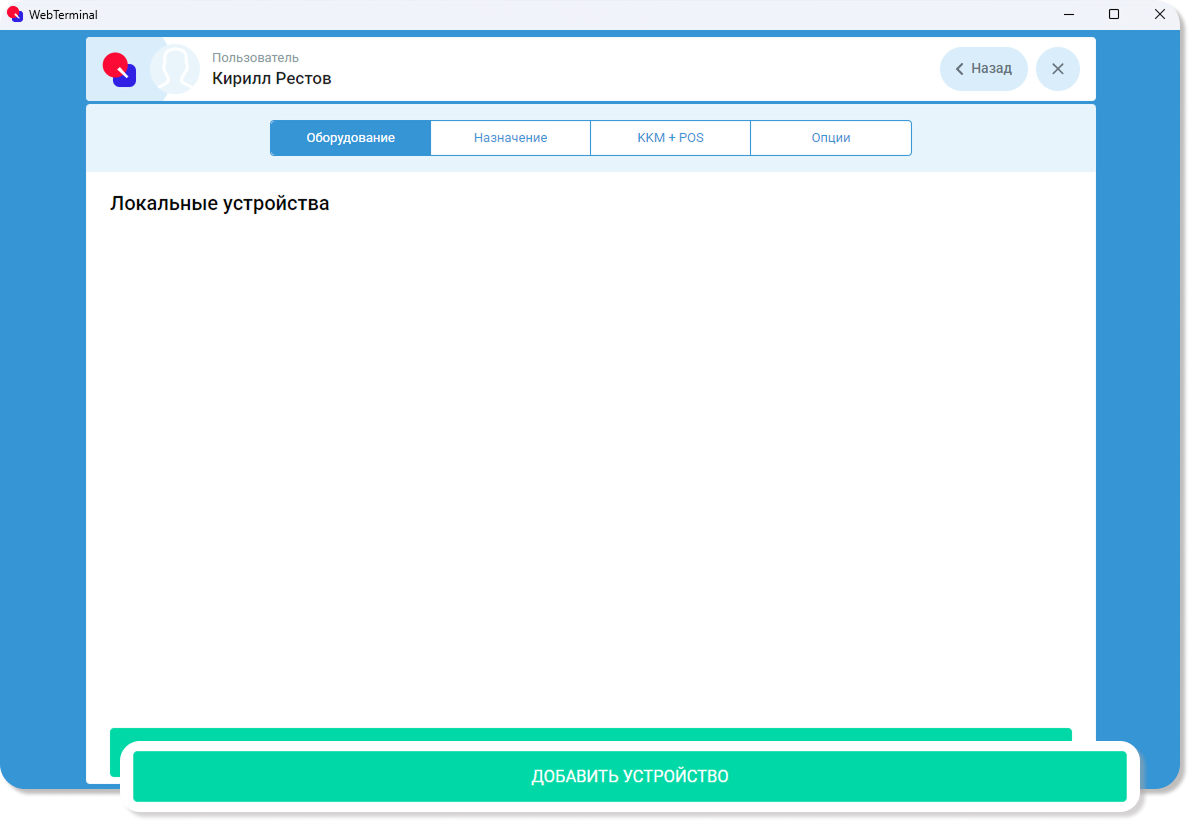
3. Нажмите Добавить устройство.
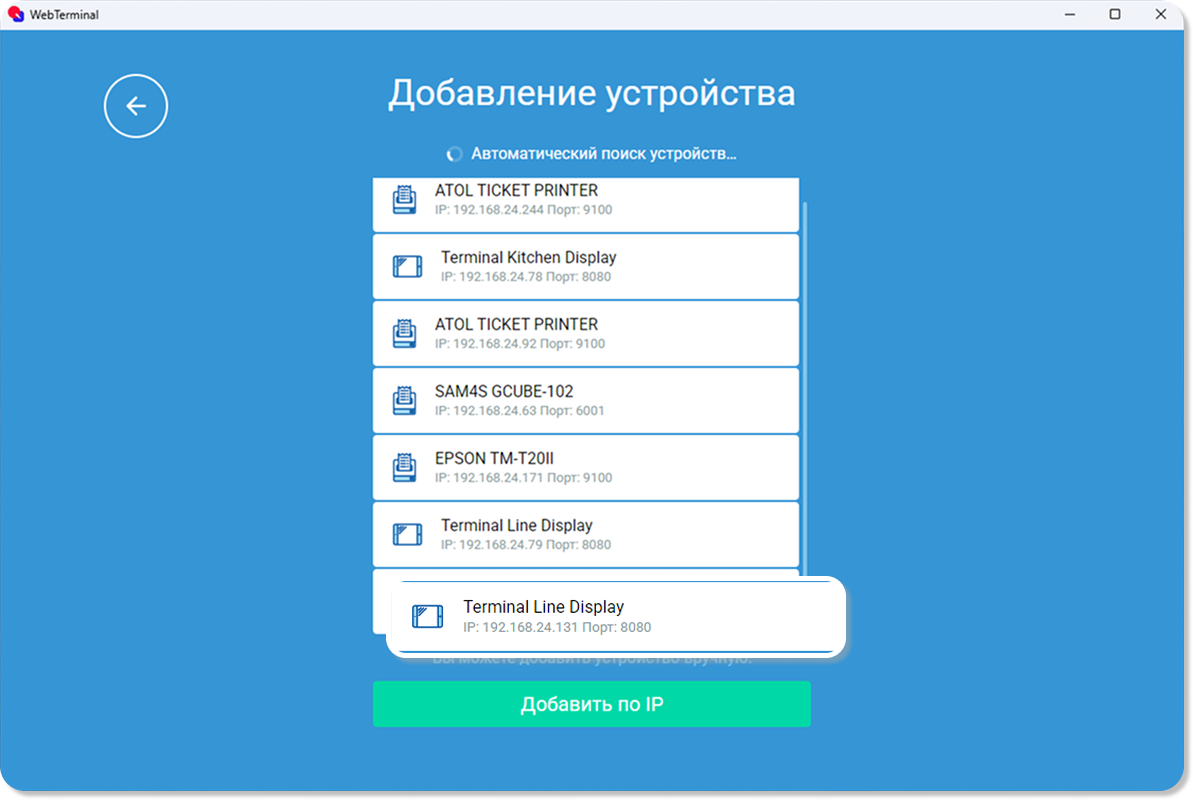
4. В результатах поиска выберите Terminal Line Display.
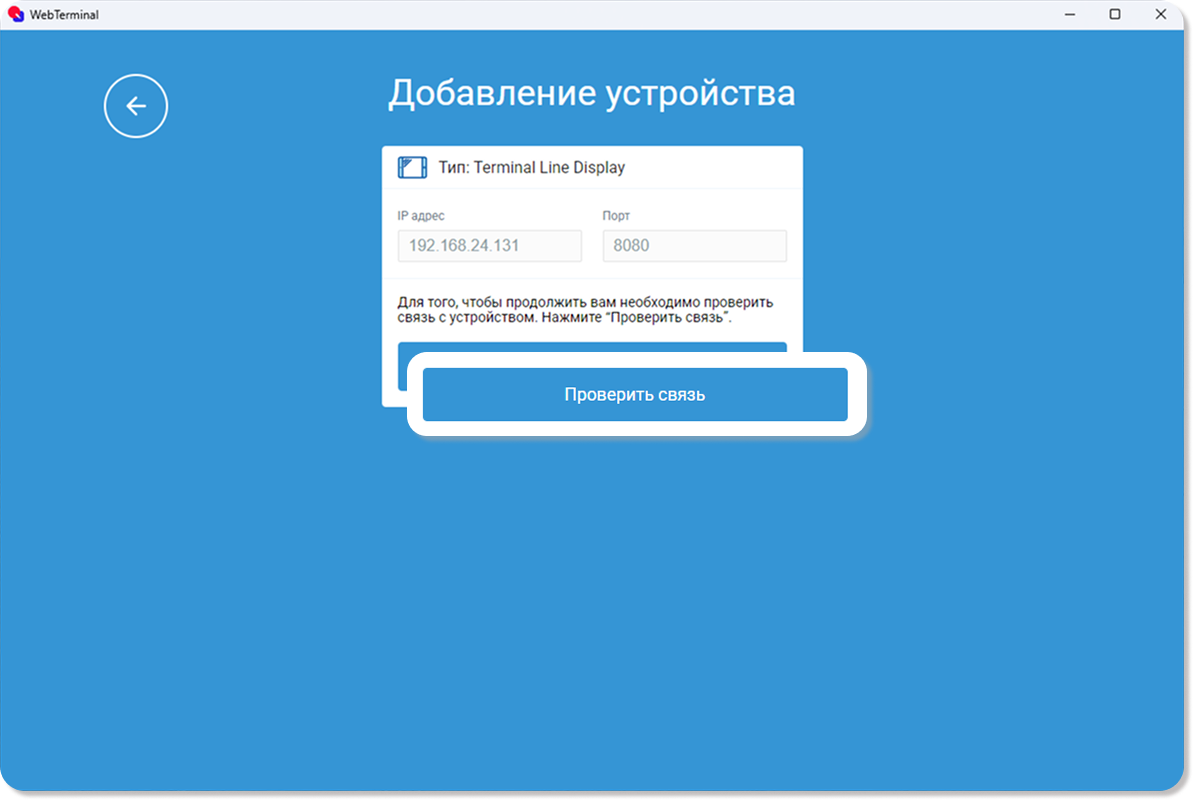
5. В окне Добавление устройства нажмите Проверить связь.
6. Затем Добавить устройство.
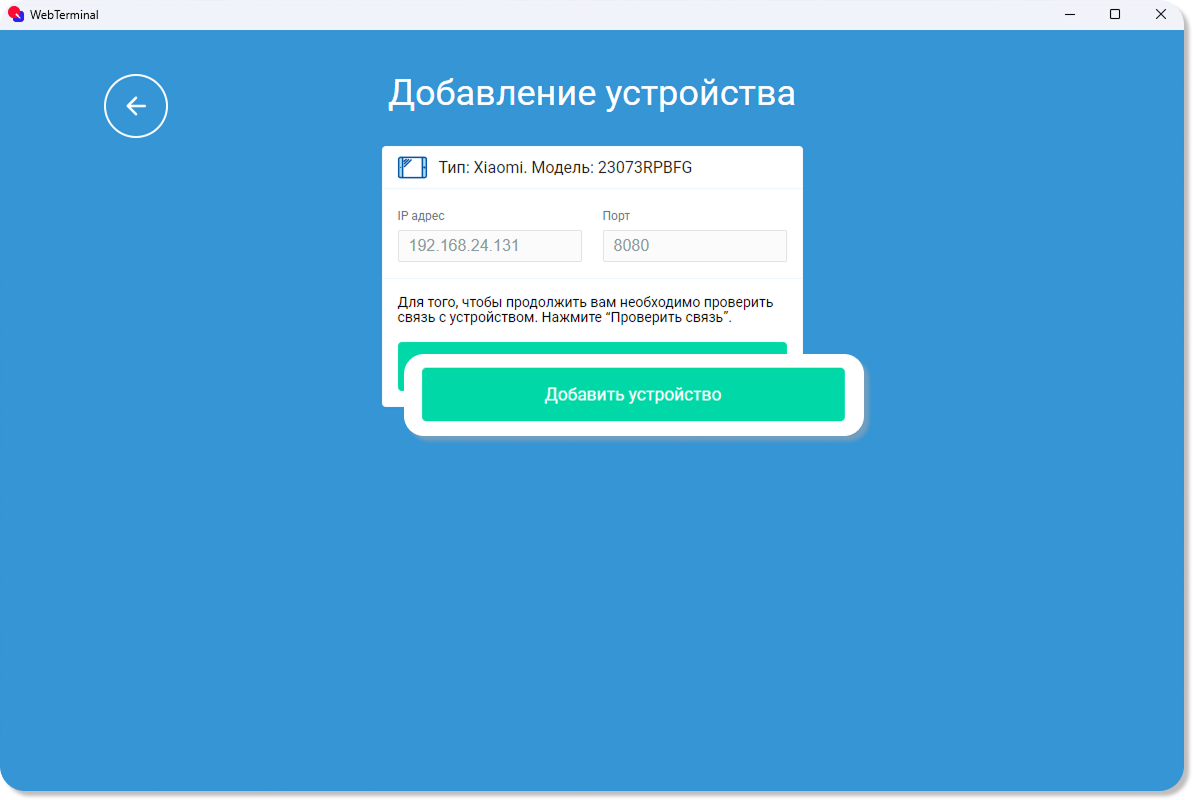
7. Экран электронной очереди заказов подключен к кассовому терминалу.
Рекомендуем устанавливать внутренние статические IP-адреса для всех устройств, работающих с кассовым терминалом. Это повысит стабильность работы устройств в локальной сети и минимизировать ошибки.
Как работает экран электронной очереди?
Интерфейс экрана электронной очереди состоит из двух колонок: Готовятся и Готовы. В колонке Готовятся отображаются номера заказов, которые были отправлены на кухню или приняты к сборке. В колонке Готовы отображаются заказы, готовые к выдаче.
В колонку Готовятся добавляются номера заказов после:
- Нажатия на кнопку Отправить на кухню.
- Нажатия на кнопку Пречек.
- Нажатия на кнопку Оплатить.
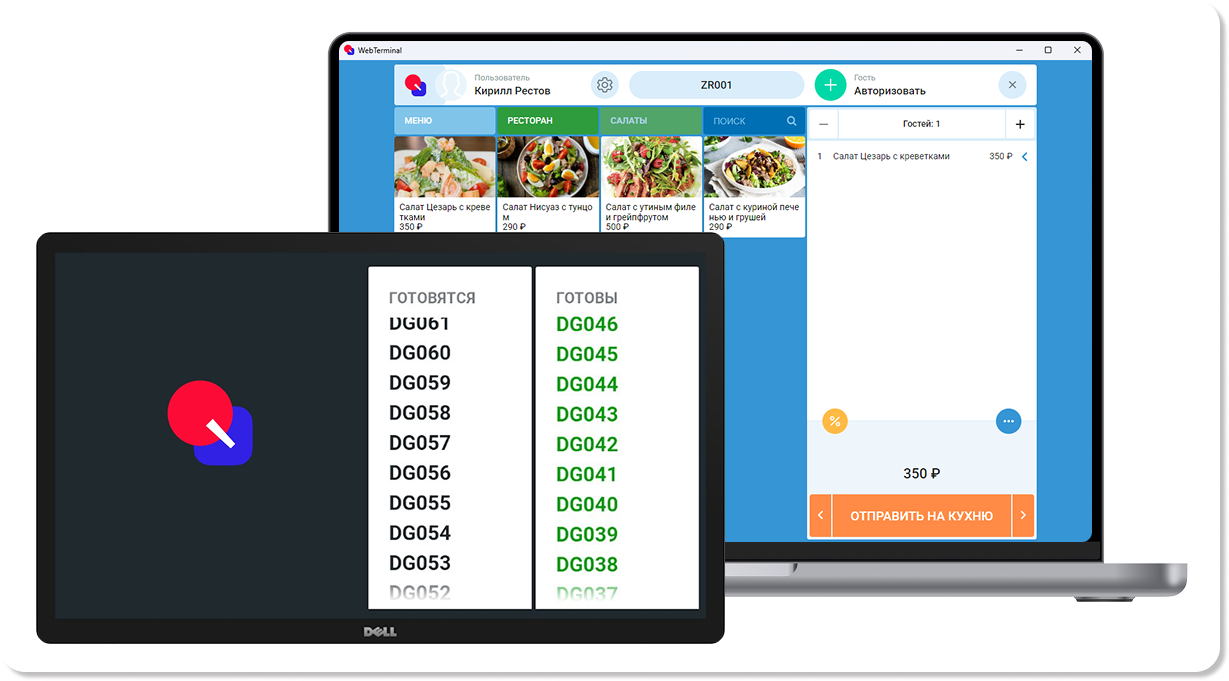
В колонку Готовы номера заказов автоматически переносятся из колонки Готовятся после:
- Нажатия на кассовом терминале Готов к выдаче.
- Нажатия на экране повара Все блюда готовы.
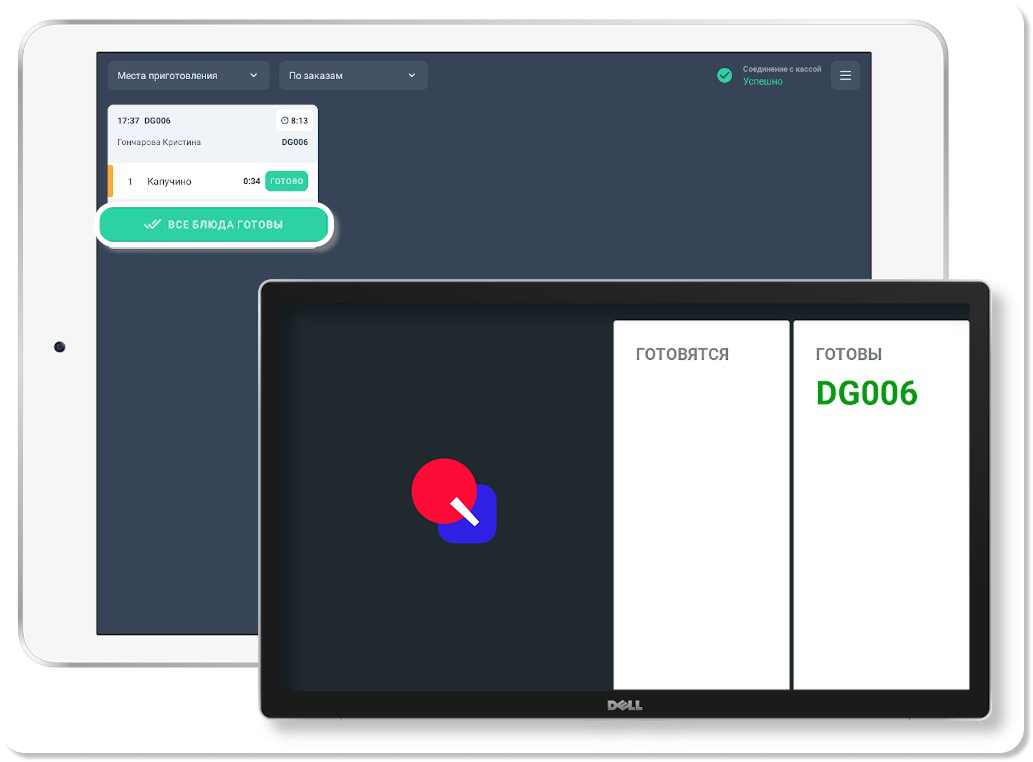
Выданные заказы автоматически удаляются из колонки Готовы после:
- Нажатия на кнопку Закрыть заказ для оплаченных ранее заказов.
- Нажатия на кнопку Оплатить для заказов, оплачиваемых после приготовления.
Настройки интерфейса Quick Resto Line
Для изменения внешнего вида экрана электронной очереди необходимо получить к экрану настроек Quick Resto Line. Это можно сделать с любого устройства в той же Wi-Fi сети, если ввести в браузере адрес: http://ip_устройства:8080.
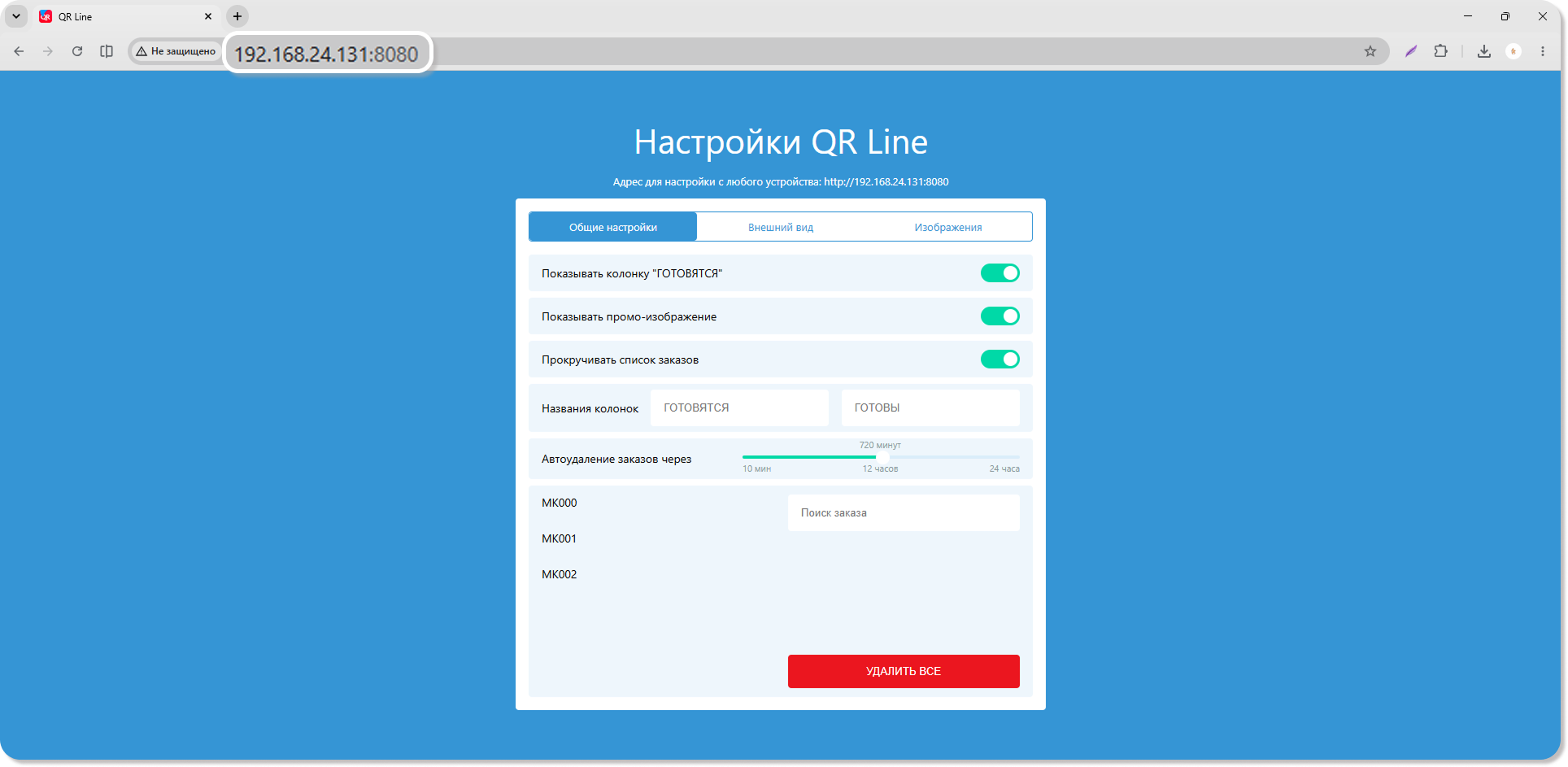
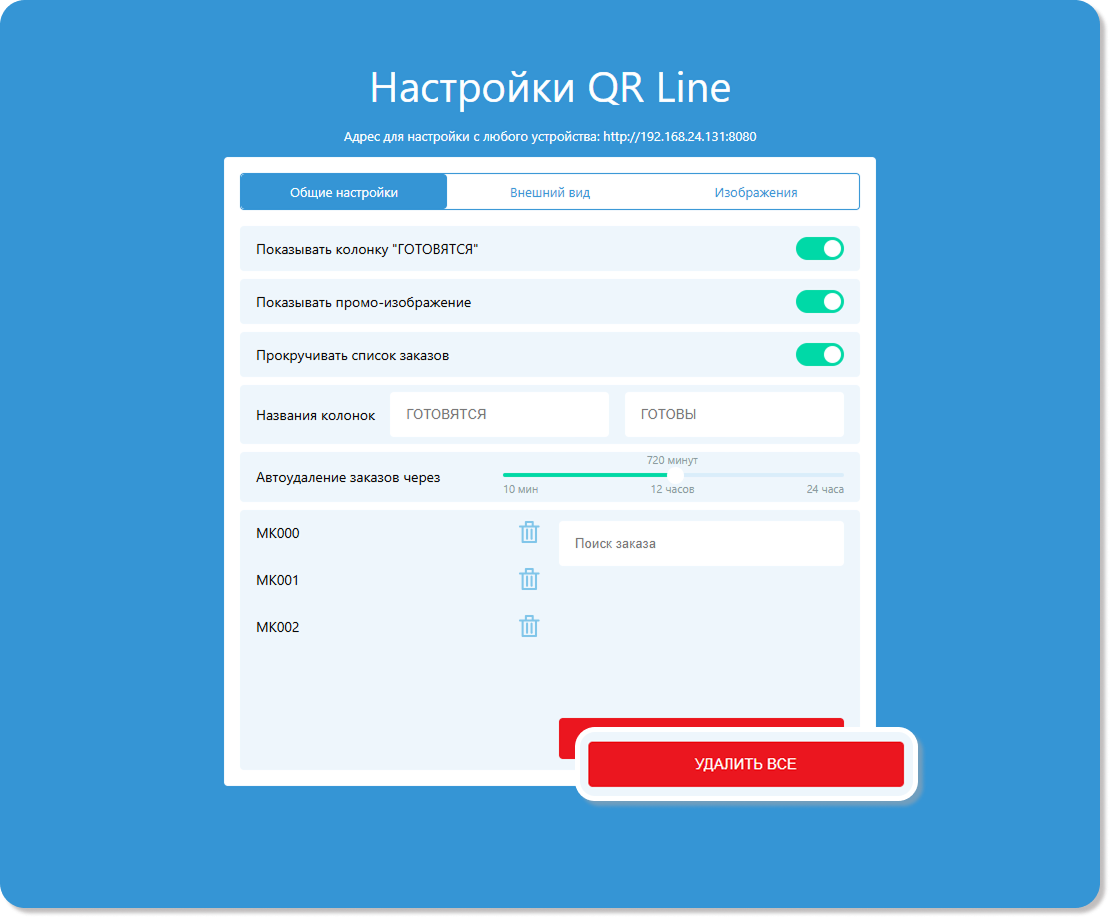
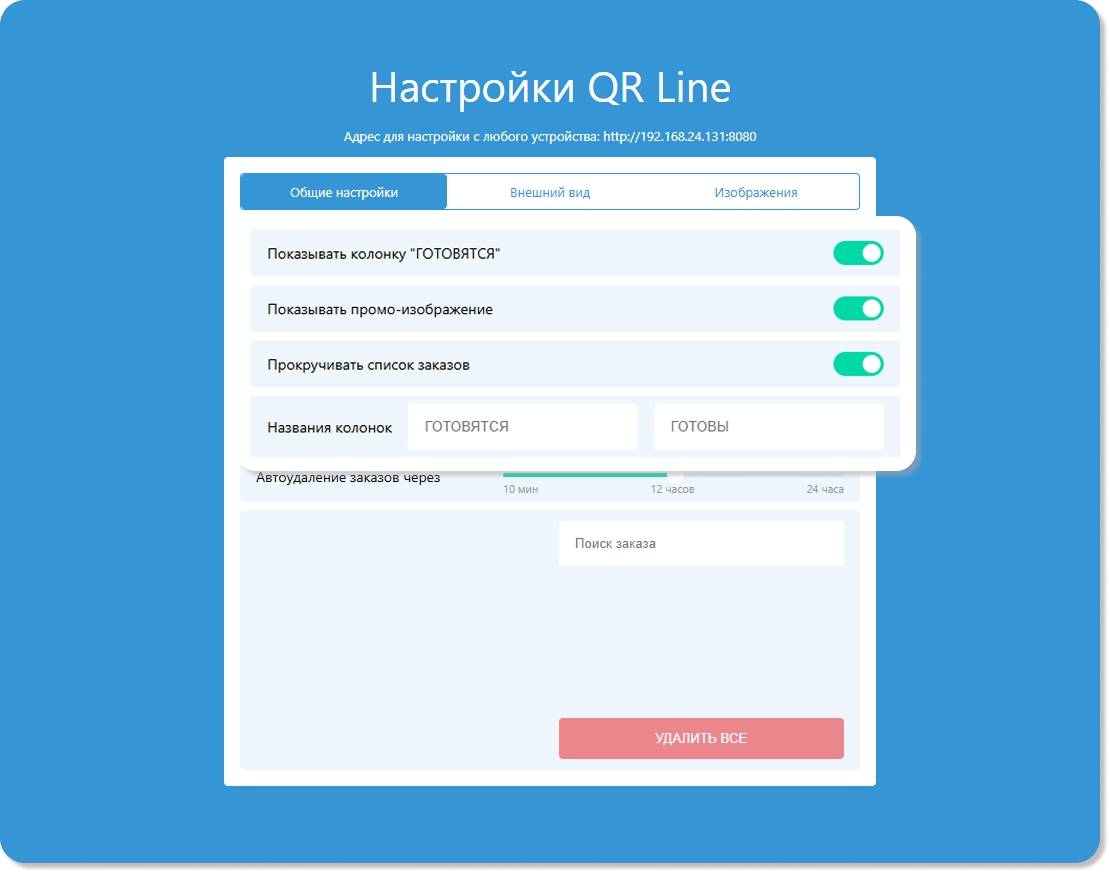
На вкладке Общие настройки можно:
- Скрыть/отобразить колонку «Готовятся».
- Скрыть/отобразить промо-изображение.
- Настроить возможность включения или отключения прокрутки списка заказов.
- Изменить названия колонок «Готовятся» и «Готовы».
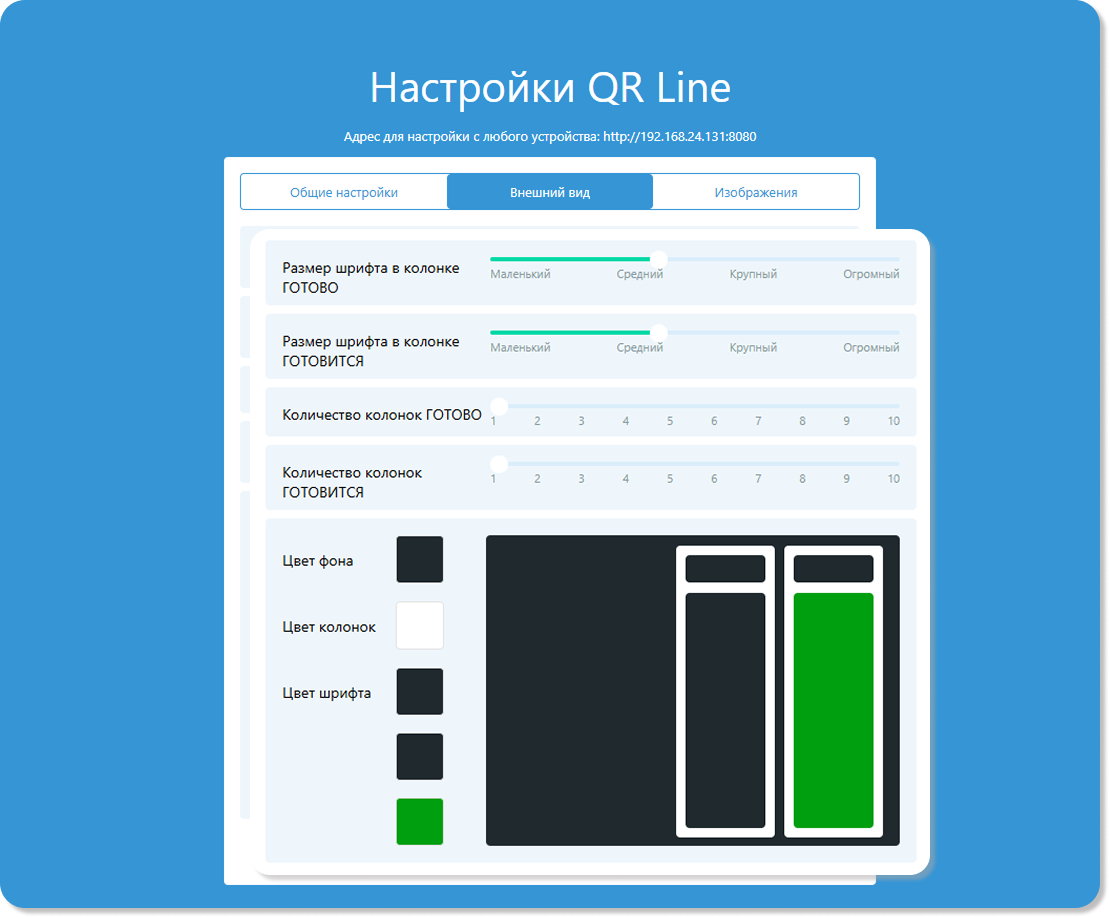
На вкладке Внешний вид можно:
- Подобрать размер шрифта для каждой из колонок.
- Настроить количество колонок «Готовятся» и «Готовы».
- Изменить цвет фона, цвет колонок, цвет шрифта названий колонок и цвет шрифта для номеров заказов в колонках.
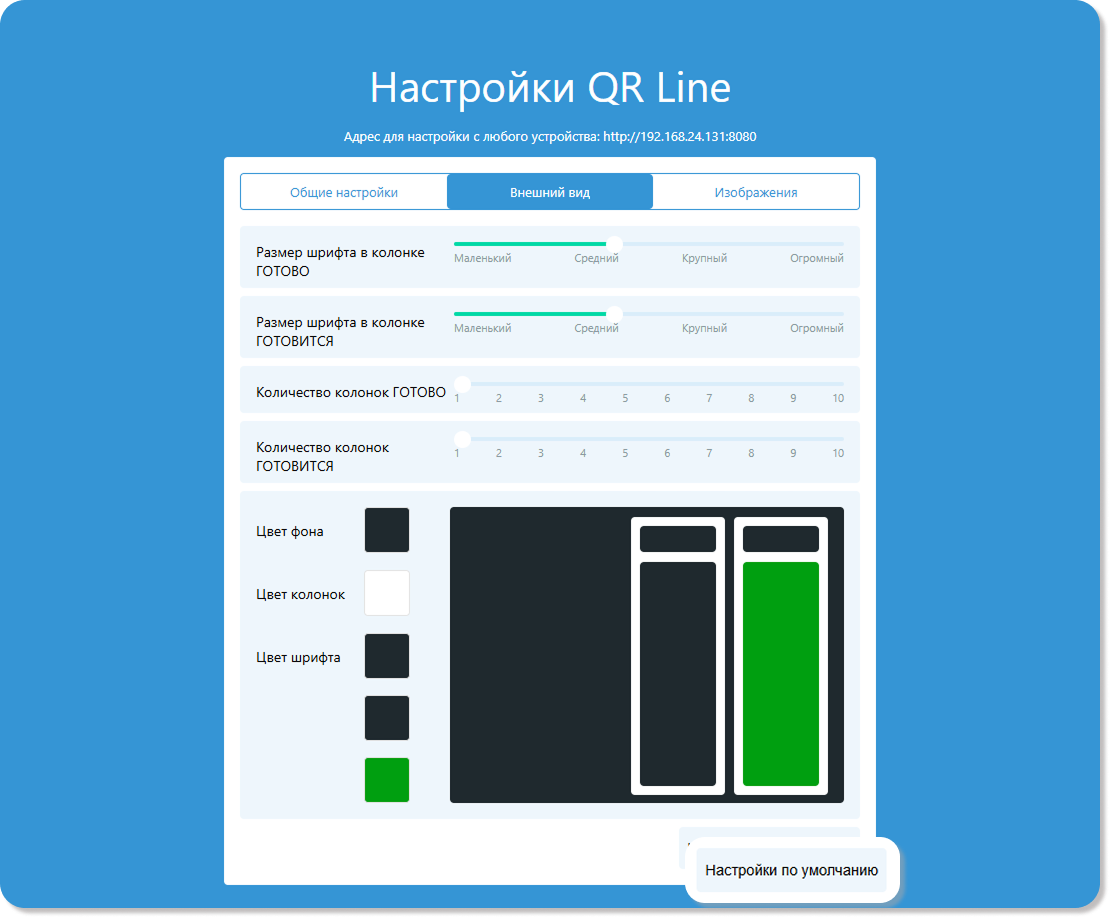
При необходимости настройки могут быть восстановлены в первоначальное состояние. Для этого необходимо нажать Настройки по умолчанию.
На вкладке Изображения можно:
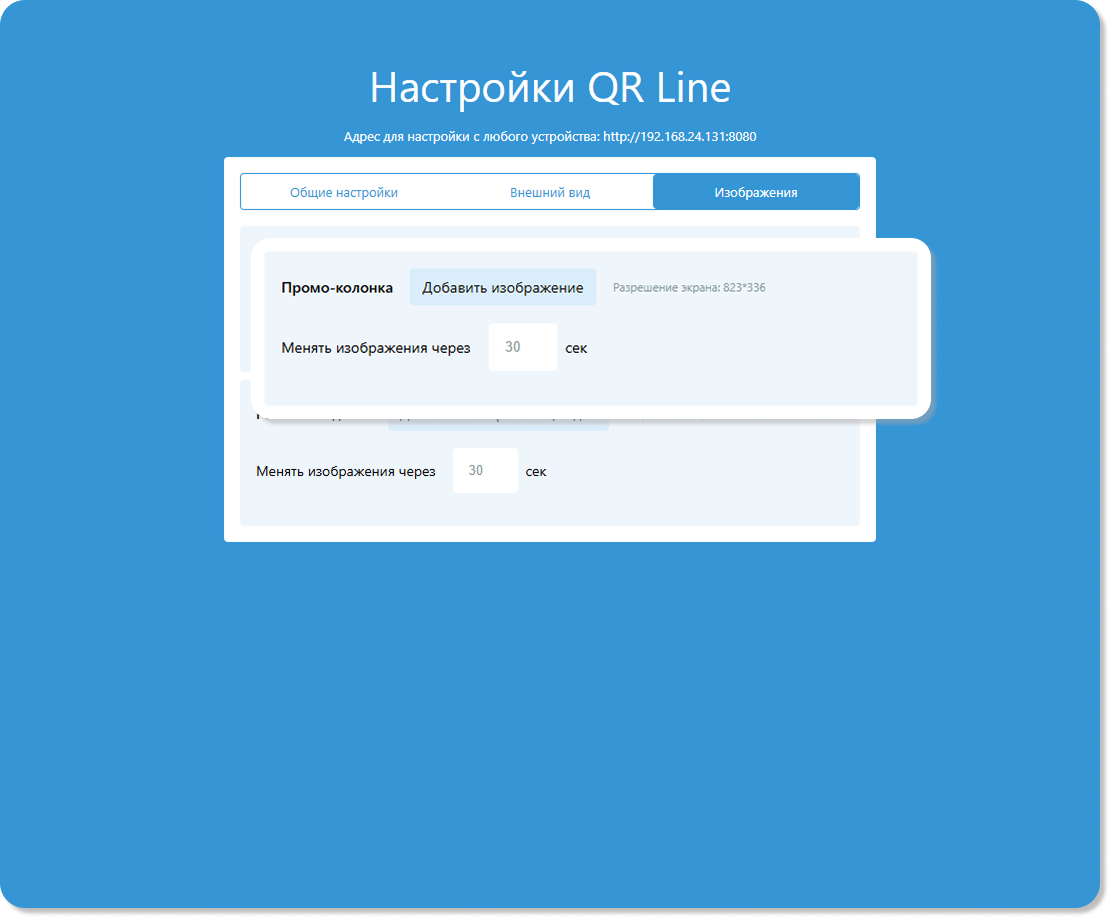
- Добавить одно или несколько промо-изображений. Изображения будут видны слева от колонок с номерами заказов и будут сменяться через промежуток, указанный в поле Менять изображения через.
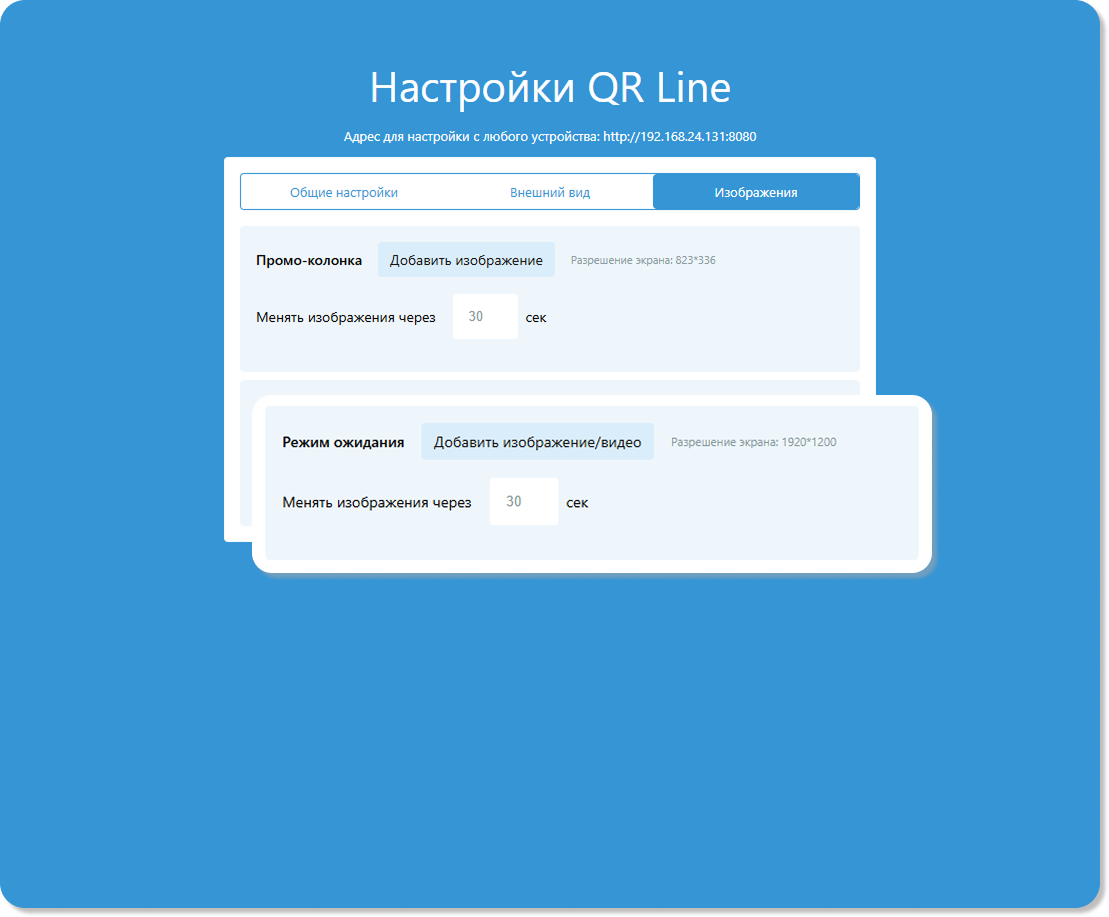
- Добавить полноэкранное изображения или видео, которые будет отображаться в режиме ожидания (когда нет заказов). Добавленные изображения и видео будут сменяться через промежуток, указанный в поле Менять изображения через.
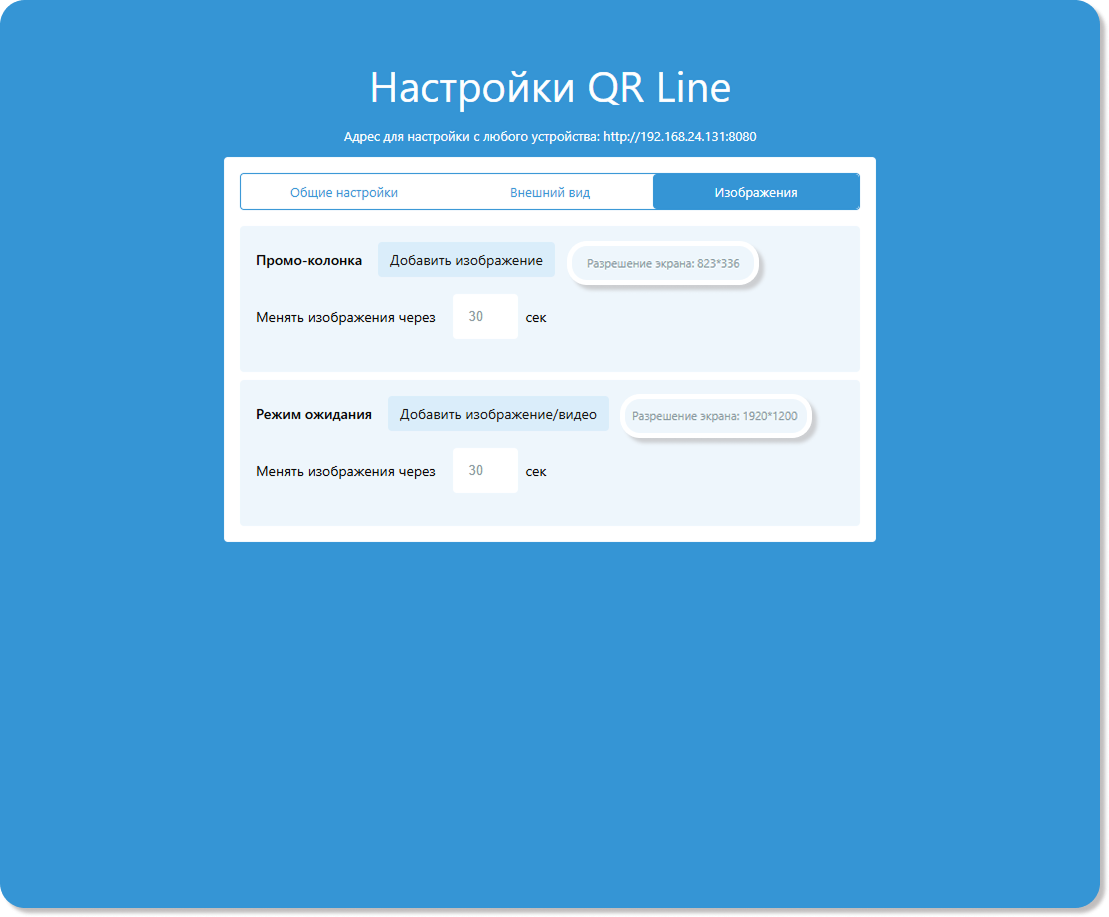
Для того чтобы изображения и видео вписывались в размеры экрана, их размеры должны соответствовать параметрам, которые указаны в информации Разрешение экрана.
Как удалить номер заказа из очереди?
Несмотря на то, что номера заказов удаляются из списка автоматически после выдачи, может возникнуть ситуация, когда связь с кассой потеряна и номера заказов «зависли» на экране электронной очереди. В этом случае необходимо удалить номер заказа из очереди принудительно. Для этого на любом устройстве в той же Wi-Fi сети, введите в браузере адрес: http://ip_устройства:8080.
На вкладке Общие настройки доступны все номера заказов, которые отображаются в данный момент на экране электронной очереди. Для удаления заказа нажмите иконку корзины рядом с его номером.
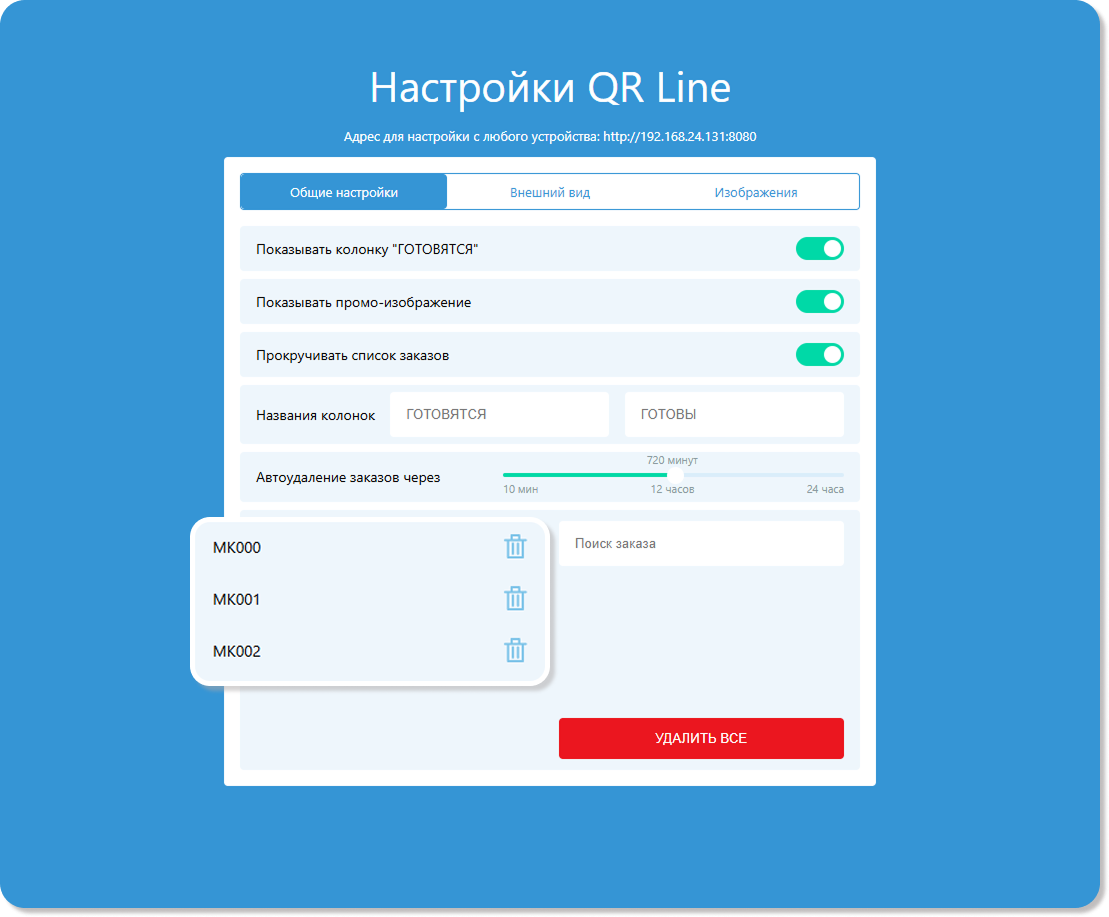
Для поиска конкретного заказа, введите его номер в поле Поиск заказа.
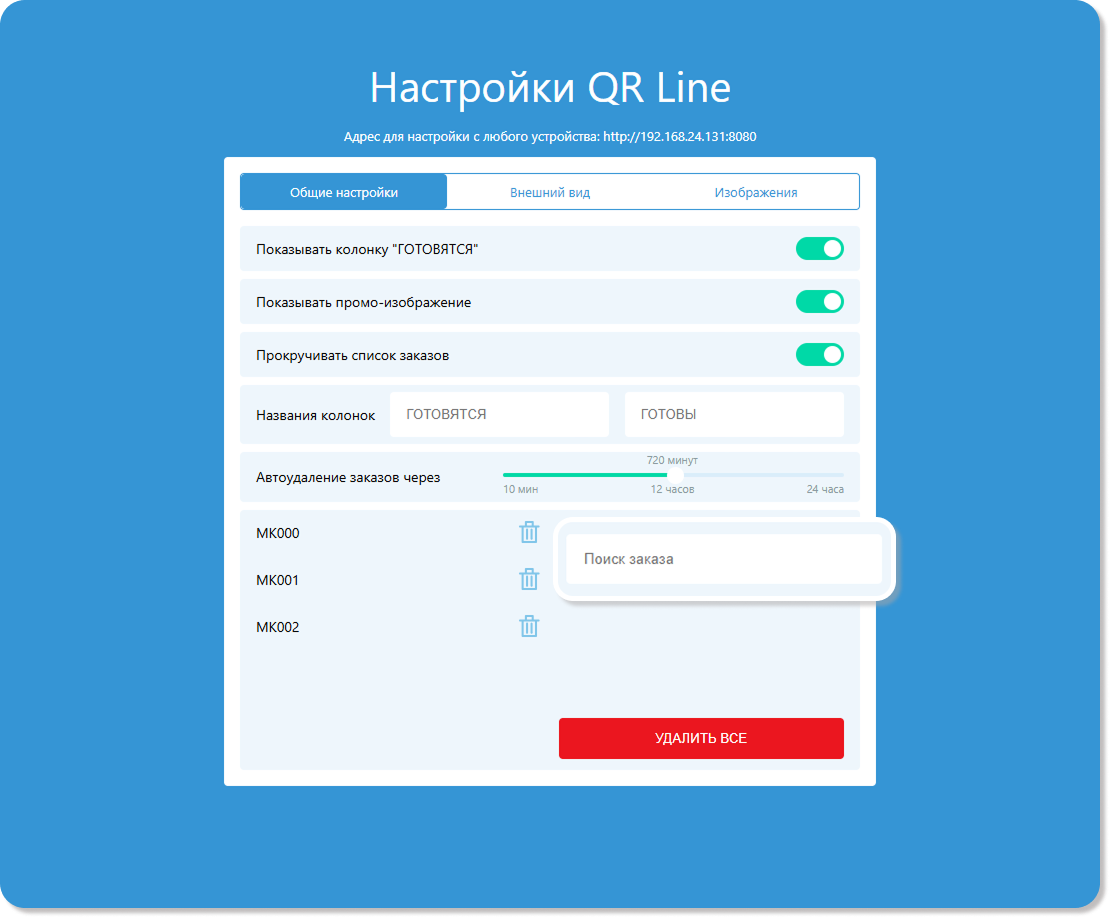
Для полной очистки экрана от заказов, нажмите Удалить все.