
Приложение Quick Resto Display устанавливается на планшет с Android OS или iOS, который размещается на кассе экраном к покупателю. Гость сможет видеть блюда и модификаторы, которые кассир добавляет в его заказ, и сумму к оплате.
Установка приложения
Чтобы установить приложение Quick Resto Display, подключите планшет к той же Wi-Fi сети, к которой подключен кассовый терминал, и выполните действия:
1. Откройте магазин приложений (Play Маркет для Android-планшетов и App Store для iOS-планшетов).
2. Нажмите на строку поиска.
3. В строке поиска введите «quick resto display».
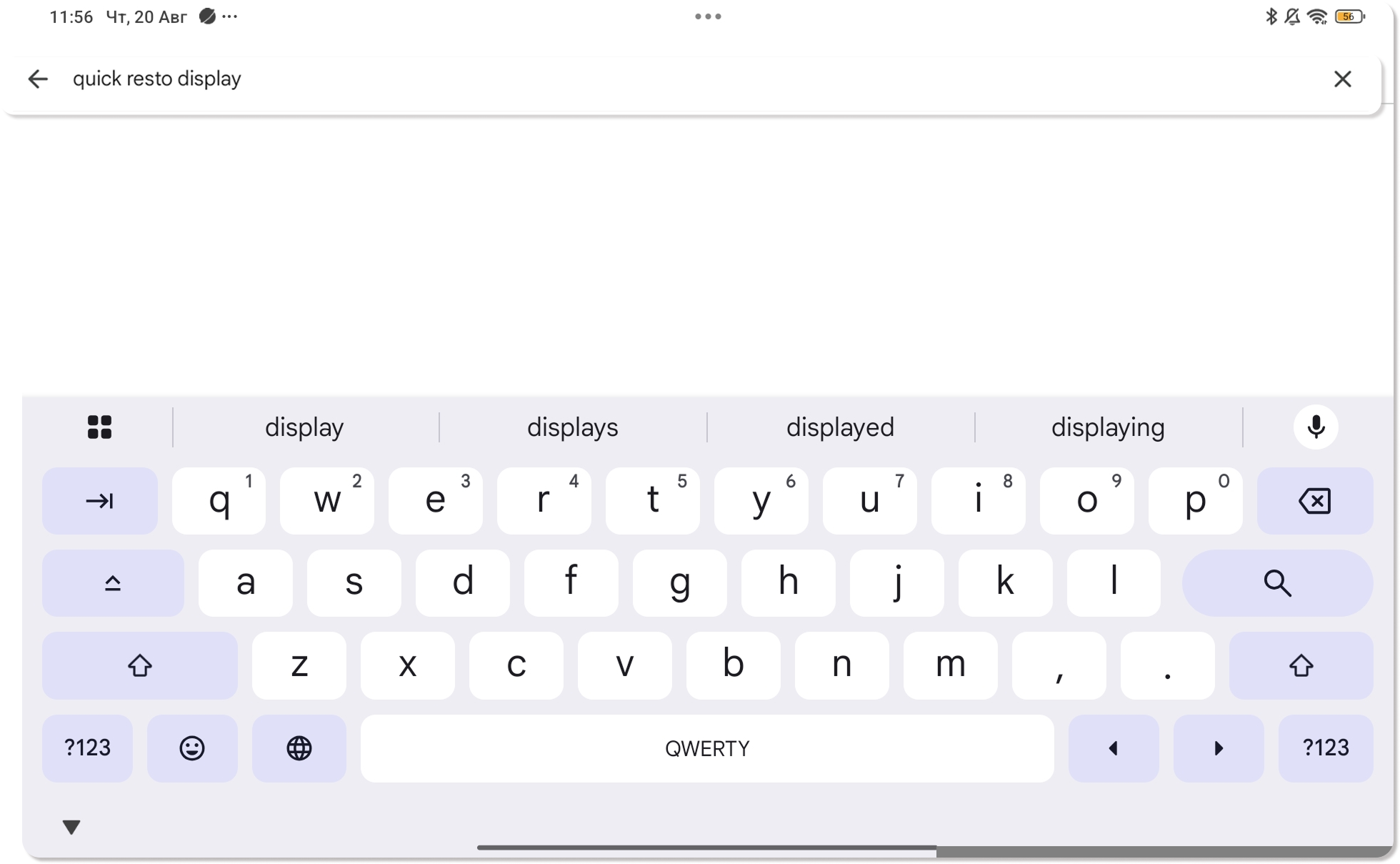
4. Нажмите Enter.
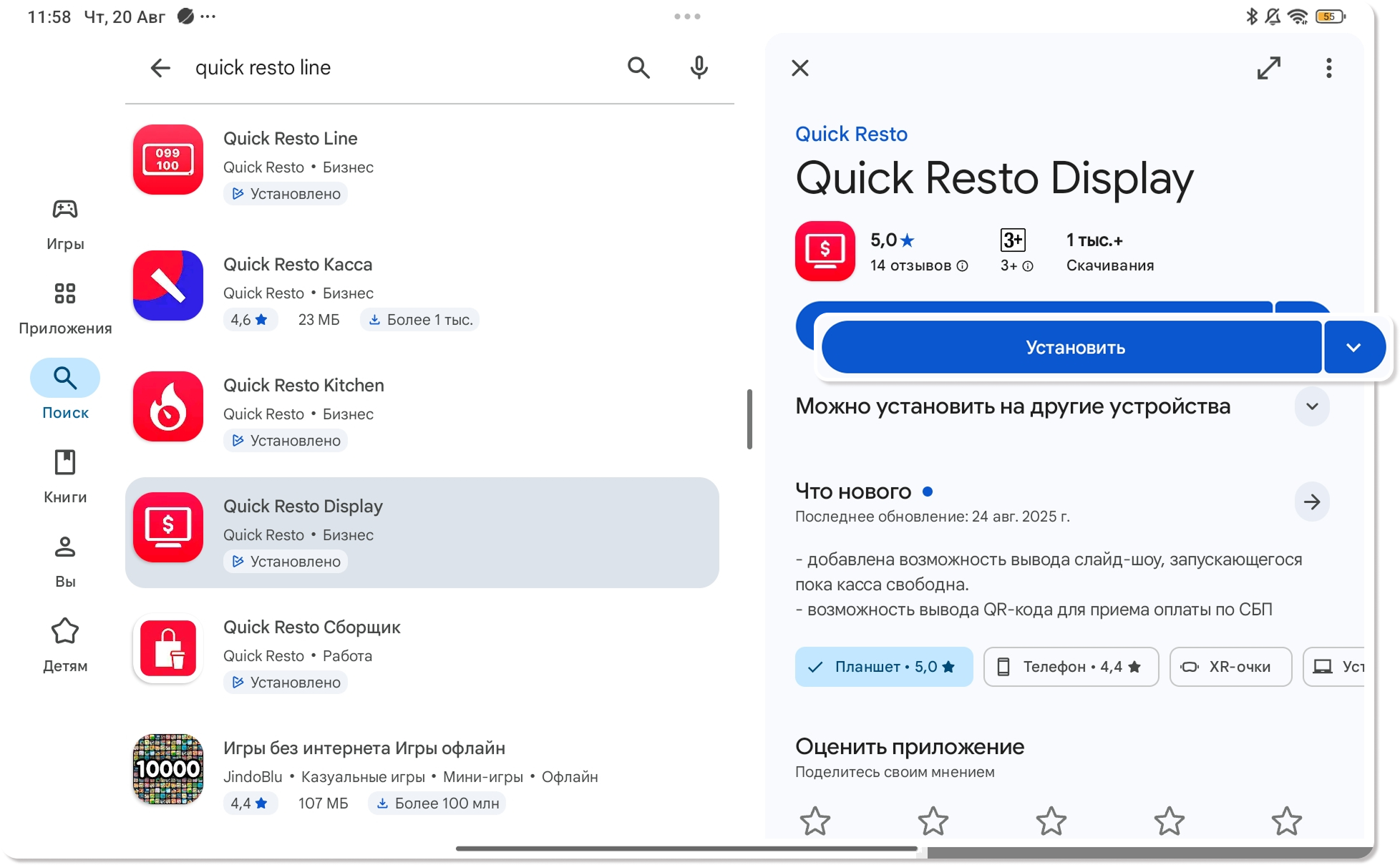
5. Когда приложение отобразится в результатах поиска, нажмите на него.
6. Нажмите Установить/Загрузить.
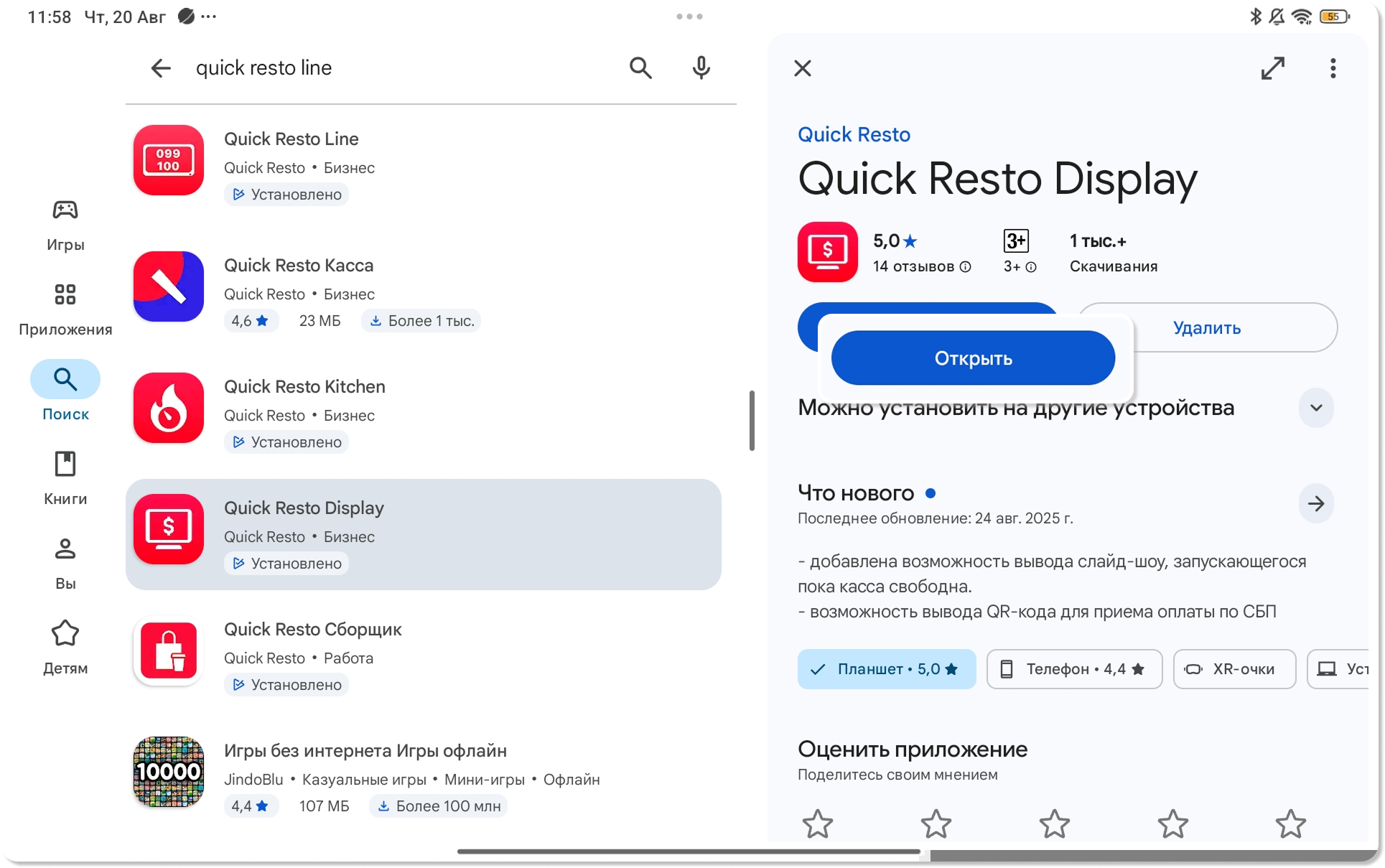
7. Дождитесь окончания загрузки и установки приложения. Когда приложение будет установлено, нажмите Открыть.
Затем экран покупателя необходимо подключить к кассовому терминалу.
Подключение экрана покупателя к кассовому терминалу
Авторизуйтесь на кассовом терминале под аккаунтом, у которого есть доступ к работе с устройствами или настройте права доступа для своей учетной записи. Затем выполните действия:
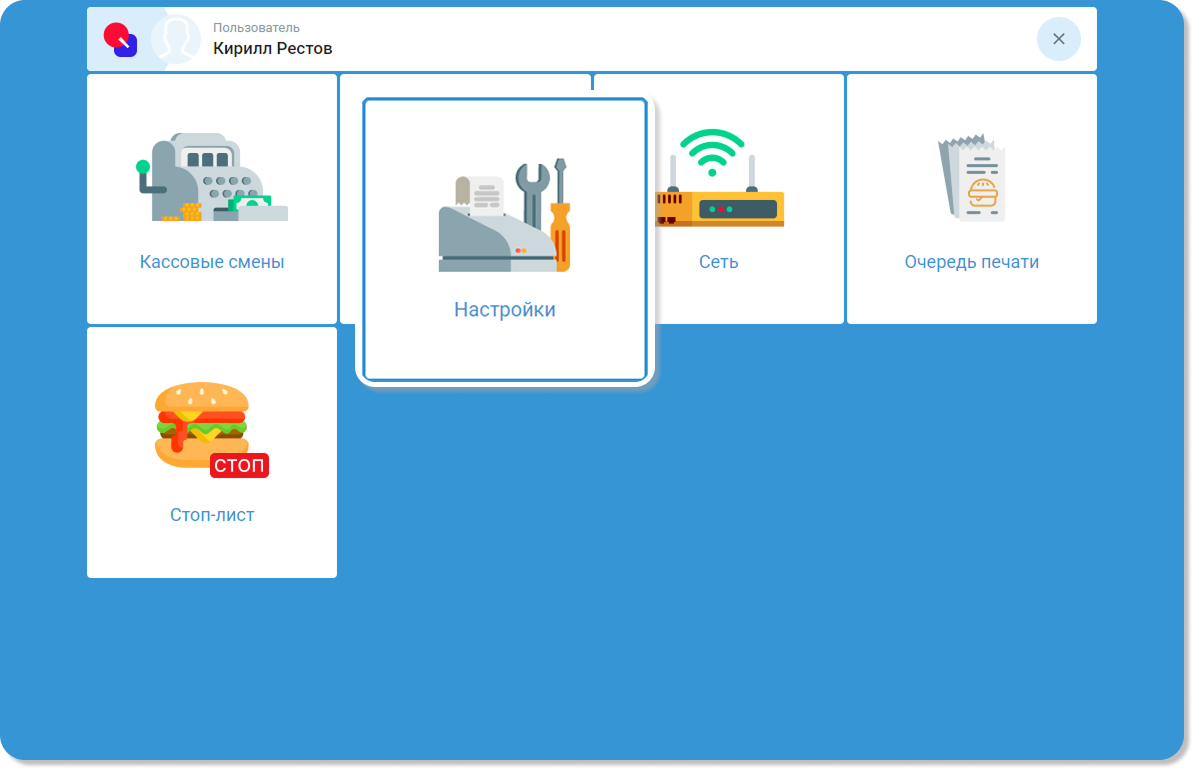
1. Перейдите в Настройки (значок шестеренки).
2. Откройте Настройки.
3. Нажмите Добавить устройство.
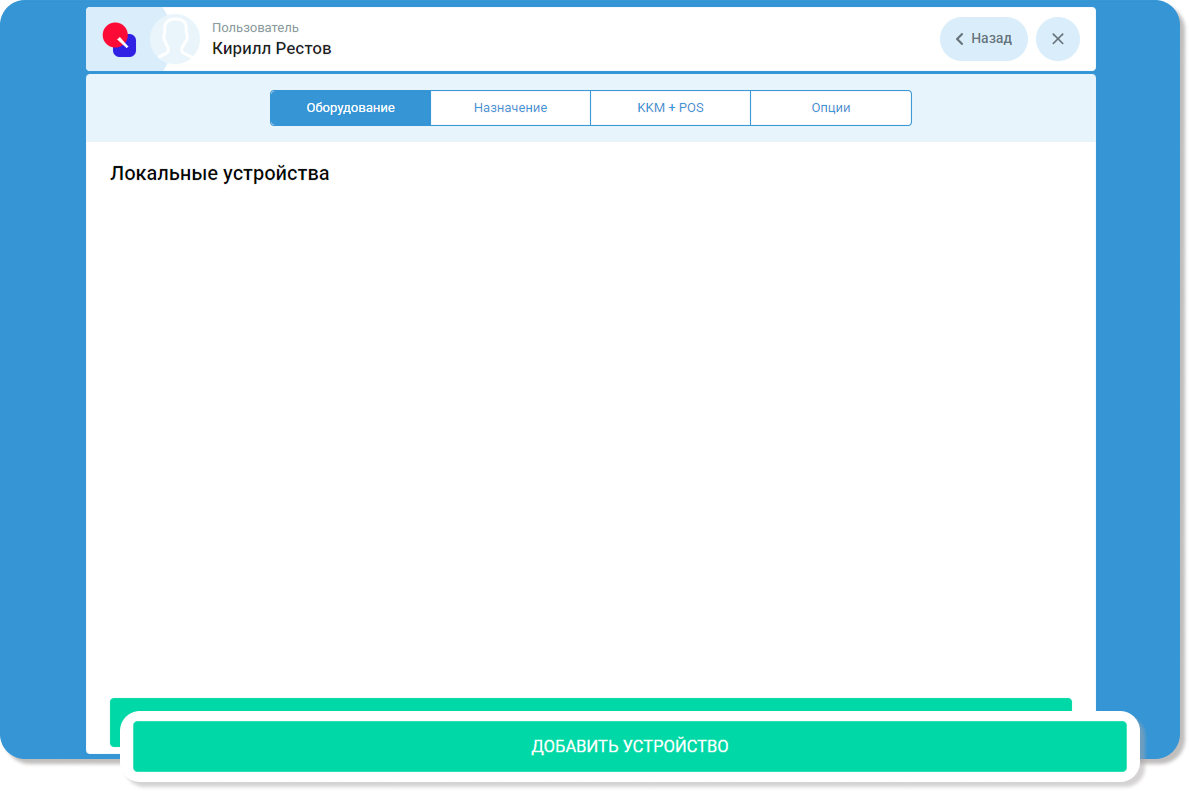
4. Когда экран покупателя отобразится в результатах поиска, нажмите на него. Если экран покупателя не отображается при автопоиске, проверьте, открыто ли на планшете приложение Quick Resto Display и подключен ли планшет к той же сети, к которой подключен кассовый терминал.
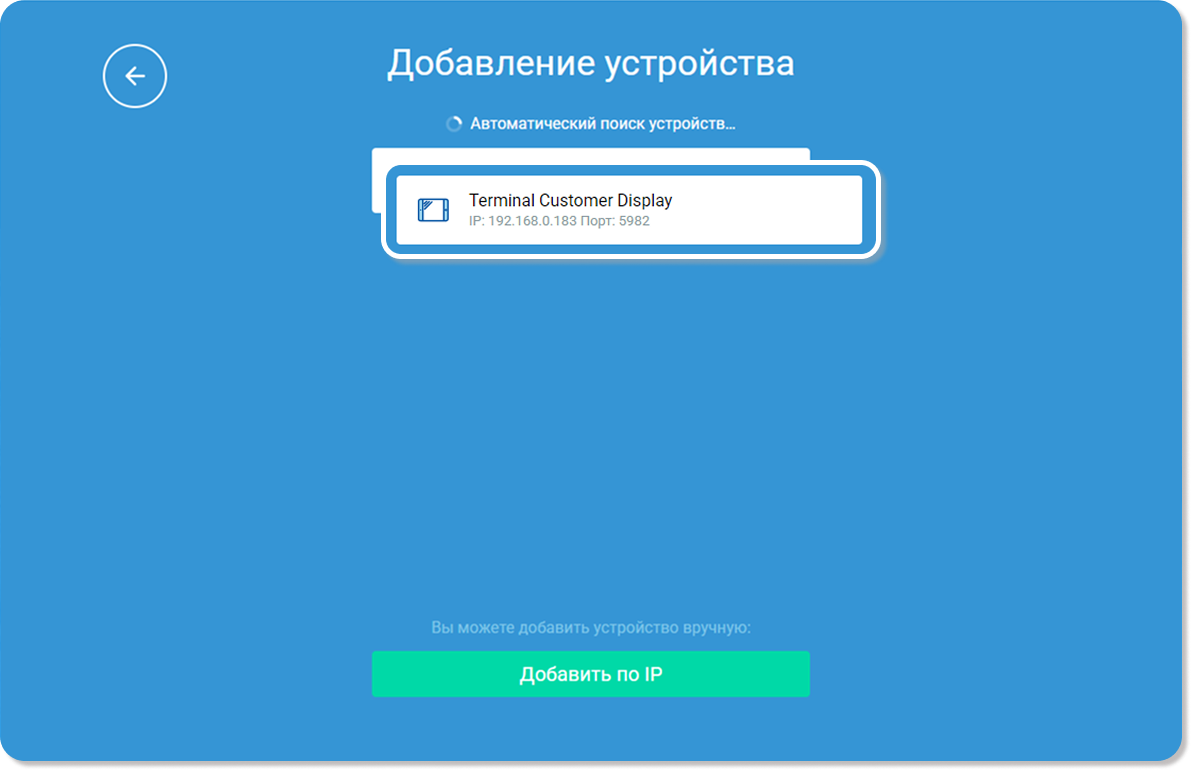
5. Нажмите Проверить связь.
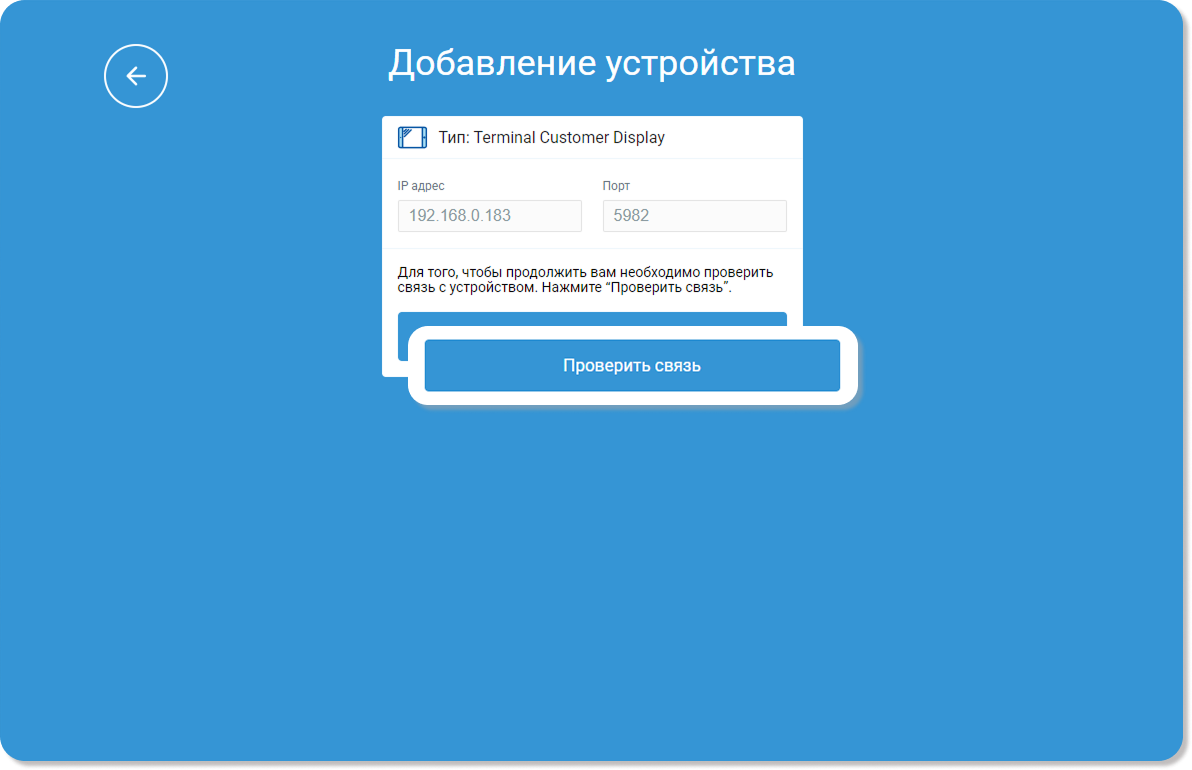
6. При успешной проверке связи с устройством отобразится кнопка Добавить устройство. Нажмите ее.
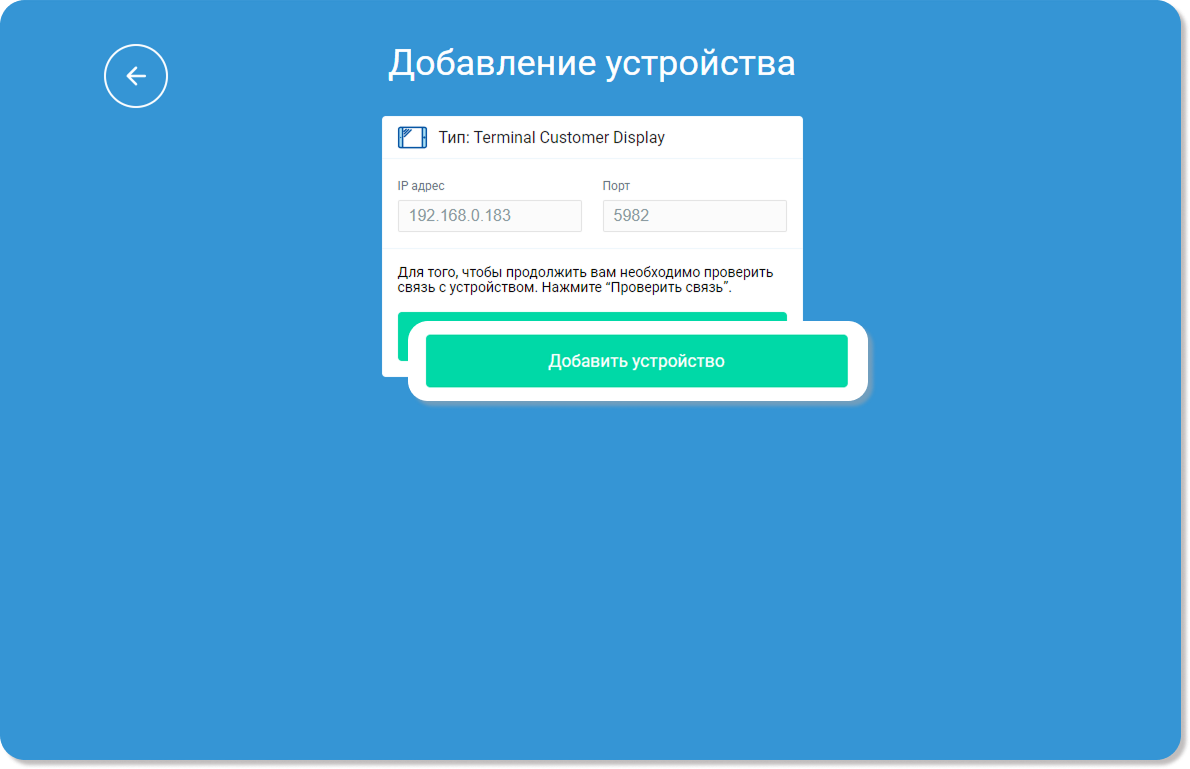
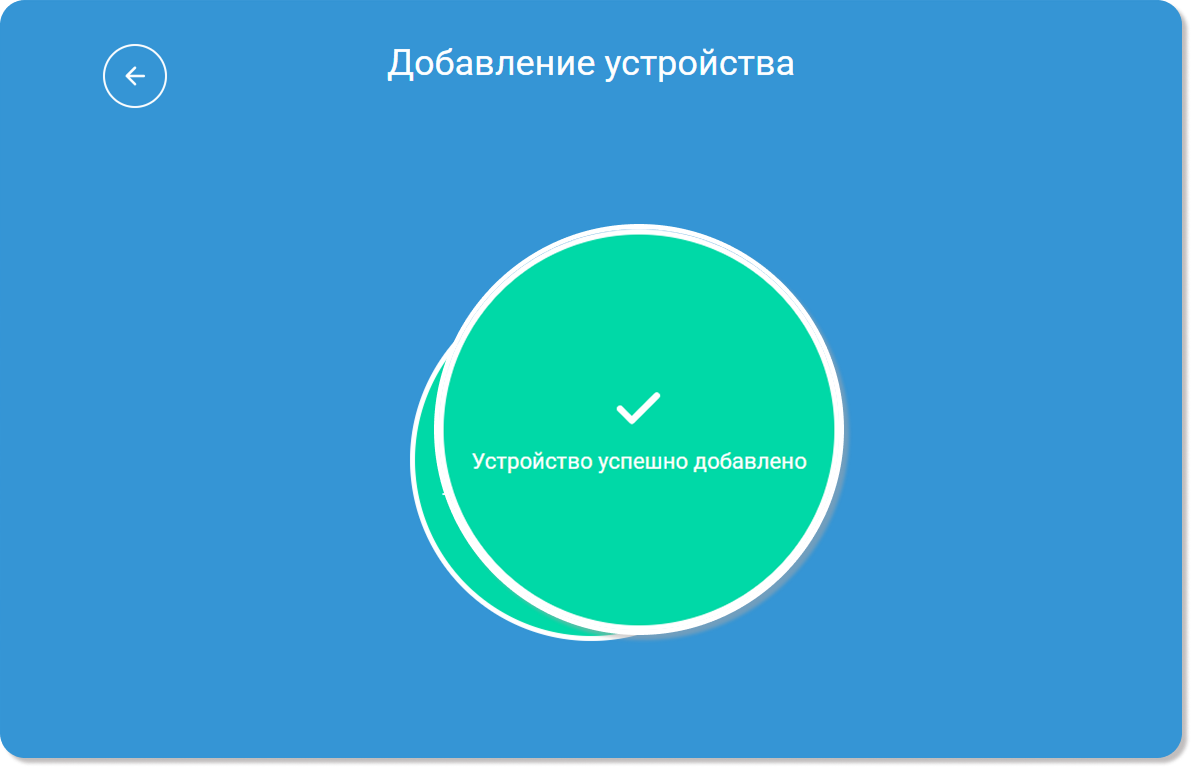
7. Нажмите Устройство успешно добавлено для завершения операции.
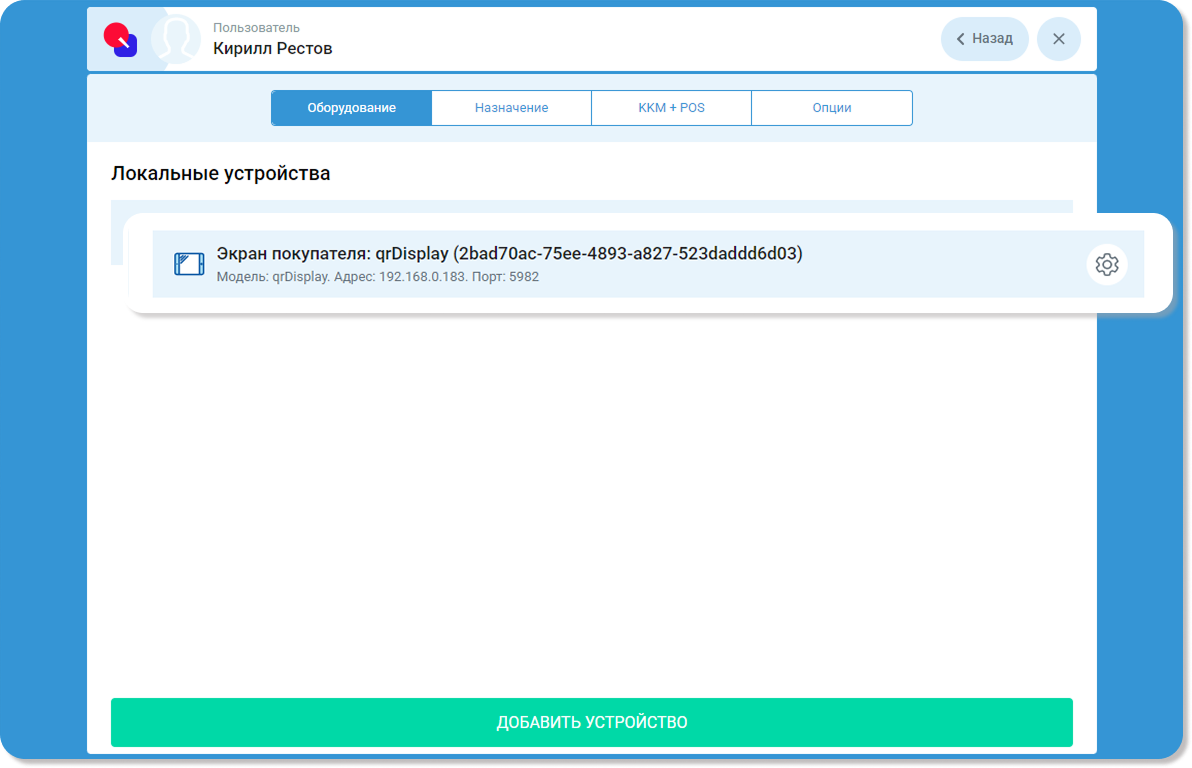
8. Добавленное устройство отобразится в подразделе Устройства.
Работа с экраном покупателя
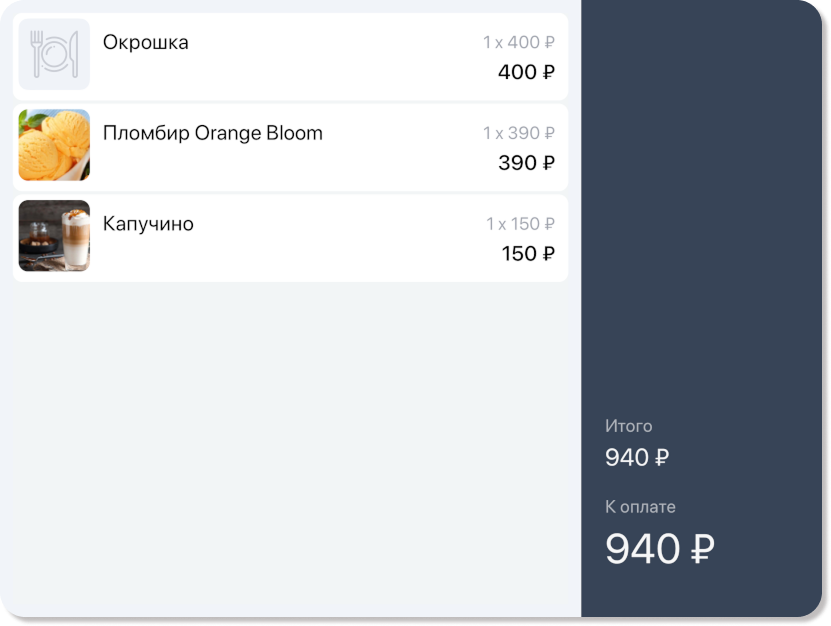
При создании заказа на кассовом терминале, на экране покупателя автоматически отображаются добавленные в заказ позиции и сумма к оплате:
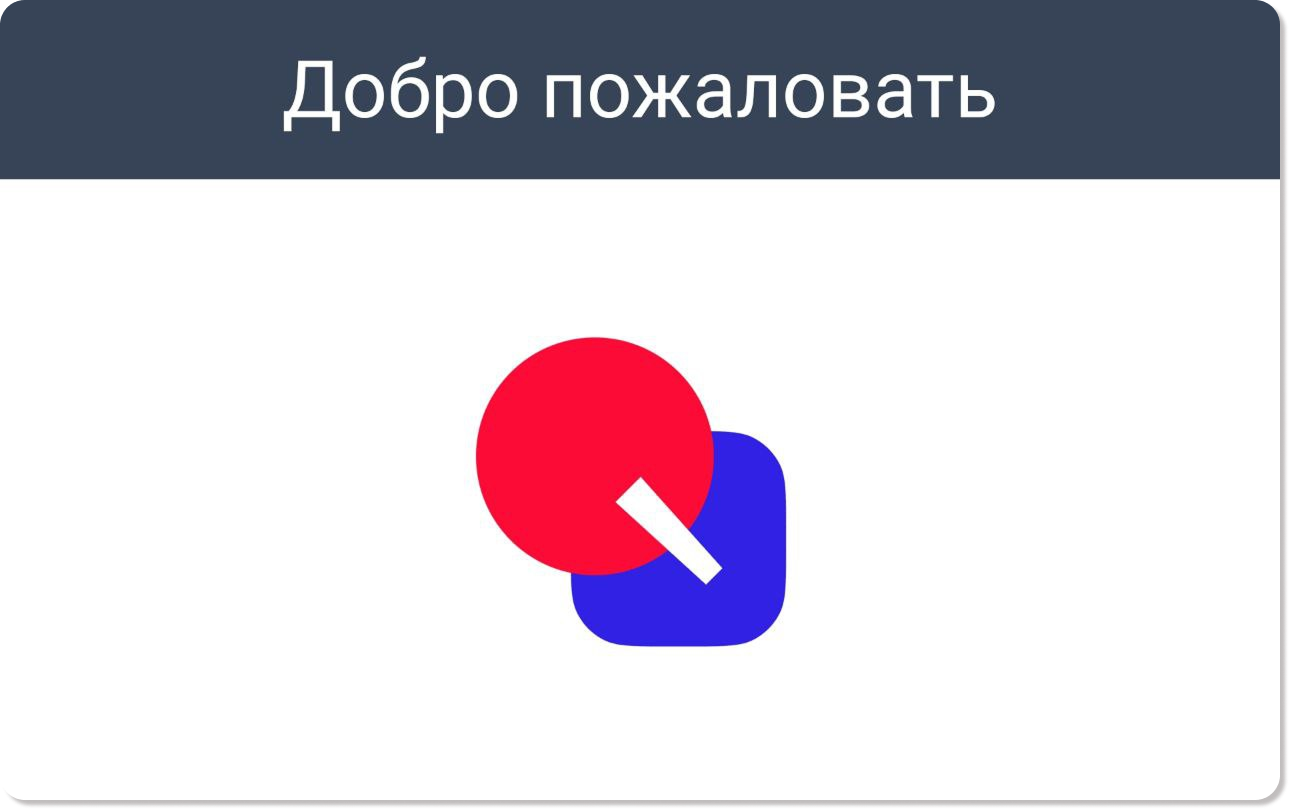
При выполнении на кассовом терминале любых других операций, на экране покупателя отображается заставка:
На планшеты с операционной системой Android в качестве экранной заставки можно загрузить видеоролик или изменить логотип.
Для планшетов с операционной системой iOS предусмотрена возможность изменения логотипа на экране заставки и сделать слайды в режиме ожидания заказа.
Авторизация гостя с помощью экрана покупателя
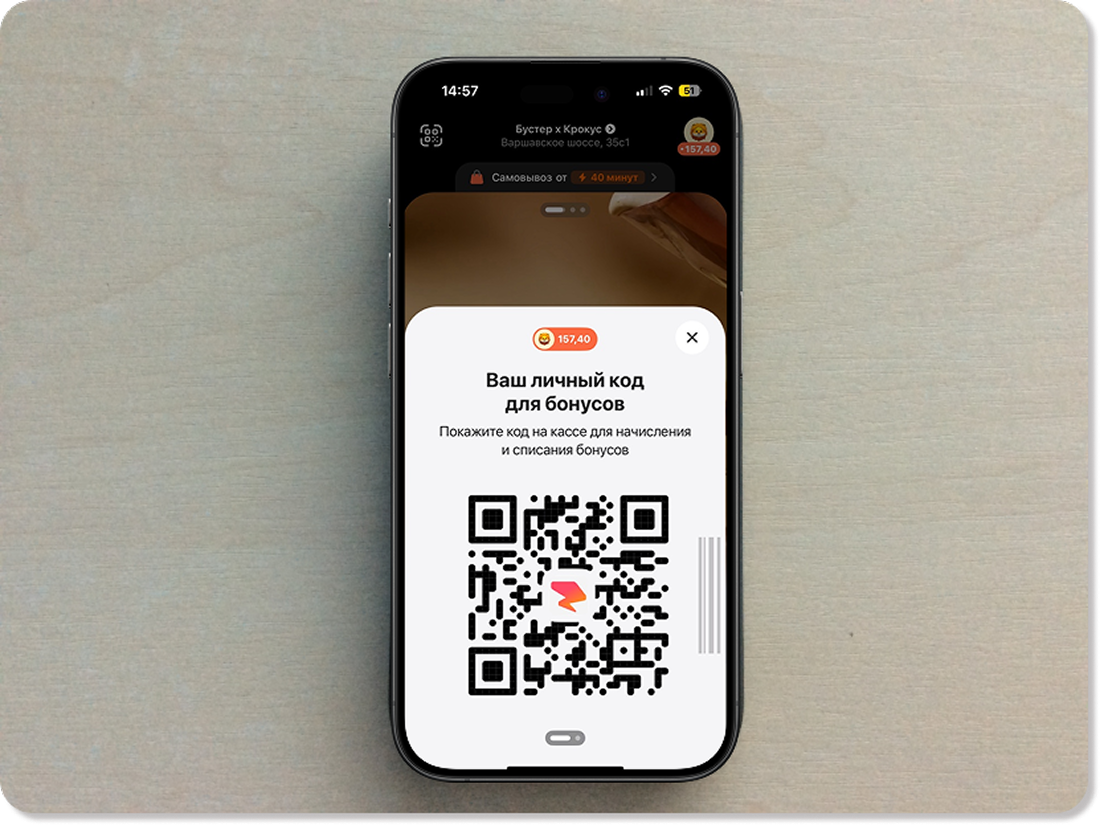
Авторизовать гостя на кассовом терминале можно с помощью камеры экрана покупателя, отсканировав ей QR-код на карте или в приложении гостя.
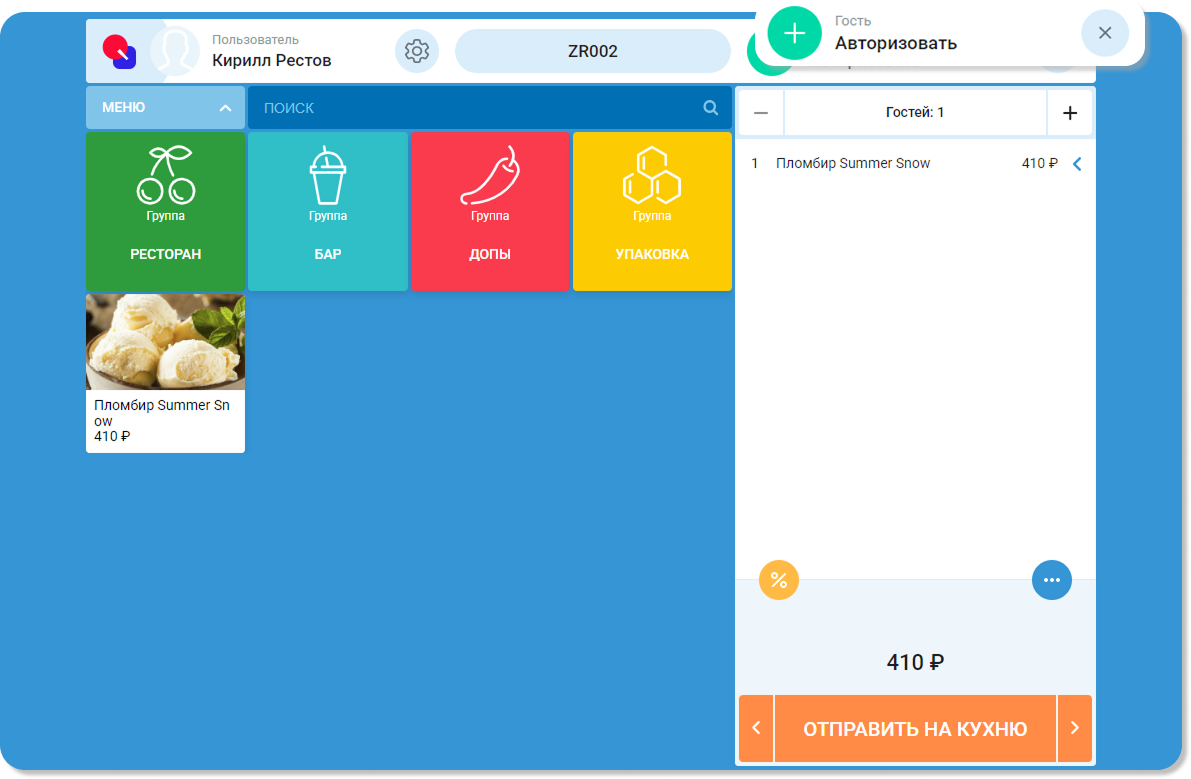
Для этого в открытом заказе на кассовом терминале нажмите Авторизовать.
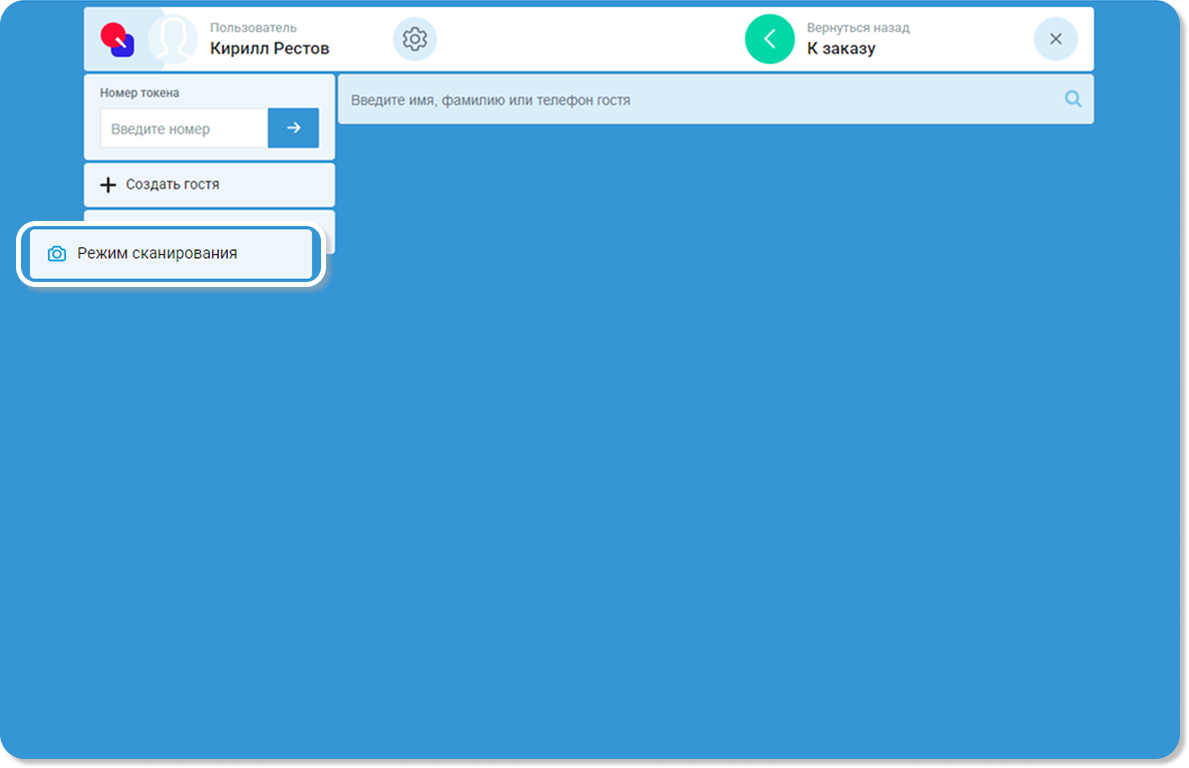
Откроется блок авторизации гостя, где необходимо выбрать Режим сканирования.
На экране покупателя откроется фронтальная камера. Гостю необходимо поднести к ней карту или смартфон для сканирования QR-кода.
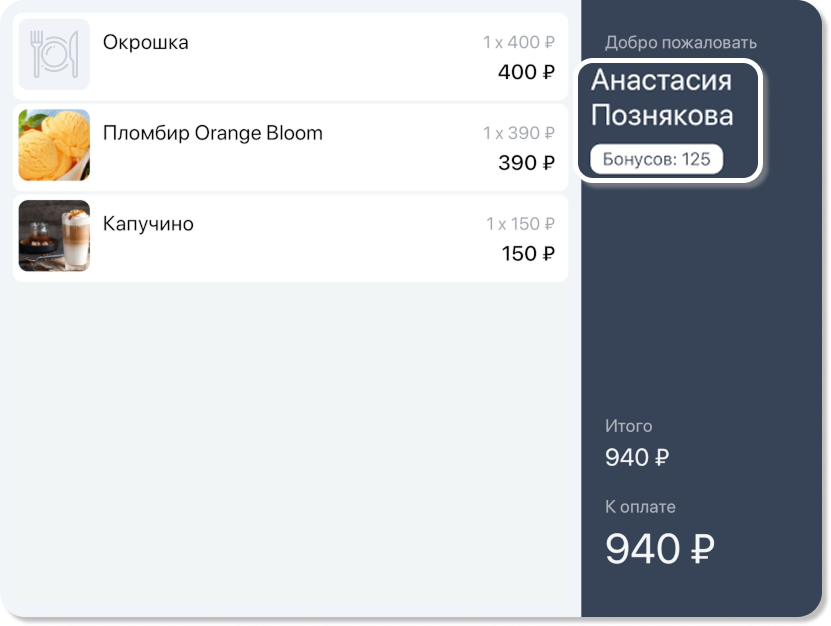
Когда камера считает код, гость будет авторизован. Камера на экране покупателя закроется автоматически.
Загрузка изображения и видео на экран покупателя (для Android-планшетов)
На планшет с установленным приложением Quick Resto Display можно загрузить логотип заведения, видео или изображения, которые будут воспроизводиться на экране, когда на нем не отображается информация о заказе.
Важно! Видео должно соответствовать стандарту H.264 AVC. |
Чтобы настроить отображение информации на экране для покупателя или загрузить изображение, видео или логотип, необходимо воспользоваться браузером любого устройства, подключенного к той же локальной сети, что и приложение QR Display.
В адресной строке нужно ввести IP-адрес в формате: IP-адрес:8082 (например, 192.168.22.13:8082). Чтобы узнать IP-адрес, необходимо открыть кассовый терминал и перейти в раздел Настройки, затем выбрать вкладку Устройства. IP-адрес будет указан в строке с дисплеем покупателя. Кроме того, можно найти его в настройках планшета дисплея покупателя.
Примечание! Кассовый терминал и экран покупателя должны оставаться активными и не переходить в спящий режим во время ввода данных в адресную строку. |
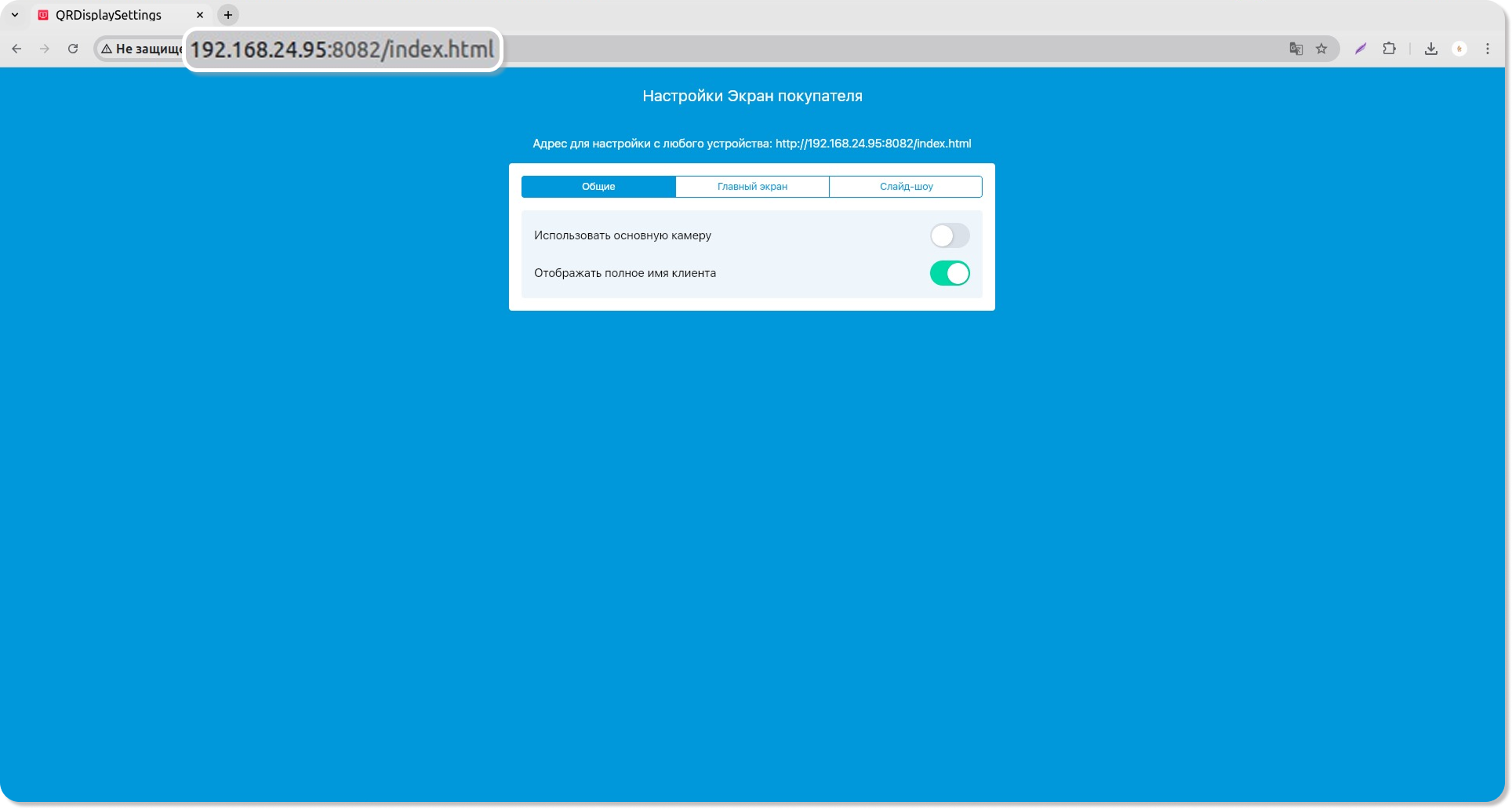
На открывшейся странице представлены три вкладки: Общие, Главный экран и Слайд-шоу.
Примечание! Все изменения сохраняются автоматически на этих вкладках. |
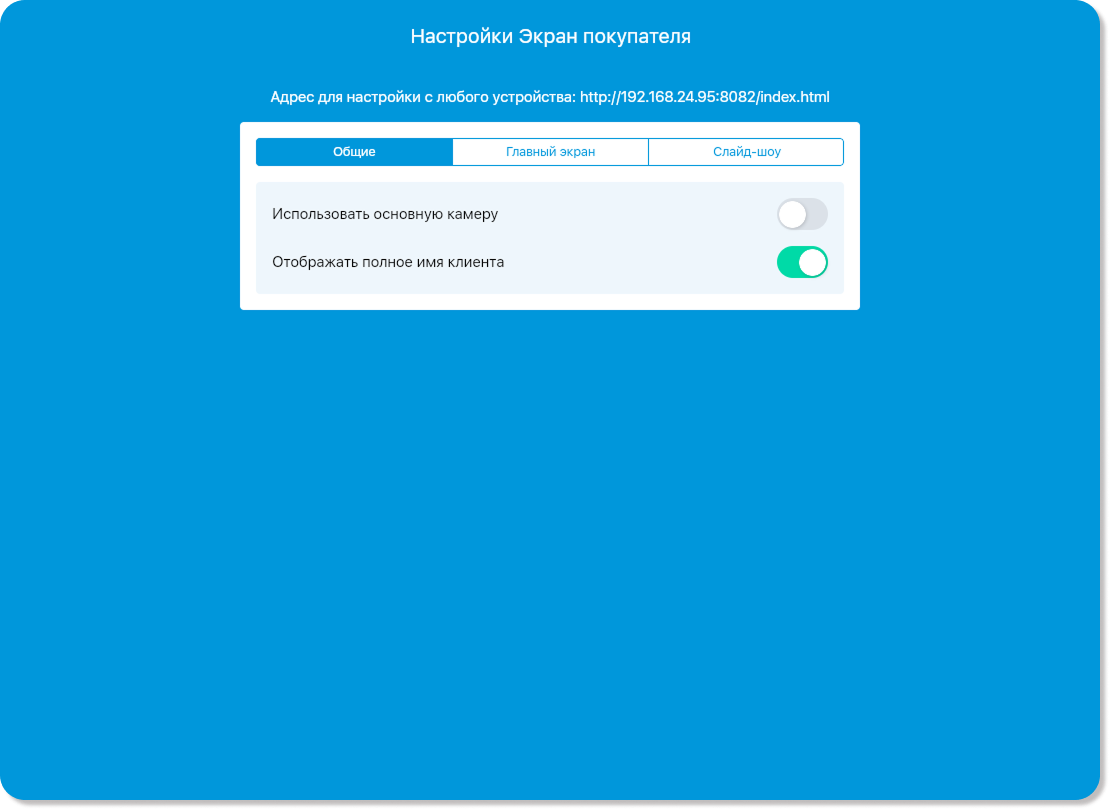
На вкладке Общие можно:
- Включить или отключить основную камеру для авторизации гостя на кассовом терминале через экран покупателя.
- Выбрать, будет ли на экране покупателя отображаться полное или сокращенное имя клиента.
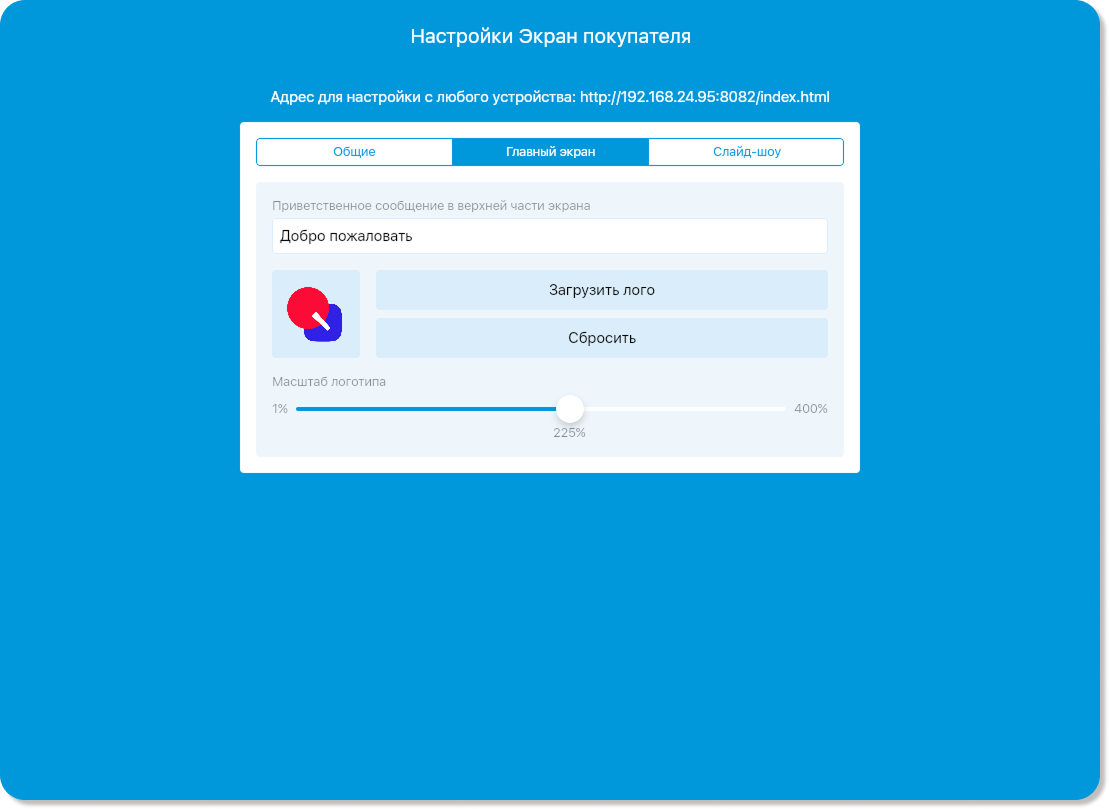
На вкладке Главный экран можно:
- Изменить приветственное сообщение, которое отображается в верхней части экрана покупателя.
- Загрузить новый логотип или сбросить текущий.
- Настроить масштаб логотипа на экране покупателя.
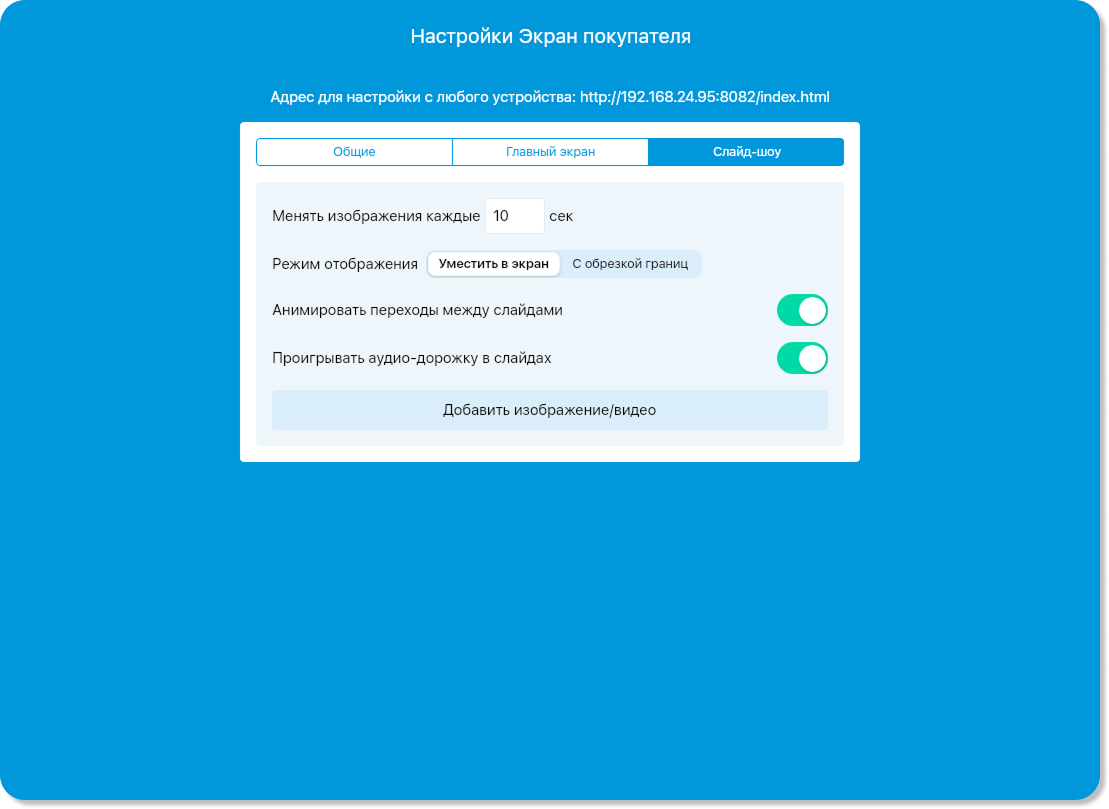
На вкладке Слайд-шоу можно:
- Установить время смены изображений и/или видео.
- Выбрать режим отображения для изображений и/или видео.
- Включить или отключить анимацию переходов между слайдами.
- Включить или отключить воспроизведение аудиодорожки на слайдах.
- Загрузить изображения и/или видео.
Изменение логотипа на заставке приложения (для iOS-планшетов)
На планшетах iPad можно изменить логотип, который отображается на заставке в приложении Quick Resto Display.
Для этого выполните действия:
1. Откройте Настройки планшета.
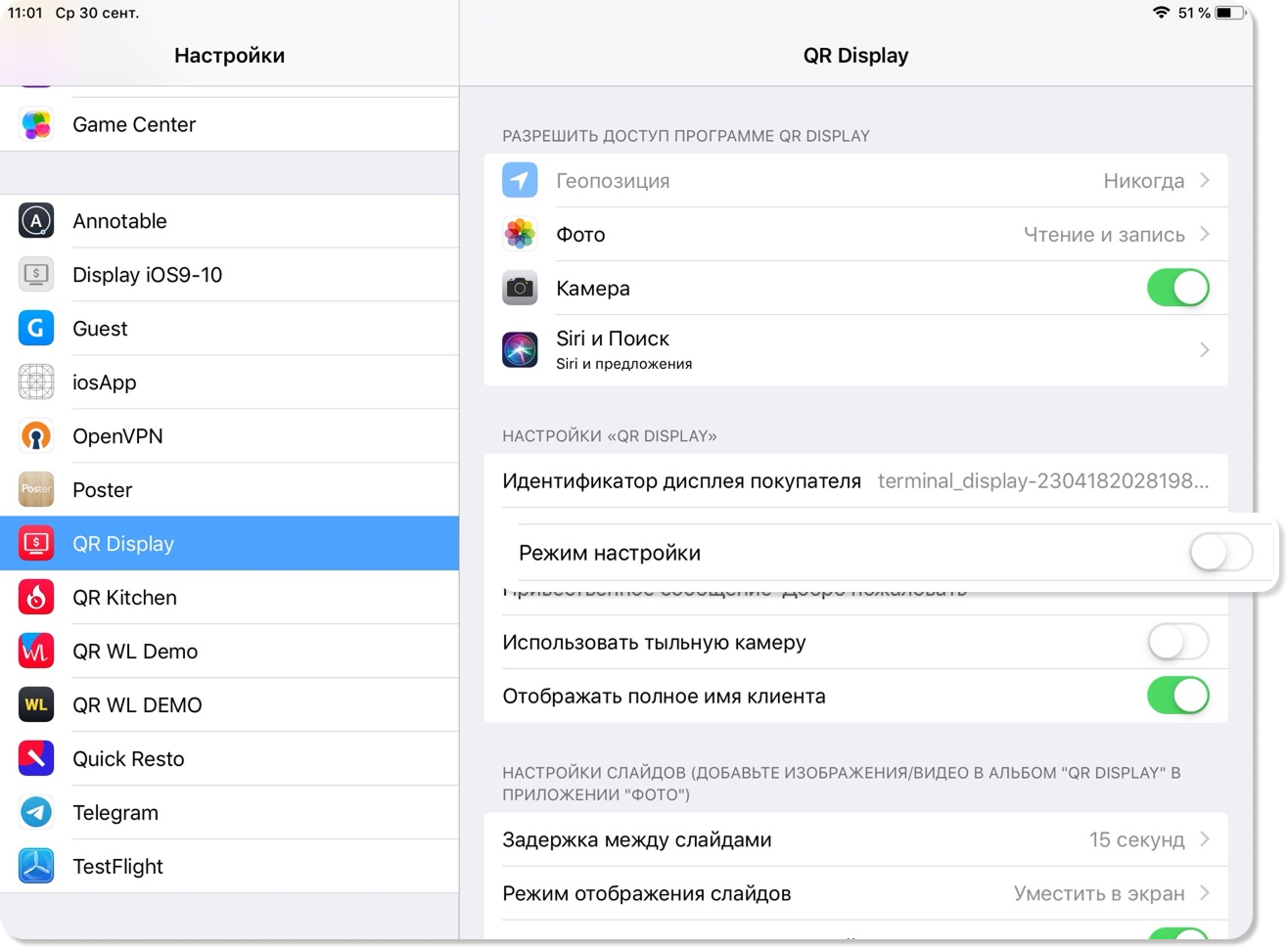
2. В поле слева пролистайте список вниз до приложения QR Display. Затем нажмите на него.
3. Включите параметр Режим настройки.
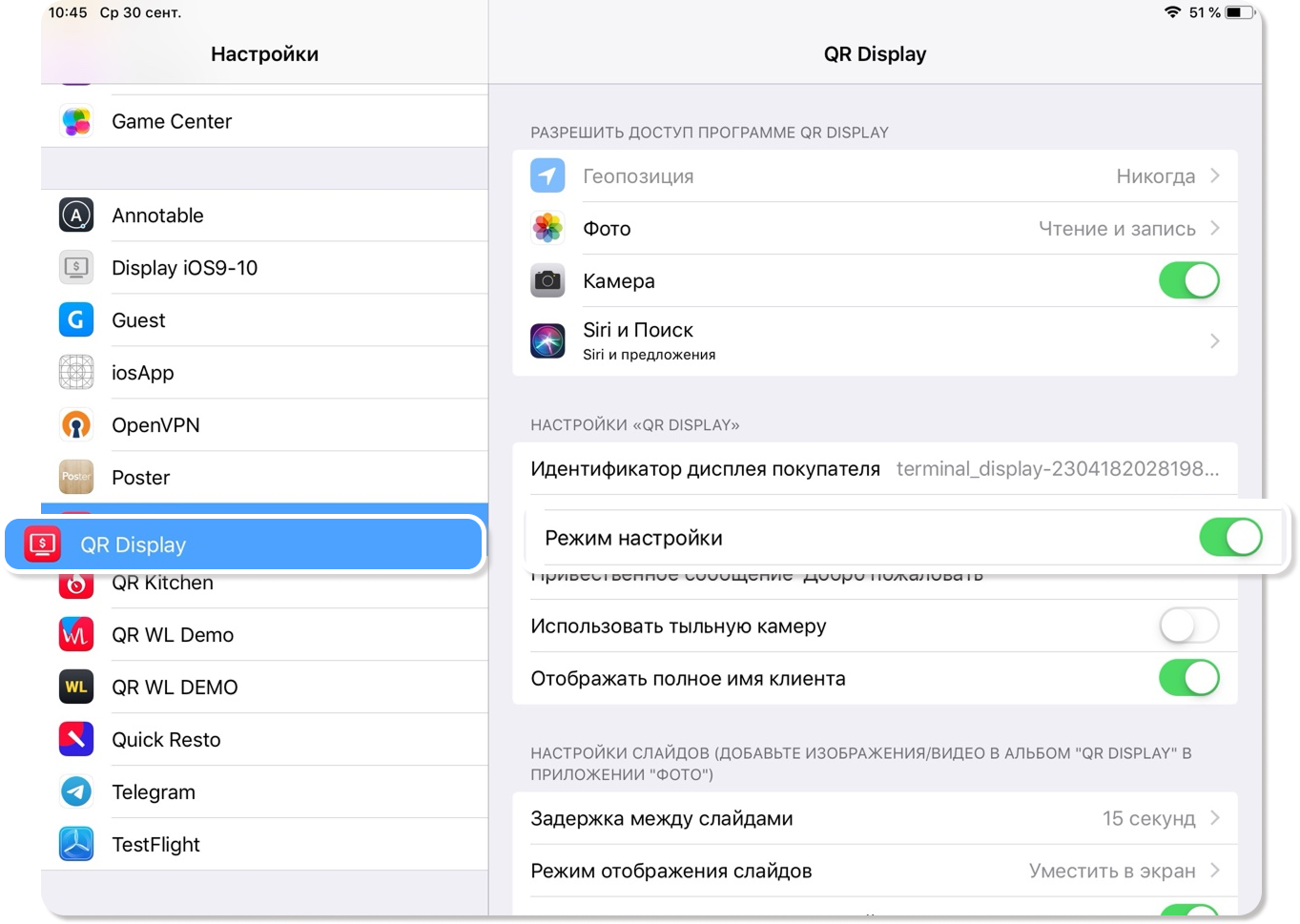
4. Закройте Настройки и откройте приложение Quick Resto Display.
5. Нажмите Сменить логотип.
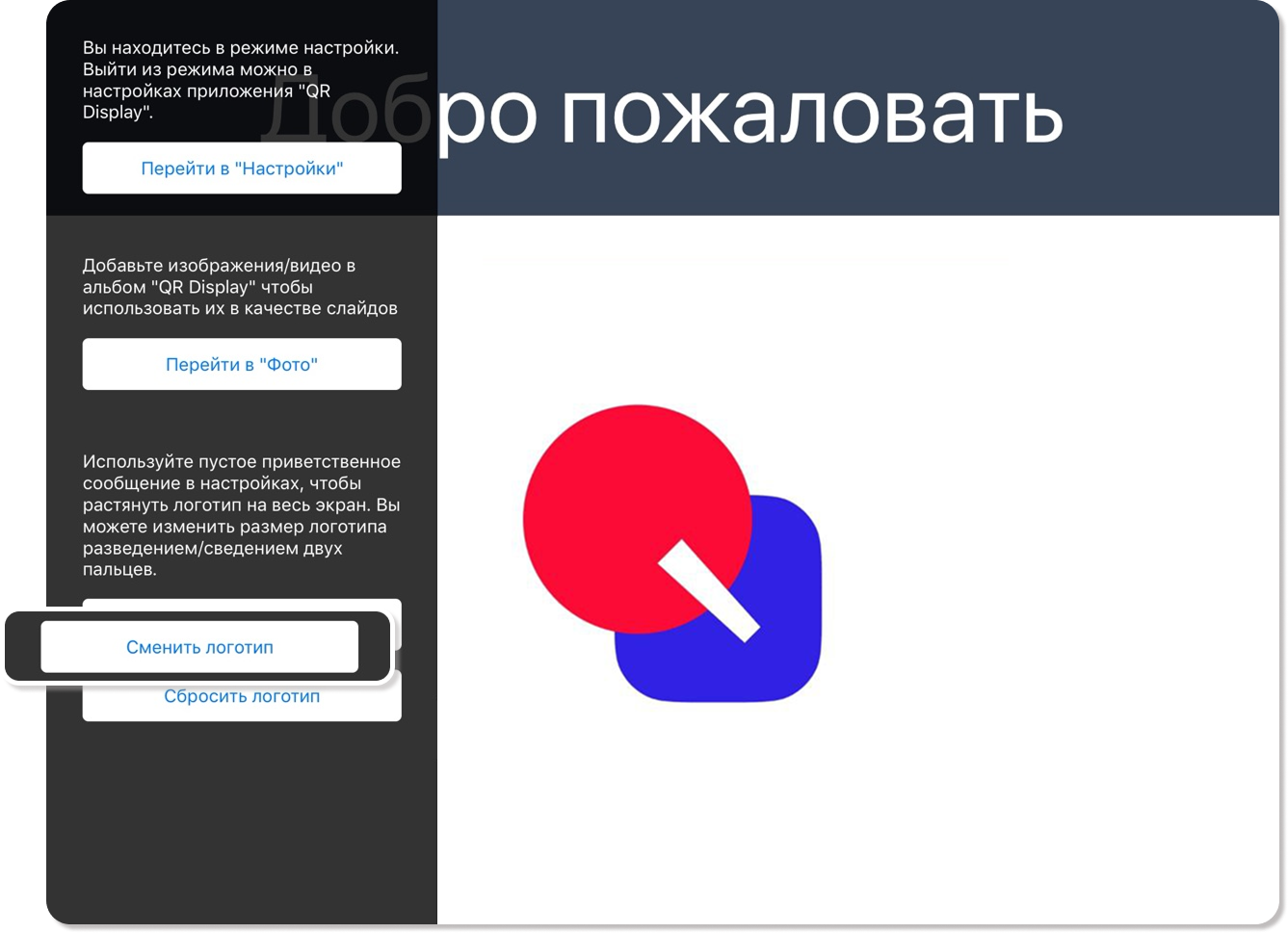
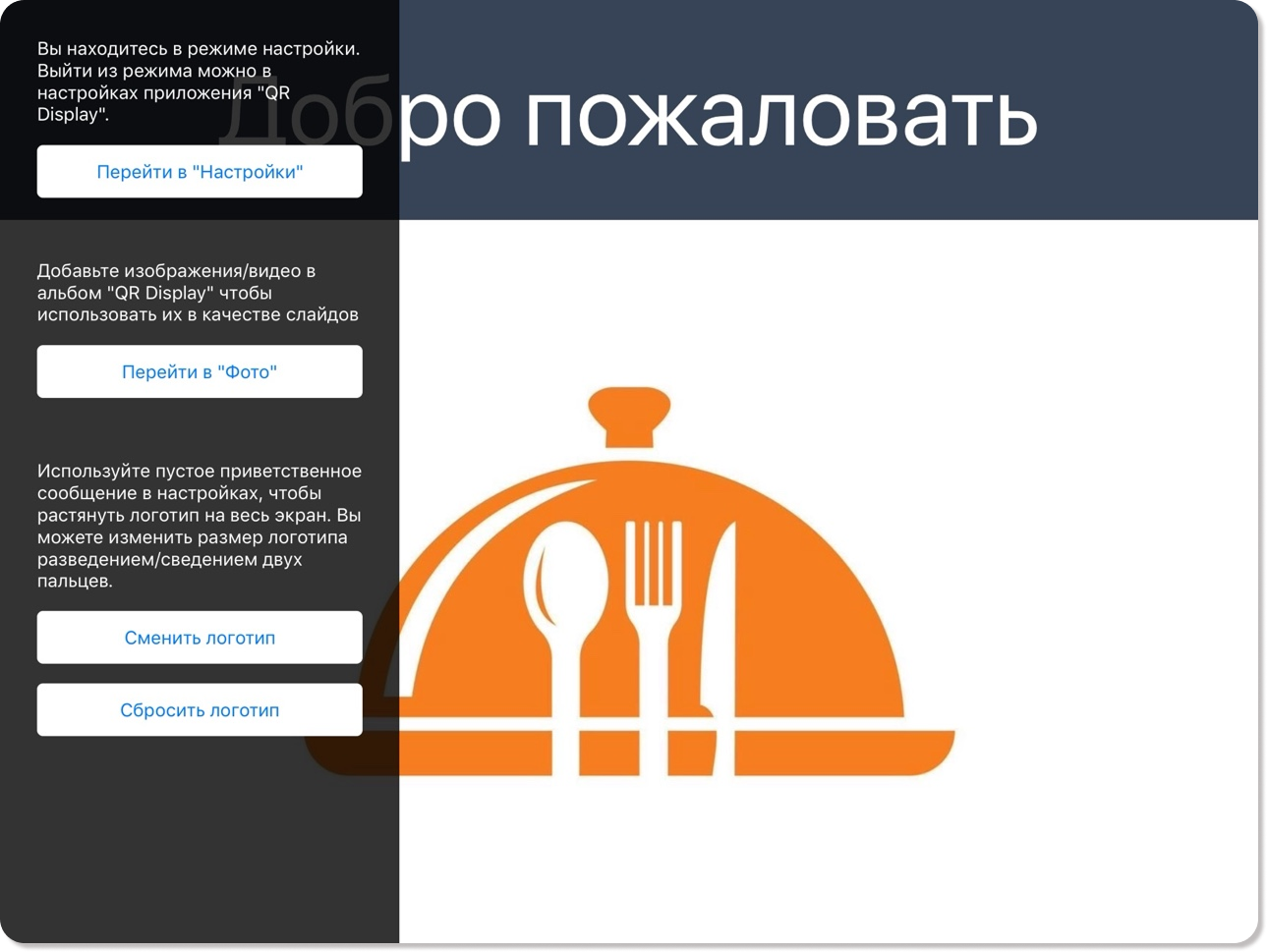
6. В открывшемся окне нажмите на изображение, которое необходимо установить в качестве логотипа.
7. Изображение будет установлено и отобразится на экране.
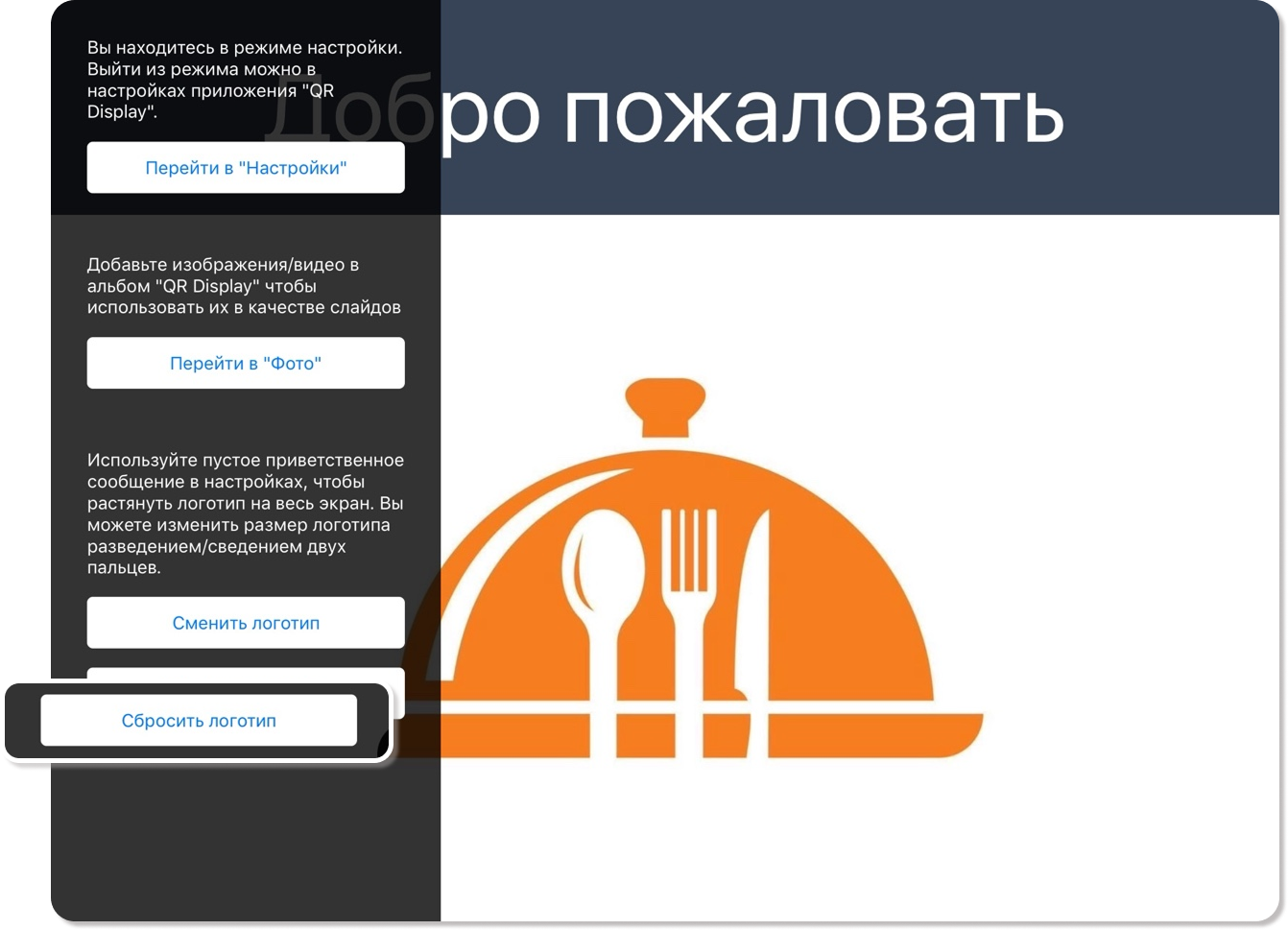
Чтобы удалить логотип с экрана, нажмите Сбросить логотип. На экране будет отображаться логотип Quick Resto.
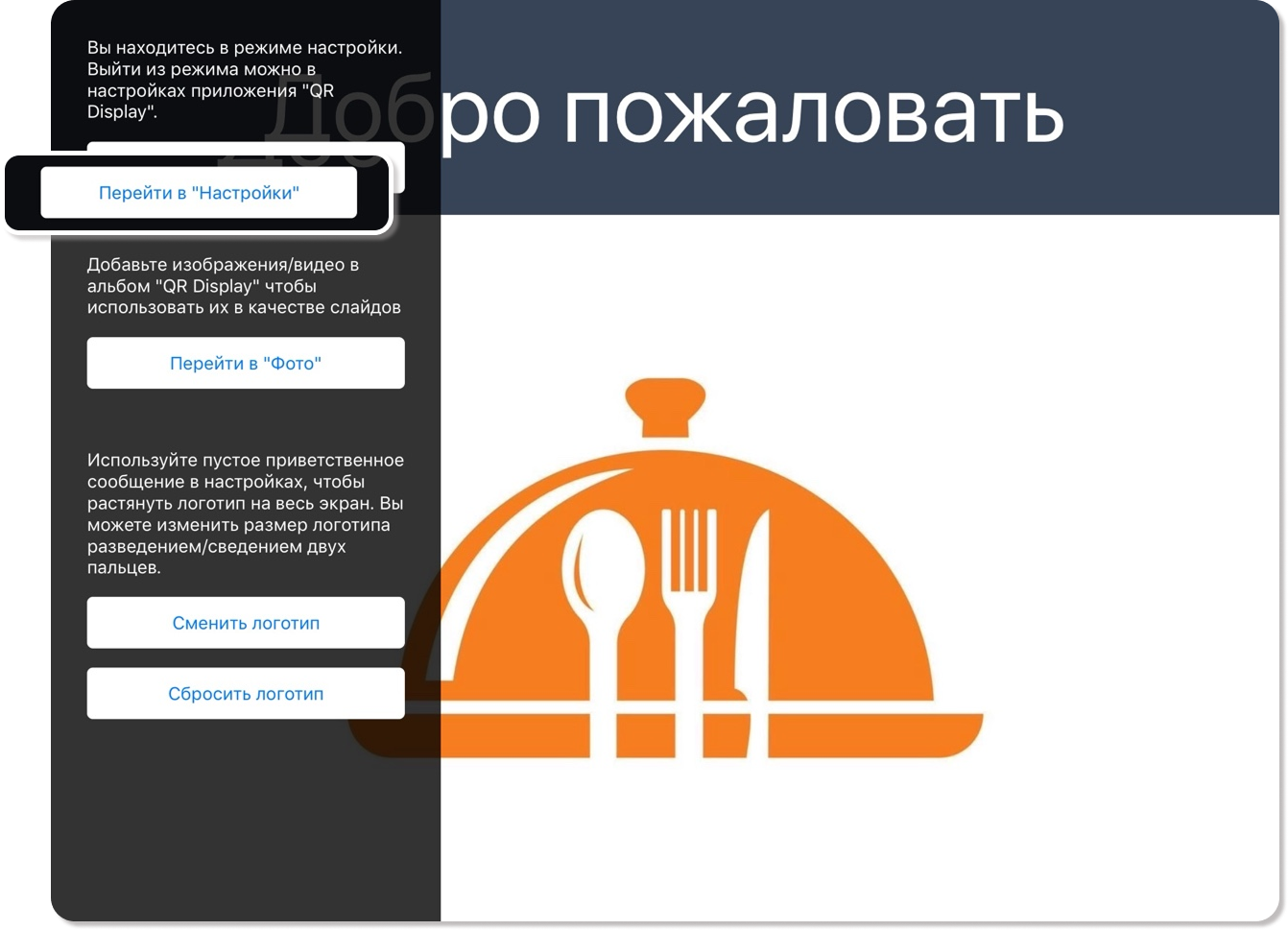
Для того чтобы выйти из режима настроек, выполните следующие действия:
1. Нажмите Перейти в “Настройки”.
2. Отключите параметр Режим настроек для приложения Quick Resto Display.
Добавление изображения/видео в качестве слайдов в приложении (для iOS-планшетов)
На планшетах iPad можно добавить изображения/видео, которые будут отображаться в приложении Quick Resto Display слайдами в режиме ожидания заказа.
Для этого выполните действия:
- Откройте Фото на планшете.
- Перейдите в альбом QR Display.
- Нажмите справа сверху на кнопку Править.
- После этого слева сверху нажмите на кнопку Добавить.
- В открывшемся окне выберите изображения, которое необходимо добавить в слайды для приложения экрана покупателя.
Для того чтобы настроить отображение слайдов, нужно сделать следующее:
- Перейдите в Настройки на планшете.
- В поле слева пролистайте список вниз до приложения QR Display. Затем нажмите на него.
- В разделе Настройки слайдов сделайте корректировки.