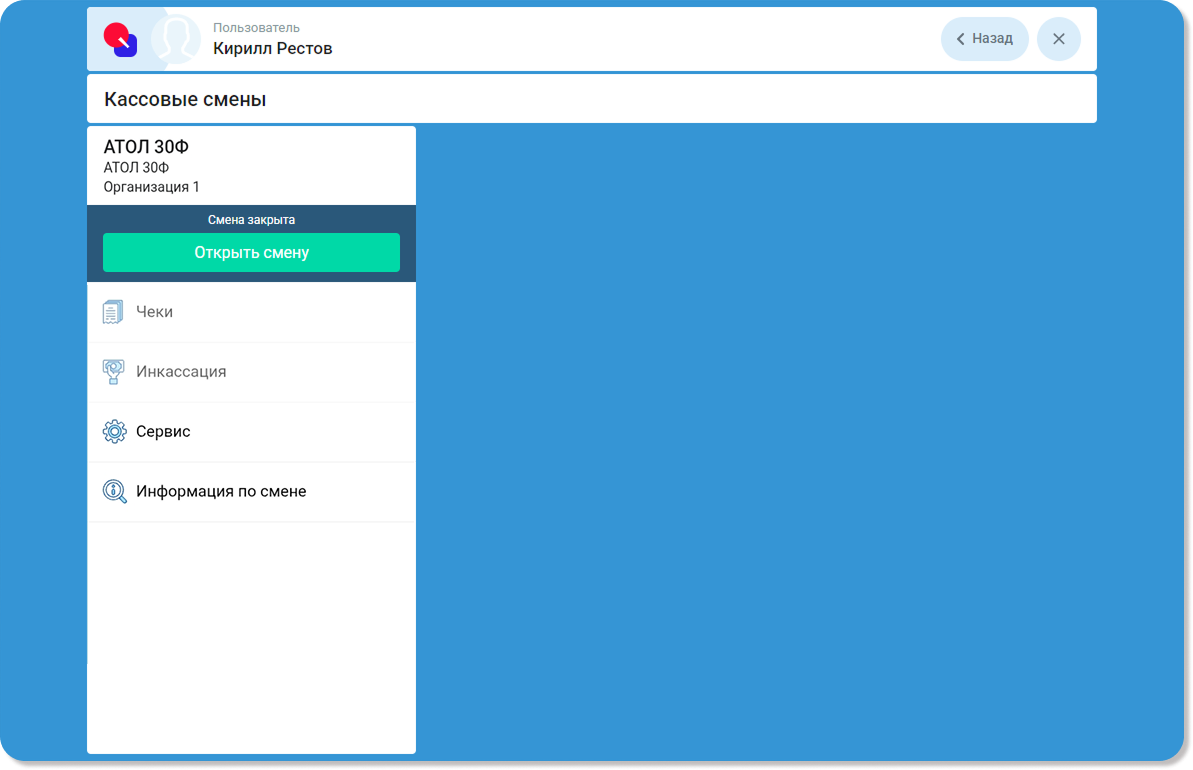
Перед подключением фискального регистратора (ФР) к Android-терминалу убедитесь, что он настроен для работы с ОФД, подключен к питанию, интернету и той же Wi-Fi сети, что и кассовый терминал. Информация о первичной настройке ФР.
Для стабильной работы фискального регистратора ему необходимо прописать постоянный IP-адрес в настройках роутера.
Автоматический поиск фискального регистратора
Чтобы найти фискальный регистратор:
1. Откройте Настройки (значок шестеренки).
2. Выберите раздел Настройки.
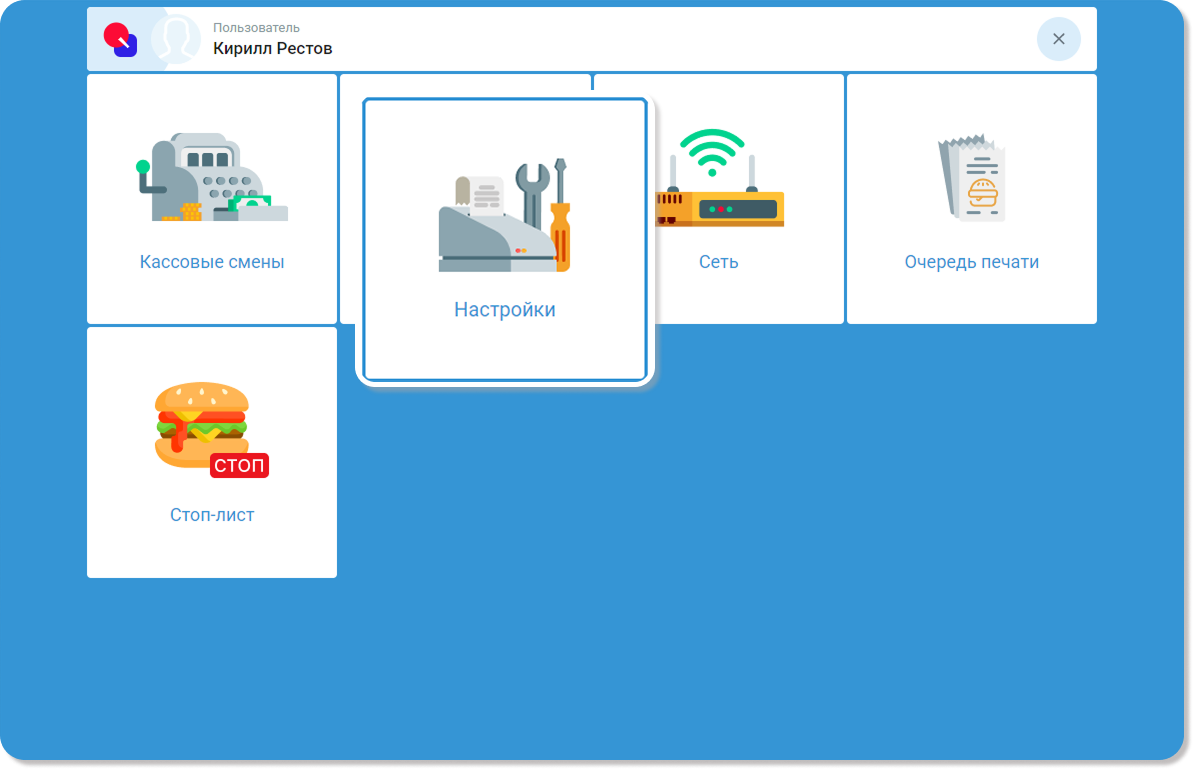
3. Нажмите Добавить устройство.
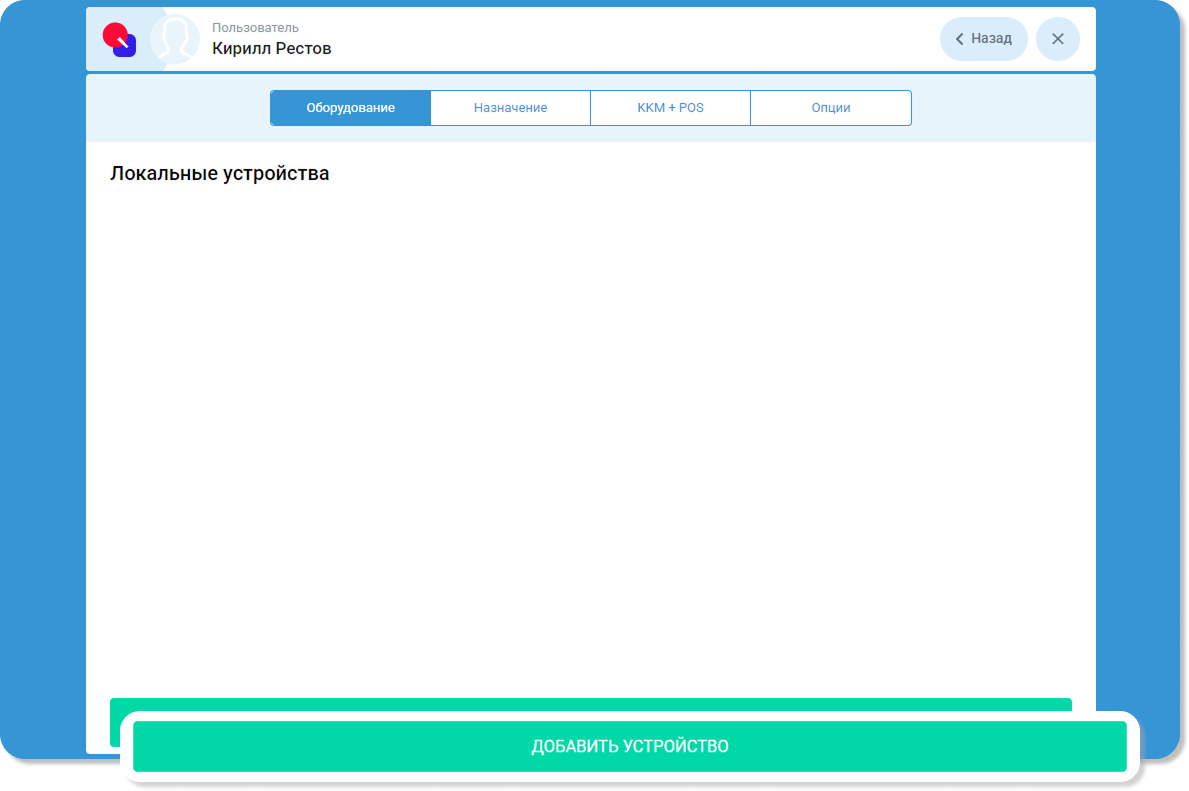
Приложение начнет автоматический поиск устройств. Когда необходимый фискальный регистратор отобразится в результатах поиска, нажмите на него.
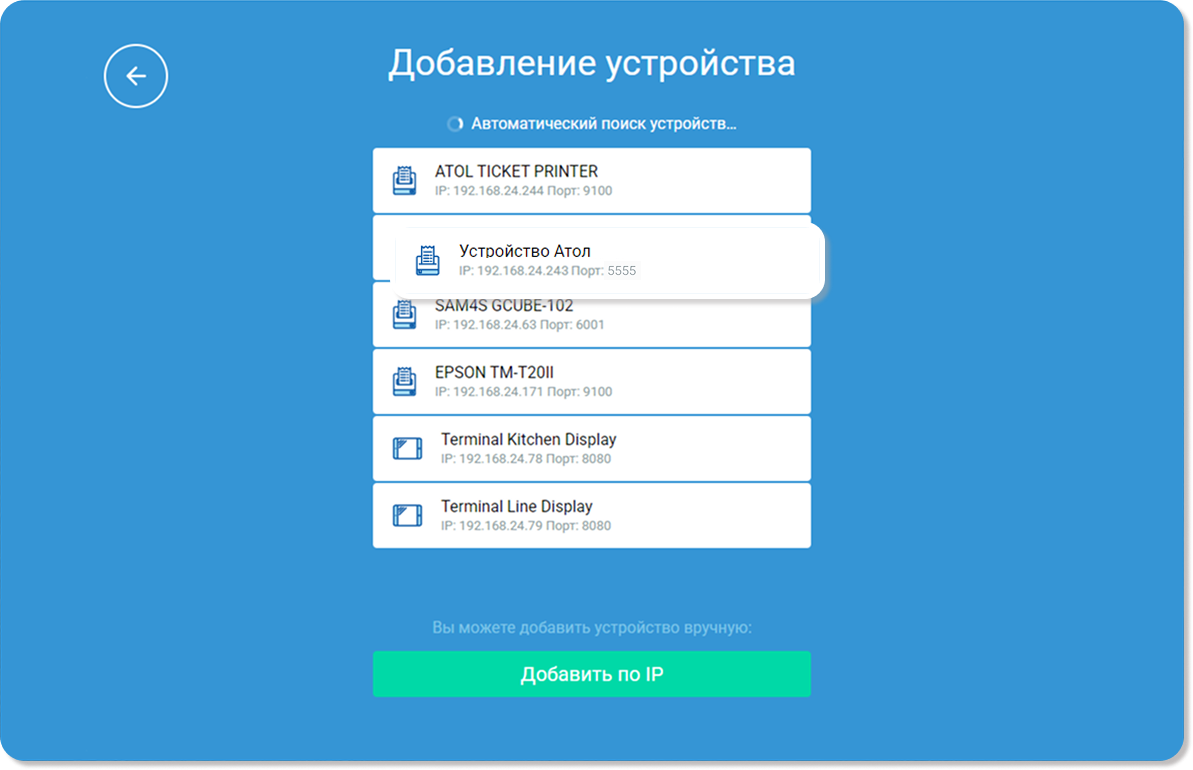
Затем перейдите к дальнейшим действиям инструкции.
Ручной поиск фискального регистратора
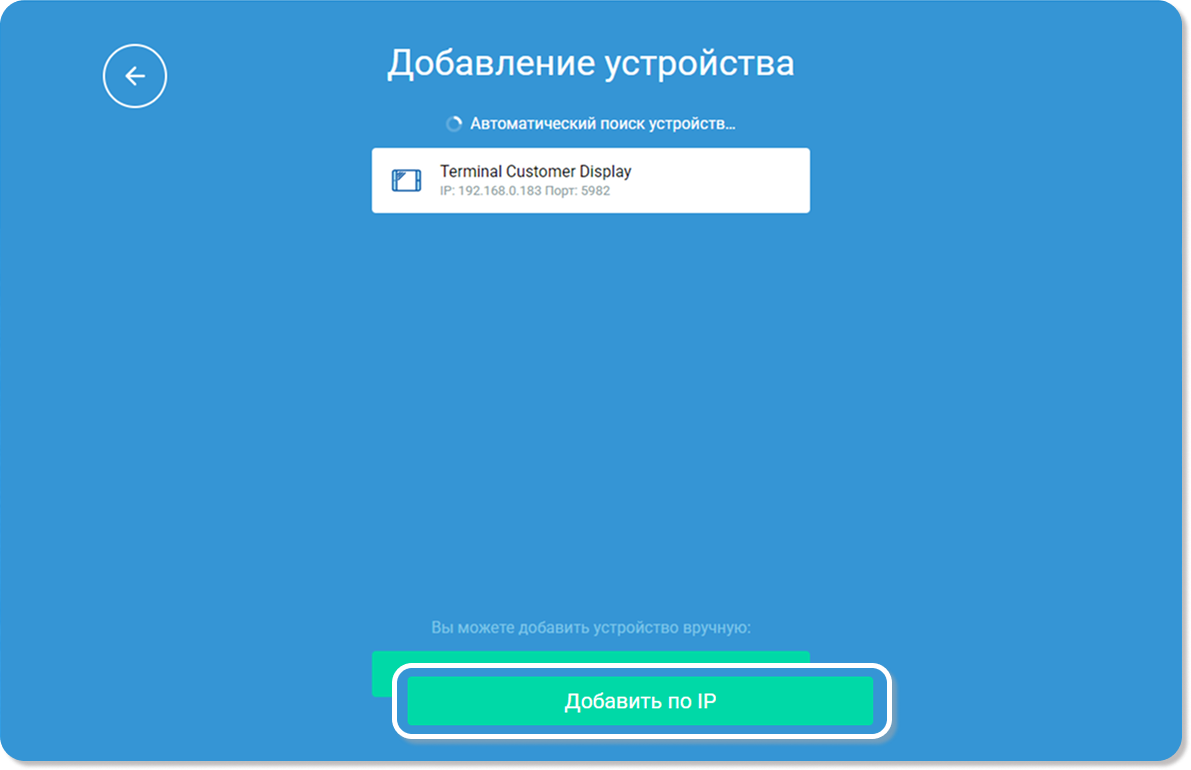
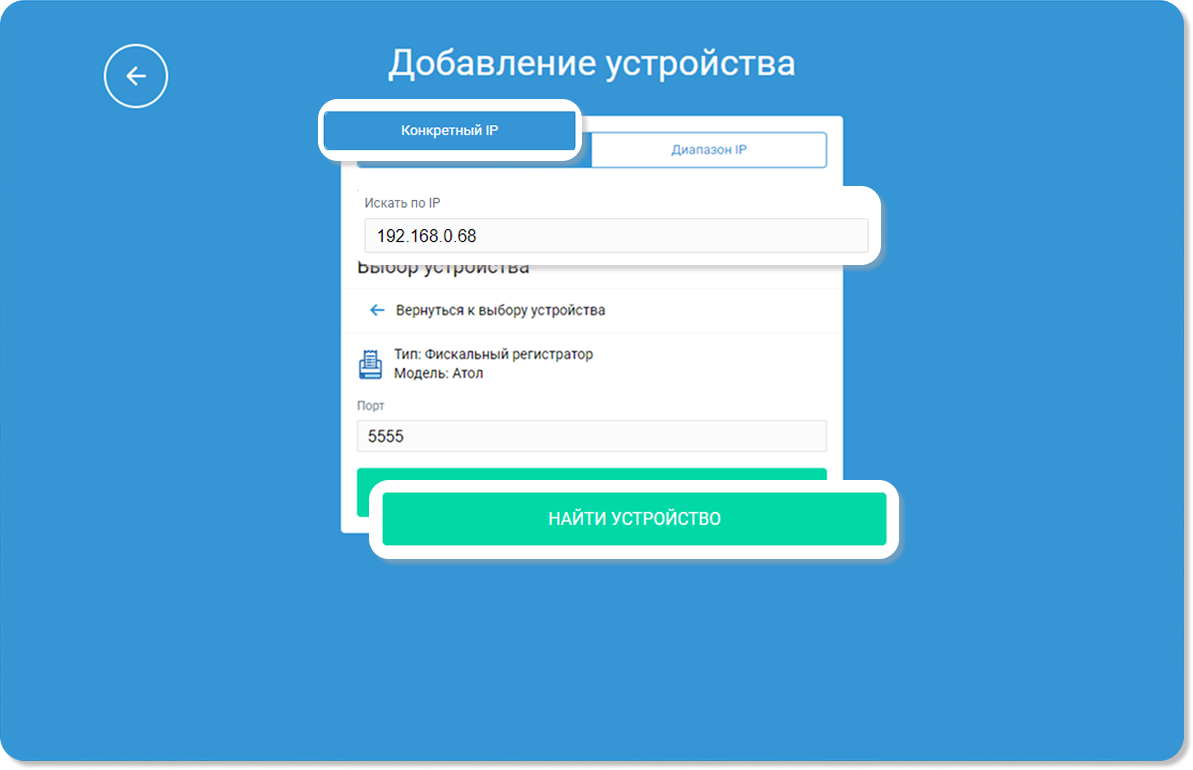
Если терминал не находит нужный фискальный регистратор автоматически (поиск занимает более 30 секунд), нажмите Добавить по IP:
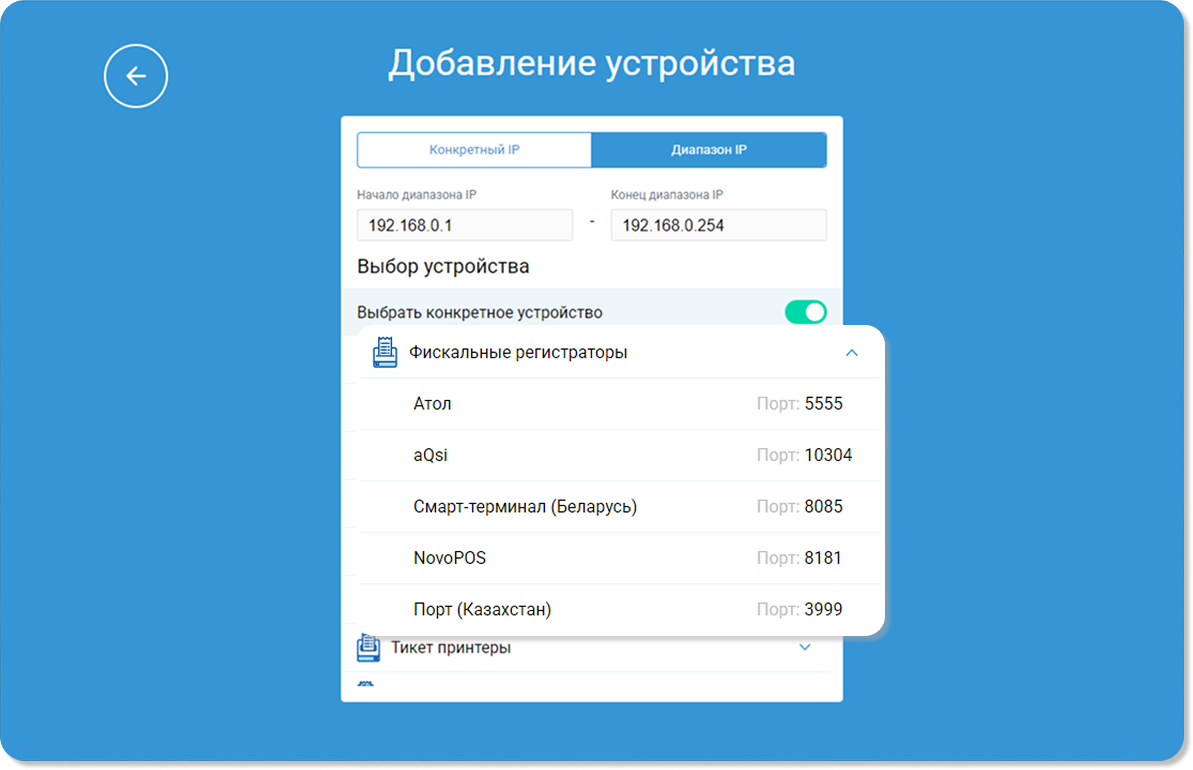
Нажмите на Фискальные регистраторы и выберите необходимую модель.
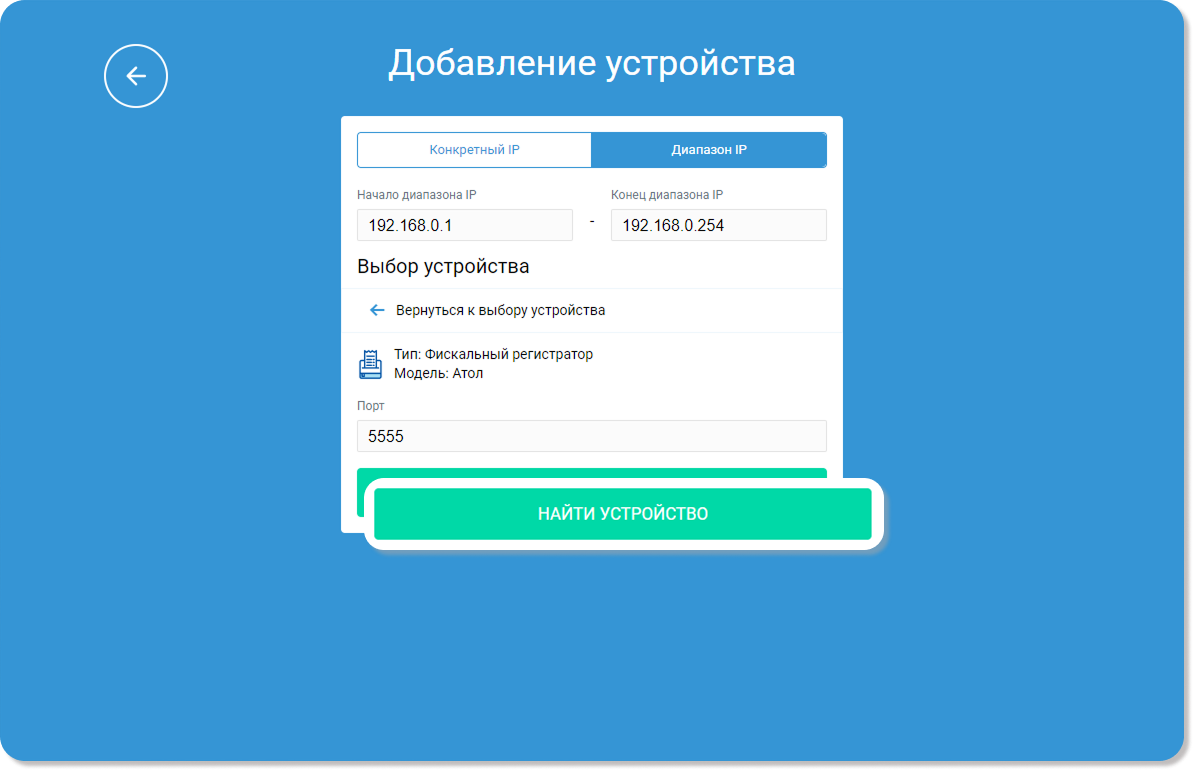
Порт фискальных регистраторов Атол по умолчанию 5555. Нажмите Найти устройство.
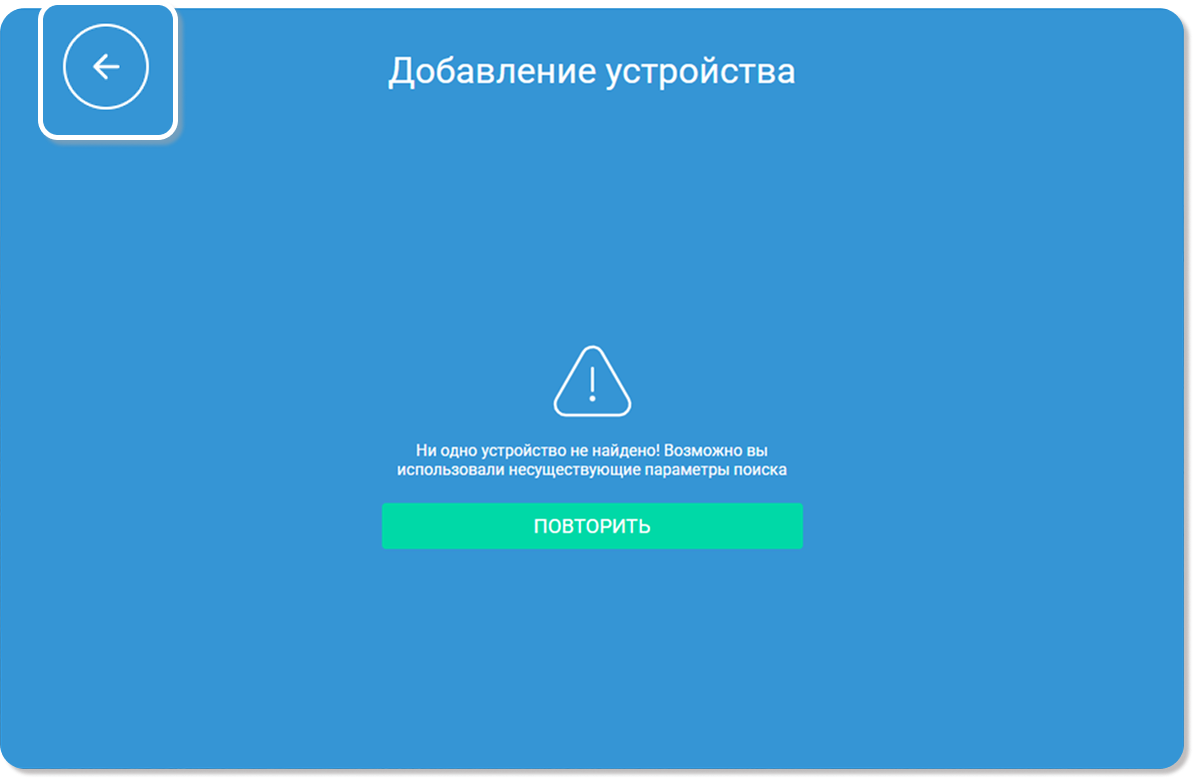
Если устройство отобразилось в результатах поиска, перейдите к дальнейшим действиям инструкции.
Если найти ФР не удалось, выполните действия:
1. Нажмите на кнопку Назад в левом верхнем углу.
2. На экране добавления устройств откройте вкладку Конкретный IP.
3. Укажите IP адрес фискального регистратора в соответствующем поле (IP адрес ФР ПОРТ можно узнать через веб-интерфейс роутера, к которому подключен фискальный регистратор).
4. Нажмите Найти устройство.
Добавление и активация фискального регистратора
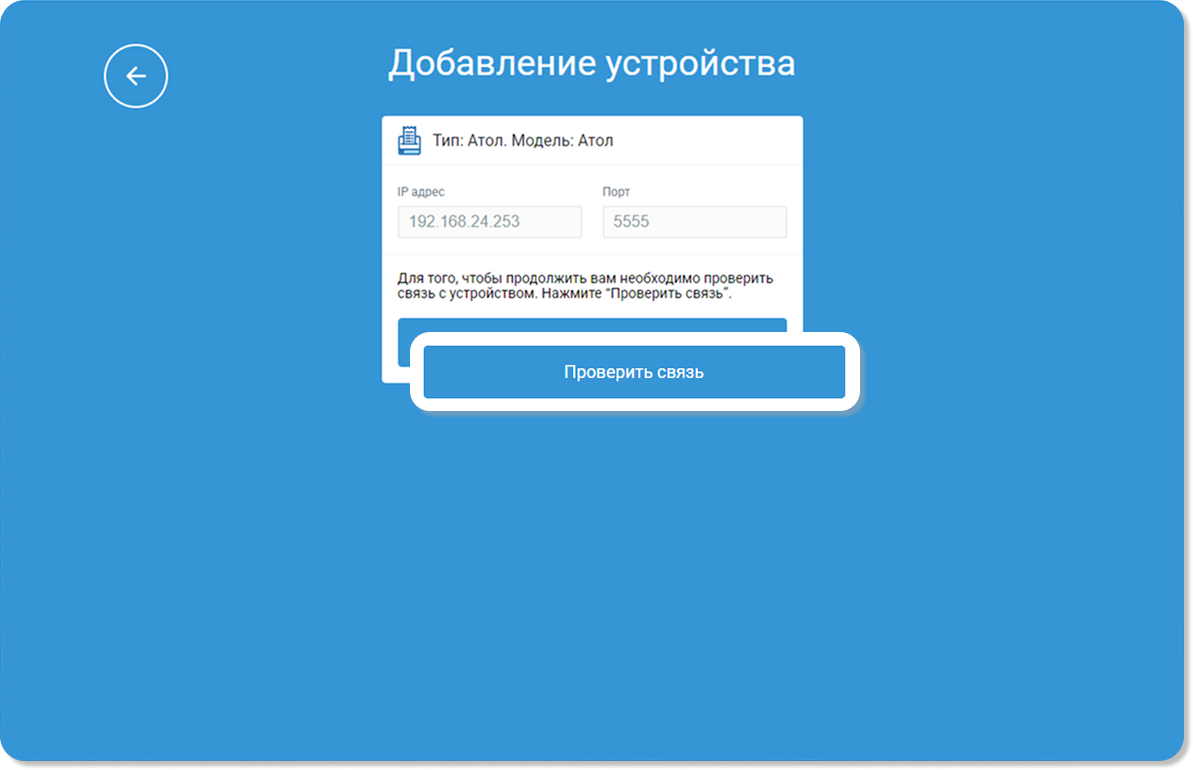
Когда фискальный регистратор найден в результатах поиска, откроется окно добавления устройства, выполните следующие действия:
1. Для проверки связи с фискальным регистратором нажмите Проверить связь.
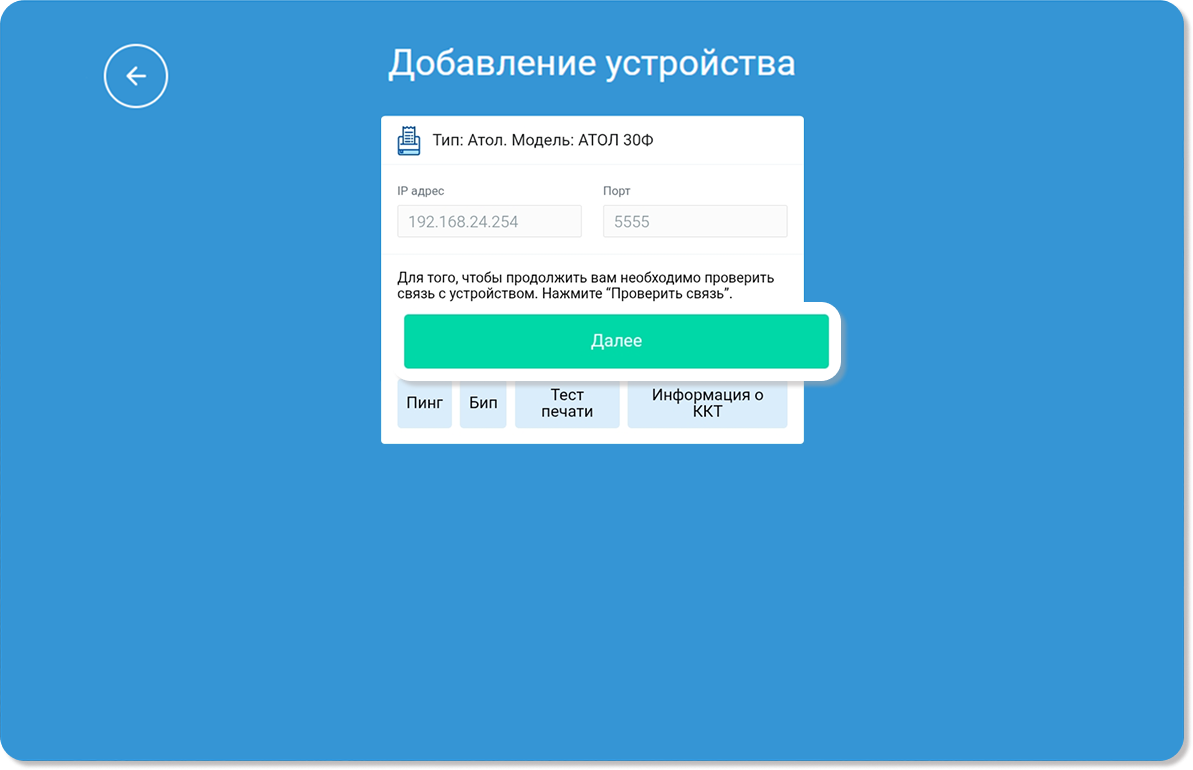
2. Когда команда успешно выполнится, нажмите на кнопку Далее.
3. Зачем нижките кнопку Добавить устройство.
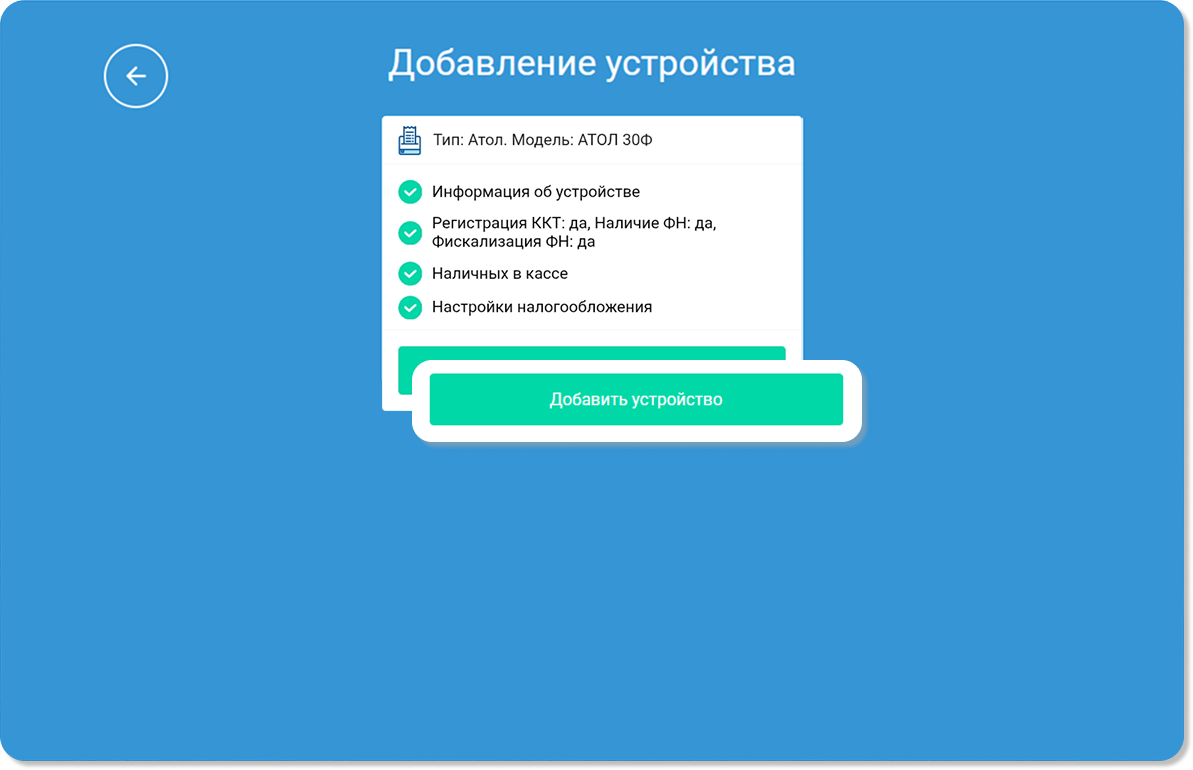
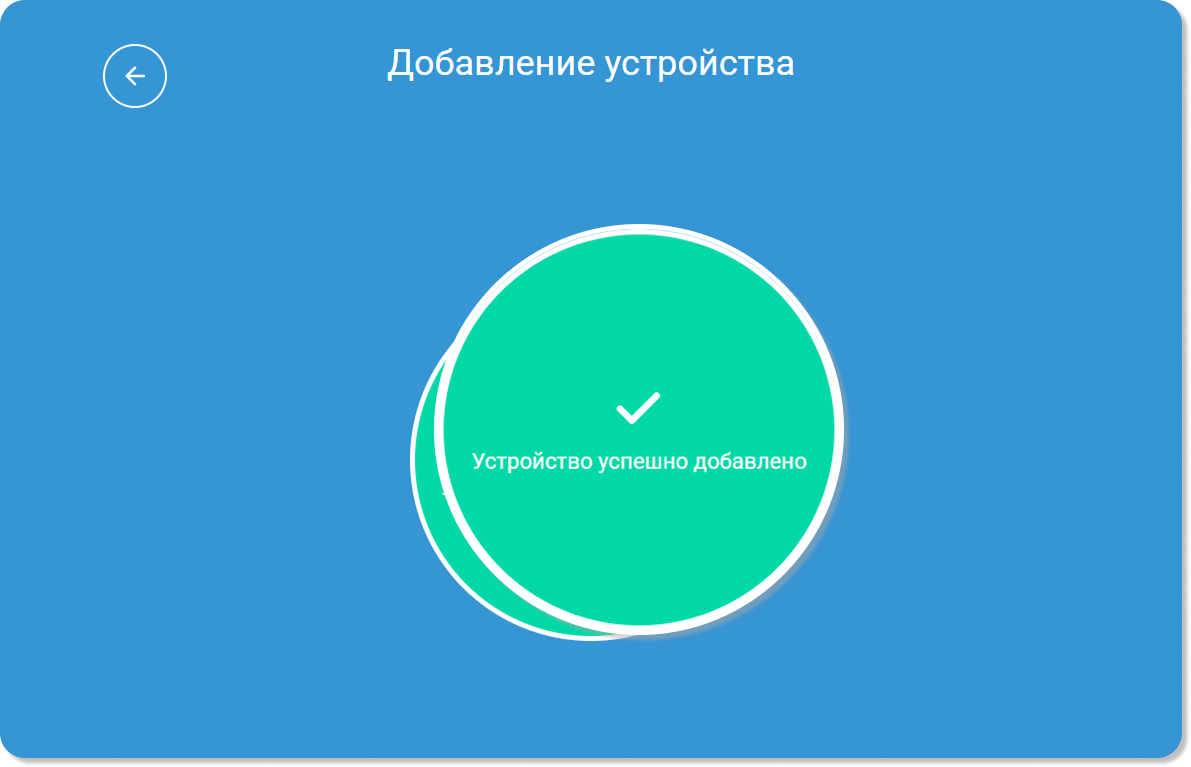
4. После этого появится зеленый круг подтверждения действия (Устройство успешно добавлено), дождитесь автоматического закрытия диалогового окна или нажмите на круг.
5. Добавленное устройство отобразится в разделе Оборудование.
После того как фискальный регистратор добавлен, его необходимо активировать на кассовом терминале. Для этого выполните следующие действия:
1. В строке с фискальным регистратором нажмите Настройки (значок шестеренки).
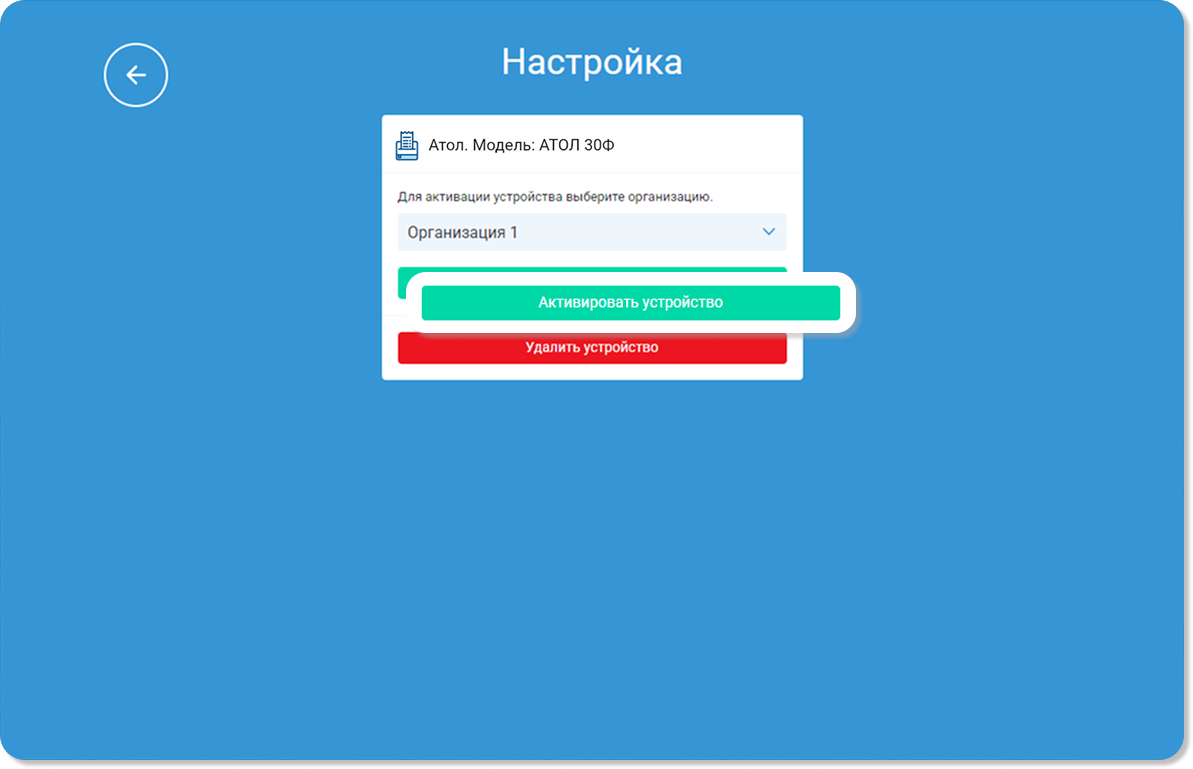
2. В открывшемся диалоговом окне выберите Организацию, на которую нужно активировать устройство.
3. Нажмите Активировать устройство.
4. Состояние фискального регистратора изменится.
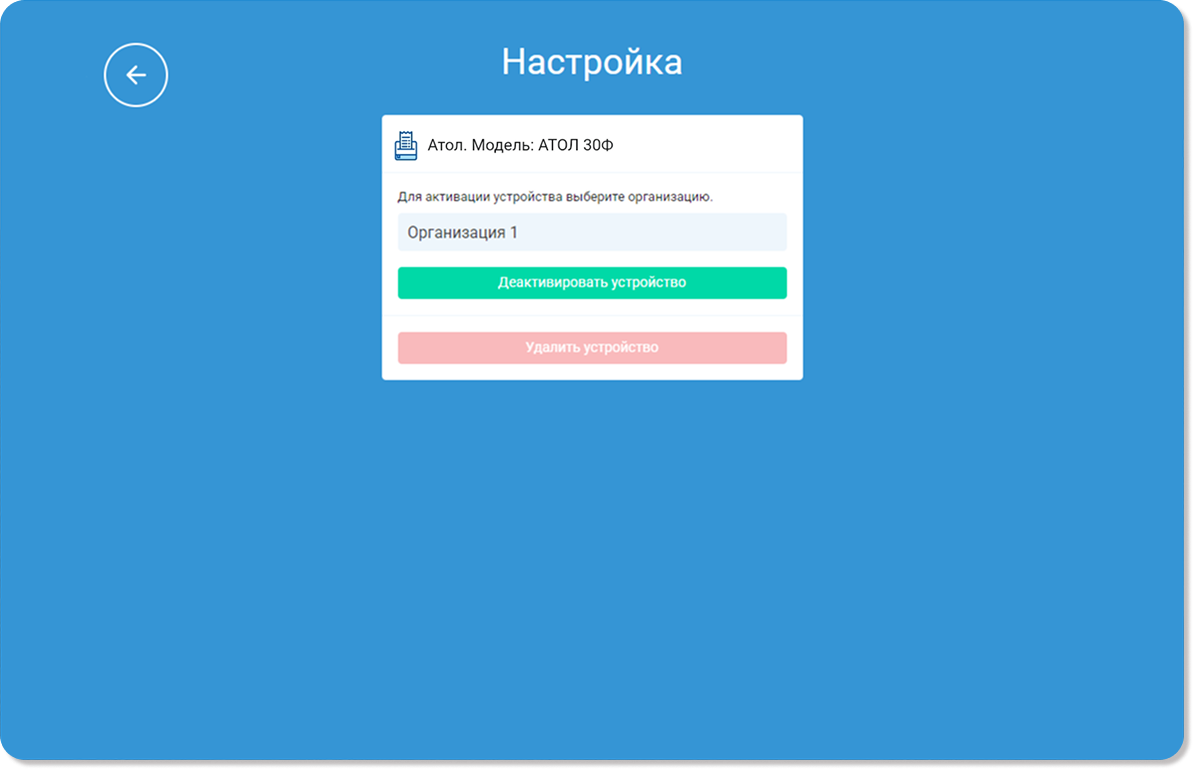
После активации фискального регистратора отобразится на кассовом терминале в разделе Настройки – Кассовые смены и будет готов к работе.