
Перед подключением тикет-принтера к Android-терминалу убедитесь, что он настроен и подключен к питанию и роутеру по LAN/Ethernet.
Возможно подключение принтеров, работающих по Ethernet/Wi-Fi и поддерживающих набор команд ESC/POS.
Печать self-test чека
Self-test чек содержит информацию о характеристиках и текущих настройках тикет-принтера. Для печати self-test чека выключите принтер, нажмите кнопку FEED на принтере и, не отпуская кнопку, включите принтер. Через несколько секунд принтер распечатает чек с автотестом.
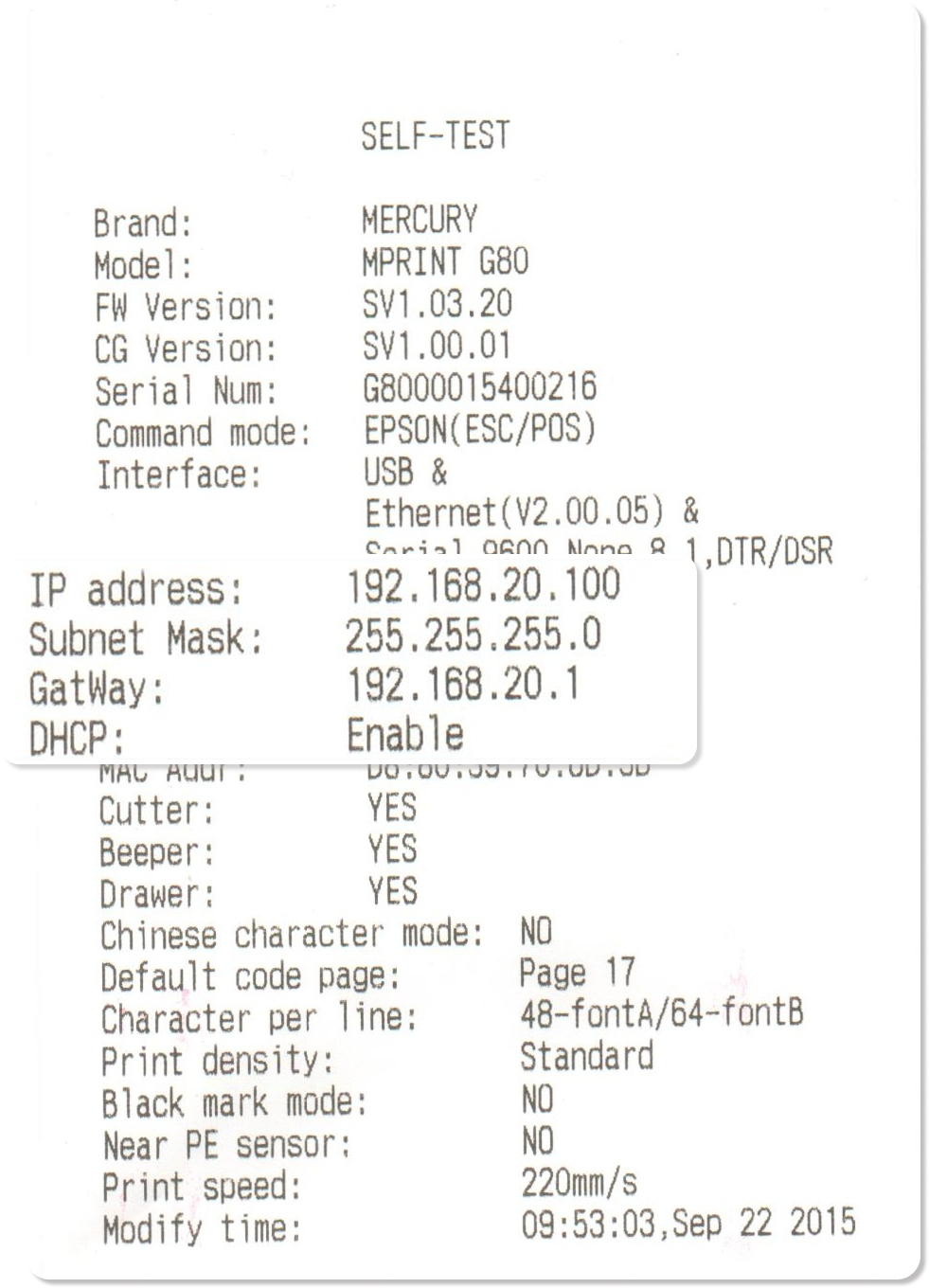
На чеке будет находиться IP-адрес принтера.
- Если у принтера и роутера совпадает подсеть (например, подсеть роутера 192.168.20.1 и у принтера 192.168.20.14), то дополнительная настройка принтера не требуется.
- Если у принтера подсеть отличается (например, у принтера адрес 192.171.13.42, а у роутера 192.168.20.1), то на принтере необходимо задать статический IP-адрес (вместо 192.171.13.42 выставить, например, 192.168.20.42).
Необходимо также убедиться, что кассовый терминал подключен к той же Wi-Fi сети, что и тикет-принтер.
Убедившись, что тикет-принтер и кассовый терминал подключены к одной Wi-Fi сети, принтер необходимо добавить в Настройки на кассовом терминале.
Автоматический поиск принтера
Чтобы найти принтер для чеков на терминале:
1. Откройте Настройки (значок шестеренки).
2. Откройте раздел Настройки.
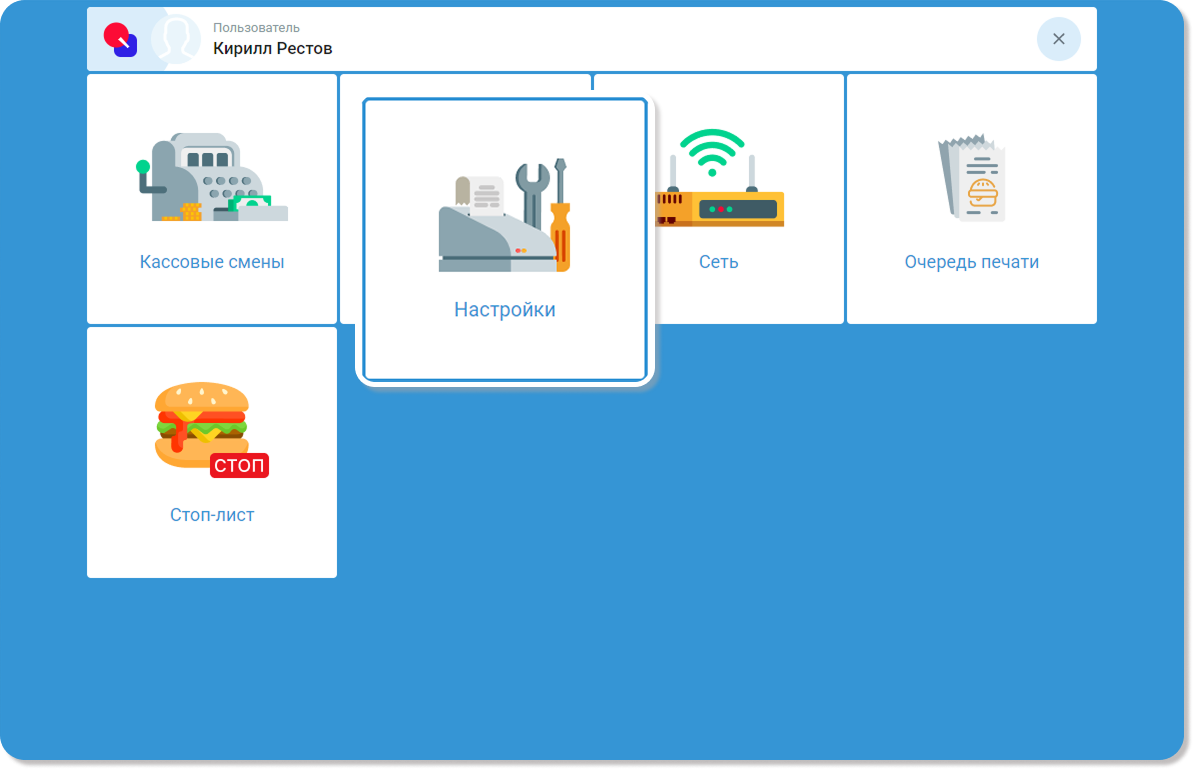
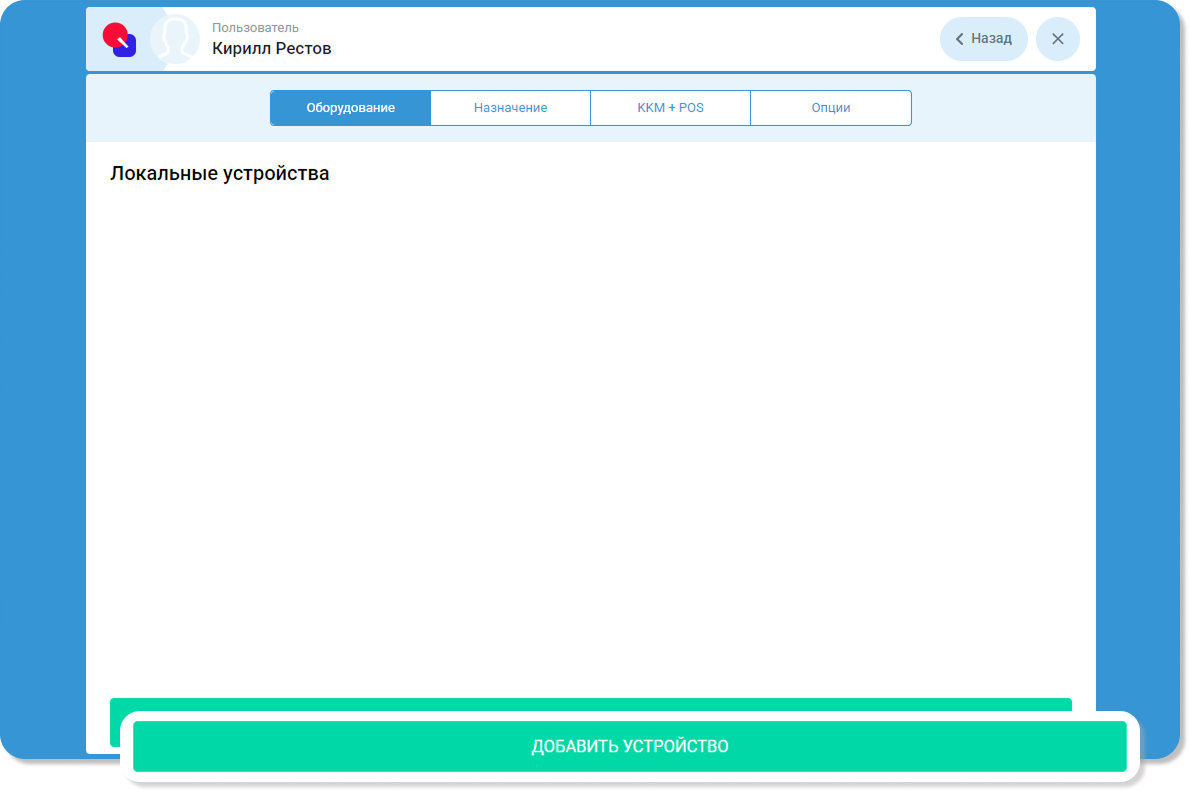
3. Нажмите Добавить устройство.
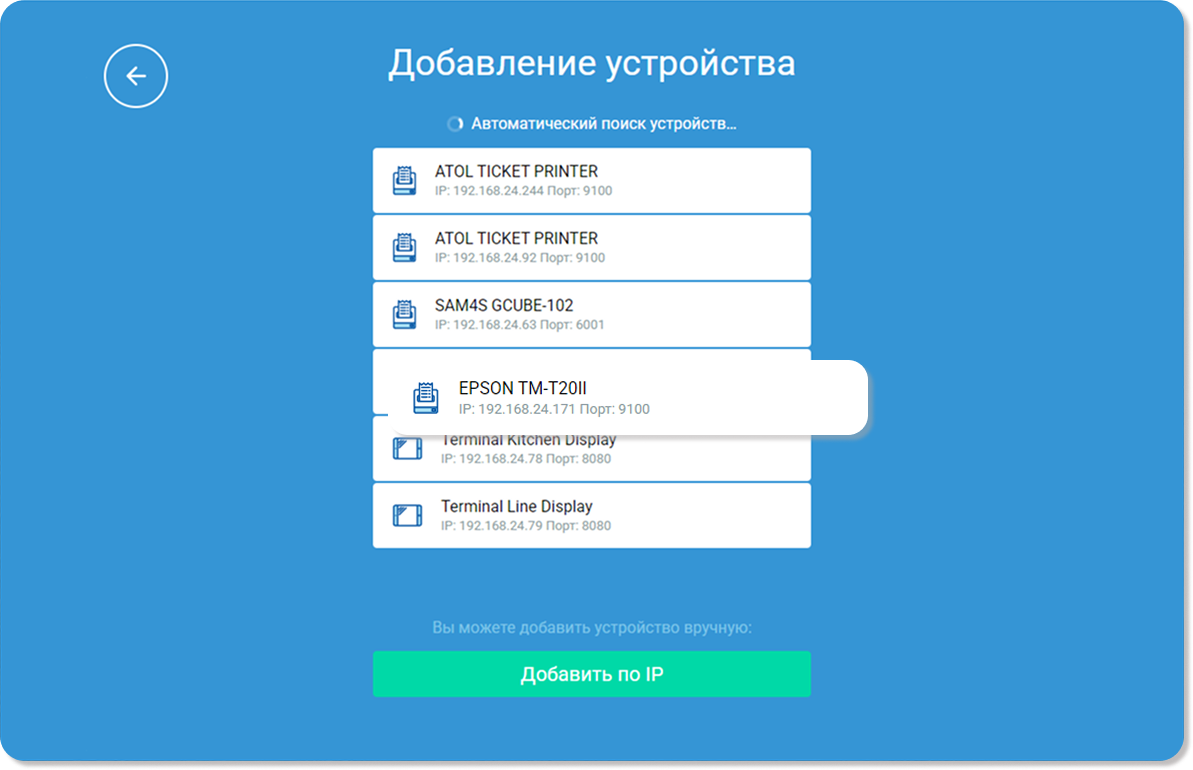
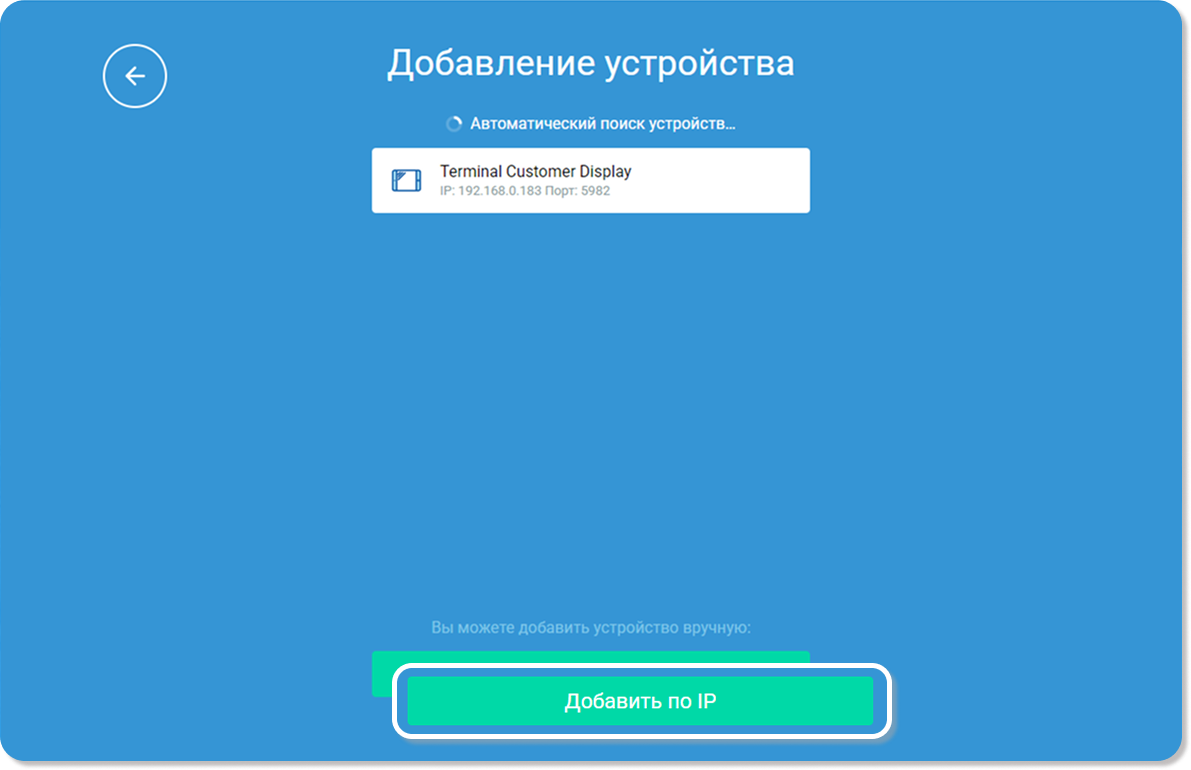
4. Откроется окно автоматического поиска устройств. Если принтер, который нужно добавить, отображается в результатах поиска, нажмите на него и перейдите к дальнейшим действиям инструкции.
Поиск принтера вручную
Если принтера нет в результатах автоматического поиска, выполните следующие действия:
1. Нажмите Добавить по IP.
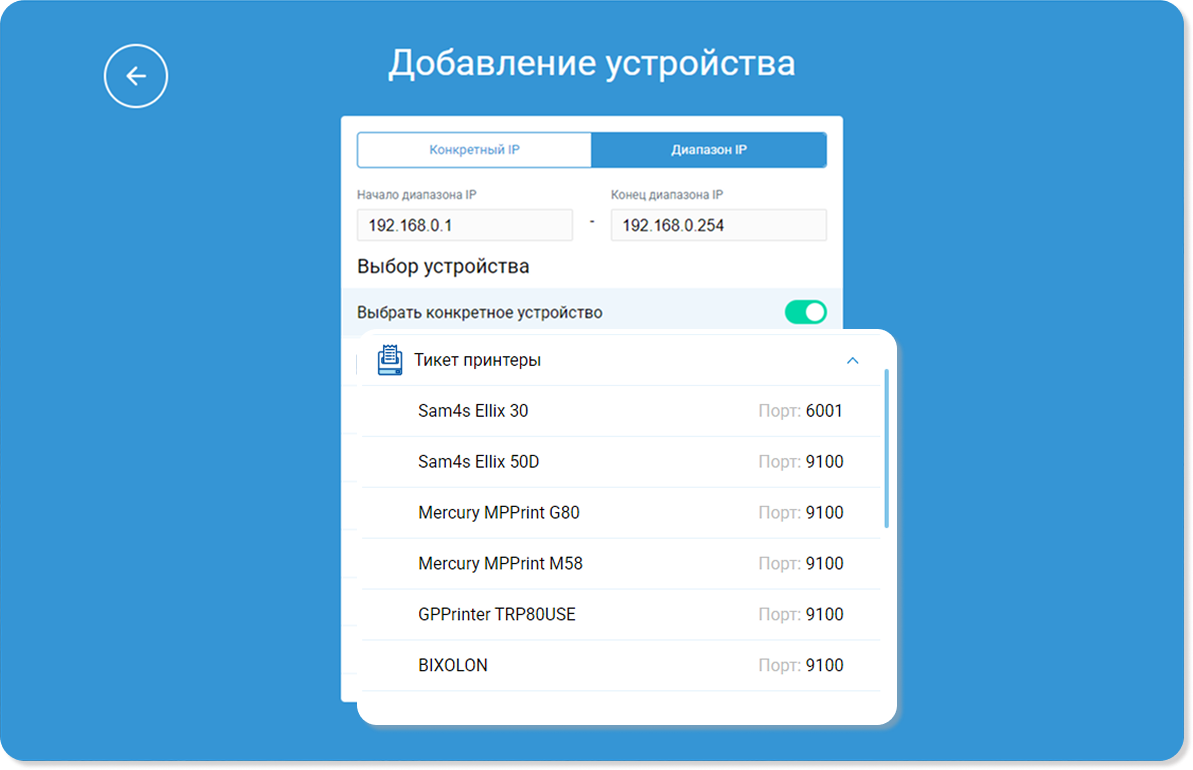
2. Откроется окно поиска по диапазону IP. Нажмите Тикет принтеры.
3. Выберите модель вашего принтера.
Если вы используете принтер другого производителя (например, «Citizen» или «Sewoo»), и нужной модели нет в списке, нажмите Неизвестный тикет-принтер и перейдите к дальнейшим действиям.
4. Нажмите Найти устройство.
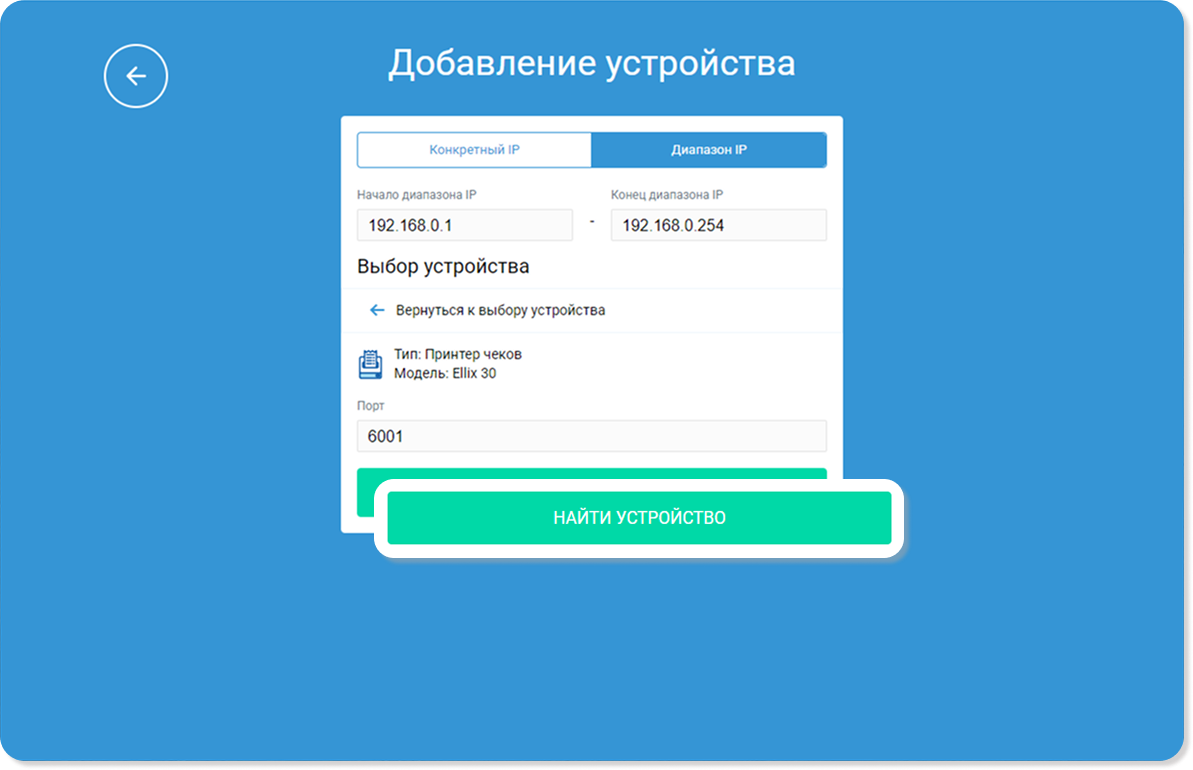
В результатах поиска нажмите на стрелку в строке с принтером и перейдите к дальнейшим действиям.
Если найти принтер по диапазону IP не удалось, выполните следующие действия:
1. Нажмите Назад.
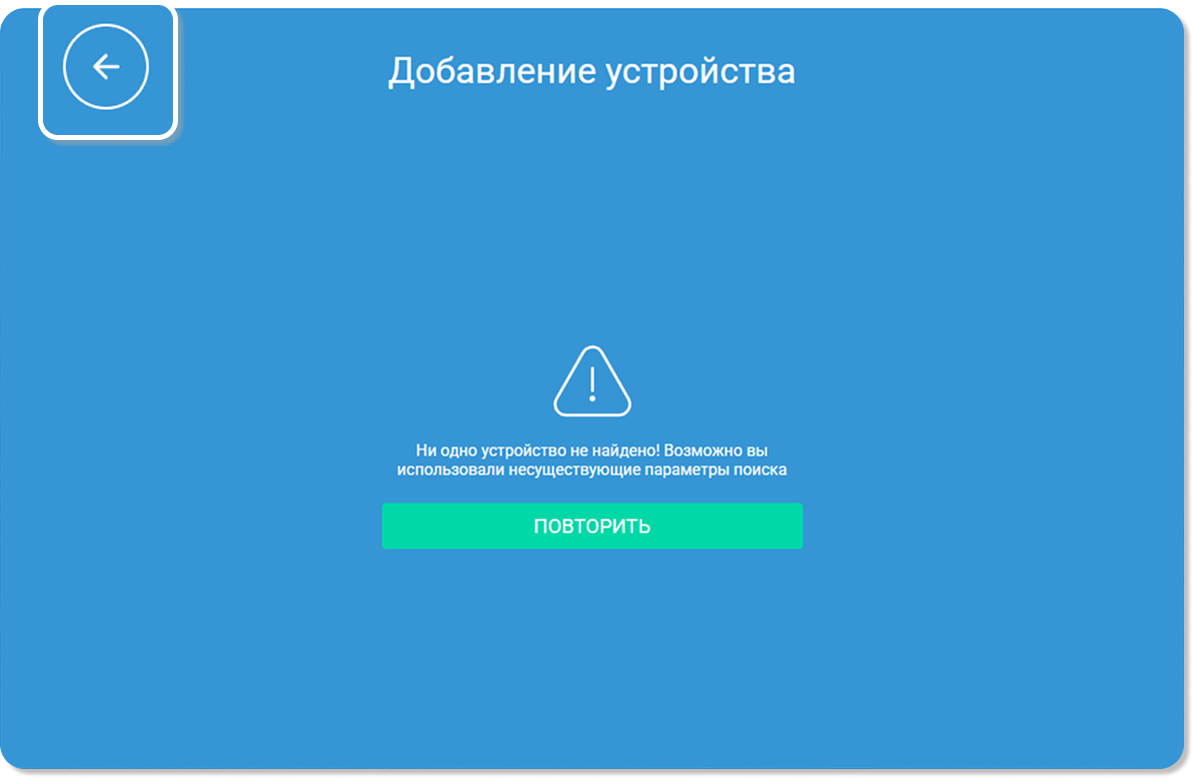
2. Выберите вкладку Конкретный IP.
3. Укажите IP-адрес принтера в соответствующем поле. IP-адрес тикет-принтера указан в селф-тест чеке.
4. Нажмите Найти устройство.
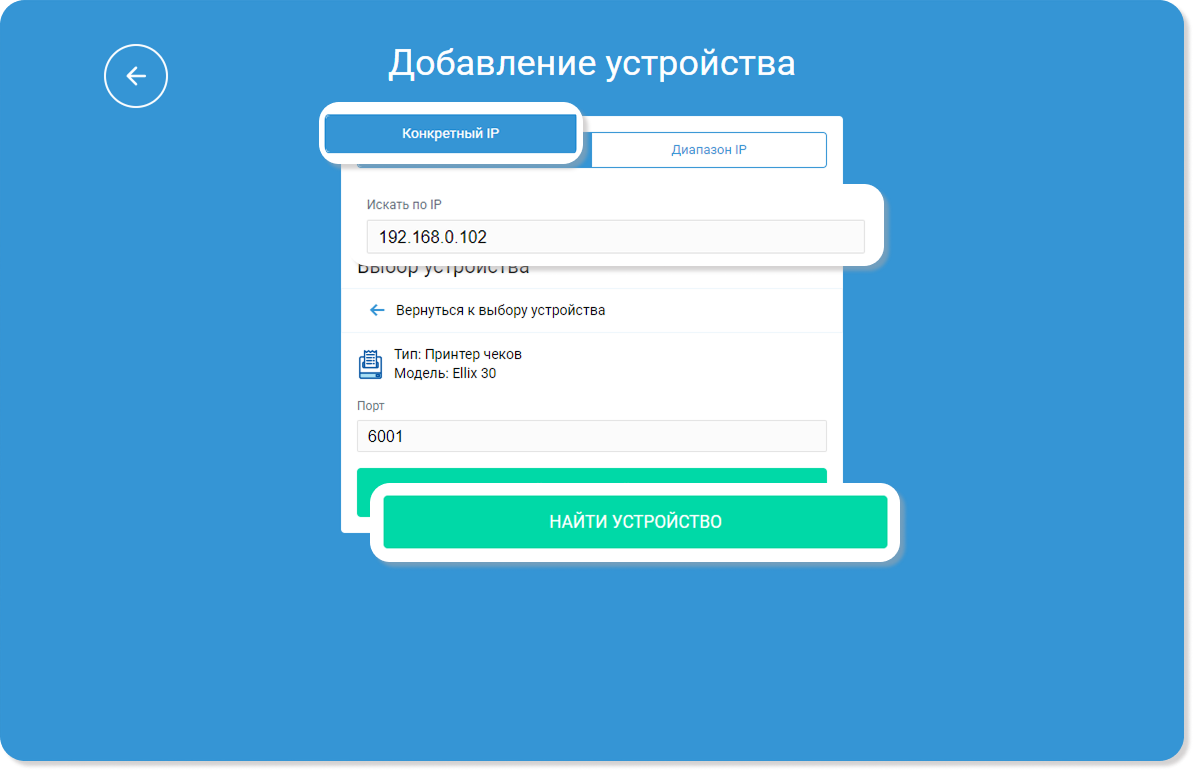
Добавление принтера
Когда принтер найден в результатах поиска, откроется окно добавления устройства. Для проверки связи с принтером нажмите Проверить связь.
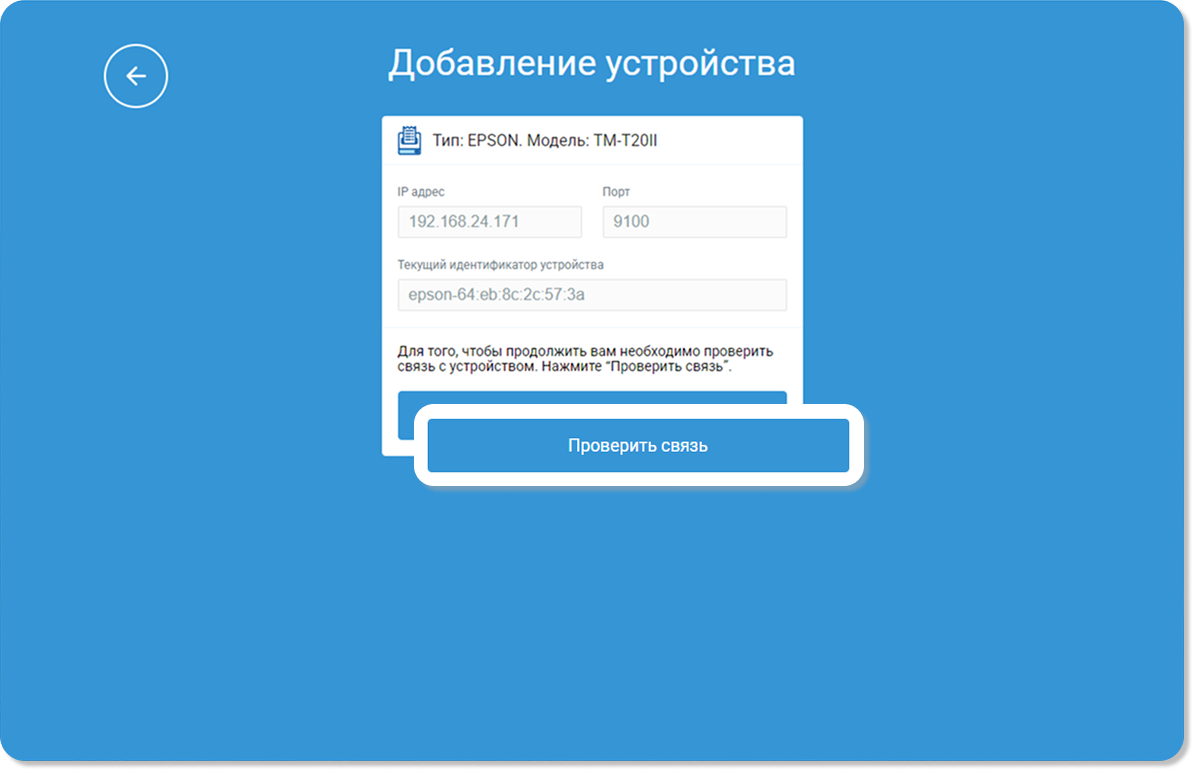
- Тест печати — на принтере распечатается тестовый чек.
- Селф-чек с перезагрузкой — распечатается чек с информацией о принтере, принтер автоматически будет выключен и включен.
- Пинг — посыл сигнала с планшета на принтер и возврат сигнала обратно на планшет.
Рекомендуется использовать команду Тест печати, чтобы удостовериться, что принтер исправно работает.
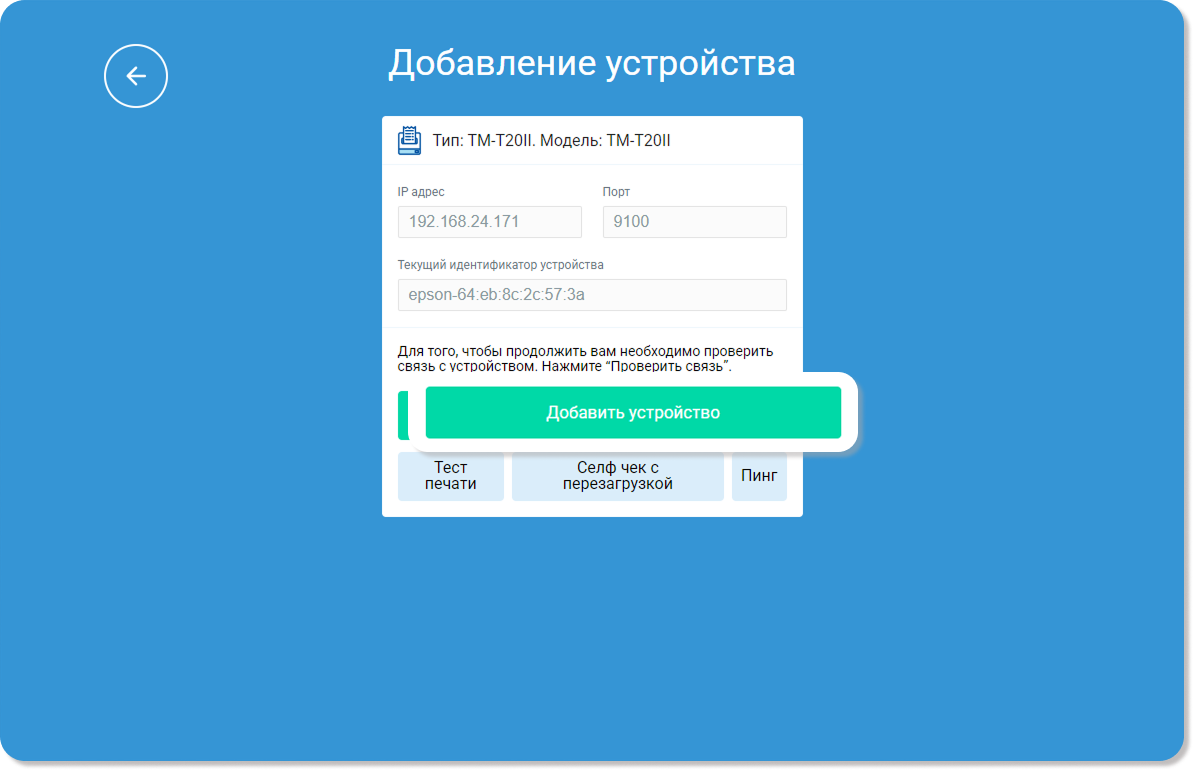
Проверив связь с принтером, выполните действия:
1. Нажмите Добавить устройство.
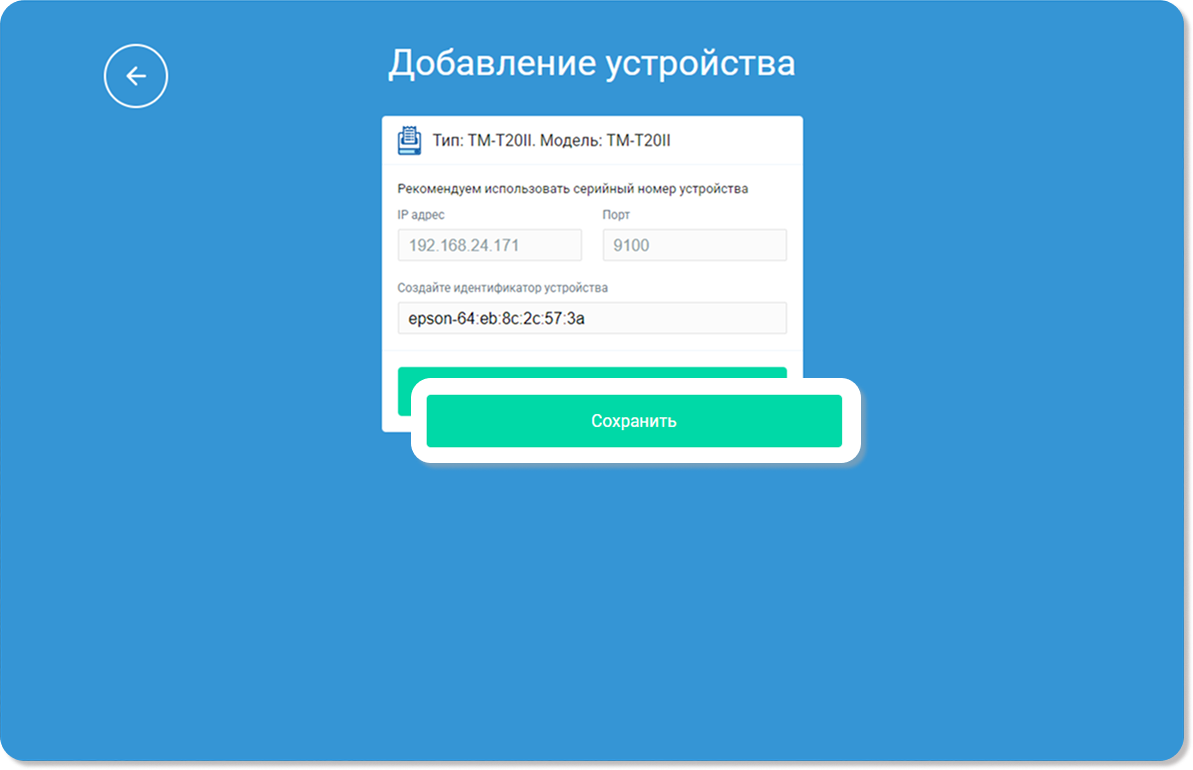
2. Затем Сохранить.
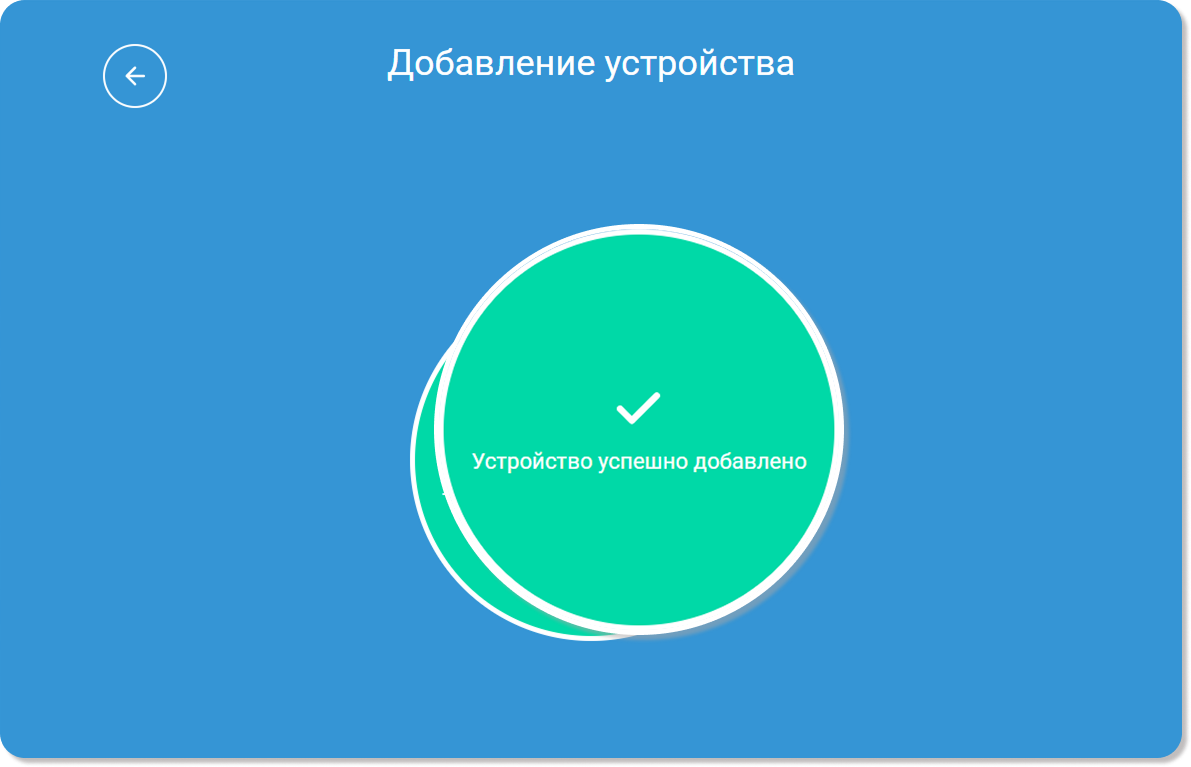
3. Затем кнопку подтверждения действия (Устройство успешно добавлено).
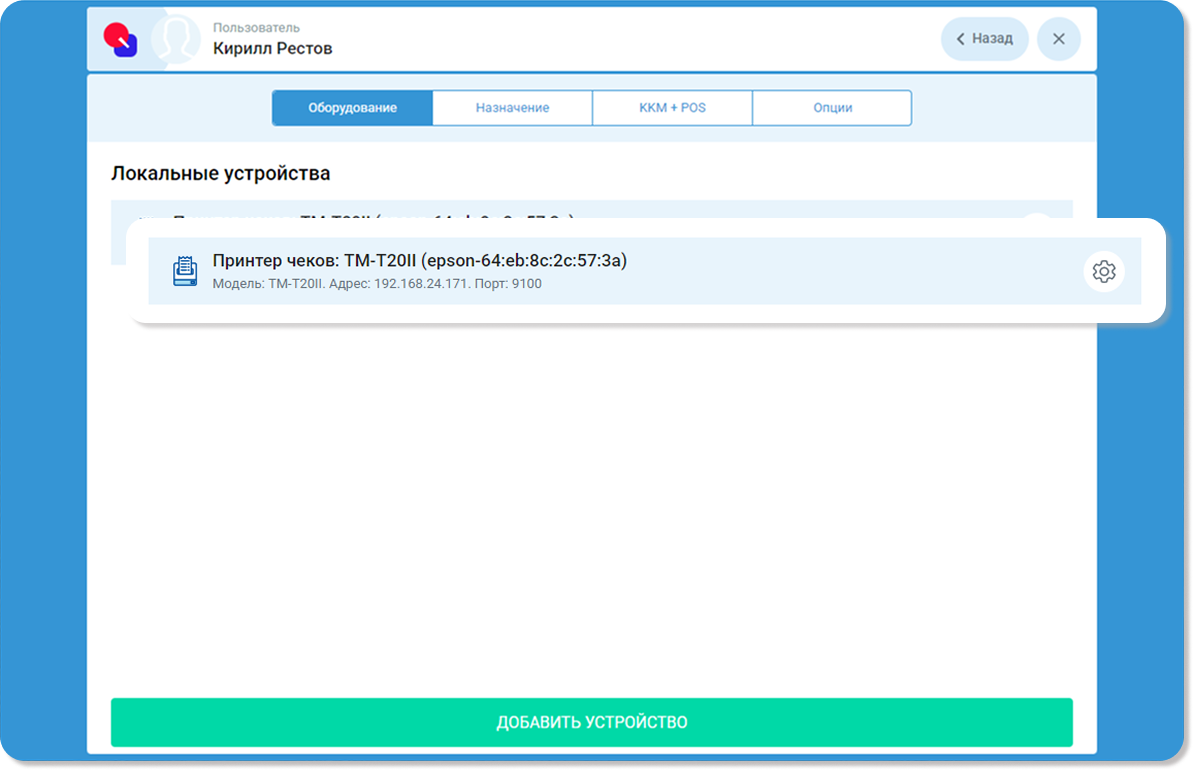
Добавленный принтер отобразится в Настройках, на вкладке Оборудование.
После этого необходимо настроить печать чеков на принтере.