
Банковский терминал (БТ) необходимо настроить перед интеграцией с кассовым приложением. Настройка производится представителем банка, у которого был куплен или взят в аренду БТ. POS-терминал должен быть подключен через единый мультипортовый соединитель по Ethernet, либо подключен по Wi-Fi.
Перед подключением устройства, уточните у банковского сотрудника, как узнать IP-адрес и порт банковского терминала.
Автоматический поиск банковского терминала
Чтобы найти банковский терминал:
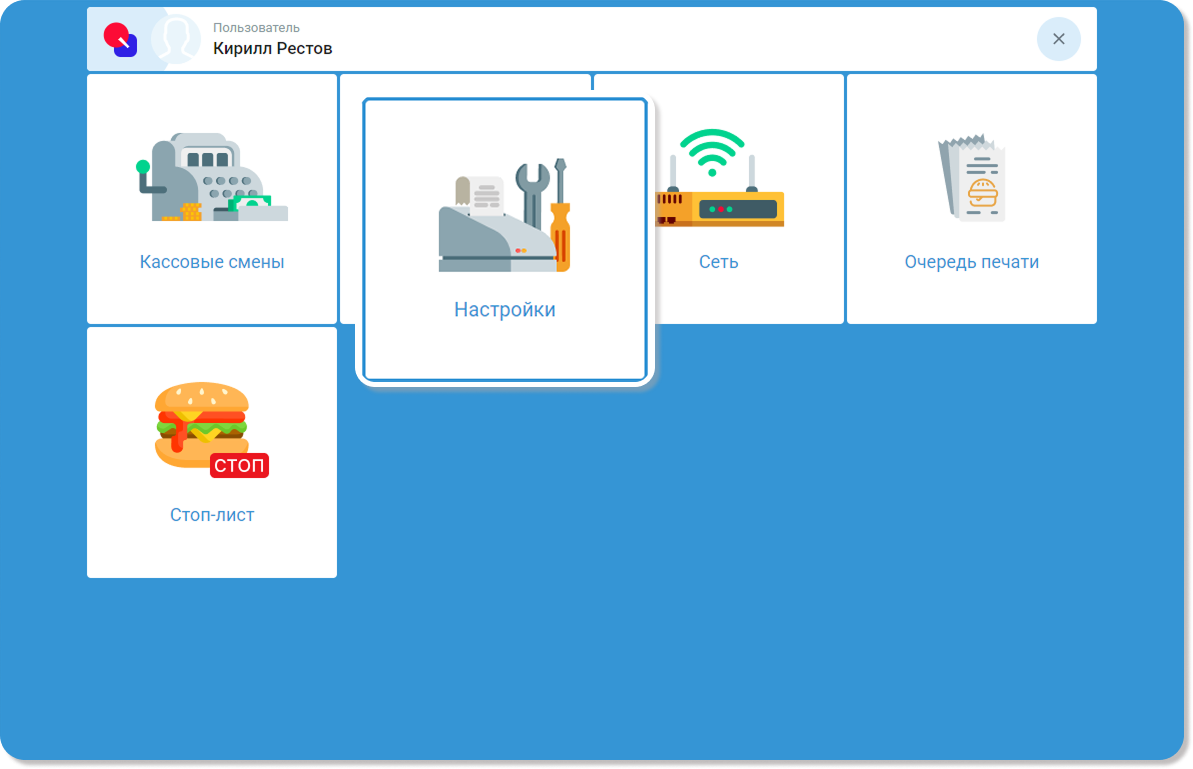
1. Откройте Настройки (значок шестеренки).
2. Выберите раздел Настройки.
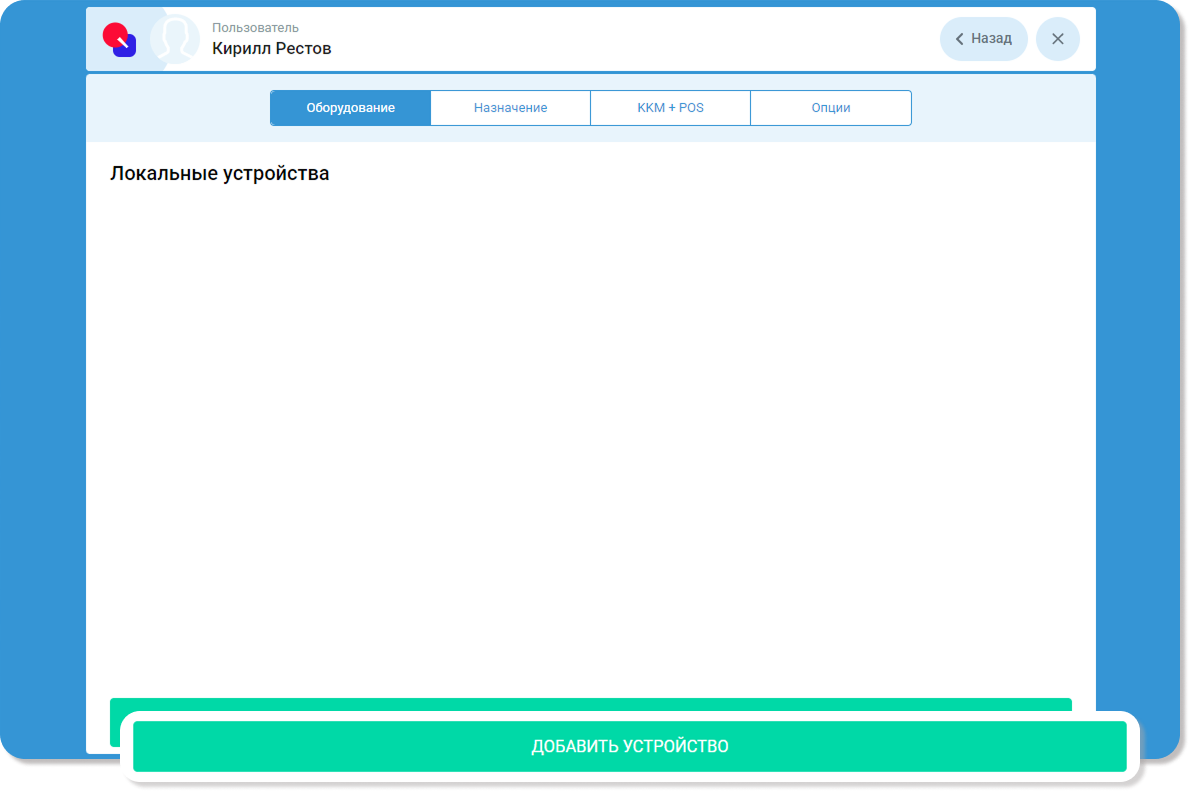
3. Нажмите Добавить устройство.
4. Приложение начнет автоматический поиск устройств. Когда необходимый банковский терминал отобразится в результатах поиска, нажмите на него.
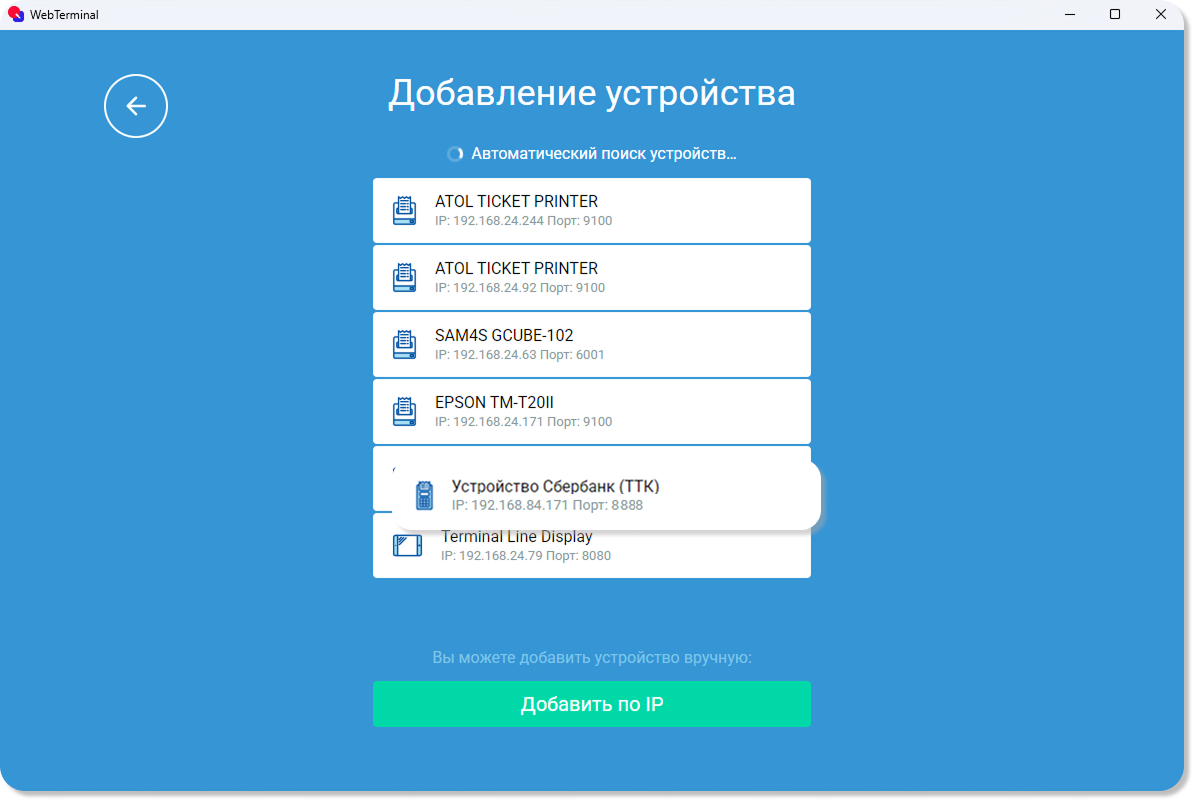
Затем перейдите к дальнейшим действиям инструкции.
Поиск банковского терминала вручную
Если принтера нет в результатах автоматического поиска, выполните следующие действия:
1. Нажмите Добавить по IP.
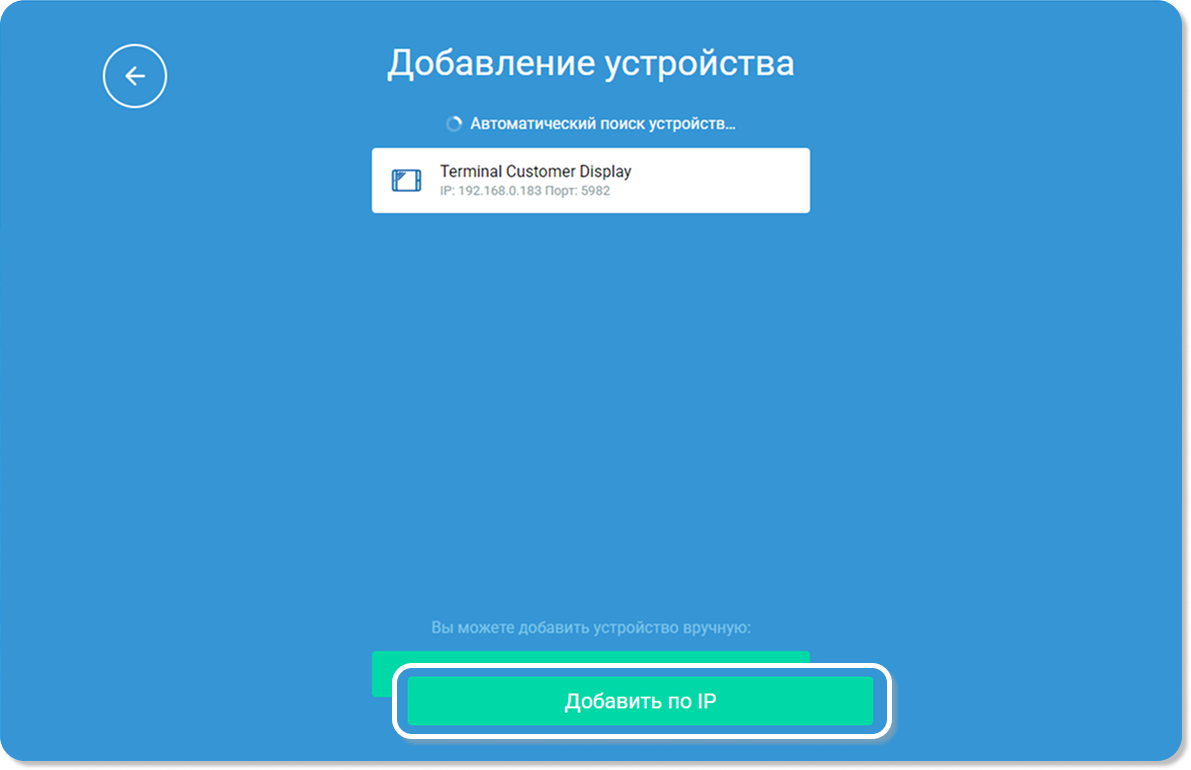
2. Откроется окно поиска по диапазону IP, где есть три строки для поиска БТ в зависимости от типа протокола: Сбербанк ТТК, SmartSale Inpas, UCS Eftpos, Unitodi-CRJ и AlfaPOS. Уточните протокол работы у менеджера банка, в котором был куплен или взят в аренду БТ, или обратитесь в нашу техническую поддержку. Затем нажмите на строку с нужным протоколом.
3. В открывшемся списке нажмите на модель вашего БТ.
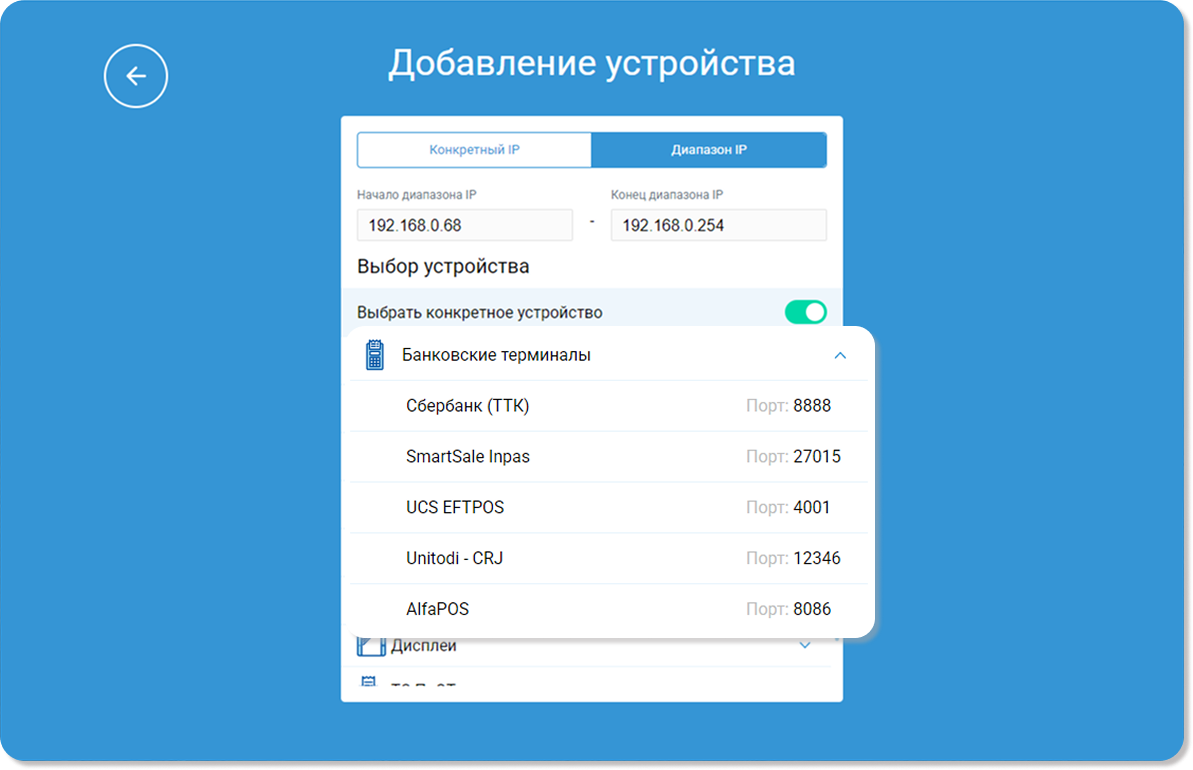
4. Когда модель выбрана, нажмите Найти устройство.
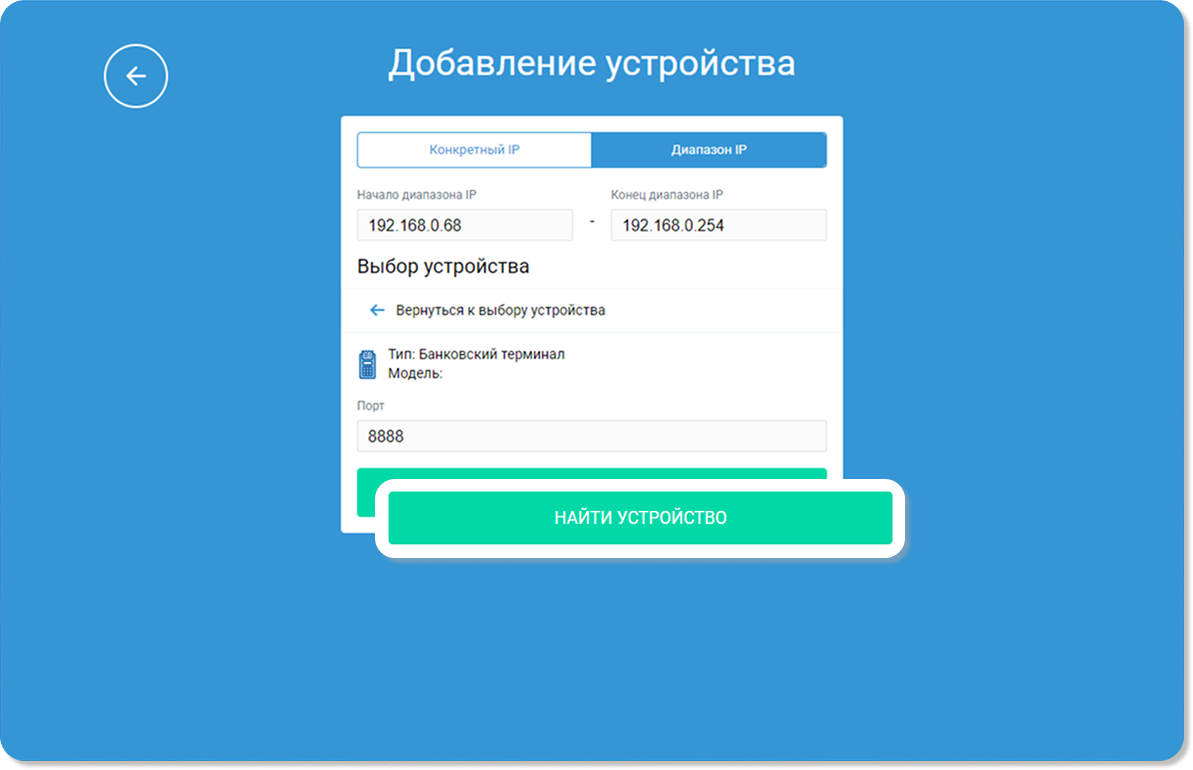
В результатах поиска отобразятся настройки найденного банковского терминала. После этого перейдите к дальнейшим действиям.
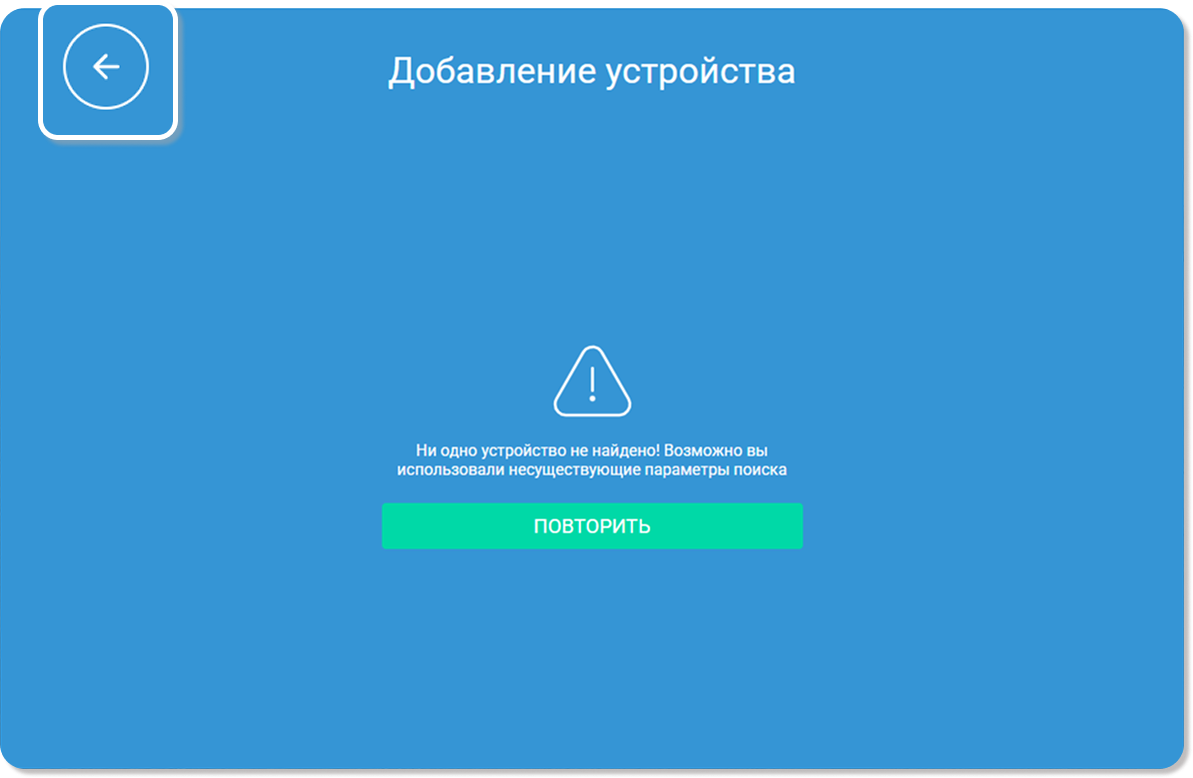
Если найти банковский терминал не удалось, свяжитесь с сотрудником банка, в котором приобретался БТ и уточните, как узнать IP-адрес банковского терминала. Когда IP будет известен, выполните следующие действия:
1. Нажмите Назад.
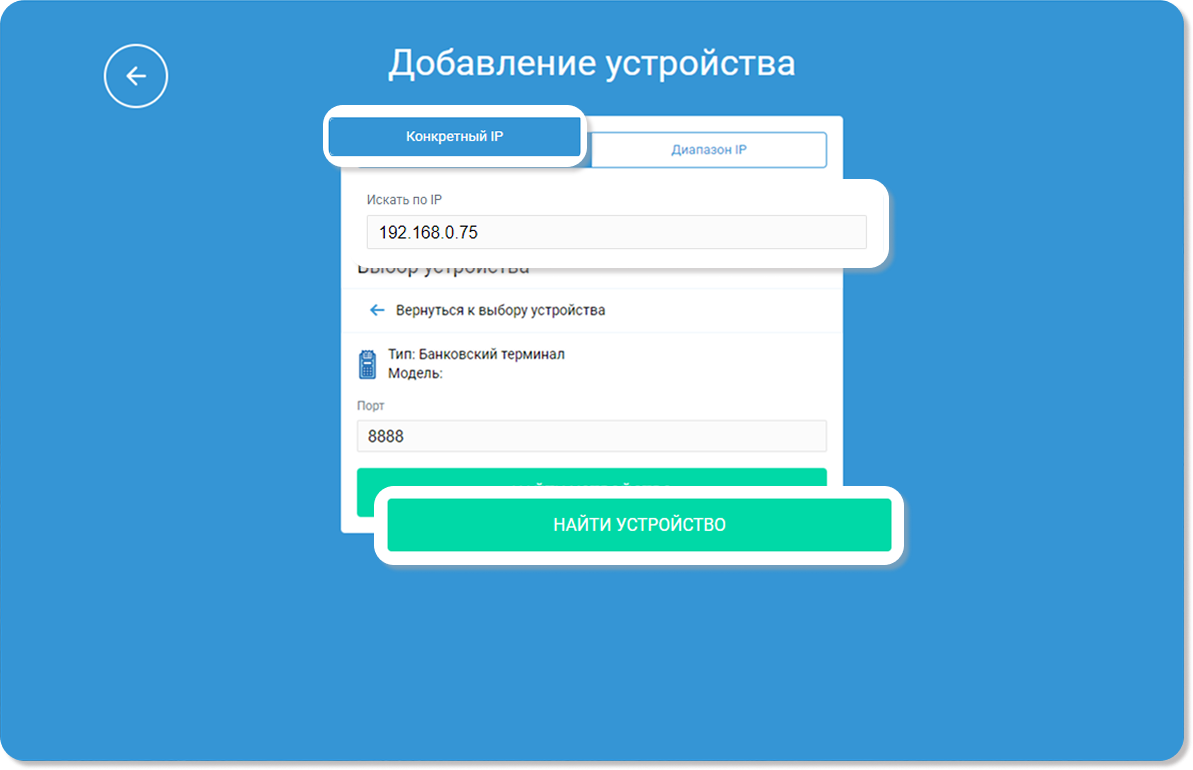
2. Выберите вкладку Конкретный IP.
3. Укажите IP-адрес в соответствующем поле.
4. Нажмите Найти устройство.
Добавление банковского терминала
Когда банковский терминал найден в результатах поиска, откроется окно добавления устройства, выполните следующие действия:
1. Для проверки связи с банковским терминалом нажмите Проверить связь.
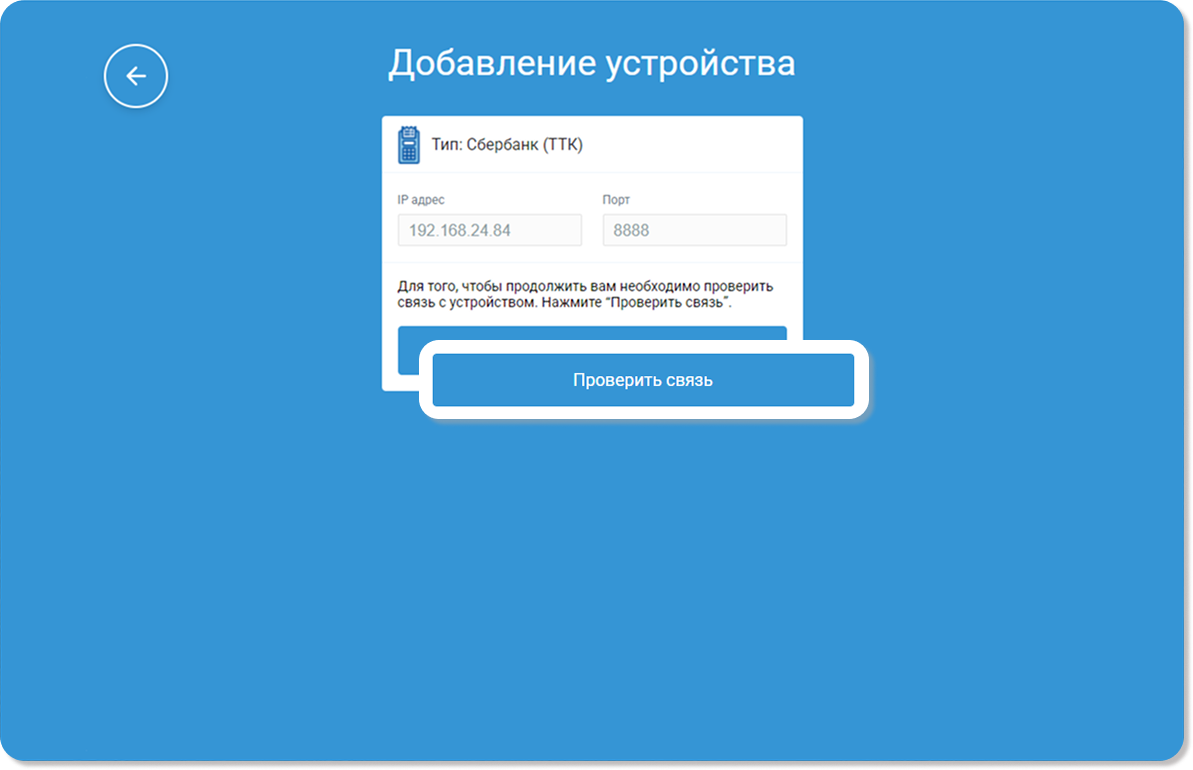
2. Когда команда успешно выполнится, нажмите на кнопку Добавить устройство.
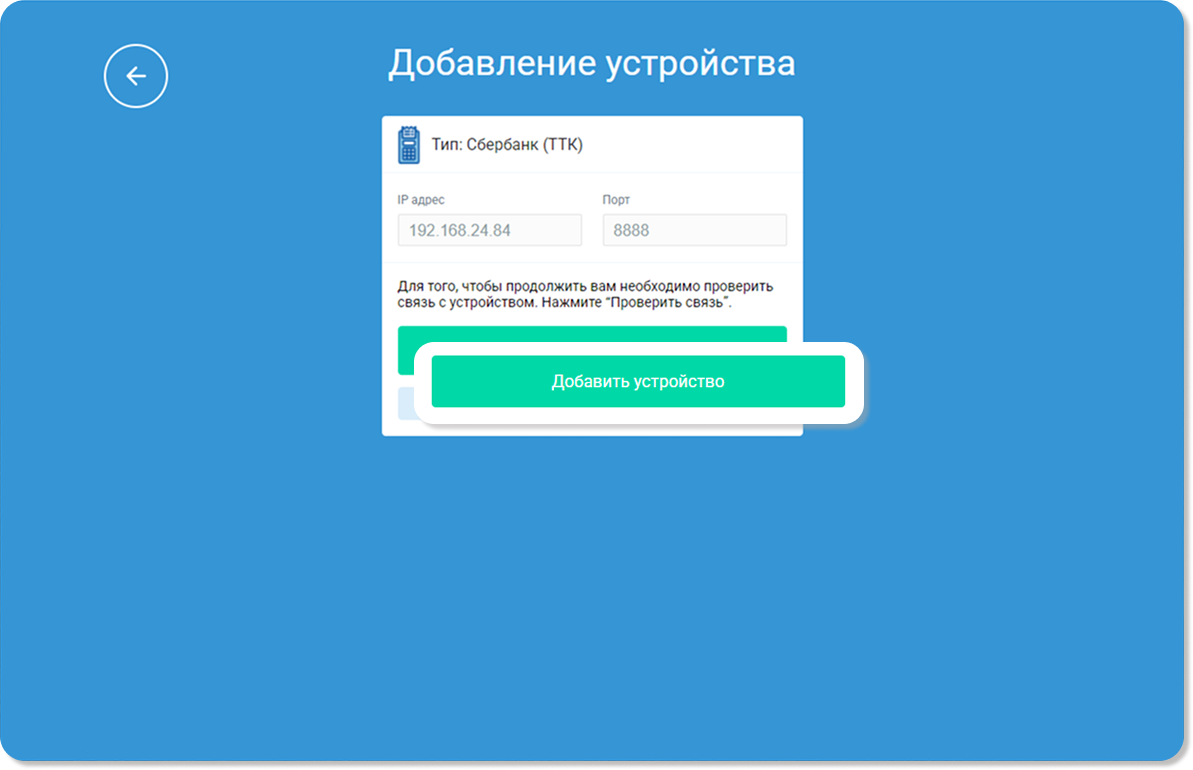
3. После этого появится зеленый круг подтверждения действия (Устройство успешно добавлено), дождитесь автоматического закрытия диалогового окна или нажмите на круг.
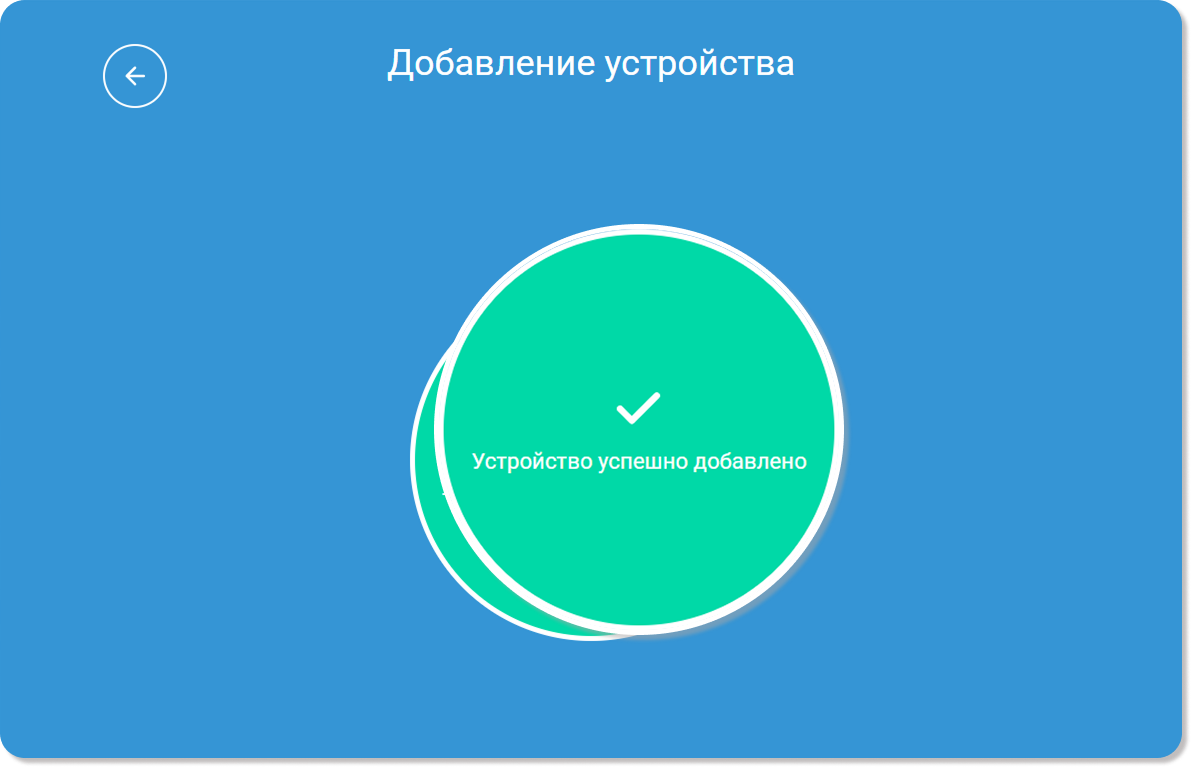
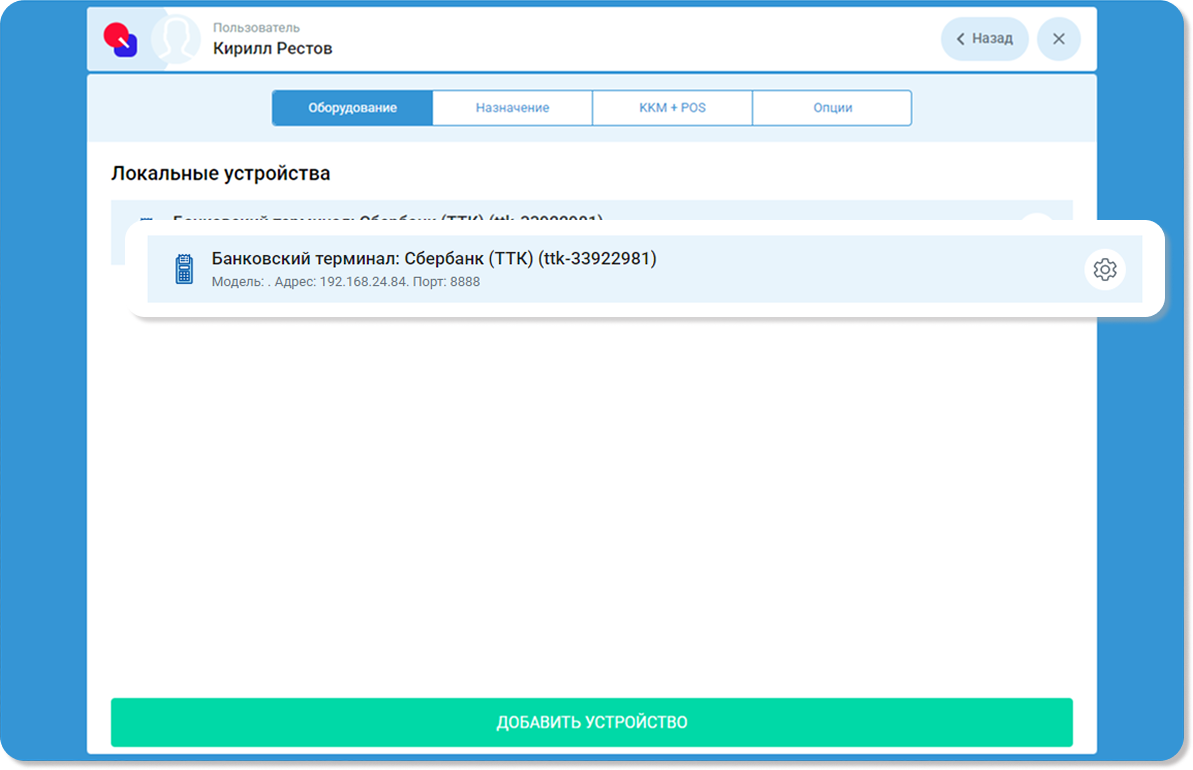
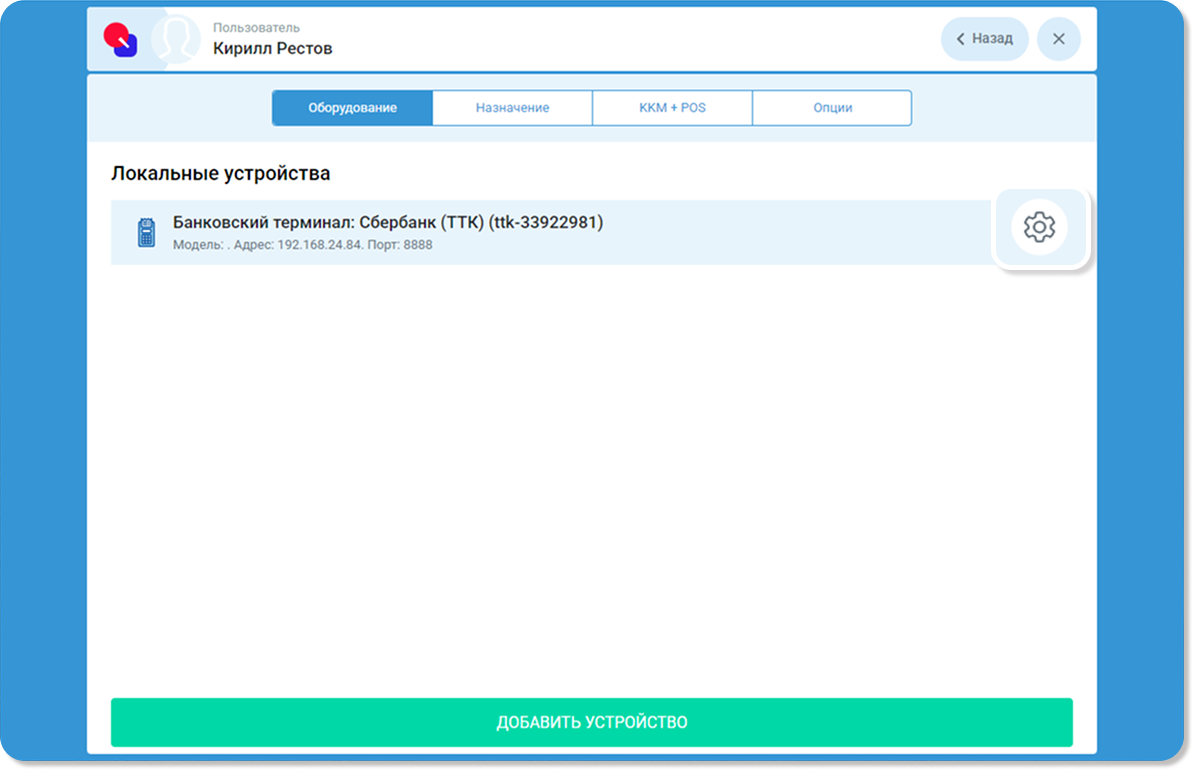
4. Добавленное устройство отобразится в разделе Оборудование.
Активация банковского терминала
Когда банковский терминал добавлен, его необходимо активировать на кассовом терминале. Для этого выполните следующие действия:
1. В строке с банковским терминалом нажмите Настройки (значок шестеренки).
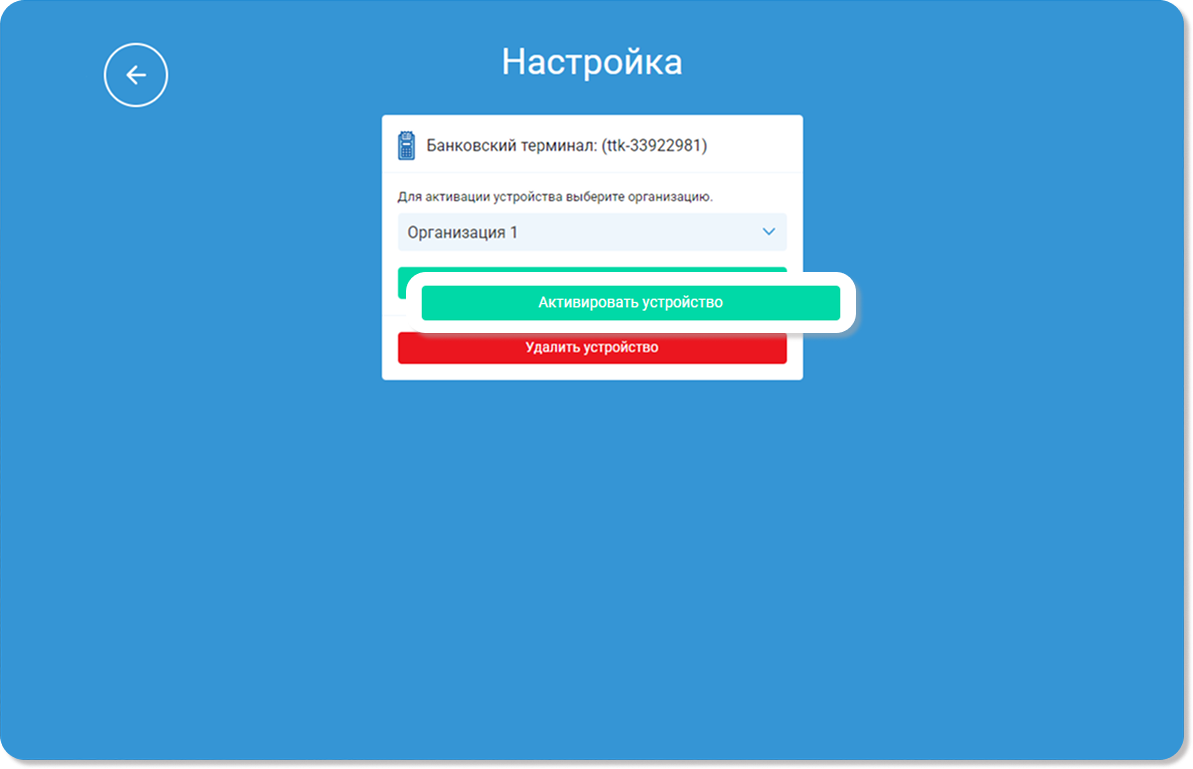
2. В открывшемся диалоговом окне выберите Организацию, на которую нужно активировать устройство.
3. Нажмите Активировать устройство.
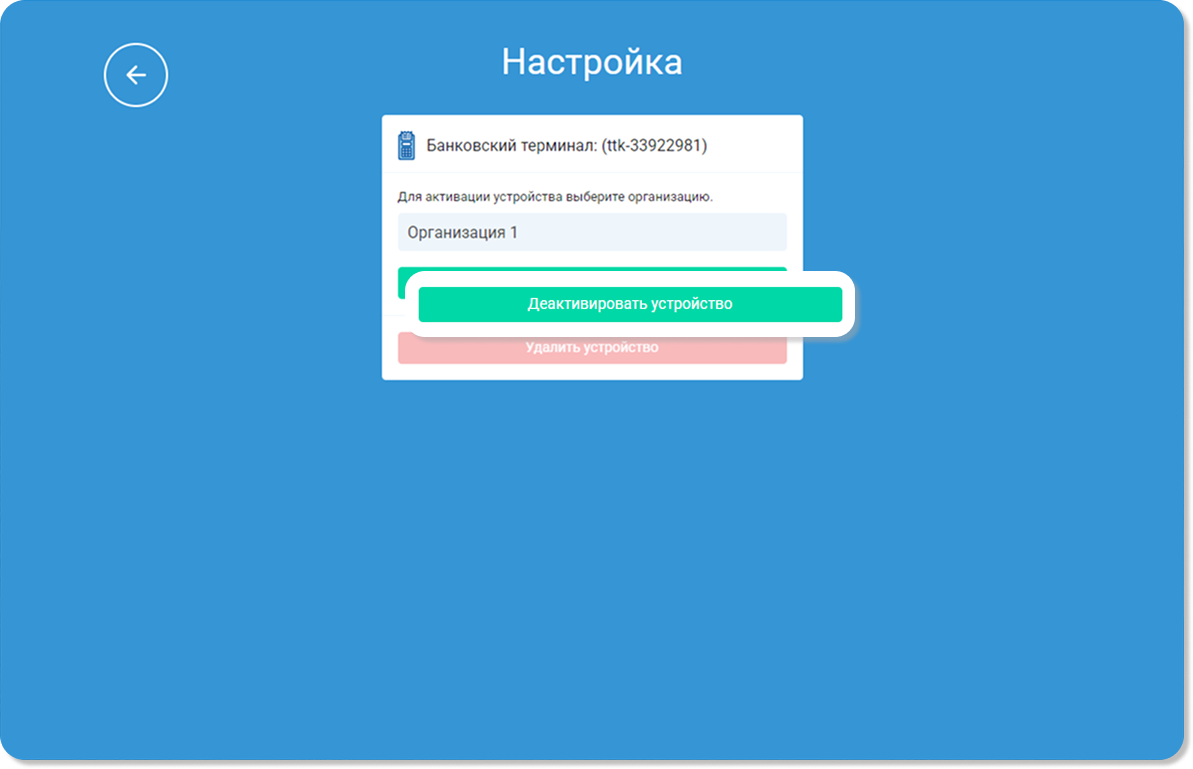
4. Состояние банковского терминала изменится.
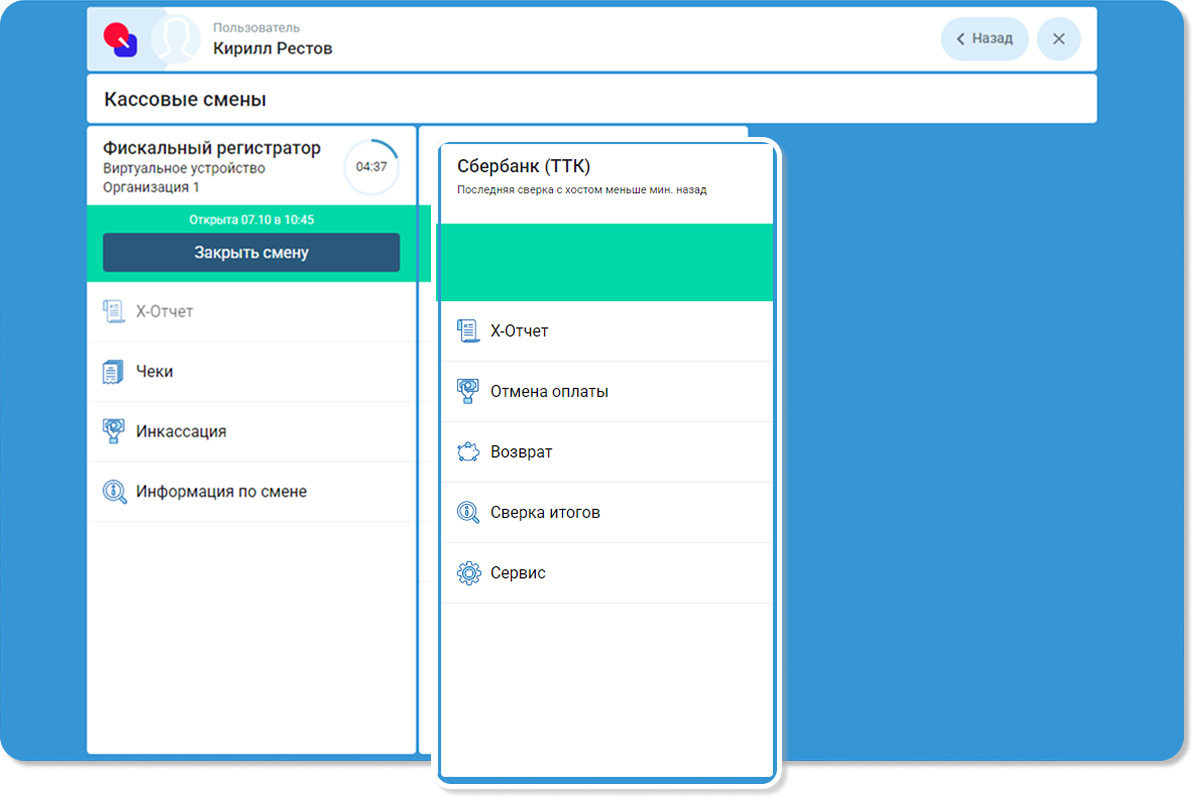
После активации банковский терминал отобразится на кассовом терминале в разделе Настройки – Кассовые смены и будет готов к работе.
После этого необходимо настроить печать чеков на печатающем устройстве.