
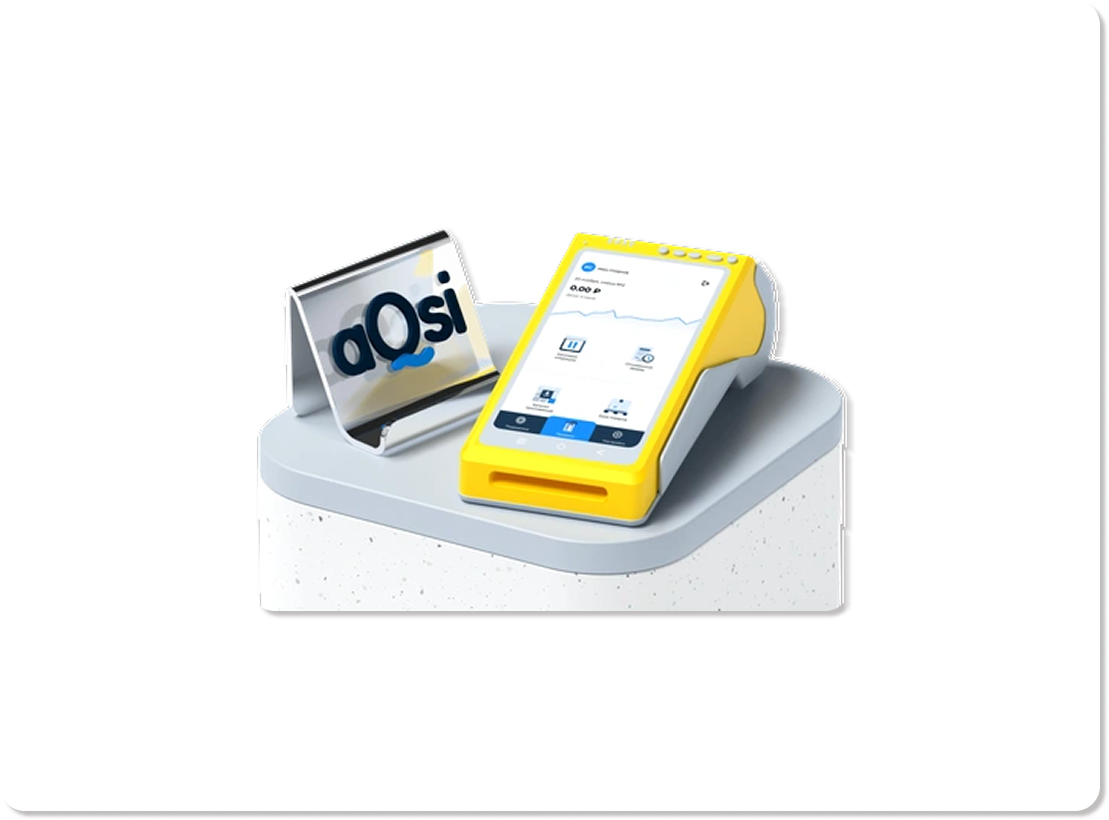
Устройство aQsi – это современная онлайн-касса, которая сочетает в себе фискальный регистратор и банковский терминал для приема всех типов банковских карт.
Онлайн-кассы aQsi 5 и aQsi 6 идеально подходят для использования в розничной торговле, на предприятиях общественного питания и в сфере услуг.
Важно! Устройства должно быть от компании Т-Банк, поэтому в соответствии с корпоративными стандартами, корпус должен быть желтого цвета. |
Заключение договора на подключение и настройка aQsi
Для подключения и настройки онлайн-кассы к кассовому терминалу необходимо сделать следующее:
1. Приобрести подписку Quick Resto. Для этого необходимо обратиться в отдел продаж или абонентский отдел по номеру телефона 8 800 500-21-38 или написать на электронную почту sales@quickresto.ru.
2. Заключить договор с Т-Банком для аренды устройства aQsi. Услуга аренды предоставляется бесплатно.
3. Получить онлайн-кассу от Т-Банка. Для работы с ней необходимо приобрести и установить фискальный накопитель.
4. Произвести первичную настройку устройства и пройти Мастер фискализации в онлайн-кассе. Настройку можно выполнить с помощью специалистов Т-Банка или Quick Resto, либо сделать это самостоятельно.
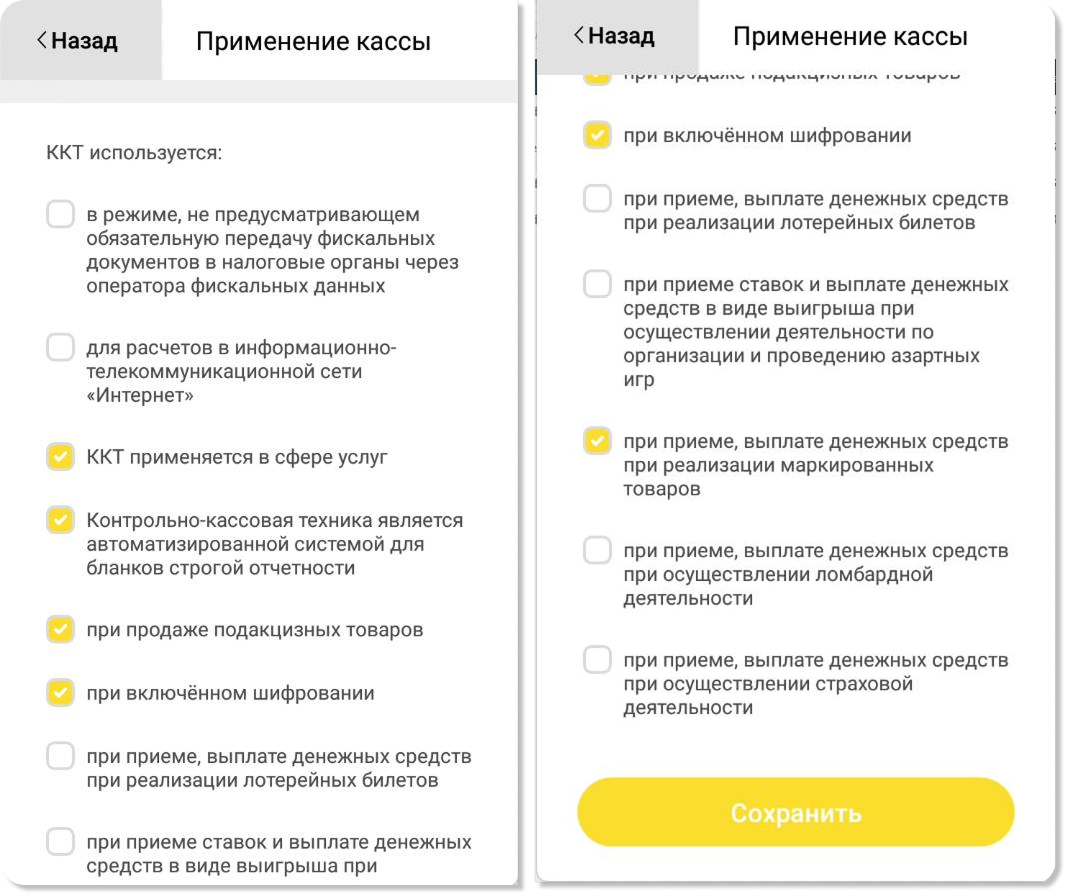
Важно! Для успешного завершения раздела Мастер фискализации необходимо учитывать несколько ключевых моментов:
При этом сканирование должно выполняться с помощью камеры кассового терминала или внешнего сканера. Также необходимо убедиться, что на устройстве aQsi версия прошивки РМК (RMK) не ниже 3.206. Для этого нужно зайти в Настройки – Затем в раздел Приложения – Открыть aQsi РМК (RMK) — Версия будет указана в верхней части экрана. |
5. Скачать и запустить приложение Quick Resto. Это можно сделать из каталога на устройстве aQsi.
После запуска приложения можно будет оформить подписку, если она еще не была подключена. Для этого необходимо нажать кнопку Оставить заявку.
Рекомендуем устанавливать внутренние статические IP-адреса для всех устройств, работающих с кассовым терминалом. Это повысит стабильность работы устройств в локальной сети и позволит минимизировать ошибки. |
Добавление и активация онлайн-кассы
Примечание! Кассовое приложение с операционной системой Windows должно быть обновлено до версии 9.6.0 или более новой (если текущая версия ниже). Для успешного подключения онлайн-кассы aQsi к кассовому терминалу необходимо выполнить несколько условий:
|
На кассовом терминале aQsi подключается вручную, для этого:
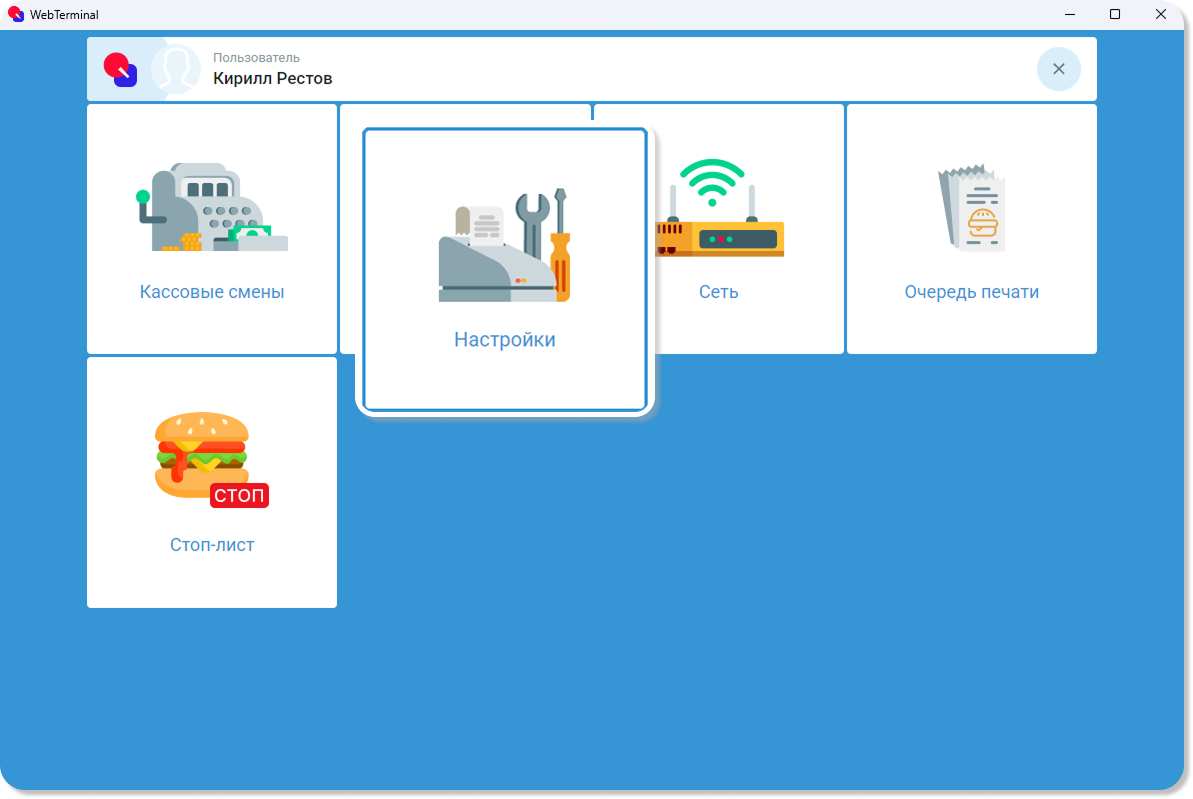
1. Откройте Настройки, нажав на значок шестеренки.
2. Перейдите в раздел Настройки.
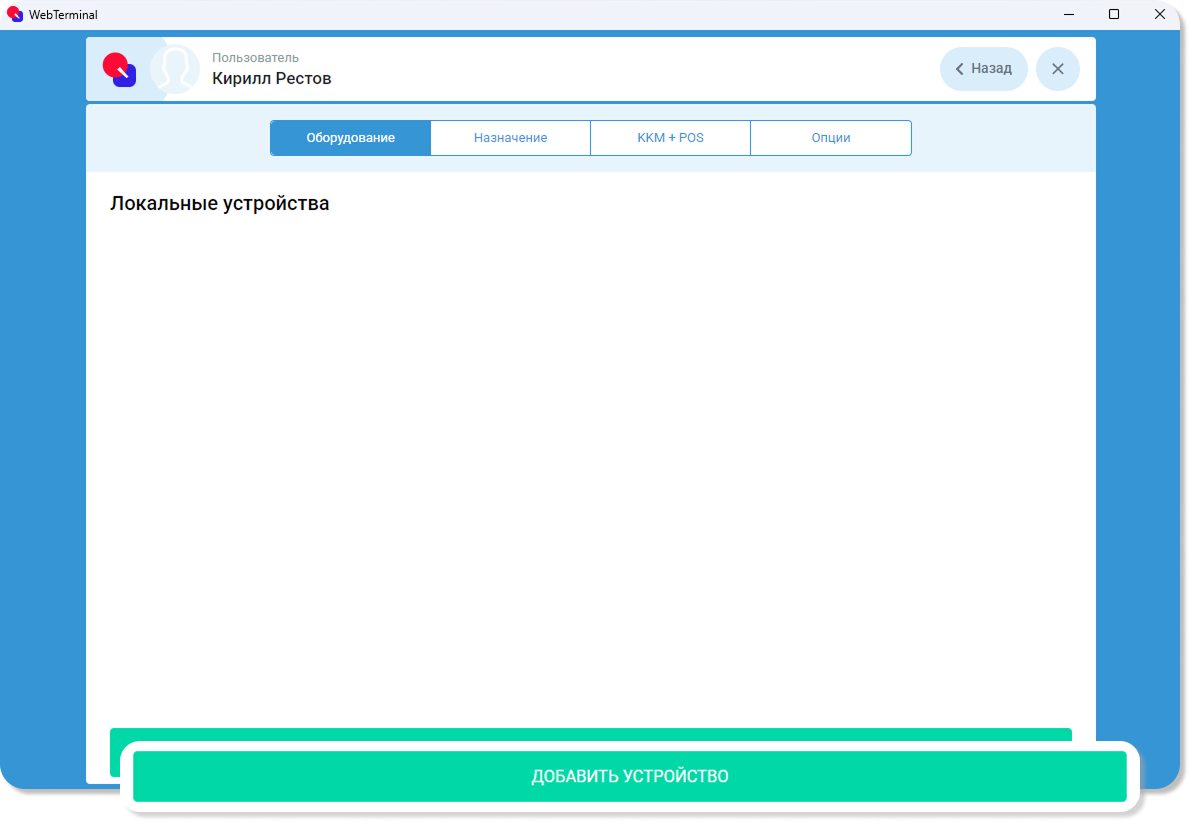
3. На вкладке Устройства выберите кнопку Добавить устройство.
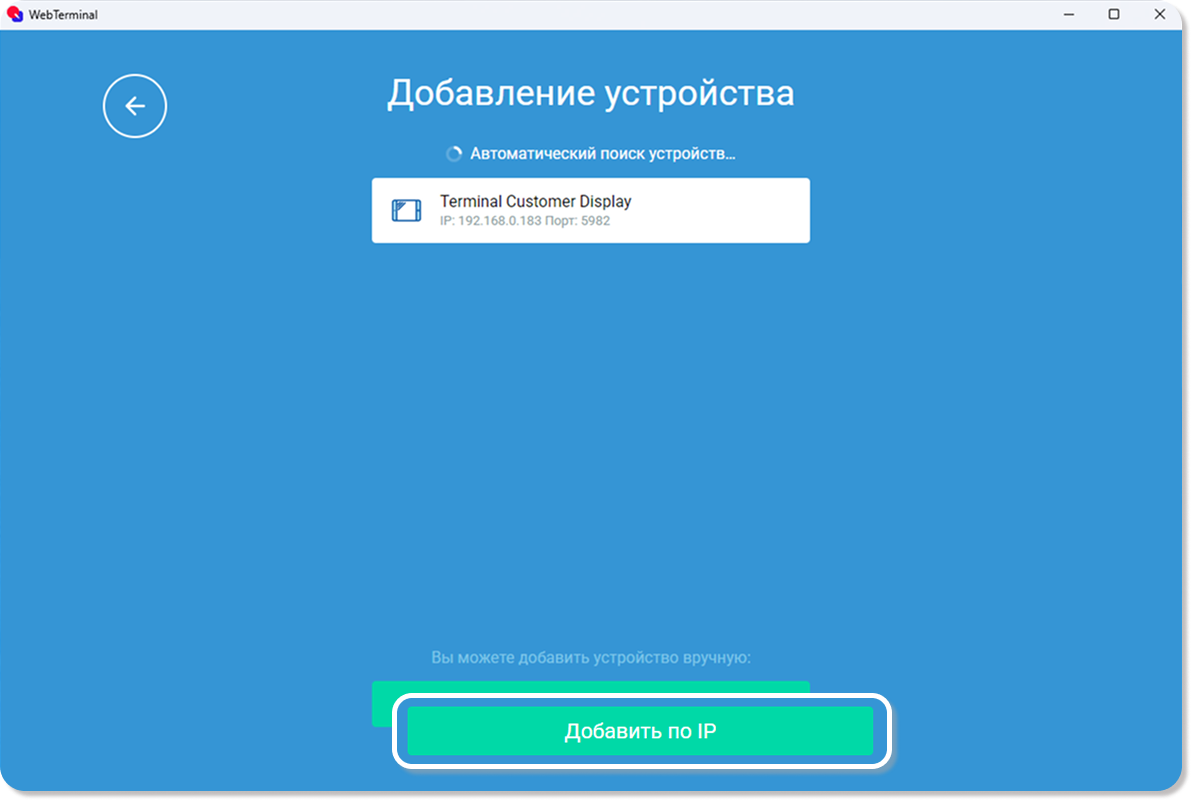
4. Затем нажмите Добавить по IP.
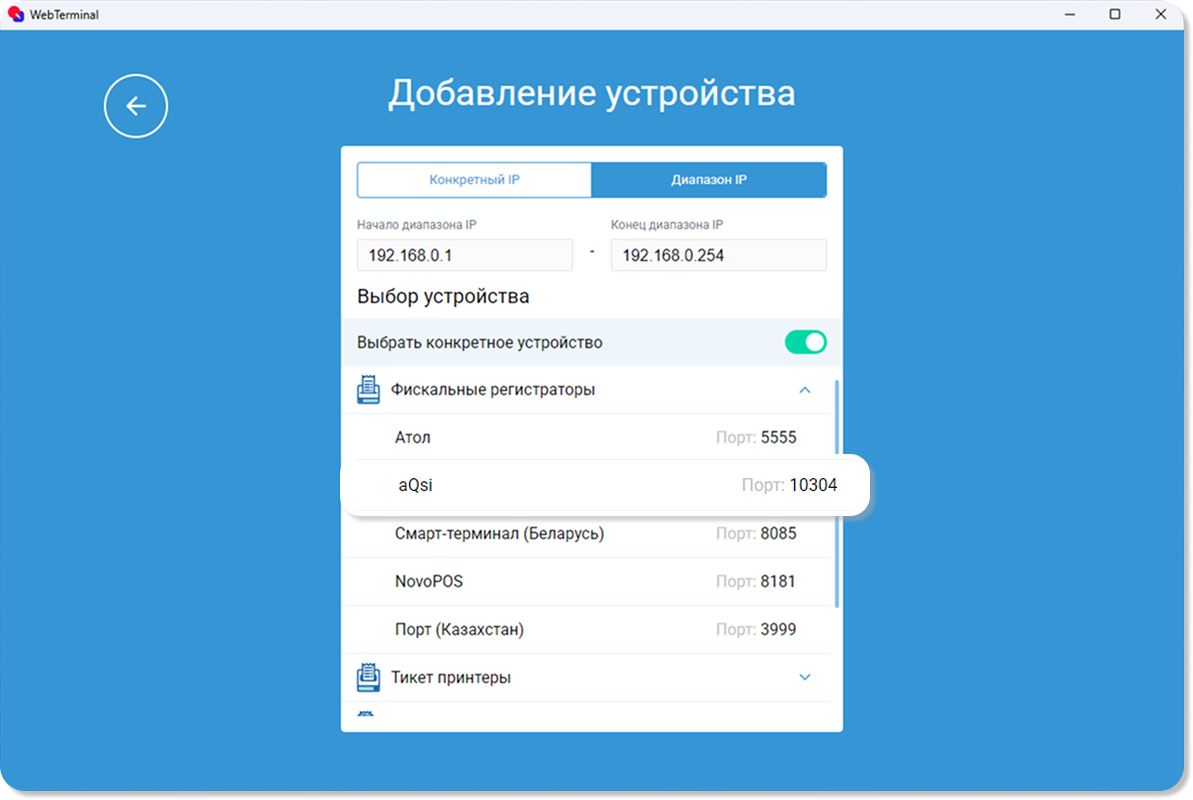
5. Раскройте вкладку Фискальные регистраторы и выберите aQsi.
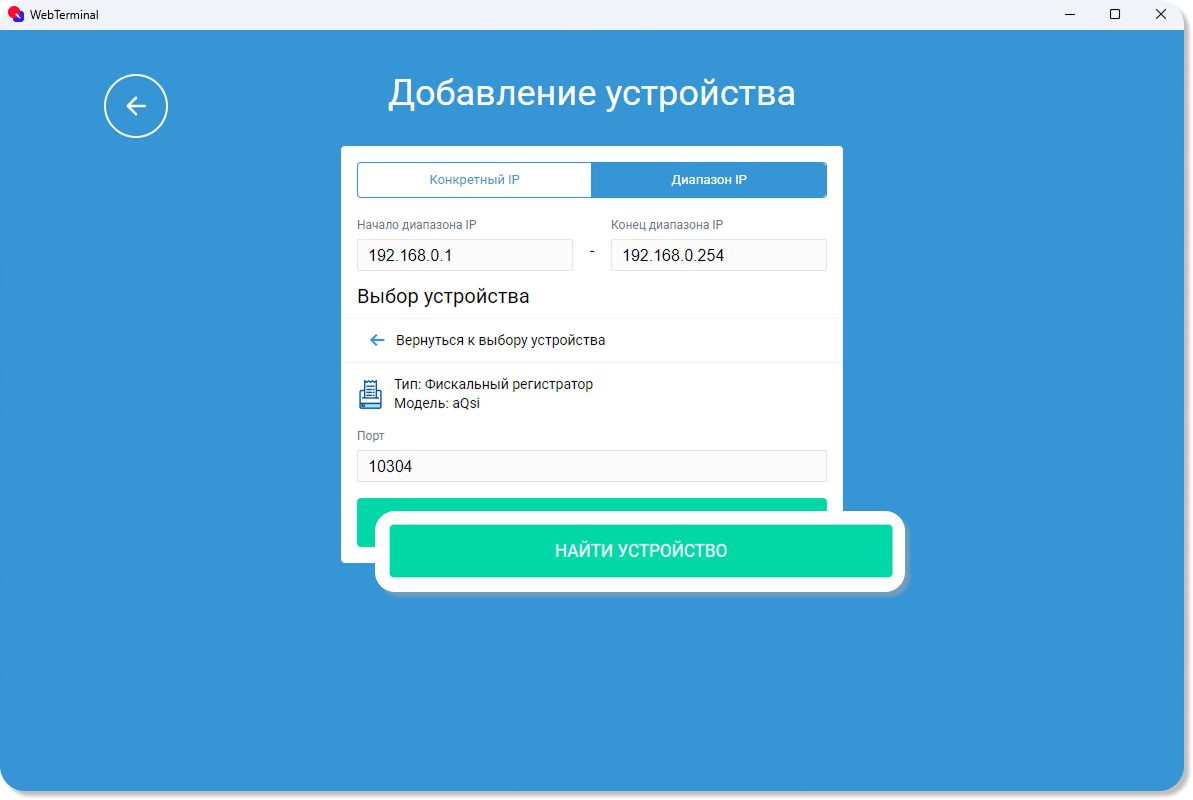
6. После этого нажмите Найти устройство.
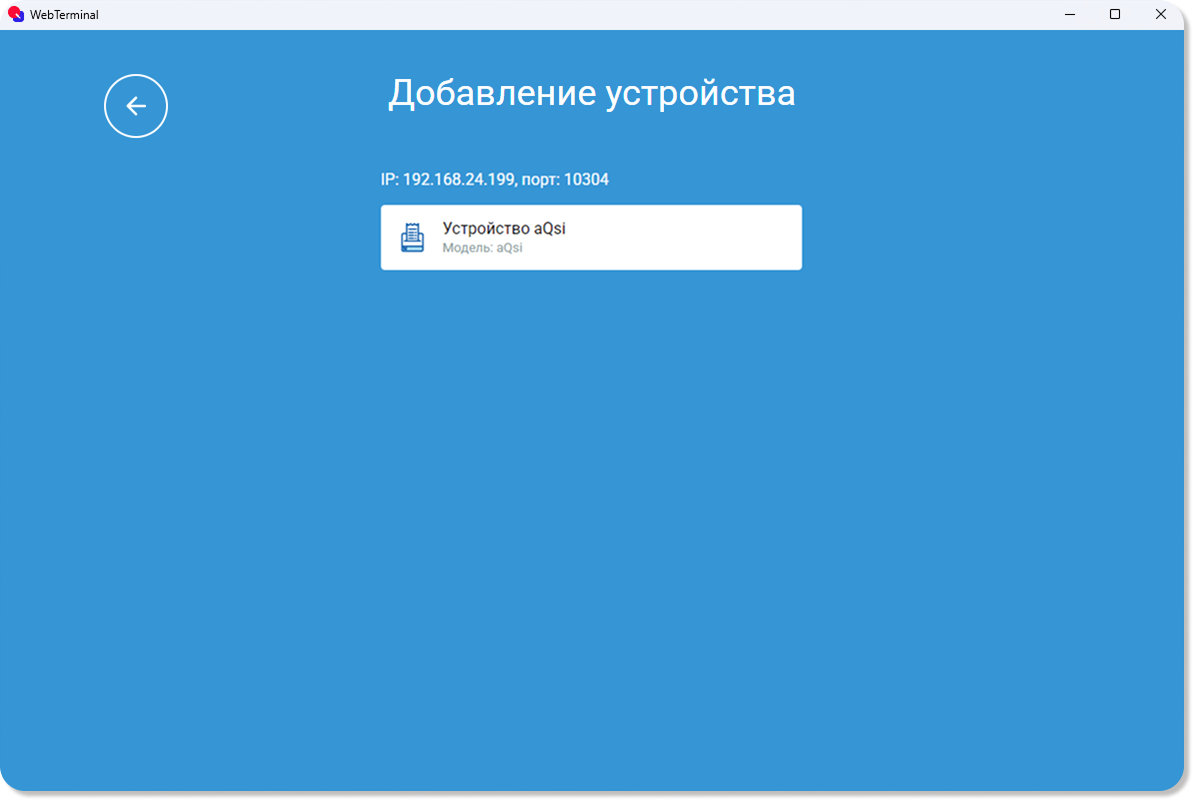
7. Кассовое приложение начнет поиск устройства. Когда онлайн-касса отобразится в результатах поиска, выберите её.
8. Проверьте связь кассового терминала с онлайн-кассой, нажав Проверить связь. Подождите, пока установится соединение.
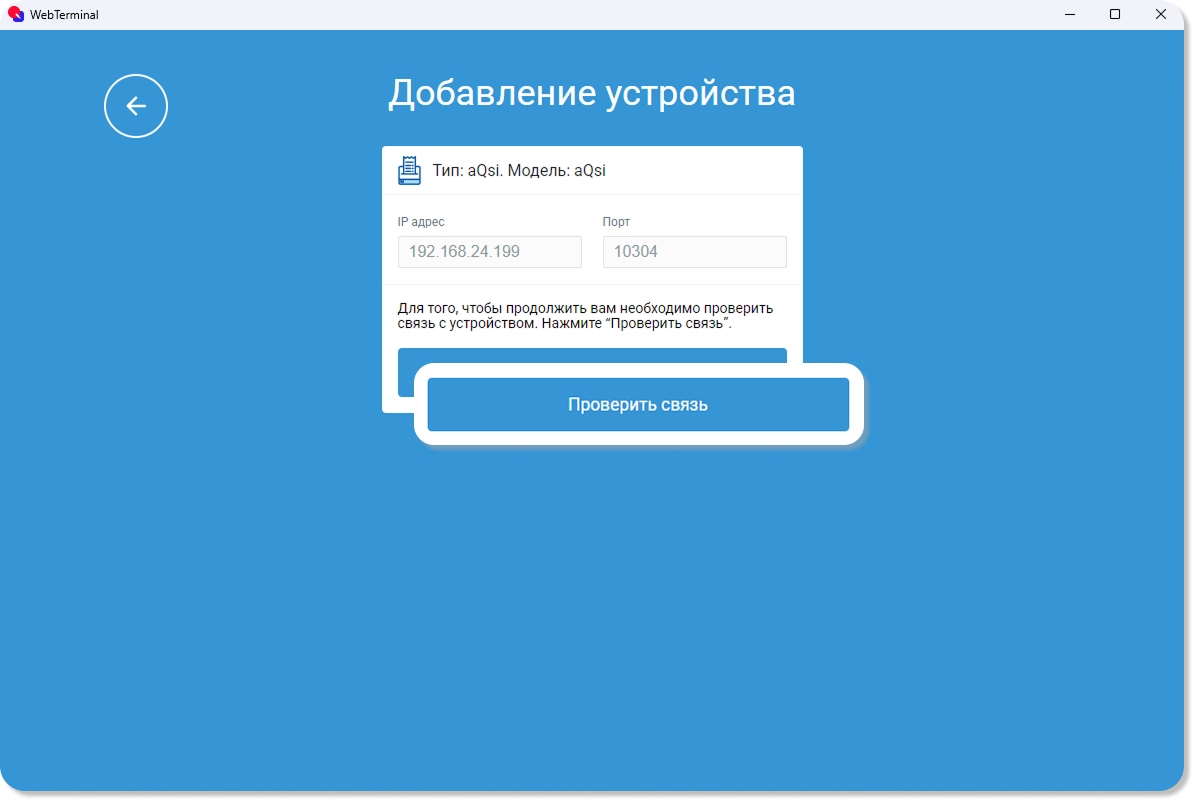
9. Если связь кассового терминала с устройством aQsi установлена, появится кнопка Добавить устройство. Нажмите на ее.
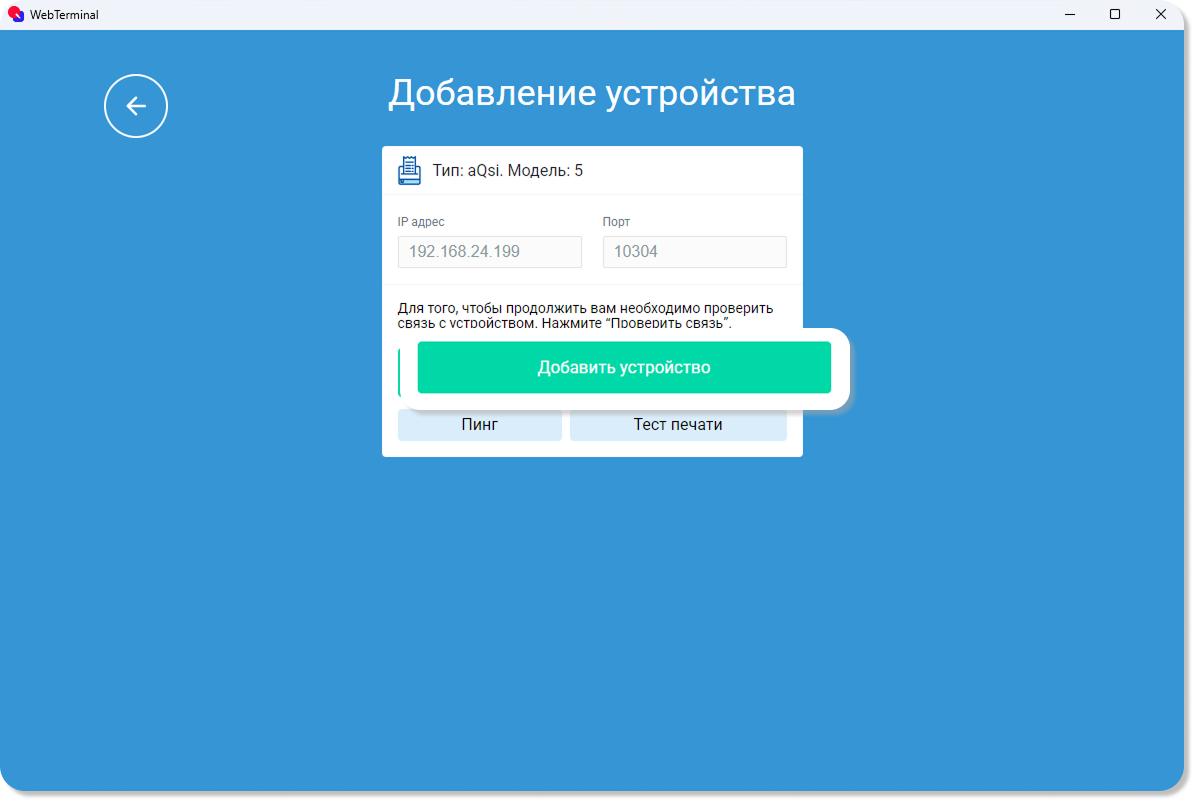
10. Подтвердите успешное добавление устройства, нажав на зеленый круг. В списке устройств появится добавленное устройство.
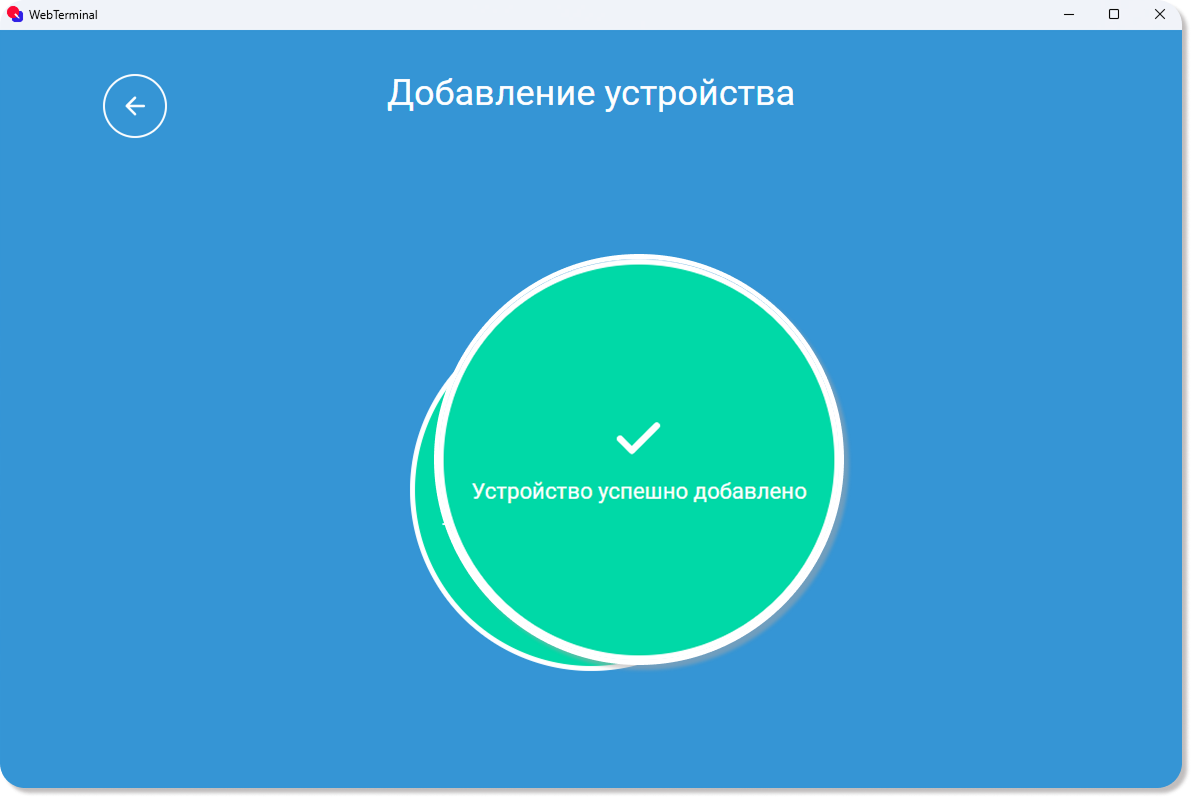
После того как устройство добавлено, его необходимо активировать на кассовом терминале. Для этого выполните следующие действия:
1. В строке с aQsi нажмите Настройки (значок шестеренки).
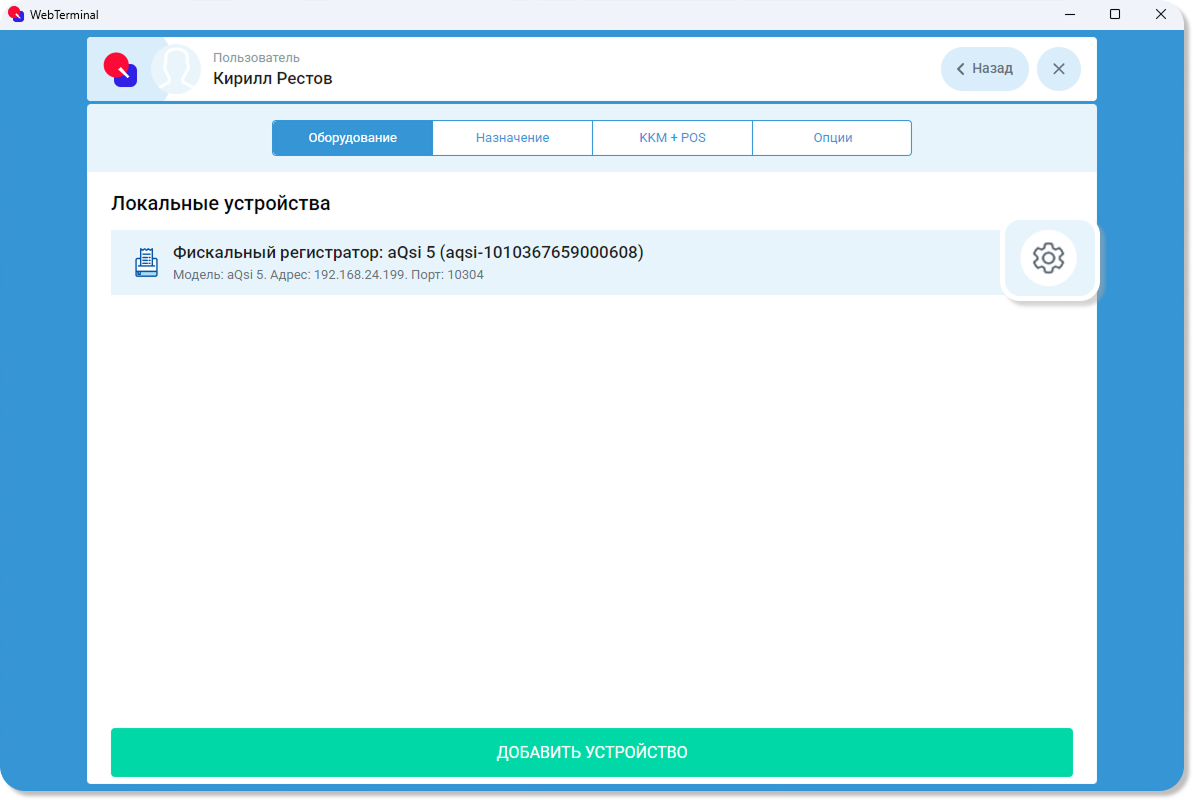
2. В открывшемся диалоговом окне выберите Организацию, на которую нужно активировать устройство.
3. Нажмите Активировать устройство.
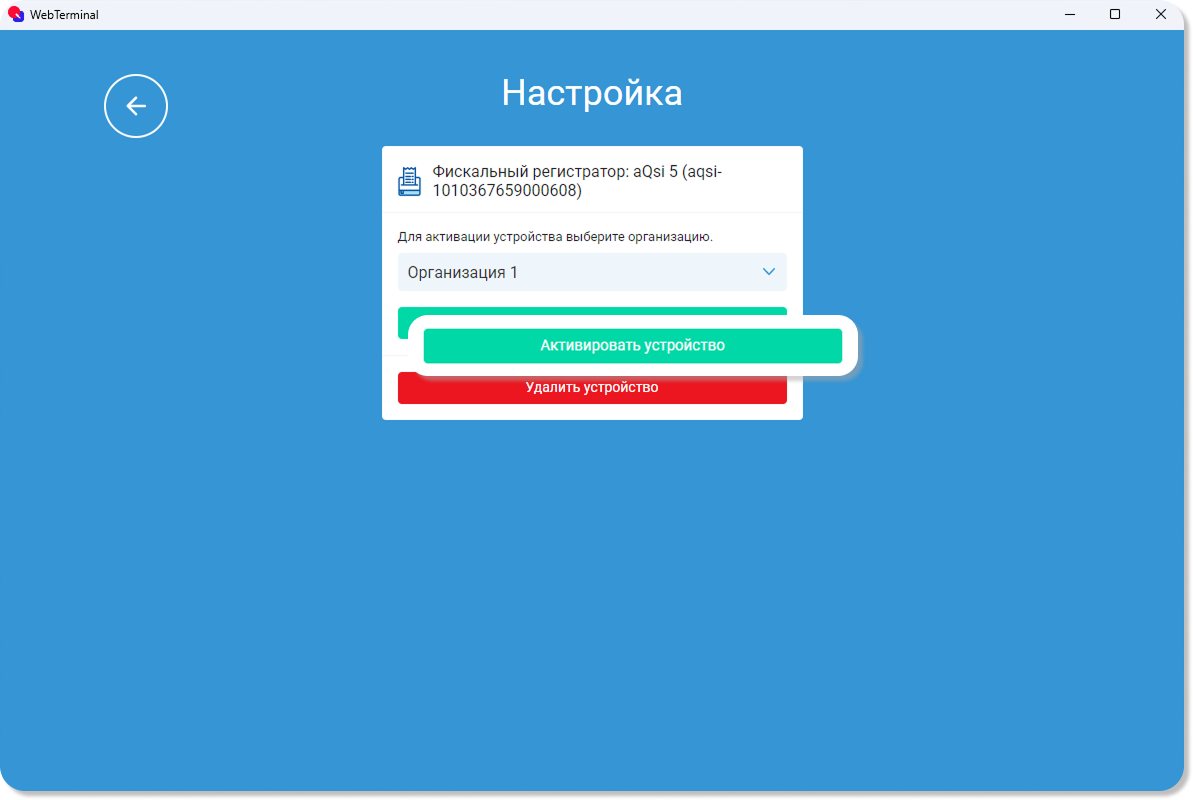
4. Состояние фискального регистратора изменится.
Важно! Онлайн-касса aQsi подключается к кассовому терминалу в качестве фискального регистратора. Для того чтобы использовать устройство не только как фискальный регистратор, но и как банковский терминал, необходимо активировать Виртуальный банковский терминал. |
После активации устройство отобразится на кассовом терминале в разделе Настройки — Кассовые смены и будет готово к работе.
Важно! Открытие и закрытие смены необходимо выполнять на кассовом терминале Quick Resto. В противном случае могут возникнуть расхождения в данных на терминале. |
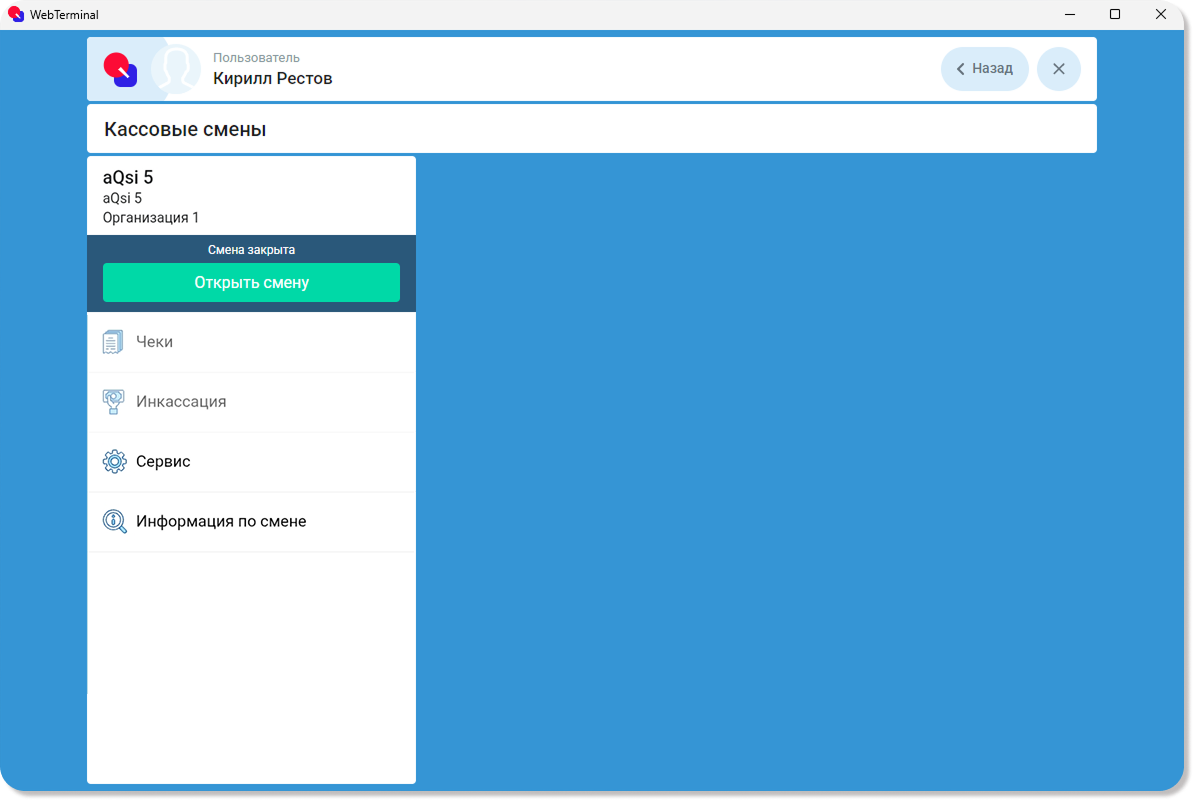
Примечание! В случае возникновения ошибки устройство aQsi автоматически будет перезагружать сервис до устранения проблемы. Если проблему не удастся решить, то на экране aQsi появится ссылка на чат с технической поддержкой Quick Resto. |
Чек коррекции
Чек коррекции — это опция, позволяющая внести в память фискального регистратора суммы прихода и расхода, которые по каким-либо причинам не были учтены.
Например, если в предыдущей смене был ошибочно напечатан чек с неверной суммой, вы можете создать чек коррекции на устройстве aQsi. После этого чек будет распечатан, а данные автоматически отправятся в налоговую инспекцию.
Примечание! Устройство aQsi может зависнуть во время выполнения чека коррекции. Если это произойдет, вам потребуется выполнить перезагрузку устройства. |
Для того чтобы сделать чек коррекции, необходимо сделать следующие шаги:
- Закройте смену на кассовом терминале.
- Откройте смену на устройстве aQsi.
- Создайте чек коррекции через aQsi:
- Для ФФД версии 1.05 в распечатанном чеке будут указаны только суммы дохода или расхода.
- Для ФФД версии 1.2 в чеке будут перечислены все позиции и их суммы.
- Закройте смену на aQsi.
- Откройте смену на кассовом терминале.
Важно! При формировании чека коррекции важно уведомить налоговую инспекцию. Для этого нужно составить объяснительную записку в свободной форме и отправить её почтой или оставить в личном кабинете на сайте nalog.ru. |