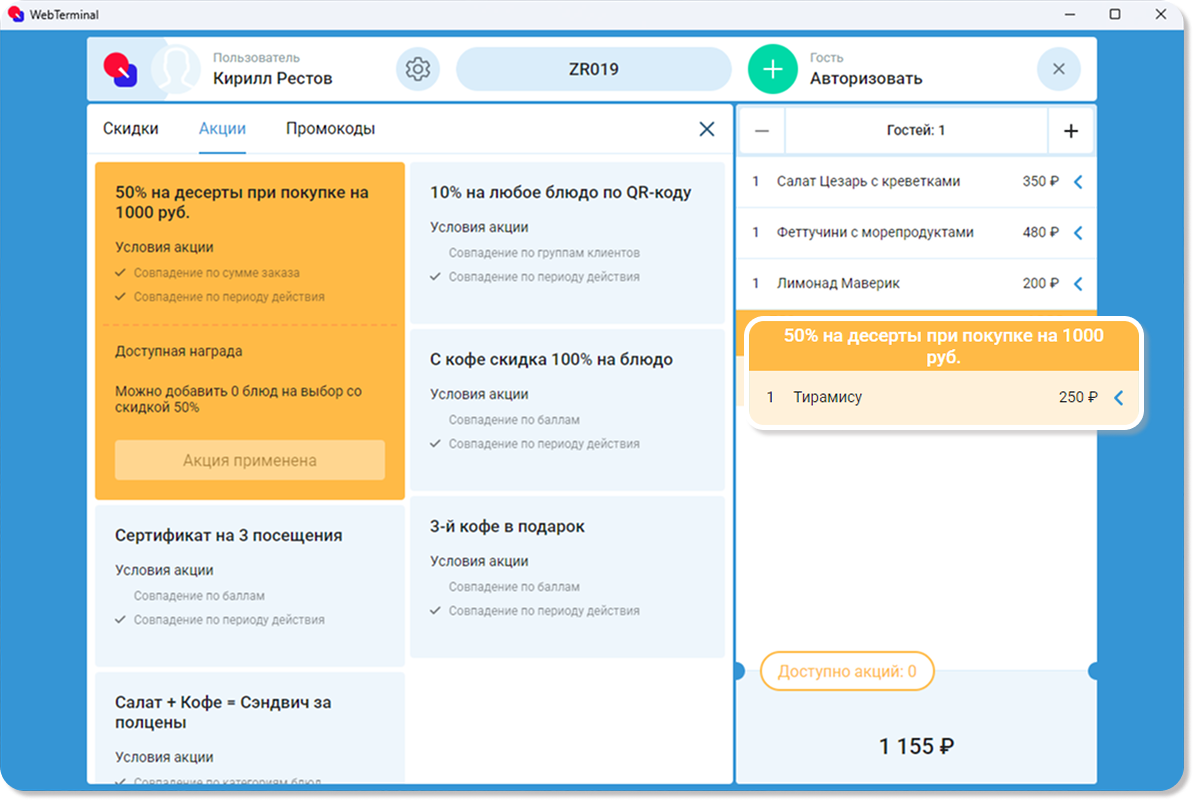
На Windows-терминале доступны несколько типов акций:
- Специальное предложение (например, седьмой кофе в подарок).
- Комбо (например, при покупке двух кофе третий за полцены).
- Промокод (скидка при предъявлении промокода, который можно использовать неограниченное количество раз).
- Расходуемый промокод (промокод можно использовать ограниченное количество раз).
- Абонемент (например, при покупке салата гость получает абонемент на три бесплатных кофе).
- Подарок от суммы заказа (например, при заказе на 1000 руб., гость получает блюдо в подарок).
Важно! Тарифная опция Бустер открывает доступ к шести продвинутым маркетинговым инструментам, включая специальные предложения и комбо-блюда. Эти два вида акций также продолжают работать у пользователей с ранее подключенной подпиской Лояльность.360. Подписка Лояльность.360 больше недоступна для подключения. Рекомендуем рассмотреть тарифную опцию Бустер — она предоставит вам расширенные возможности. |
Как применить специальное предложение?
Для того чтобы применить акцию Специальное предложение к заказу:
1. Авторизуйте гостя на терминале.
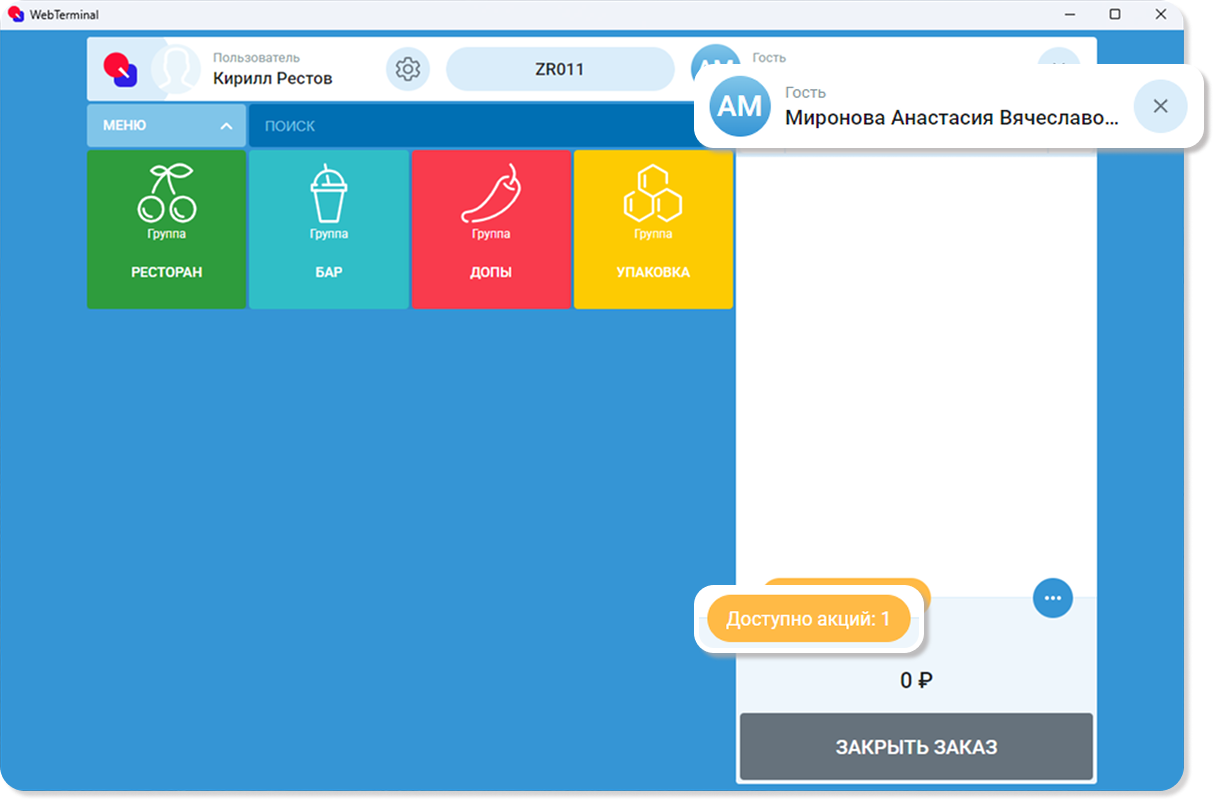
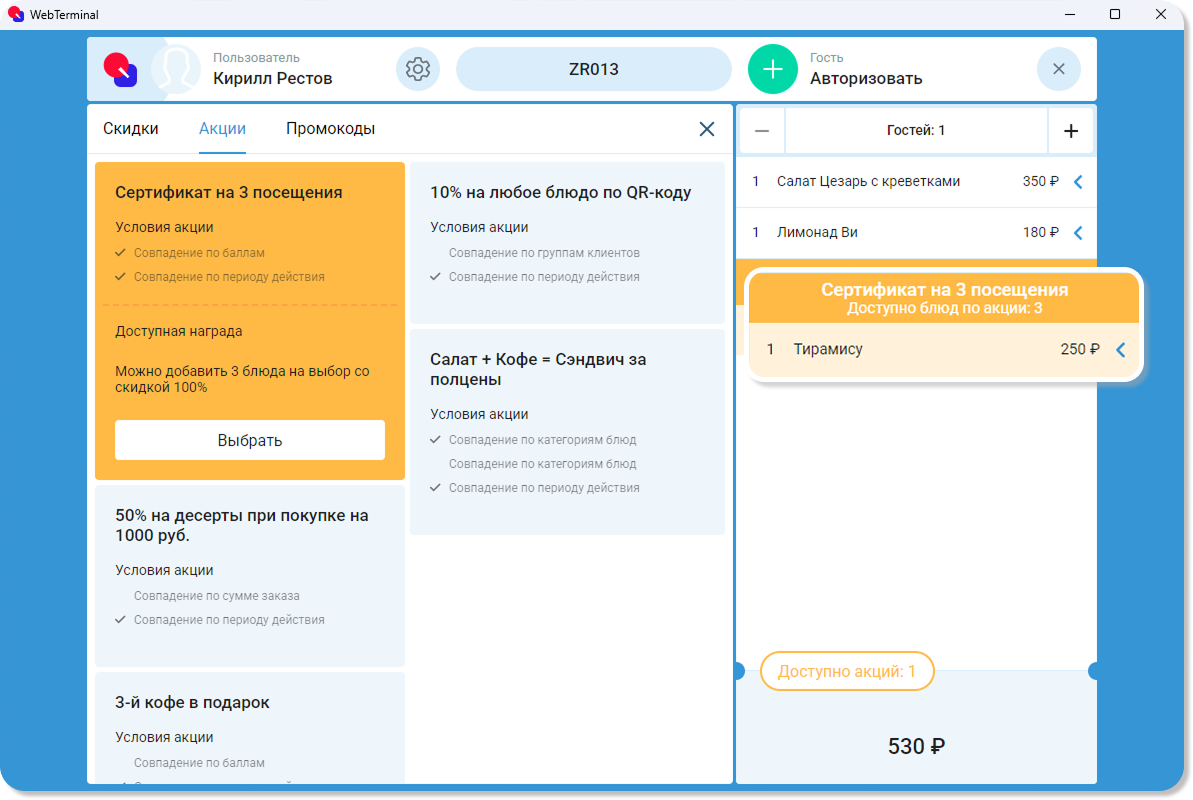
2. После того как гость совершит нужное количество покупок, нажмите на кнопку отображения акций (со знаком %) или подсказку об их доступности.
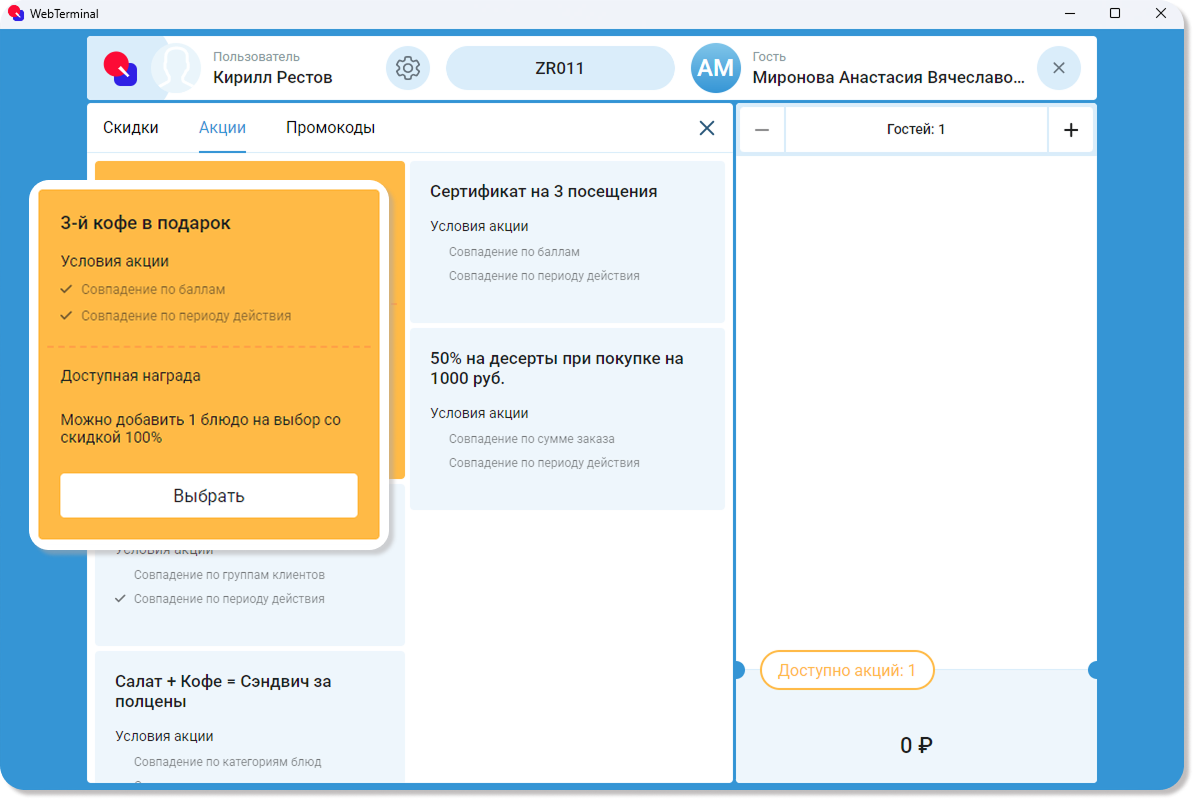
3. Откроется список акций. Акции, условия которых выполнены, выделены желтым цветом. В блоке с нужной акцией нажмите Выбрать.
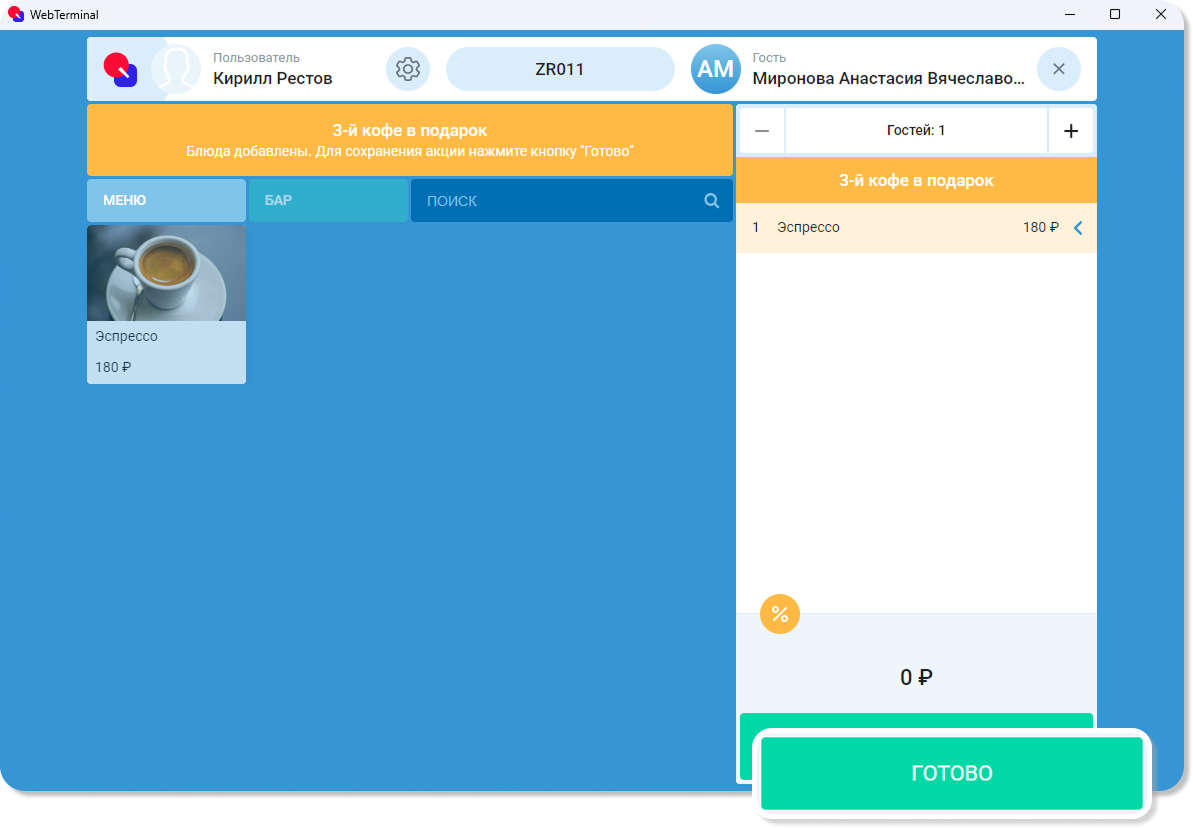
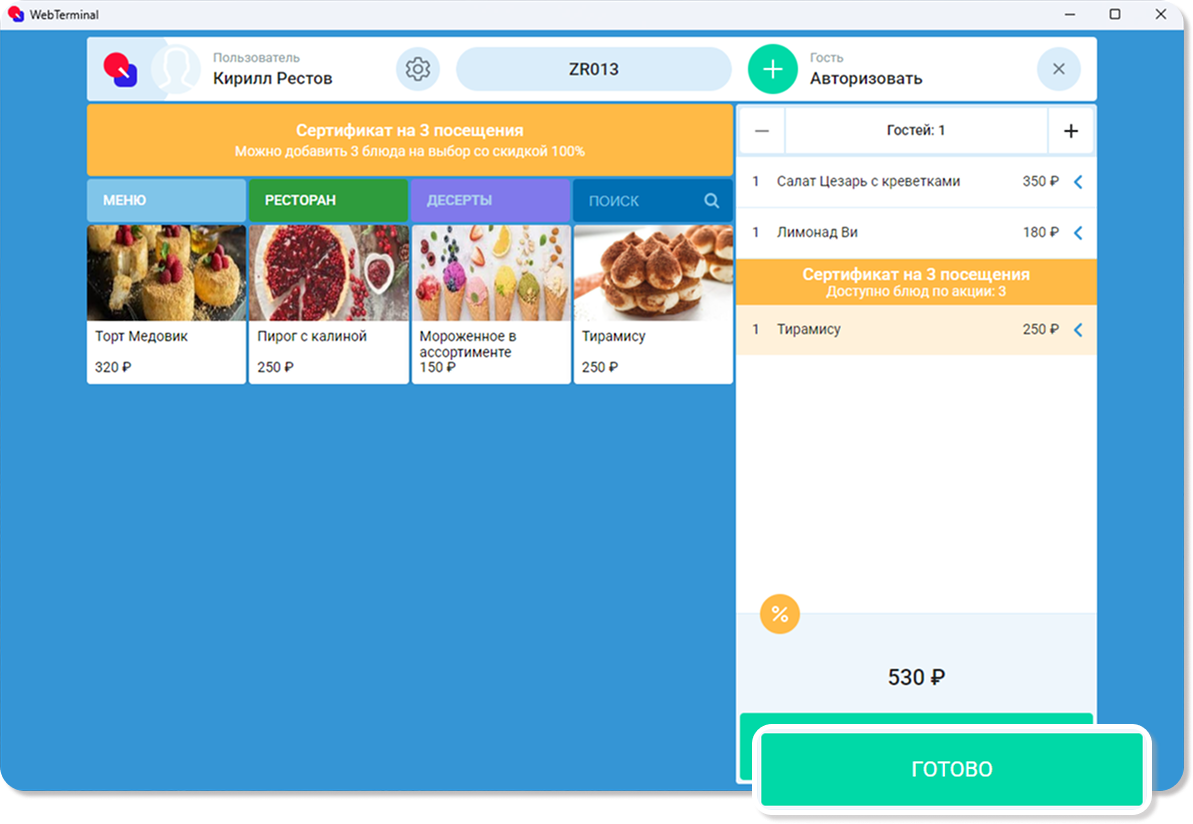
4. Откроется окно редактирования заказа — приложение предложит добавить в заказ блюда по акции. Нажмите на блюдо, чтобы добавить его в заказ.
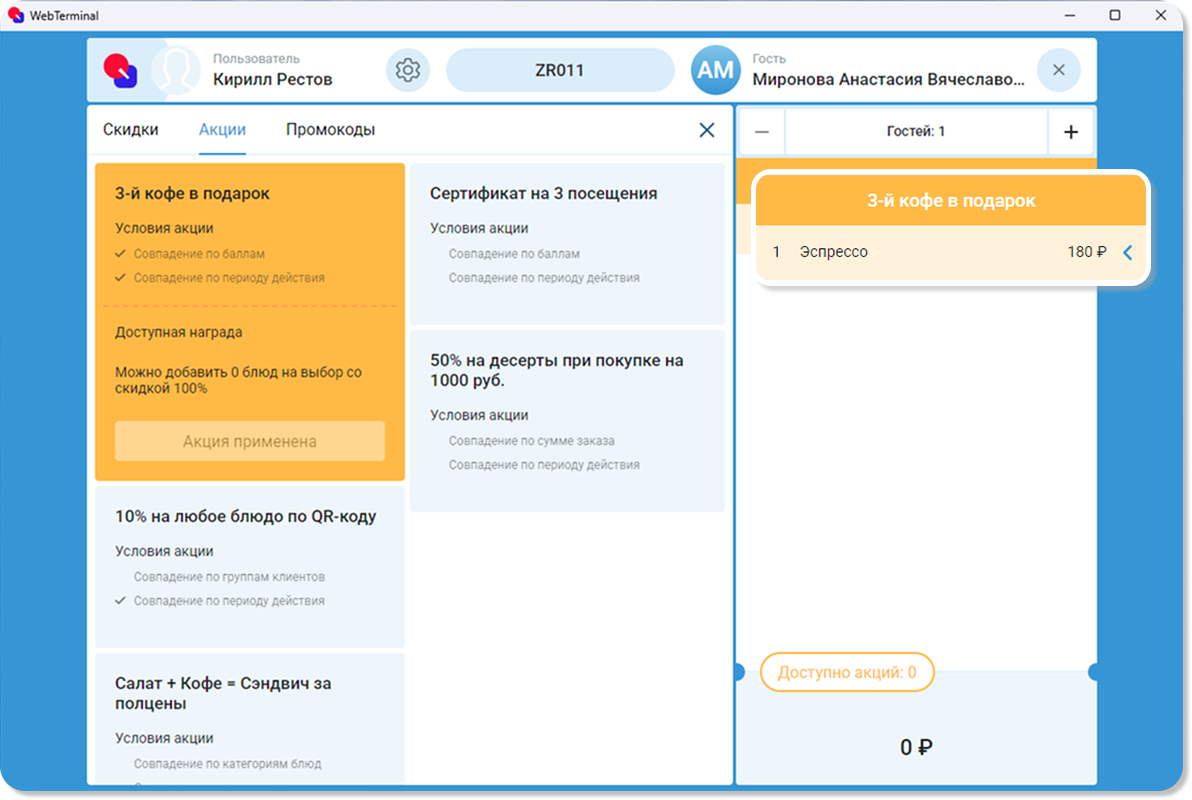
5. Нажмите Готово. Выбранное блюдо будет добавлено в заказ с учетом скидки, которая указана в настройках акции в бэк-офисе.
6. Акция применена на терминале.
Как применить комбо?
Для того чтобы применить Комбо, создайте заказ и выполните действия:
1. Нажмите на кнопку отображения скидок (со значком %) или подсказку о доступных акциях.
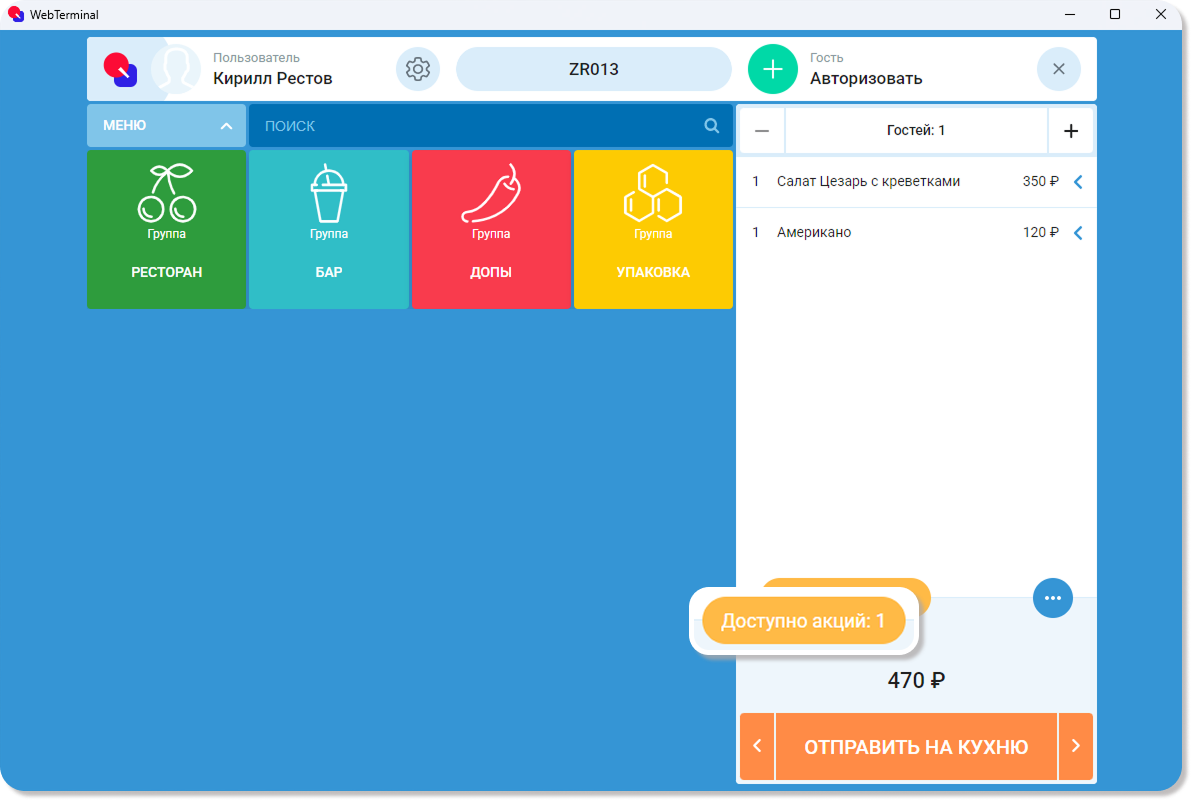
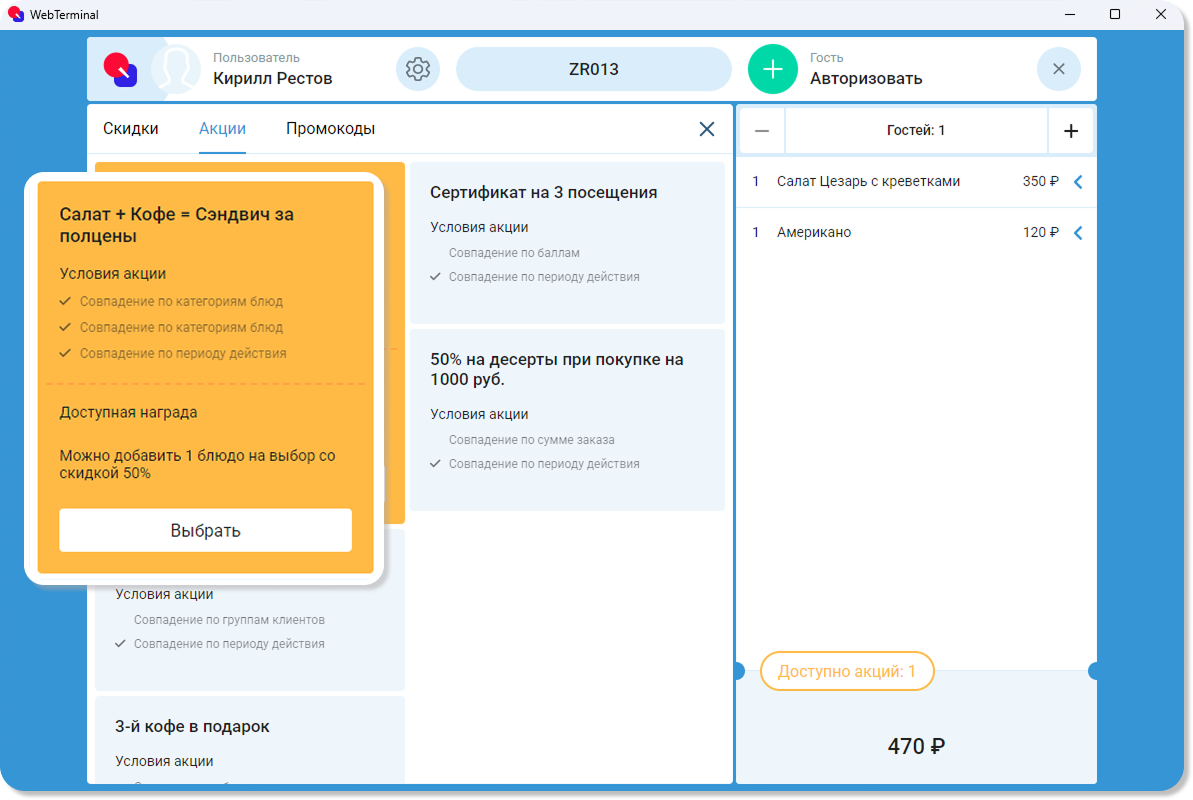
2. Откроется список акций. Акции, условия которых выполнены, выделены желтым цветом. В блоке с нужной акцией нажмите Выбрать.
3. Откроется окно редактирования заказа — приложение предложит добавить в заказ блюда по акции. Нажмите на блюдо, чтобы добавить его в заказ.
4. Нажмите Готово. Выбранное блюдо будет добавлено в заказ с учетом скидки, которая указана в настройках акции в бэк-офисе.
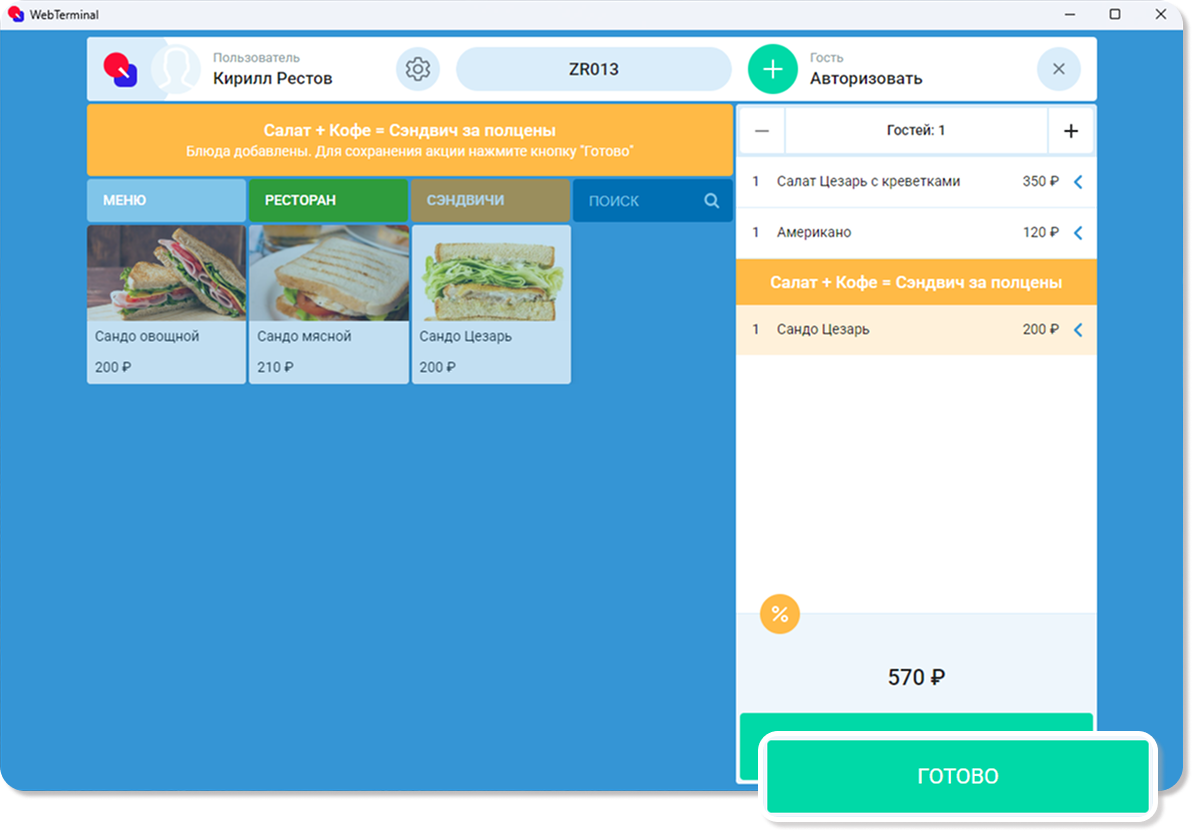
5. Акция применена на терминале.
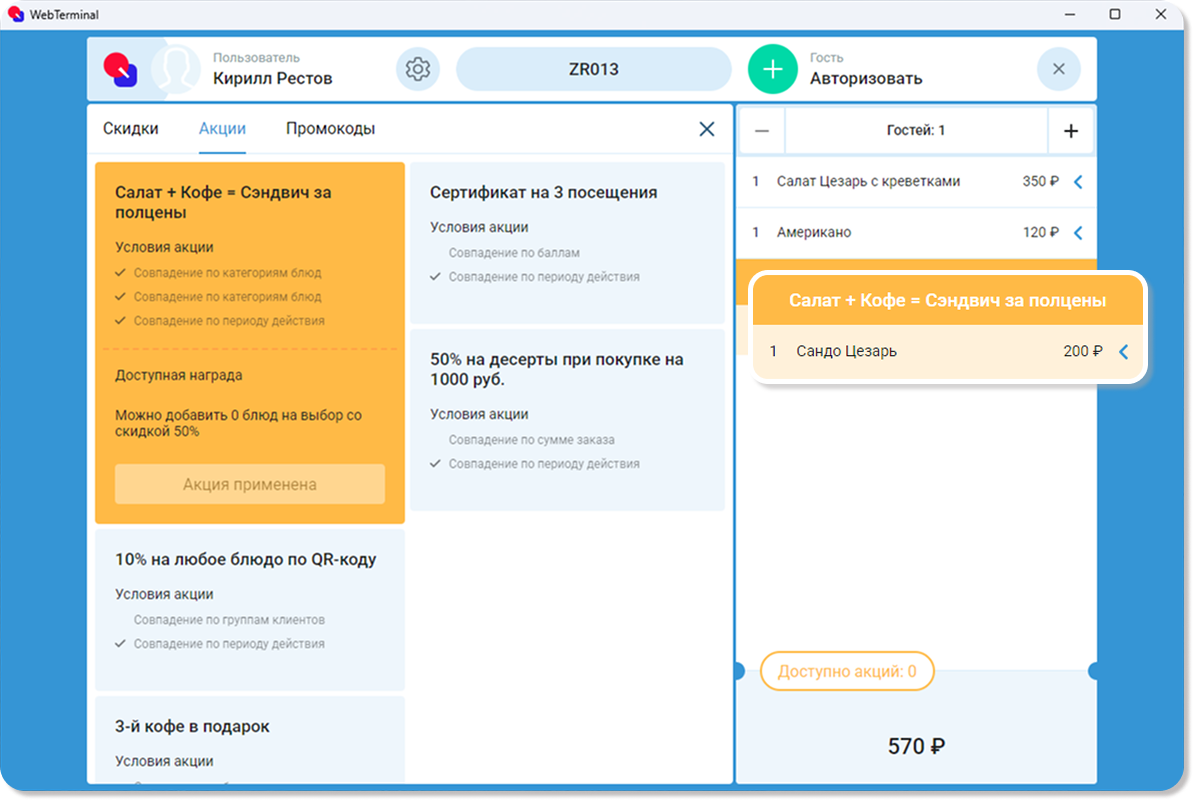
Как применить промокод (расходуемый промокод)?
Для того чтобы применить Промокод, создайте заказ и выполните действия:
1. Нажмите на кнопку отображения скидок (со значком %) или подсказку о доступных акциях.
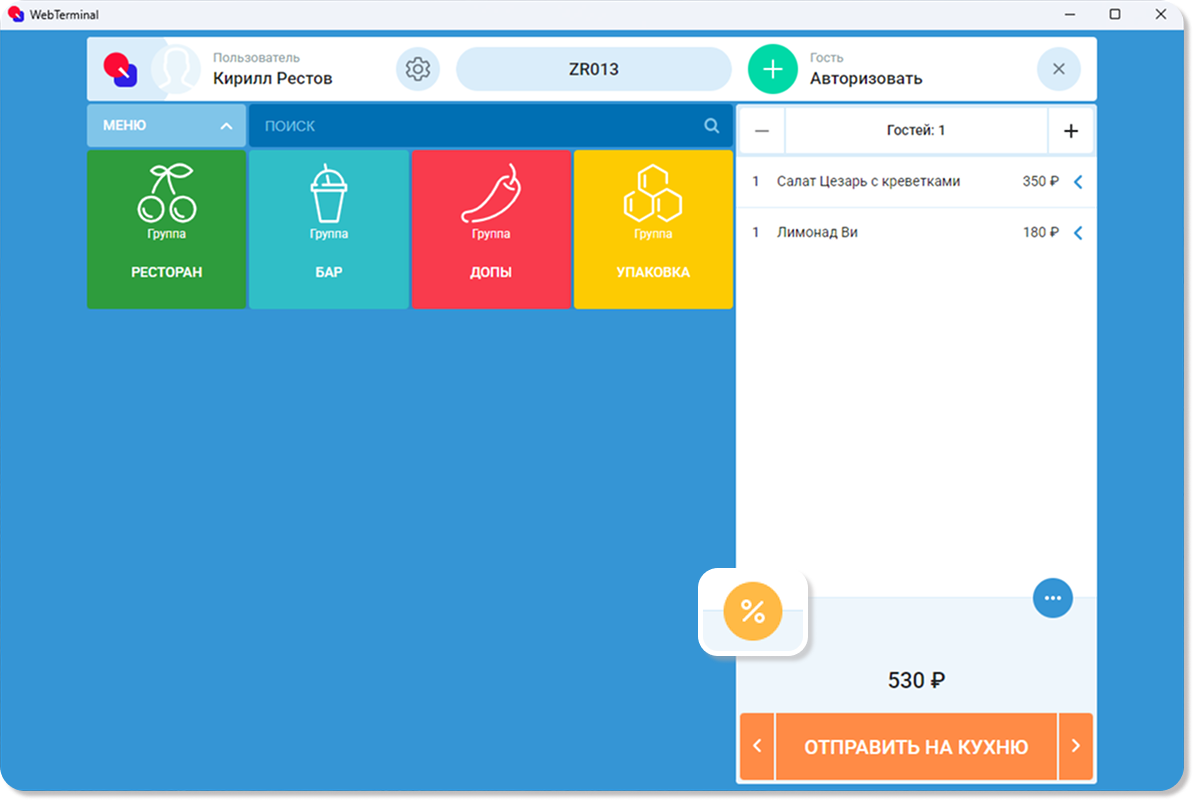
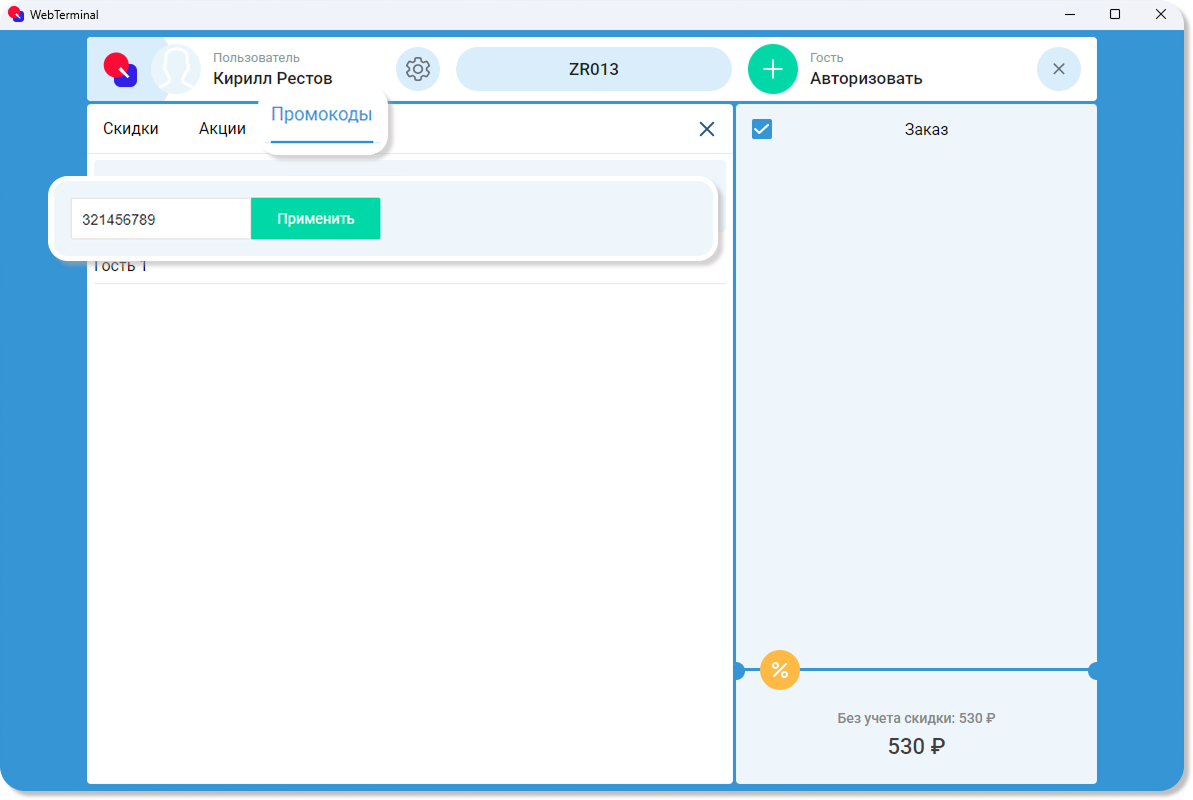
2. Откройте вкладку Промокоды.
3. Если для промокода в бэк-офисе установлен ручной способ ввода токена, введите его значение в специальном поле.
4. Нажмите Применить.
5. На вкладке Акции нажмите на кнопку Выбрать у нужной акции.
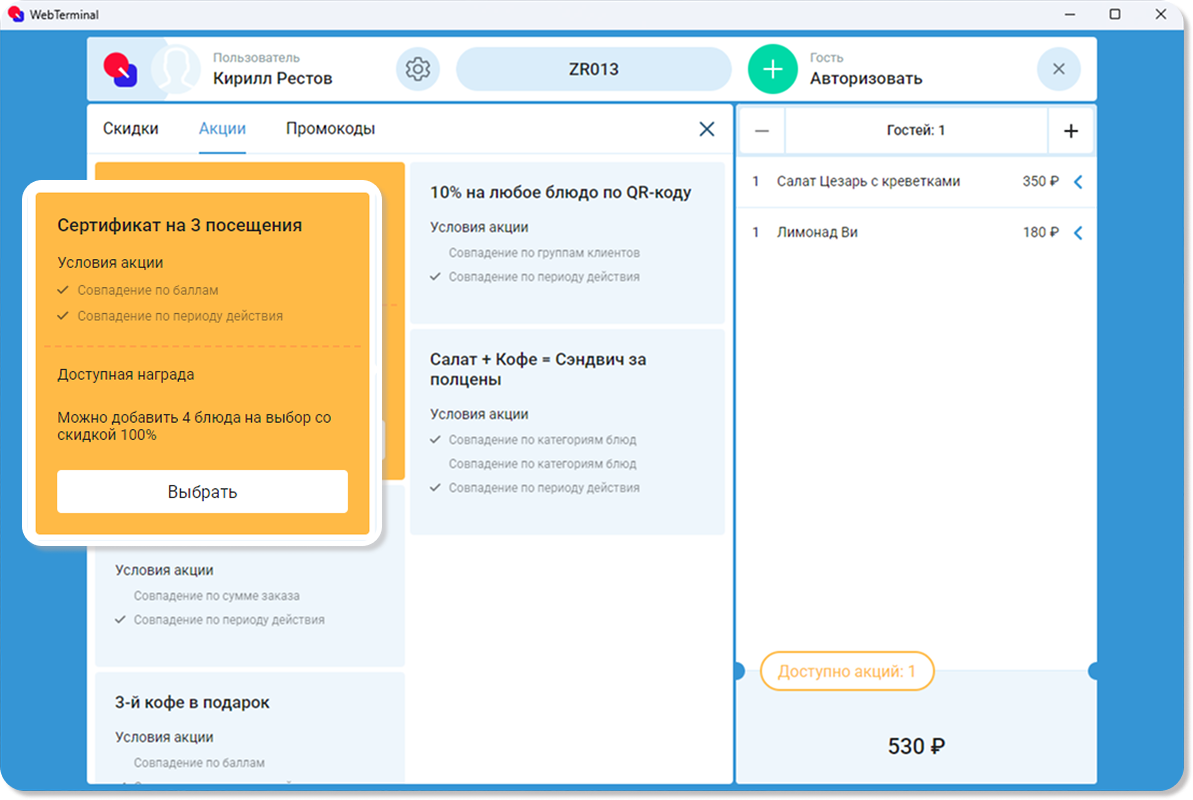
6. Добавьте в заказ необходимые подарочные блюда.
7. Нажмите Готово.
8. Промокод будет применен.
Как применить абонемент?
Для того чтобы применить акцию Абонемент к заказу:
1. Авторизуйте гостя на кассовом терминале.
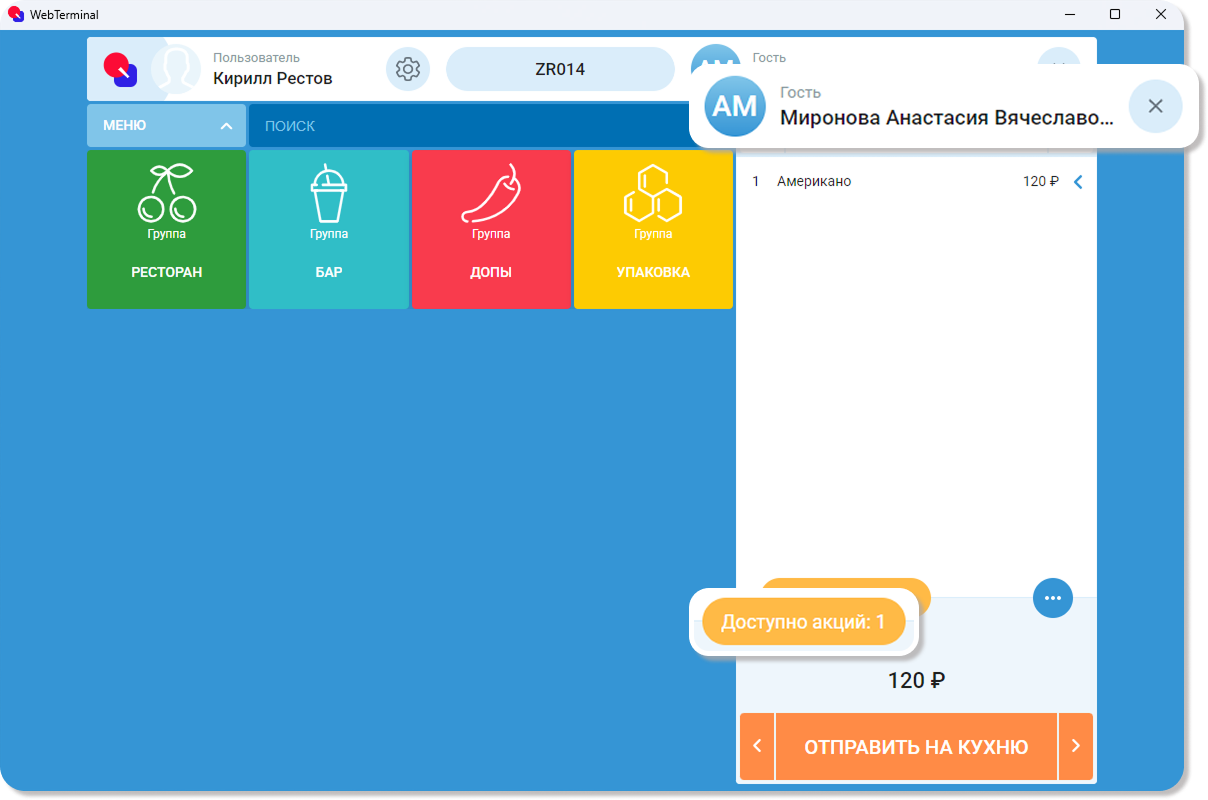
2. После того как гость совершит одну покупку нужного блюда, нажмите на кнопку отображения скидок (со значком %) или подсказку о доступных акциях.
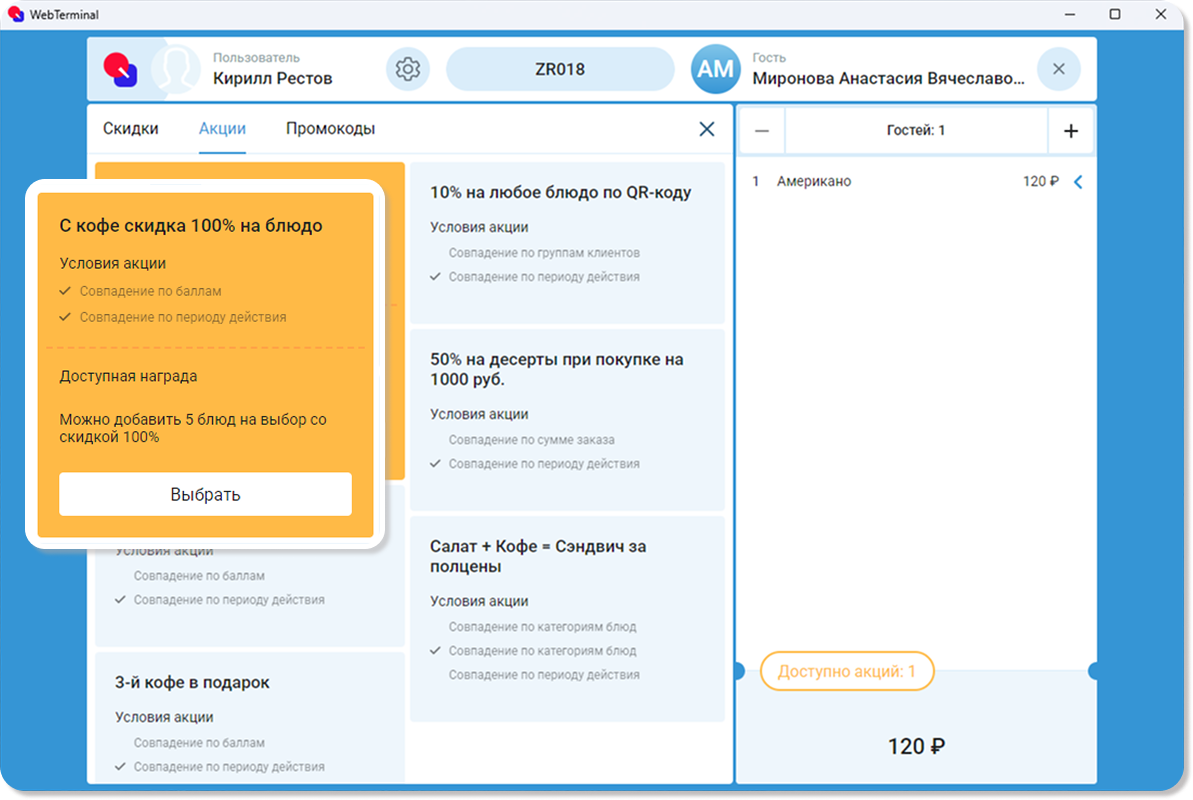
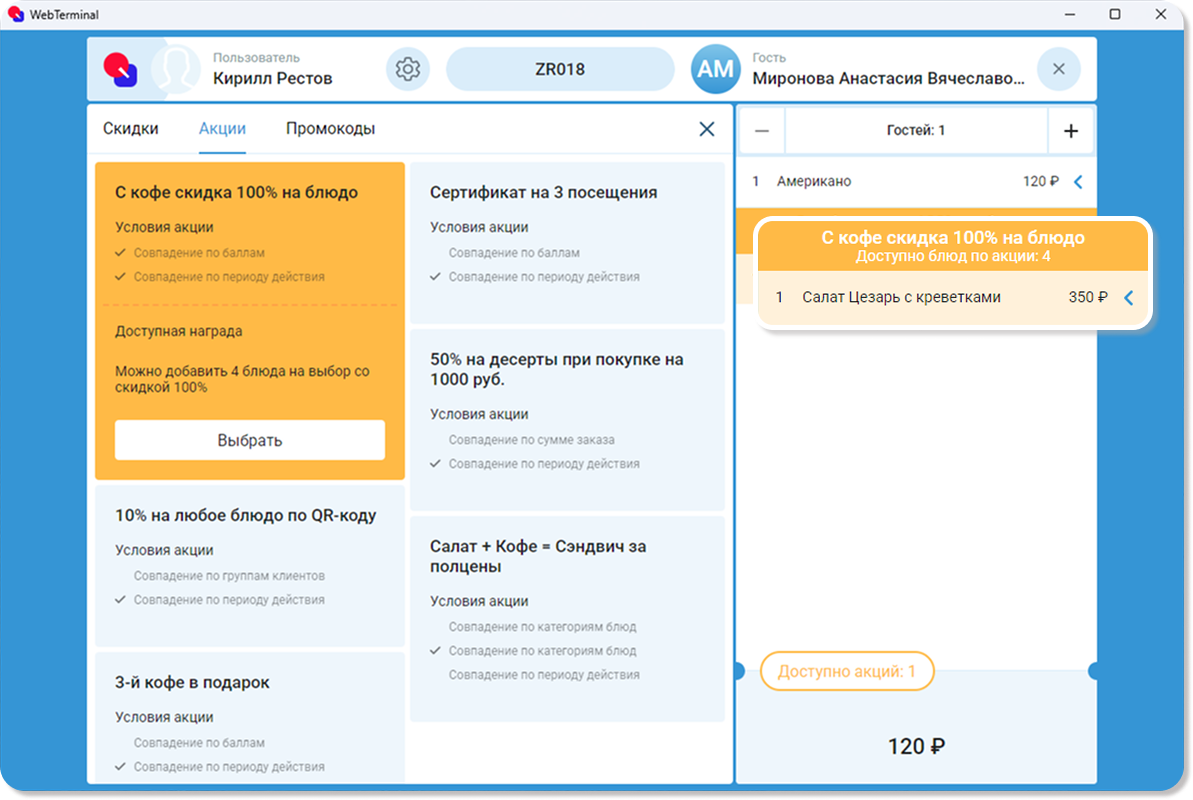
3. Откроется список акций. Акции, условия которых выполнены, выделены желтым цветом. В блоке с нужной акцией нажмите Выбрать.
4. Откроется окно редактирования заказа — приложение предложит добавить в заказ блюда по акции. Нажмите на блюдо, чтобы добавить его в заказ.
5. Нажмите Готово. Выбранное блюдо будет добавлено в заказ с учетом скидки, которая указана в настройках акции в бэк-офисе.
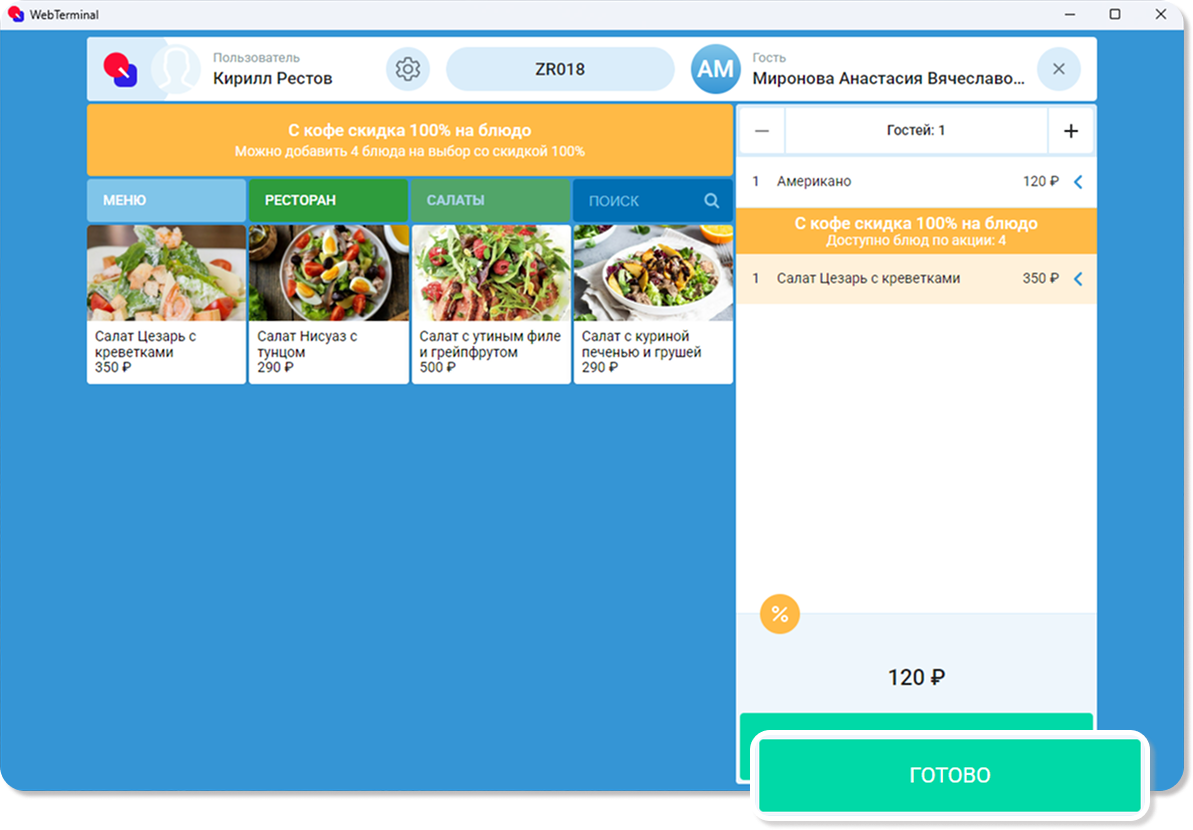
6. Акция применена на терминале.
Как применить подарок от суммы заказа?
Для того чтобы применить акцию Подарок от суммы заказа к заказу:
1. Добавьте позиции из меню в заказ на сумму, которую указывали при создании акции.
2. Нажмите на кнопку отображения скидок (со значком %) или подсказку о доступных акциях.
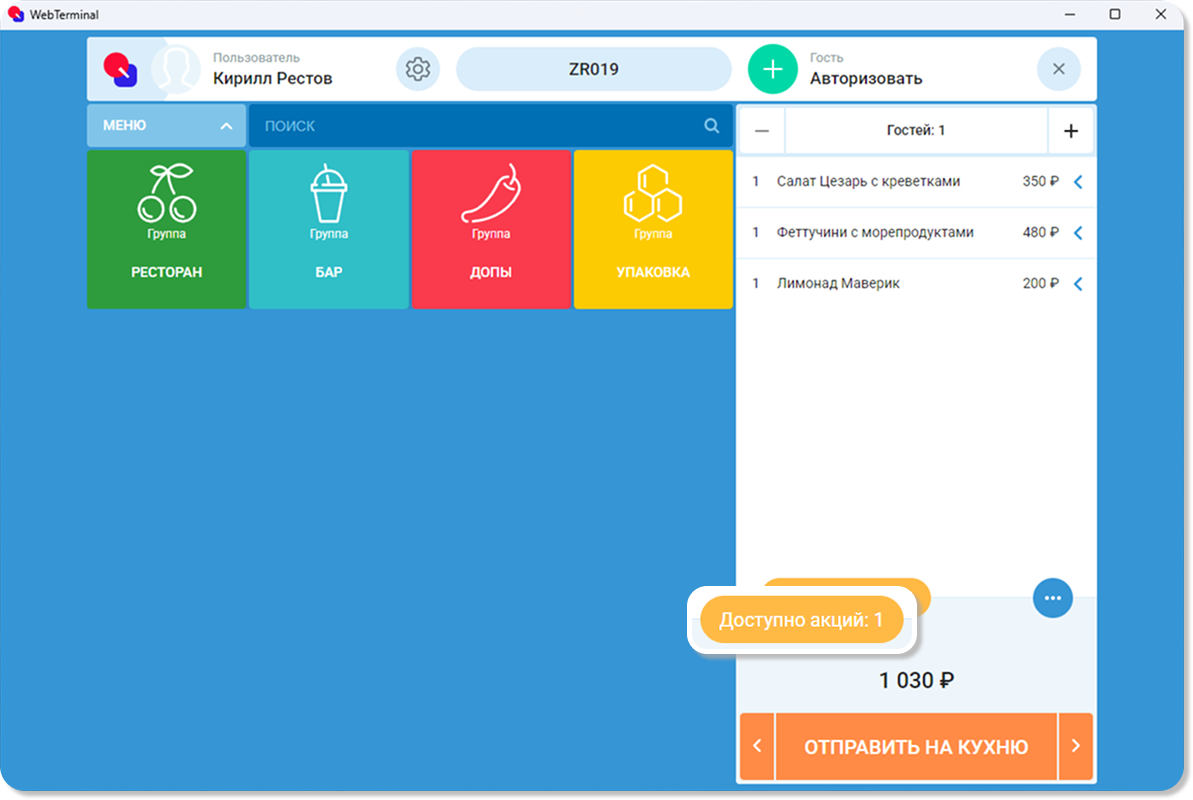
3. Откроется список акций. Акции, условия которых выполнены, выделены желтым цветом. В блоке с нужной акцией нажмите Выбрать.
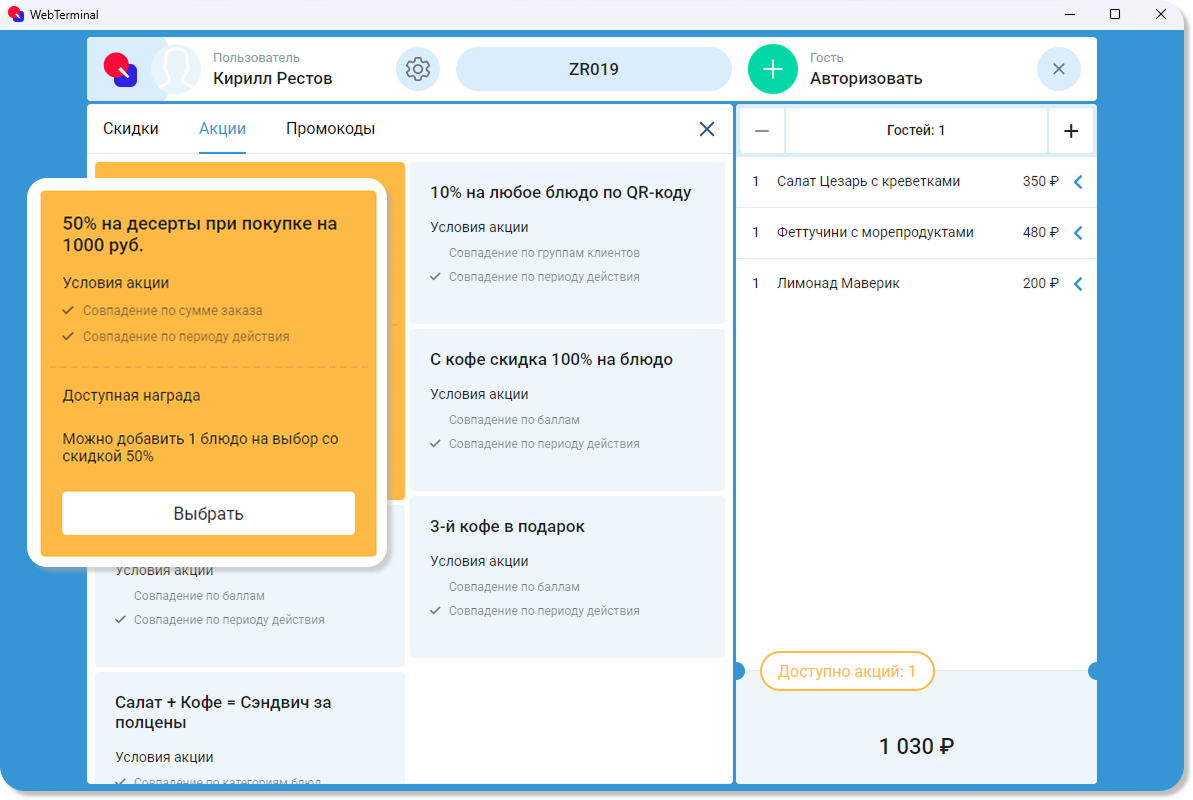
4. Откроется окно редактирования заказа — приложение предложит добавить в заказ блюда по акции. Нажмите на блюдо, чтобы добавить его в заказ.
5. Нажмите Готово. Выбранное блюдо будет добавлено в заказ с учетом скидки, которая указана в настройках акции в бэк-офисе.
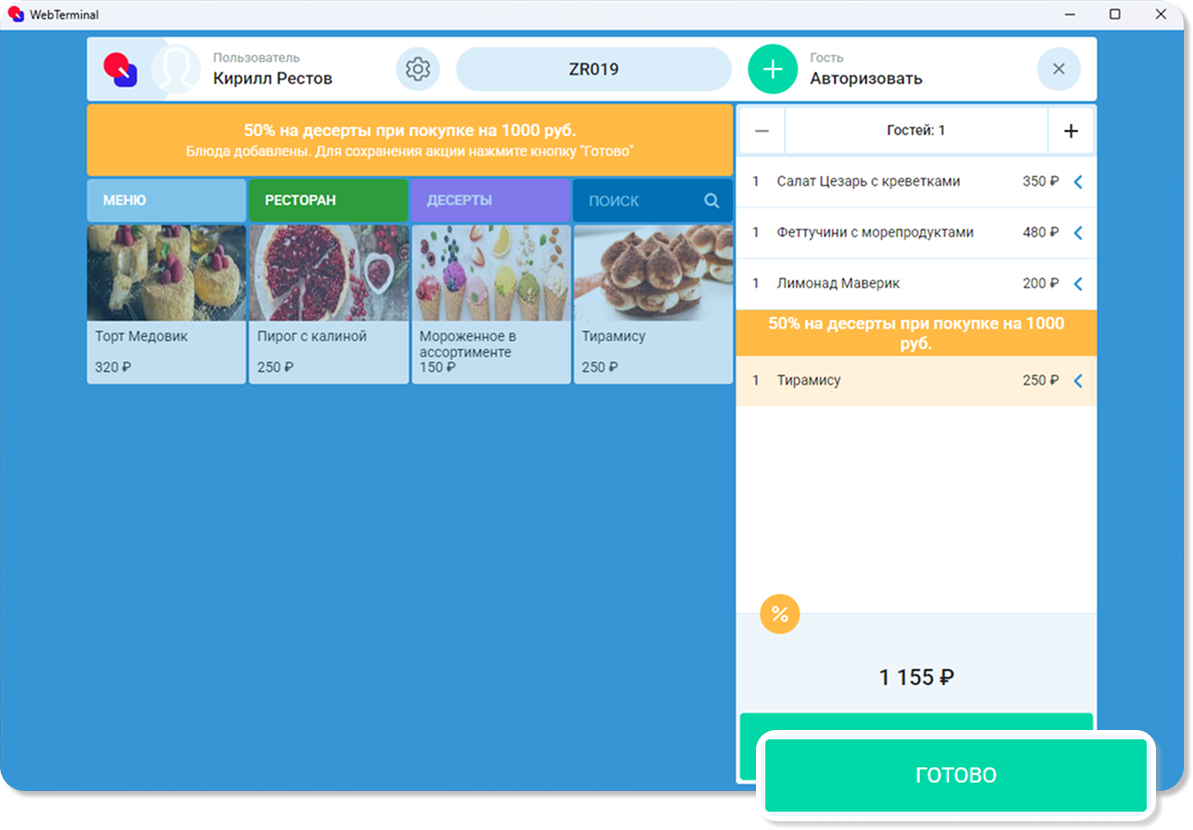
6. Акция применена на терминале.