
С помощью сканера штрих-кодов в кассовом приложении Quick Resto можно:
- Добавлять в заказ блюда.
- Авторизовывать гостей по штрих-коду на карте.
Для того чтобы использовать сканер для поиска товаров или гостей на кассовом терминале, необходимо заранее присвоить им штрих-код в бэк-офисе.
Подключение сканера в режиме HID-устройства
Чтобы подключить сканер к планшету в режиме HID-устройства, необходимо отсканировать специальные штрих-коды, указанные в инструкции к устройству. Конкретный раздел инструкции для сканирования зависит от типа подключения, который будет использоваться: Bluetooth, USB или Беспроводной режим 2.4 G.
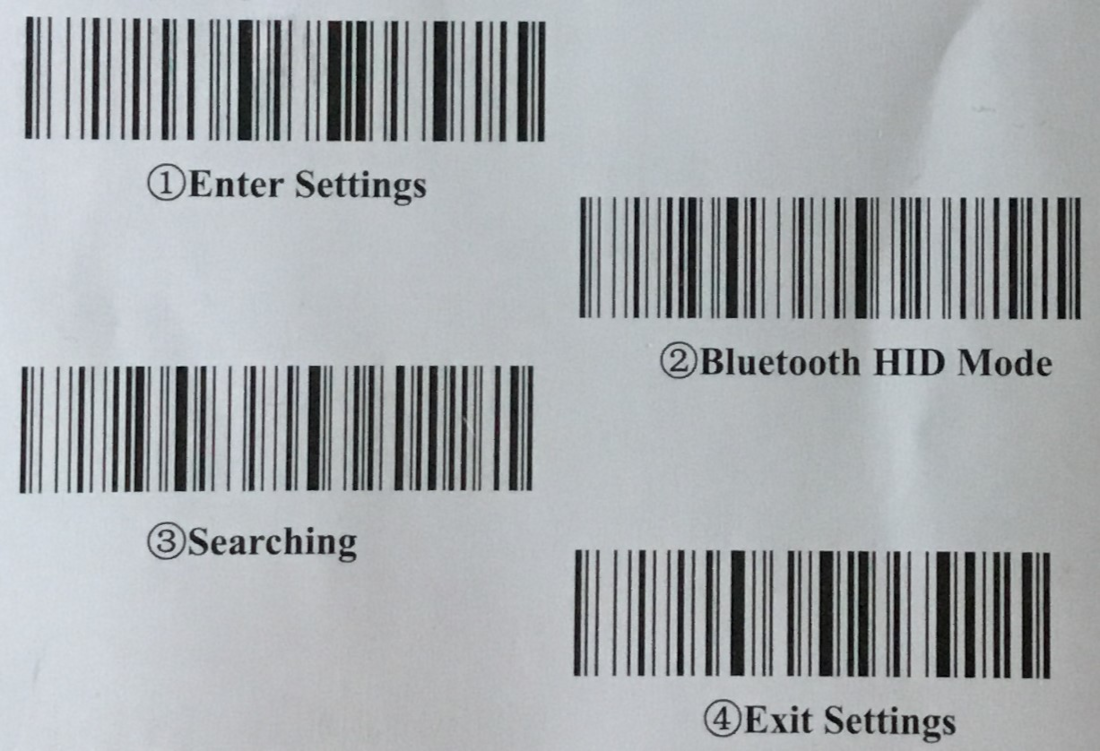
Если вы не уверены, какие именно штрих-коды нужно использовать, пожалуйста, обратитесь в нашу техническую поддержку.
После активации режима HID-устройства выполните следующие шаги:
1. Нажмите кнопку Пуск на главном экране устройства.
2. В строке поиска введите «Параметры Bluetooth» и выберите соответствующий вариант из списка.
3. Откроется диалоговое окно. В зависимости от типа подключения выполните необходимые действия:
- Bluetooth: Переместите белый ползунок в строке с названием опции, затем выберите Добавить устройство и после этого нажмите Bluetooth. В списке доступных устройств нажмите на нужный вариант.
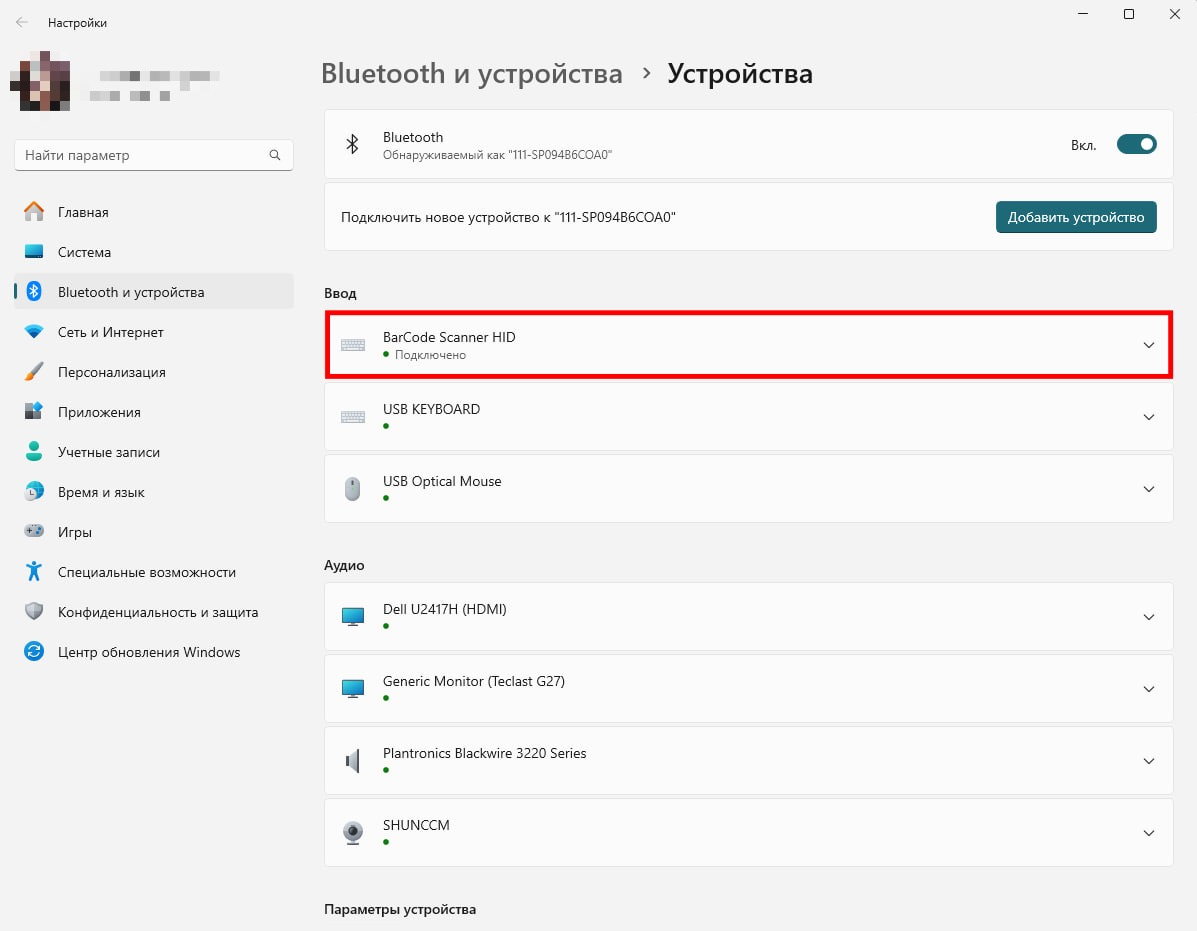
- USB: Подключите кабель к порту USB.
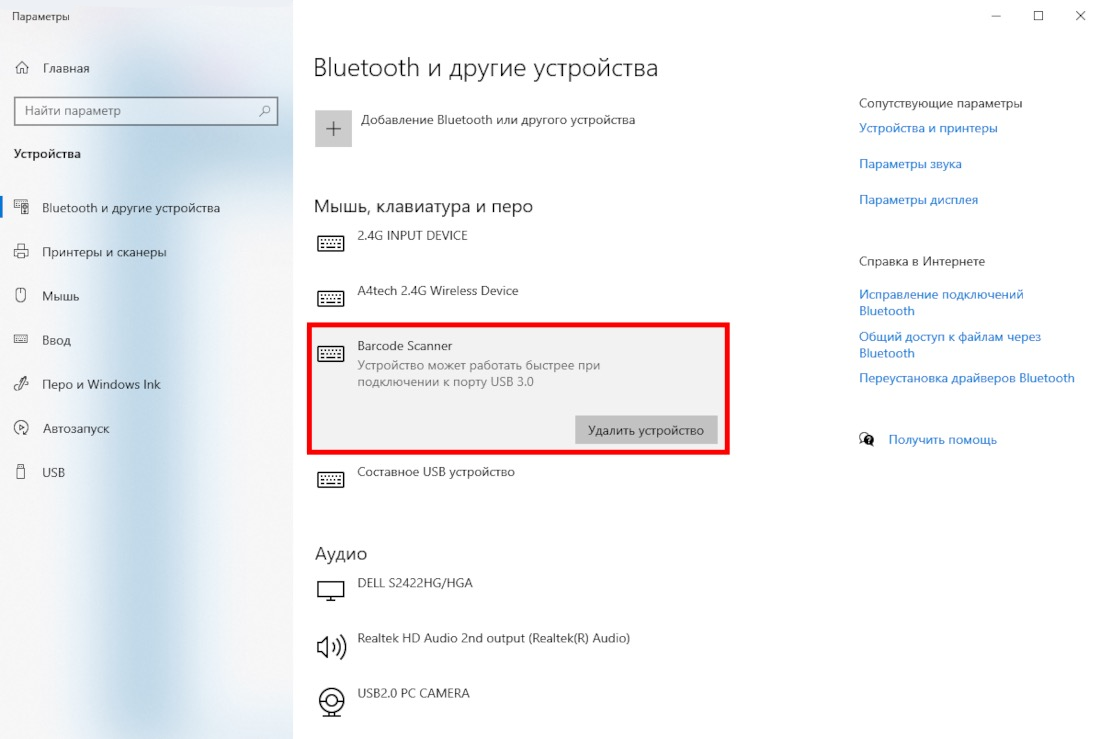
- Беспроводной режим 2.4 G: Подключите USB-приемник к порту USB.
Примечание! Если сканер подключается через USB-приемник, он будет отображаться на устройстве как Составное USB устройство.
|
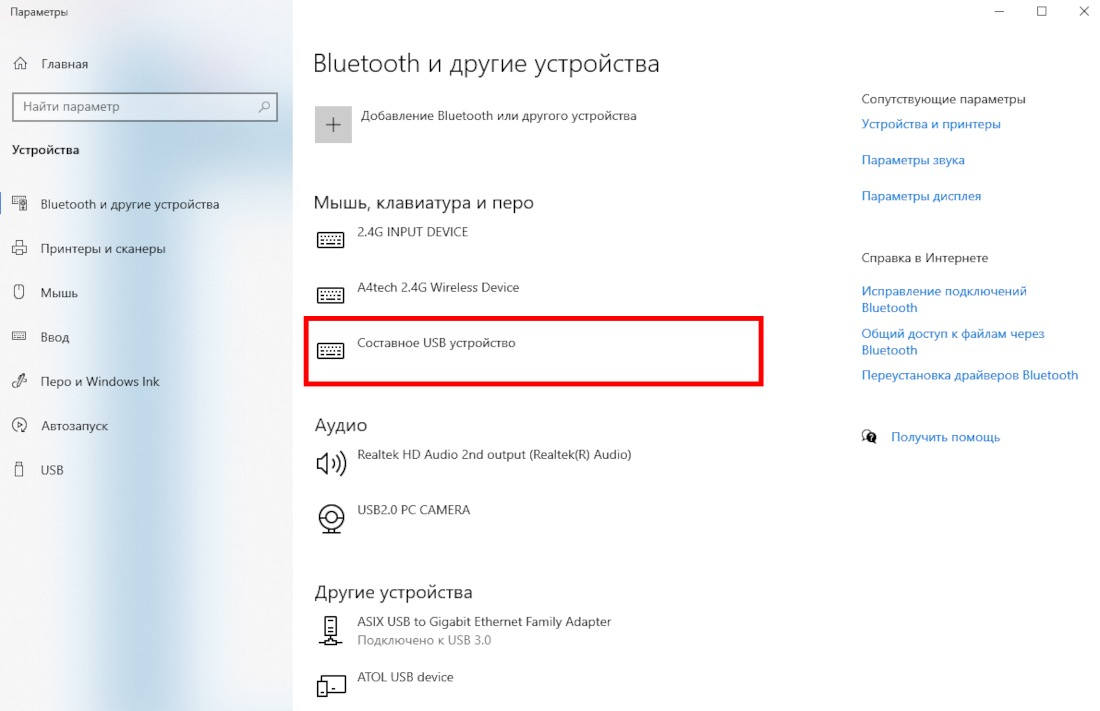
Сканер появится в списке устройств. Теперь он готов к работе.
Работа со сканером в кассовом приложении Quick Resto
Когда всем необходимым позициям, таким как блюда и гости, в бэк-офисе присвоены штрих-коды, их можно легко найти на кассовом терминале.
Чтобы добавить блюдо в заказ с помощью сканера, выполните следующие шаги:
- Откройте заказ.
- Отсканируйте штрих-код блюда, которое хотите добавить. Блюдо автоматически добавится и отобразится в вашем заказе.
Для авторизации клиента, которому был присвоен штрих-код, выполните следующие шаги:
- Откройте заказ и выберите пункт Авторизовать на верхней панели.
- Нажмите на строку поиска.
- Отсканируйте штрих-код на карте клиента.
- Клиент будет успешно авторизован.
Также при продаже маркированного или подакцизного продукта для сканирования марки можно использовать 2D-сканер.