
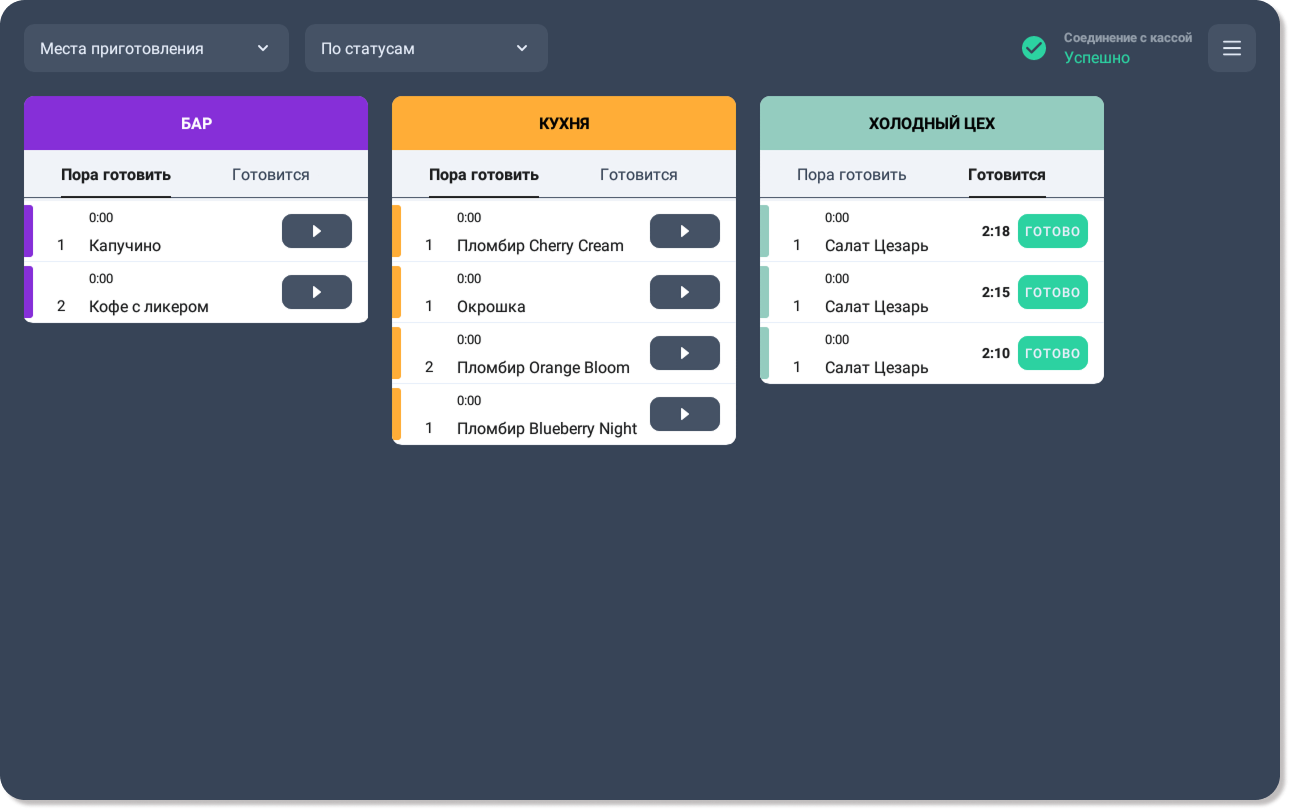
Quick Resto Kitchen (экран повара) — это приложение для Android и iOS-планшетов, в котором повар получает информацию об отправленных на приготовление заказах и блюдах.
Важно! Экран повара доступен на тарифах Смарт и Про.
Экран повара подключается к кассовым терминалам и обменивается с ними данными. Блюда, отправленные на приготовление с кассового терминала, отображаются на экране повара. При пометке блюда или заказе, как приготовленного, на экране повара, на кассовый терминал приходит уведомление о готовых позициях.
Приложение Quick Resto Kitchen доступно для загрузки из магазинов приложений Google Play Маркет и App Store.
Установка приложения
Минимальные требования для установки приложения:
- Android-планшеты: версия Android не ниже 8.1.
- Планшеты iPad: версия iOS не ниже 15.6.
Чтобы установить приложение Quick Resto Kitchen на Android-планшет, выполните действия:
1. Откройте приложение Play Маркет или откройте на планшете эту ссылку, и нажмите Установить.
2. Нажмите на строку поиска.
3. В строке поиска введите «quick resto kitchen».
4. Нажмите Enter.
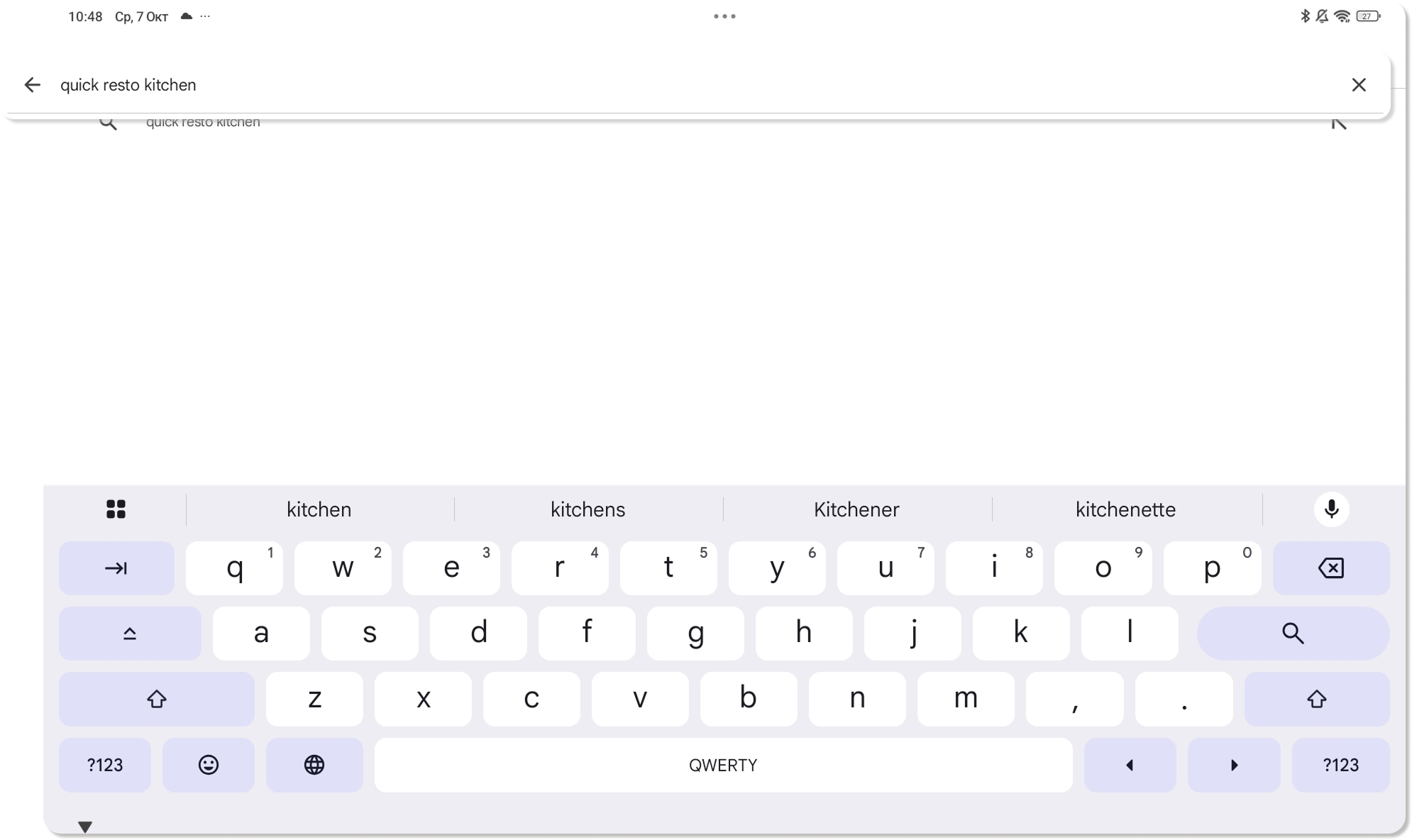
5. Когда приложение отобразится в результатах поиска, нажмите на него.
6. Нажмите Установить.
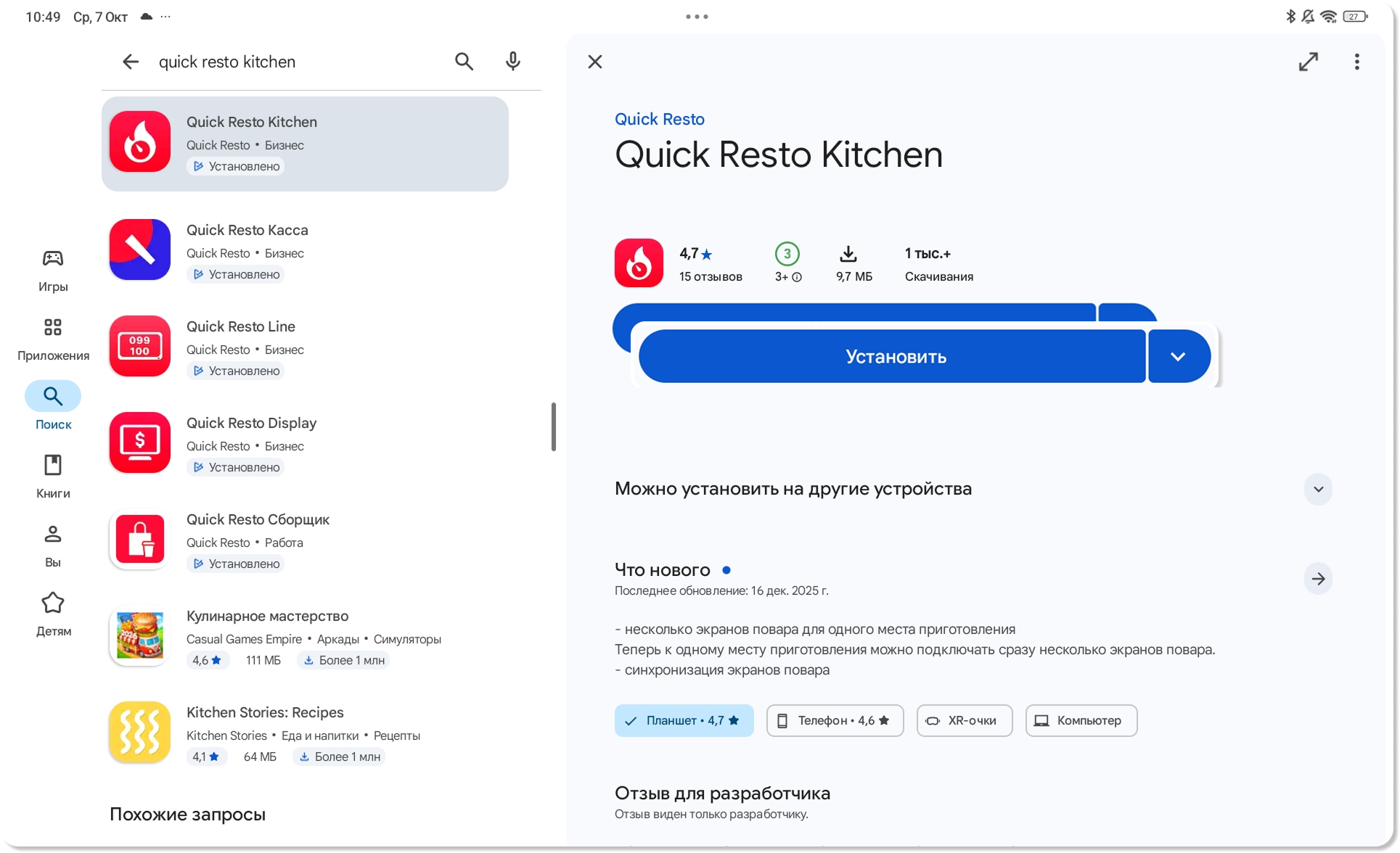
7. Дождитесь окончания загрузки и установки приложения, затем нажмите Открыть.
Чтобы установить приложение Quick Resto Kitchen на планшет iPad:
1. Откройте на планшете приложение App Store.
2. Нажмите Поиск.
3. В строке поиска введите «quick resto kitchen».
4. Нажмите Enter.
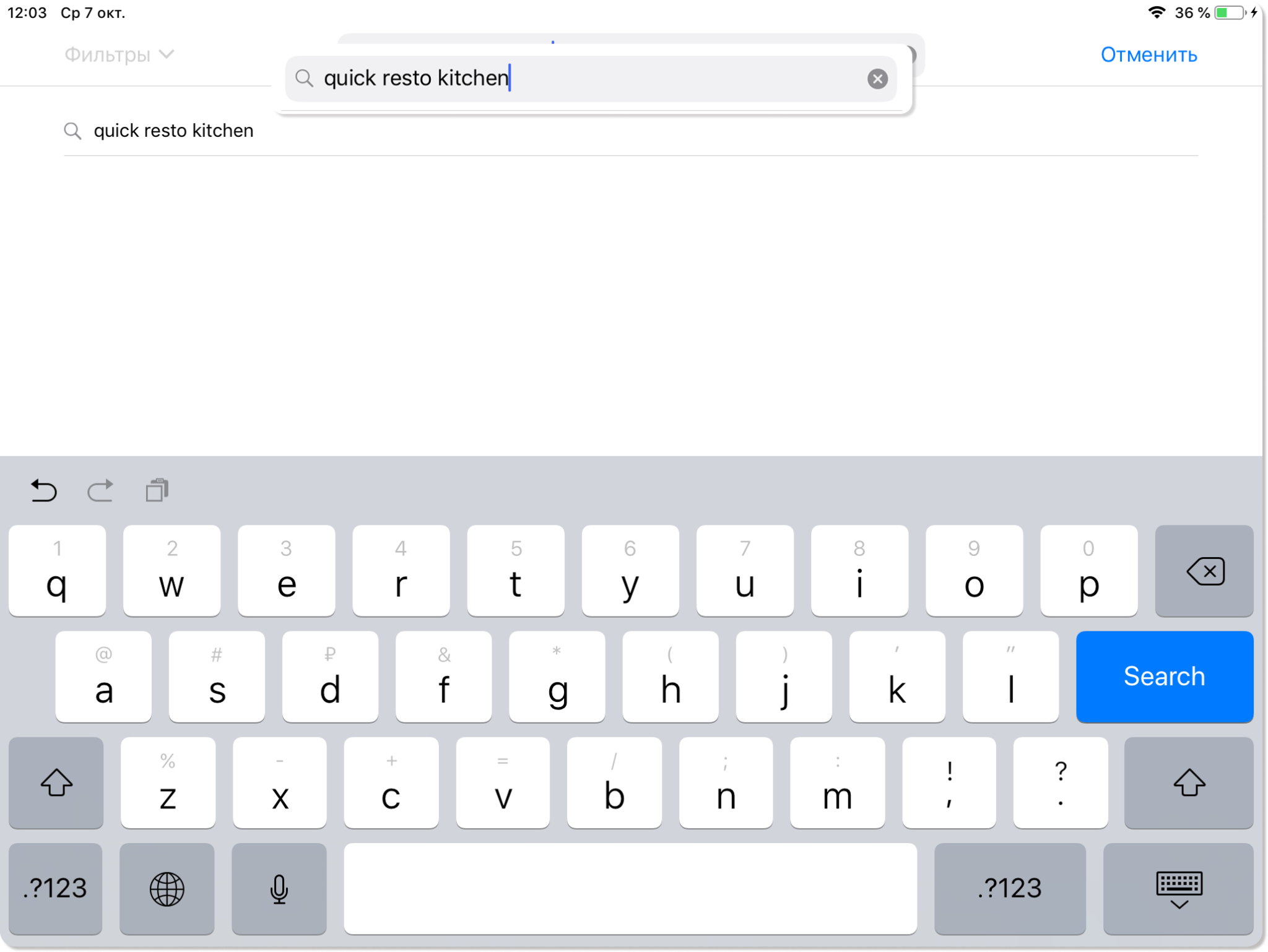
5. Когда приложение отобразится в результатах поиска, нажмите Загрузить.
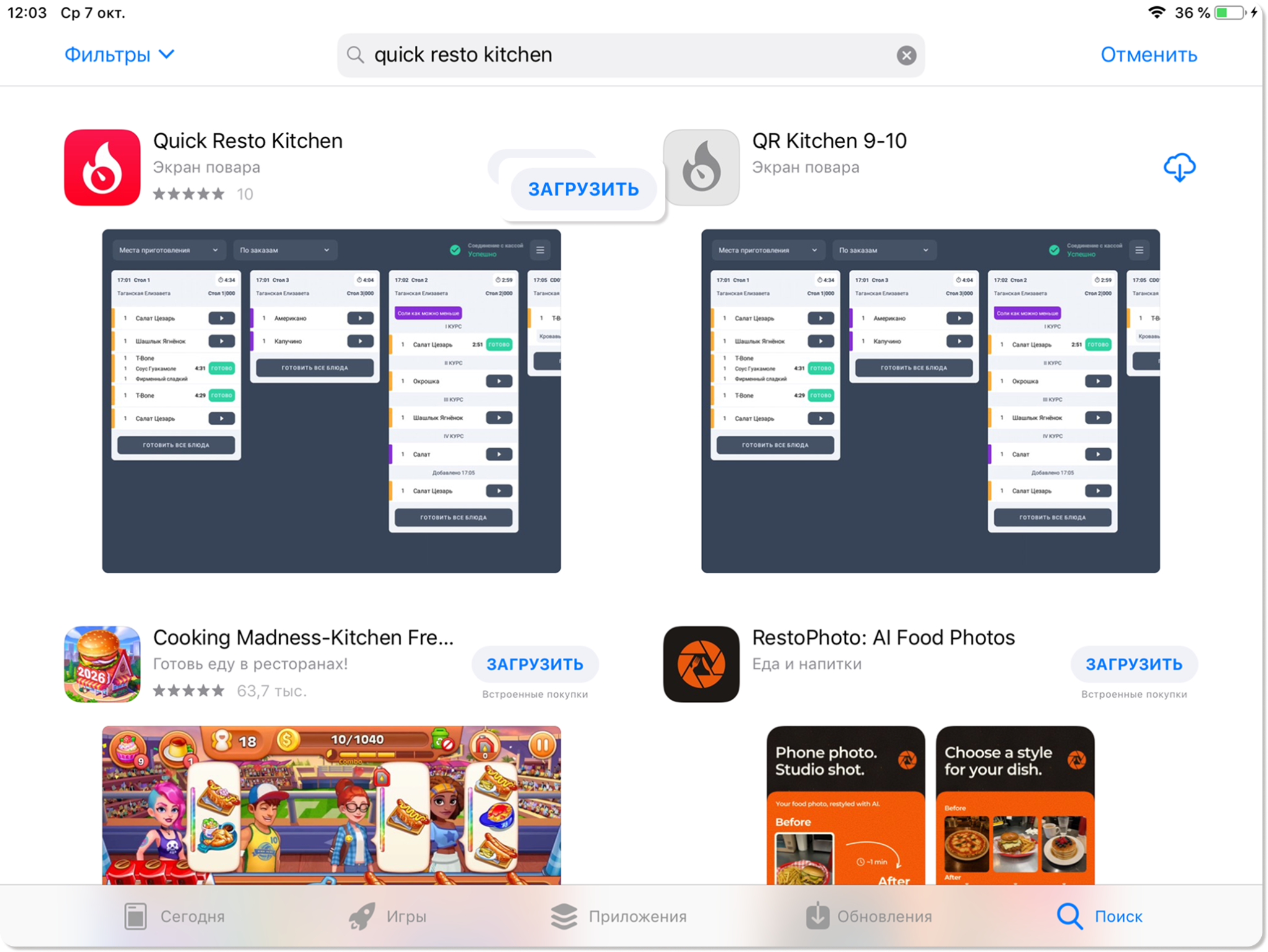
6. Дождитесь окончания загрузки и установки приложения, затем нажмите Открыть.
Затем экран повара необходимо подключить к кассовому терминалу.
Рекомендуем устанавливать внутренние статические IP-адреса для всех устройств, работающих с кассовым терминалом. Это повысит стабильность работы устройств в локальной сети и минимизировать ошибки.
Автоматический поиск экрана повара
Для подключения Экрана повара к кассовому терминалу оба планшета должны быть подключены к одной Wi-Fi сети. Также на них должны быть открыты приложения Kitchen и кассовое приложение соответственно.
Чтобы подключить экран повара к терминалу, выполните на кассовом терминале следующие действия:
1. Откройте Настройки (значок шестеренки).
2. Выберите раздел Настройки.
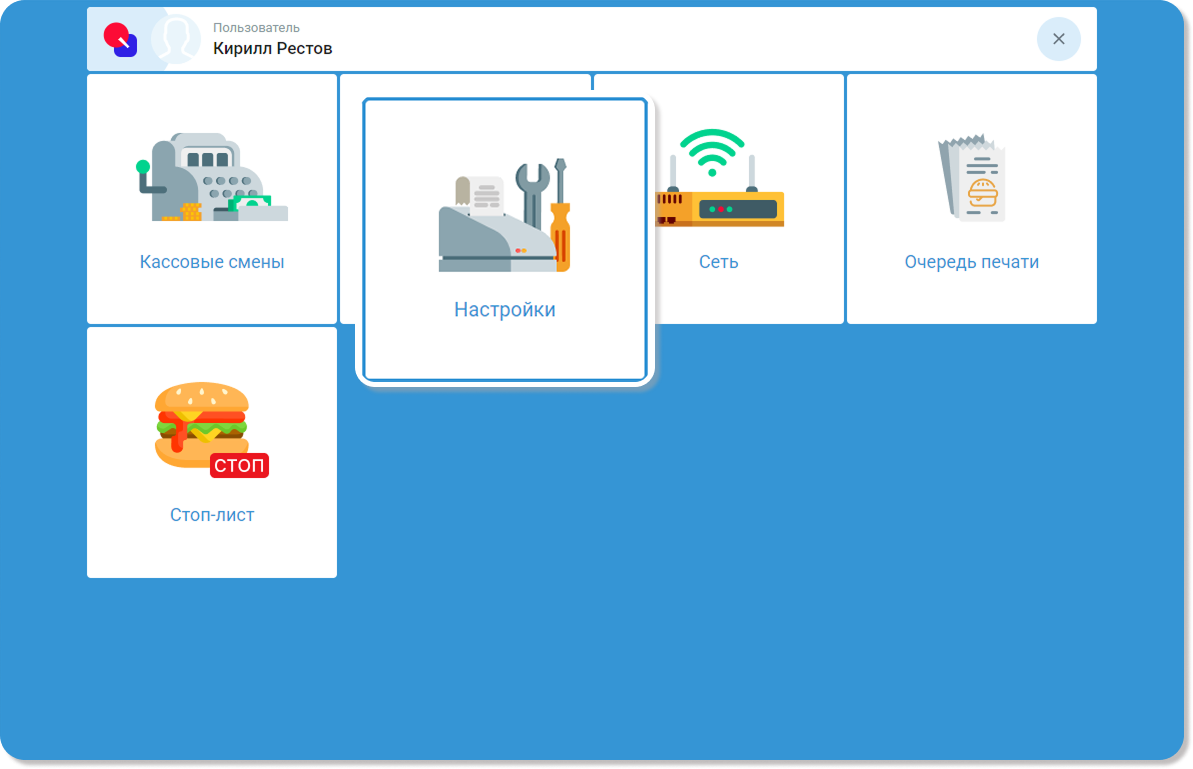
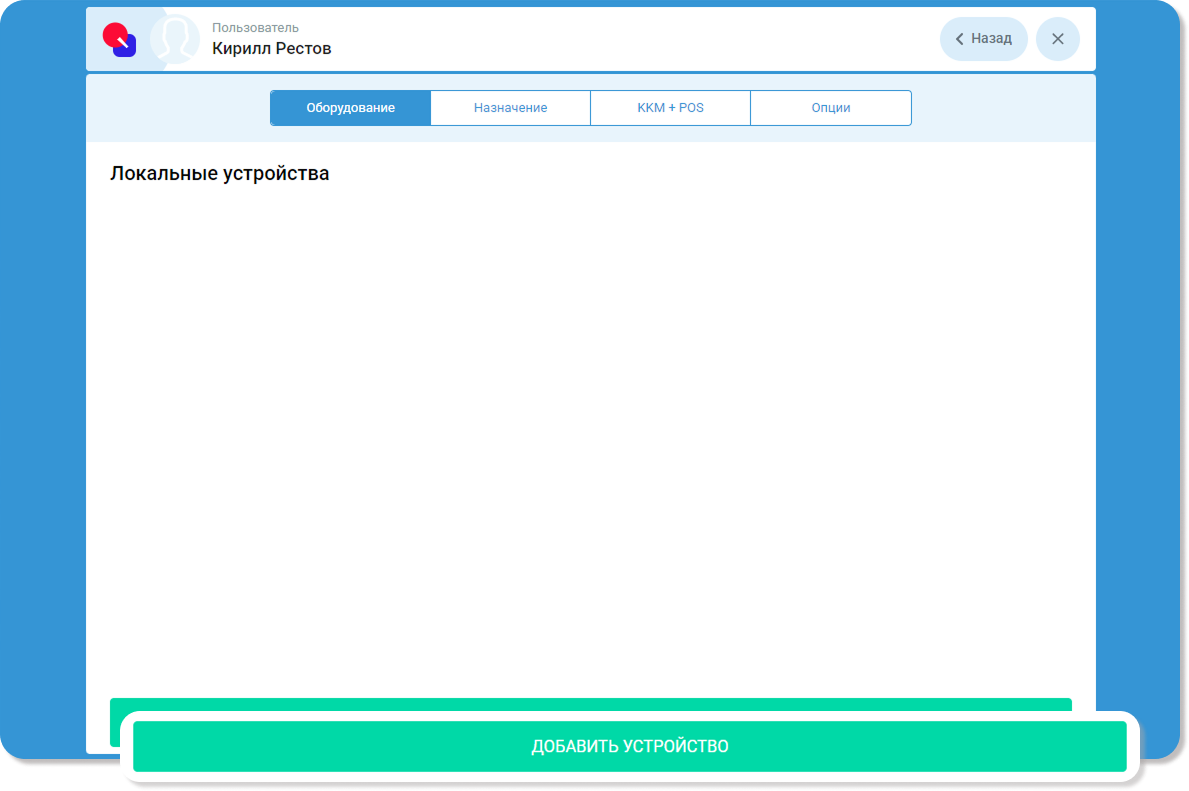
3. Нажмите Добавить устройство.
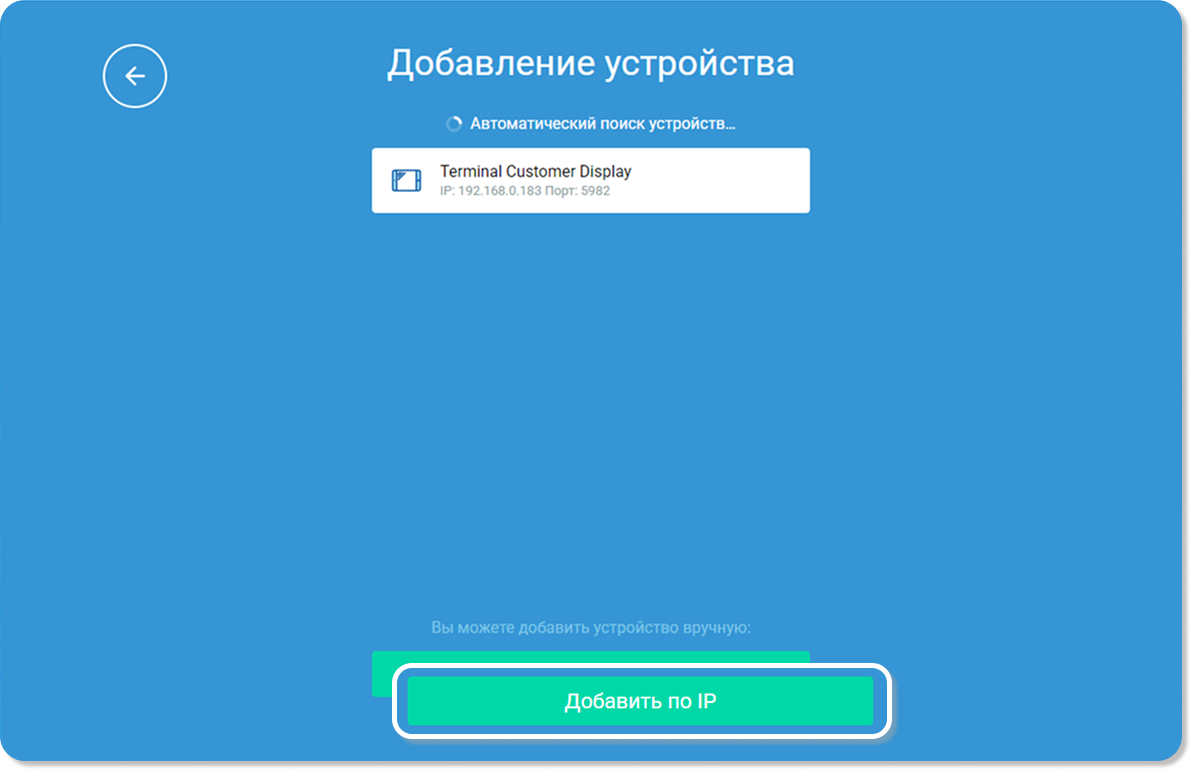
Приложение начнет автоматический поиск устройств. Когда необходимый экран повара отобразится в результатах поиска, нажмите на него.
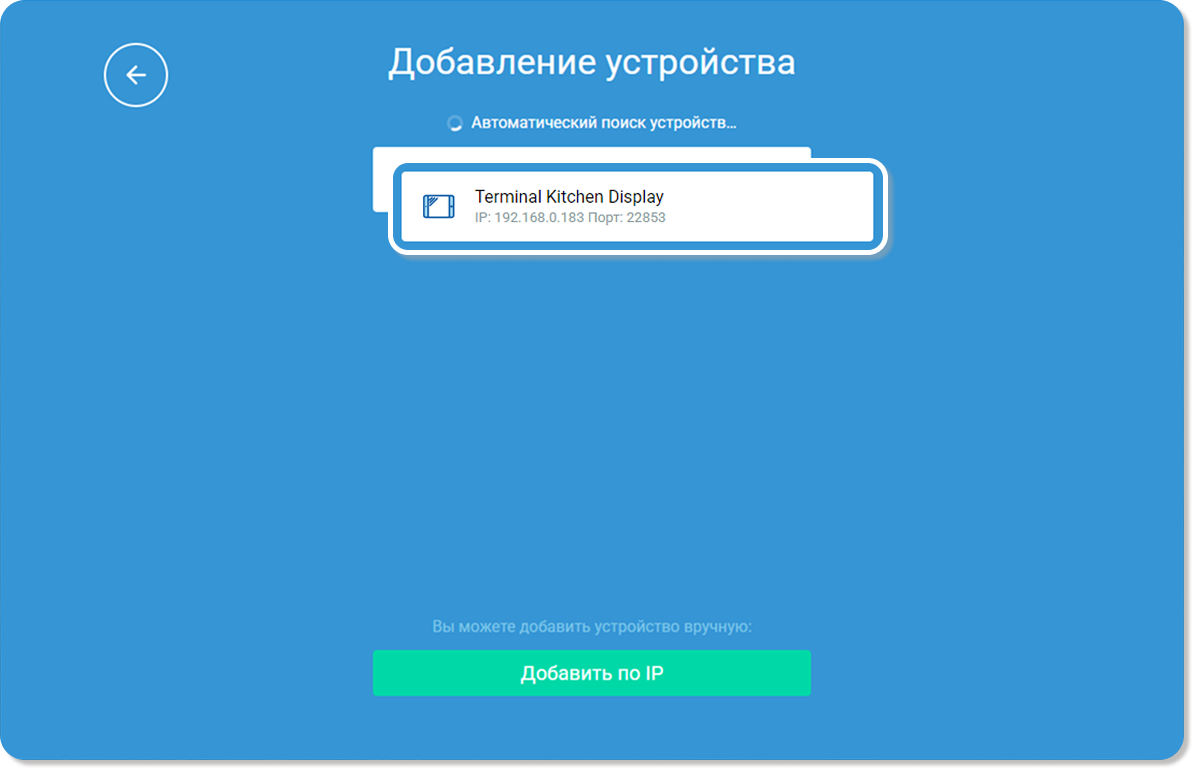
Затем перейдите к дальнейшим действиям инструкции.
Поиск экрана повара вручную
Если терминал не находит экран повара автоматически (поиск занимает более 30 секунд), то выполните следующие действия:
1. Нажмите Добавить по IP.
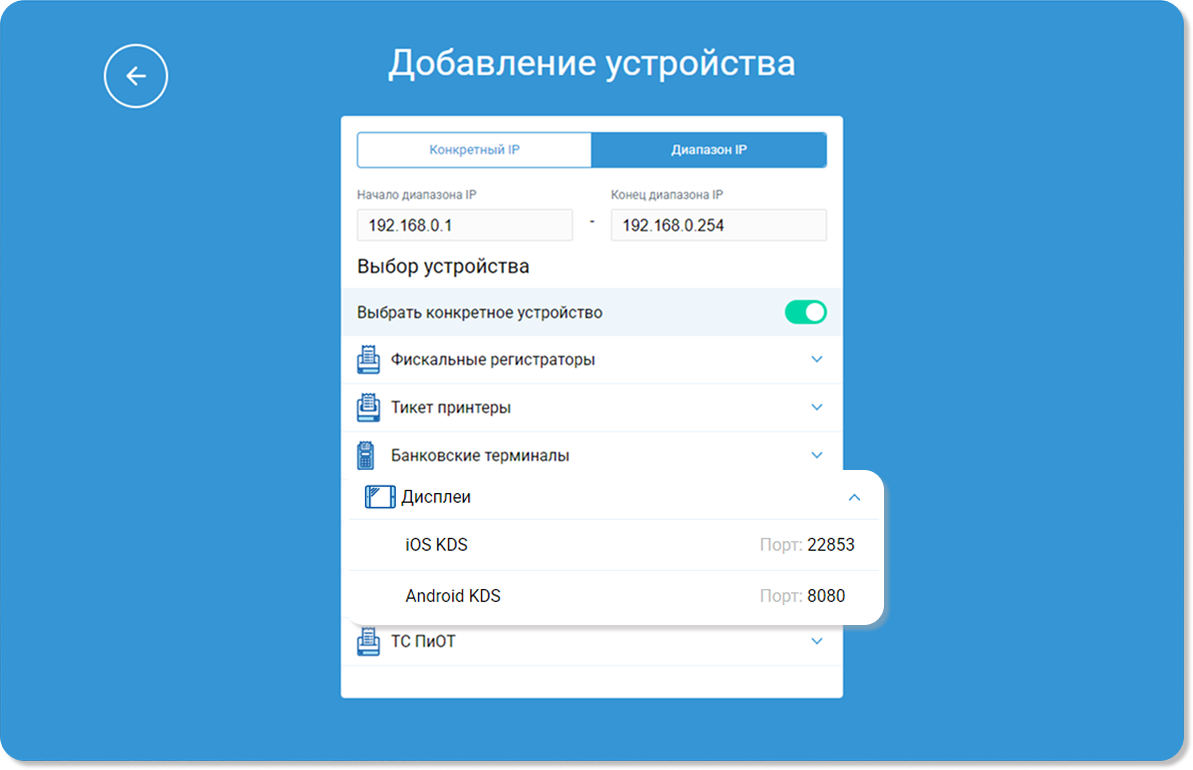
2. Нажмите на Дисплеи и выберите необходимую модель.
3. Нажмите Найти устройство.
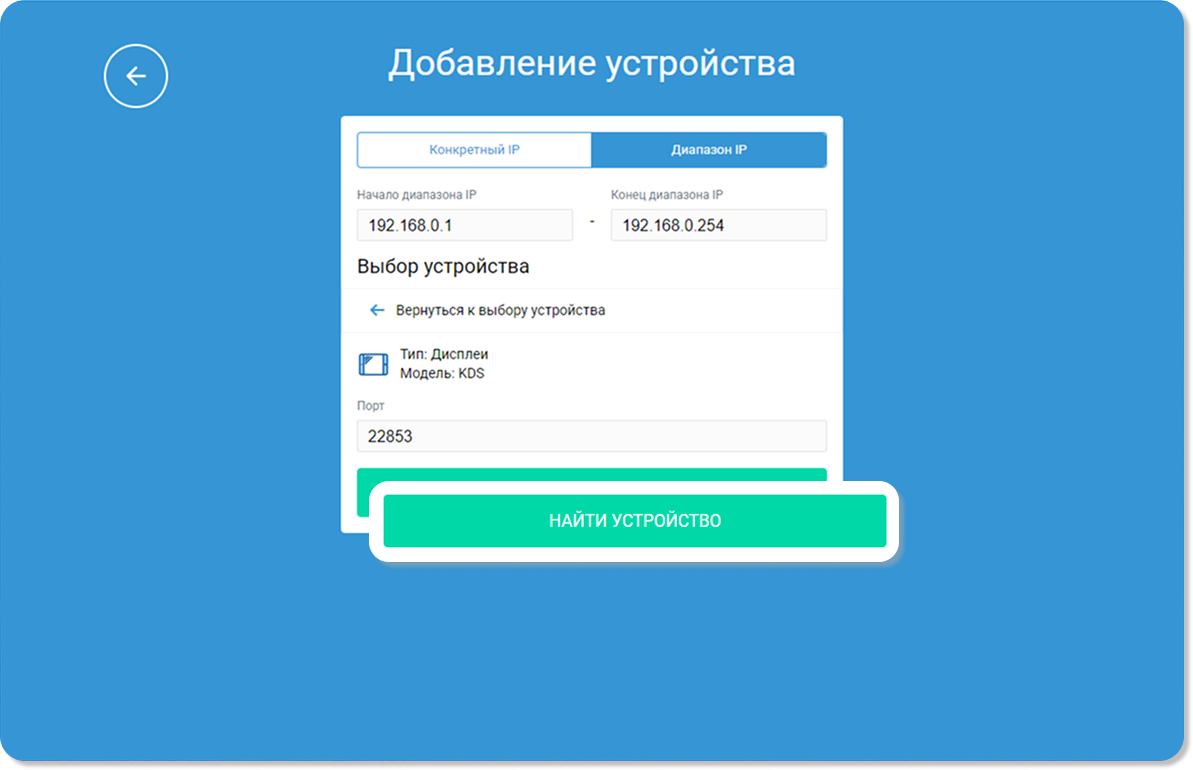
Если устройство отобразилось в результатах поиска, перейдите к дальнейшим действиям инструкции.
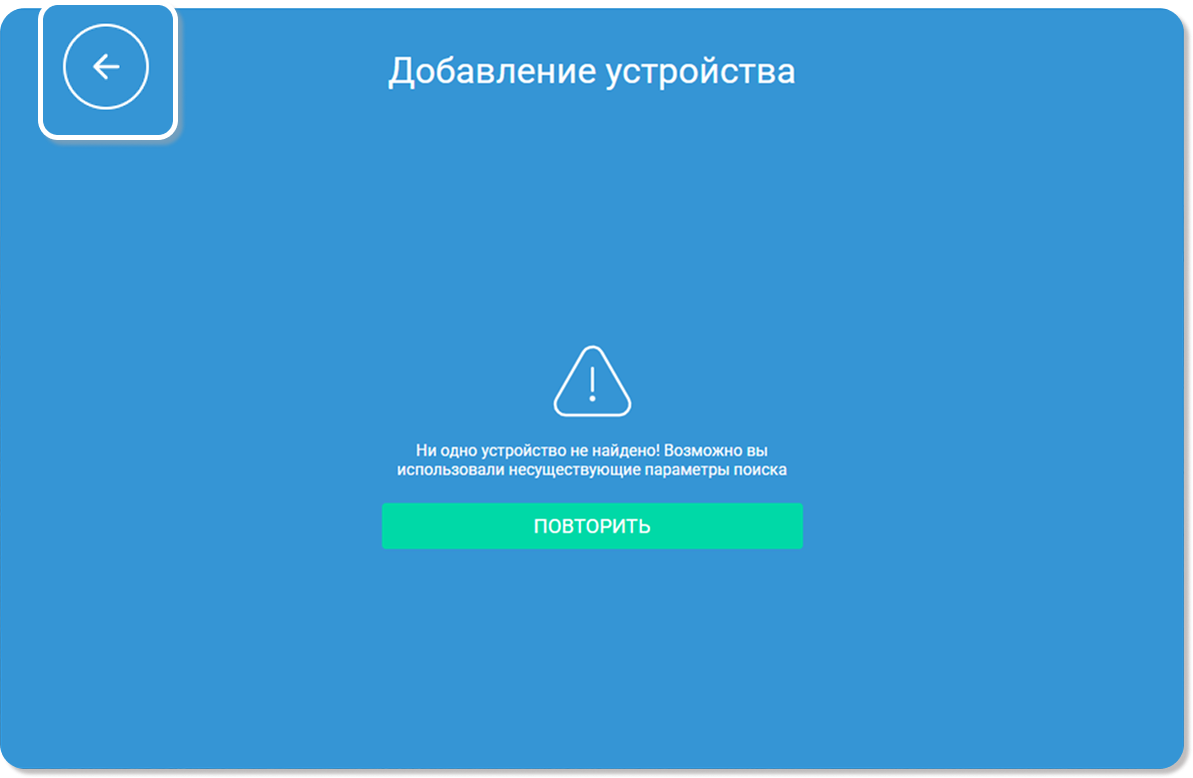
Если найти экран повара не удалось, выполните действия:
1. Нажмите на кнопку Назад в левом верхнем углу.
2. На экране добавления устройств откройте вкладку Конкретный IP.
3. Укажите IP адрес экрана повара в соответствующем поле.
4. Нажмите Найти устройство.
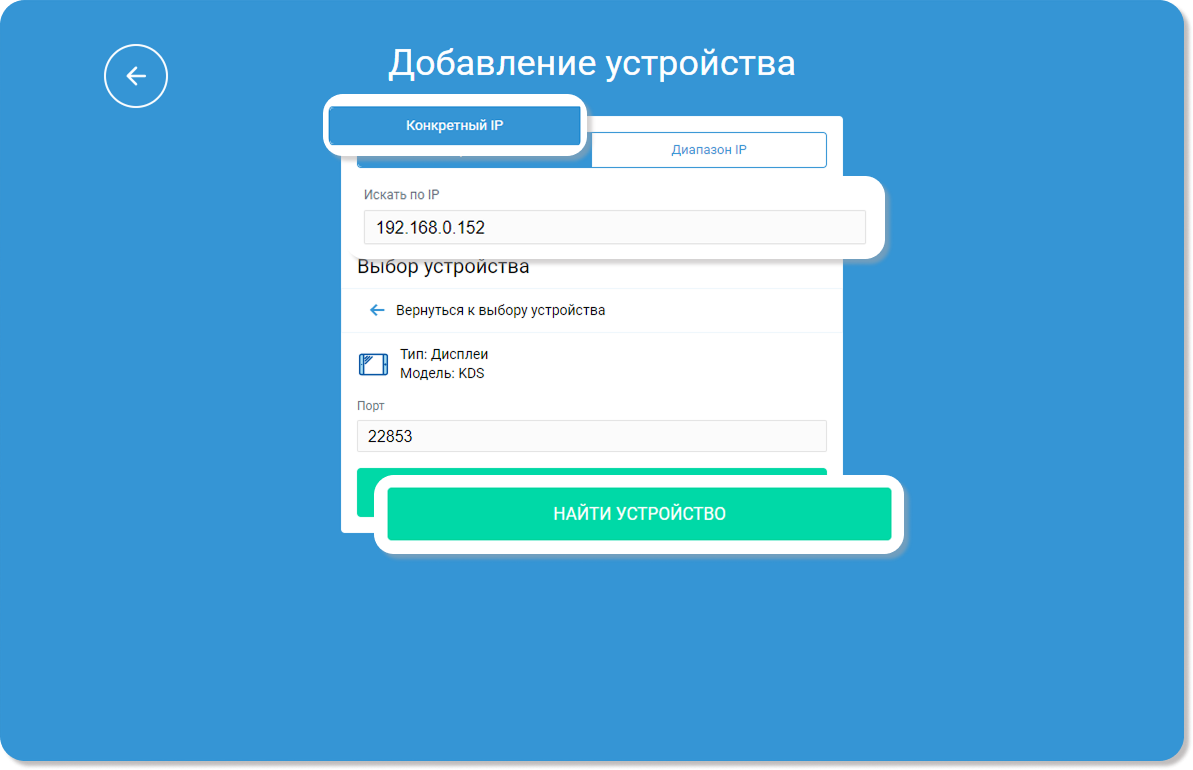
Добавление экрана повара
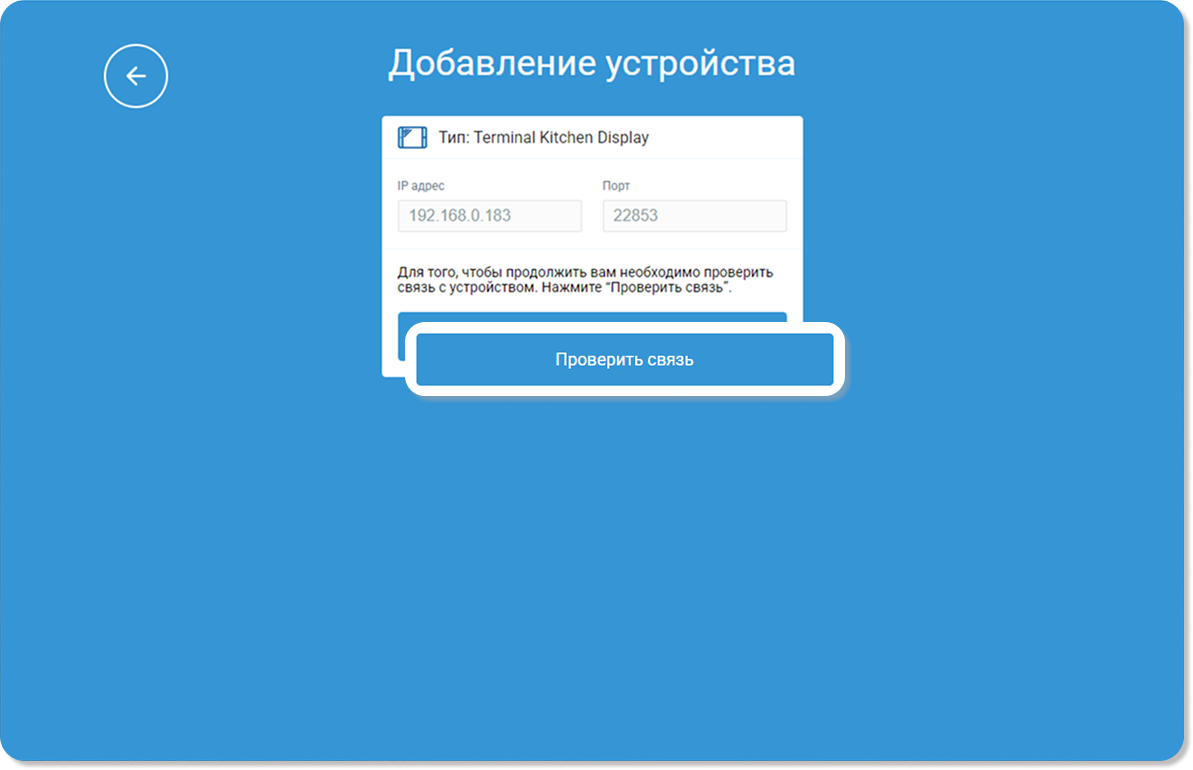
Когда экран повара найден в результатах поиска, откроется окно добавления устройства, выполните следующие действия:
1. Для проверки связи с экраном повара нажмите Проверить связь.
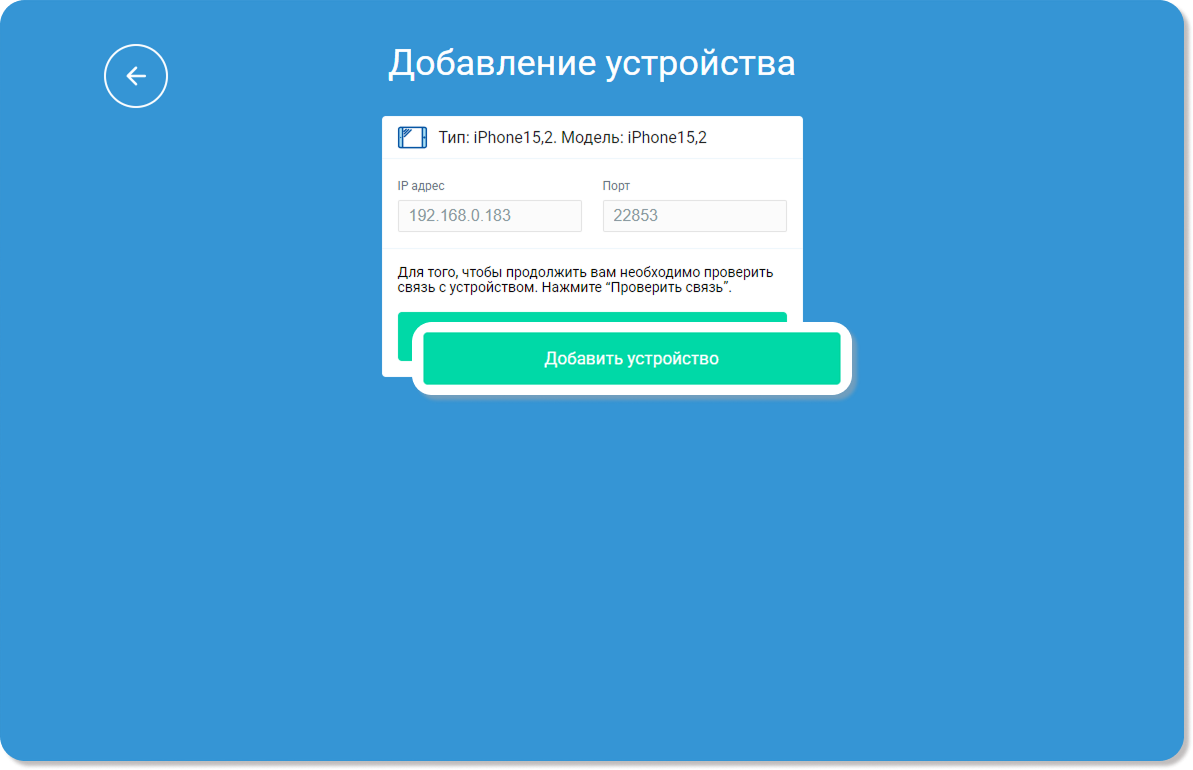
2. Когда команда успешно выполнится, нажмите на кнопку Добавить устройство.
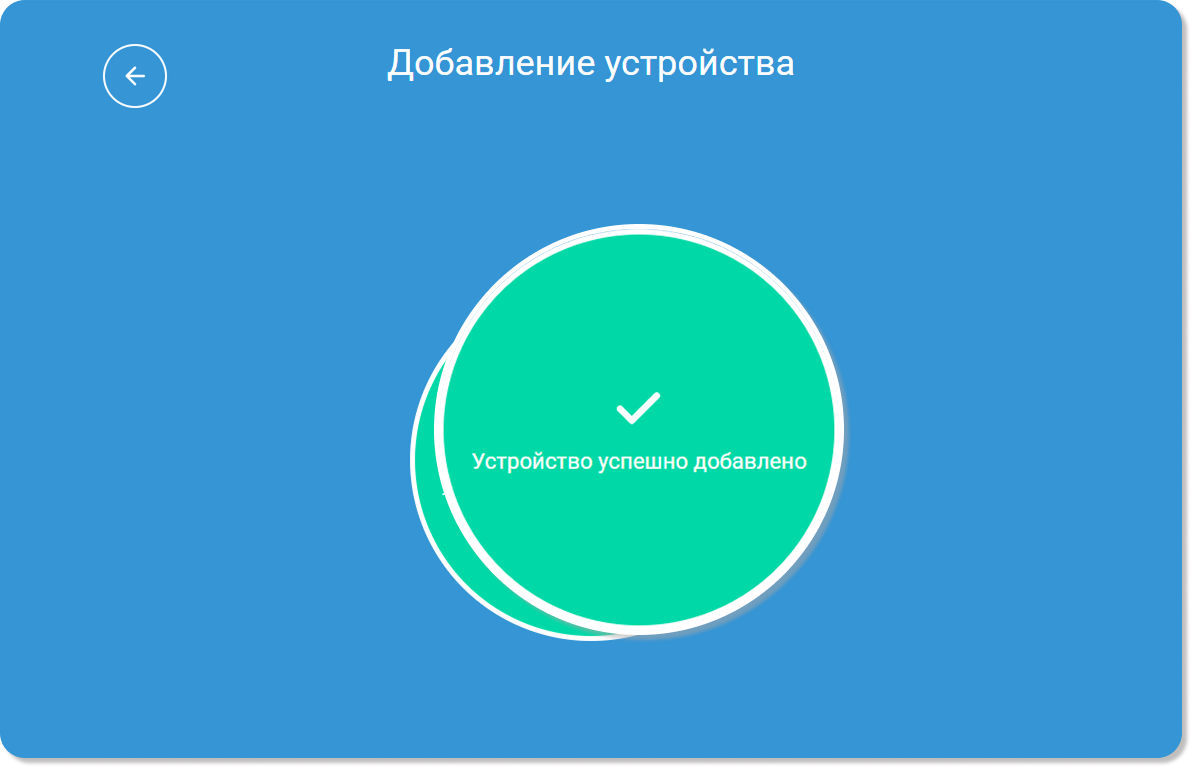
3. После этого появится зеленый круг подтверждения действия (Устройство успешно добавлено), дождитесь автоматического закрытия диалогового окна или нажмите на круг.
4. Добавленное устройство отобразится в разделе Оборудование.
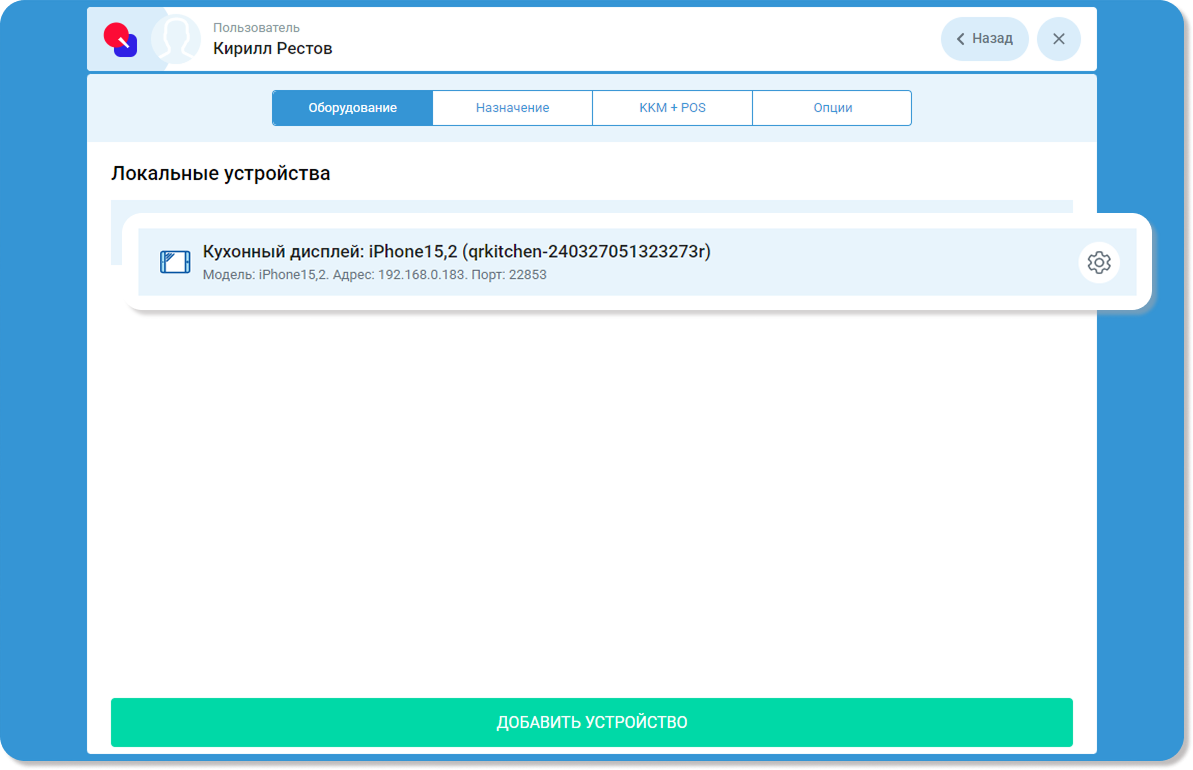
Выбор места приготовления
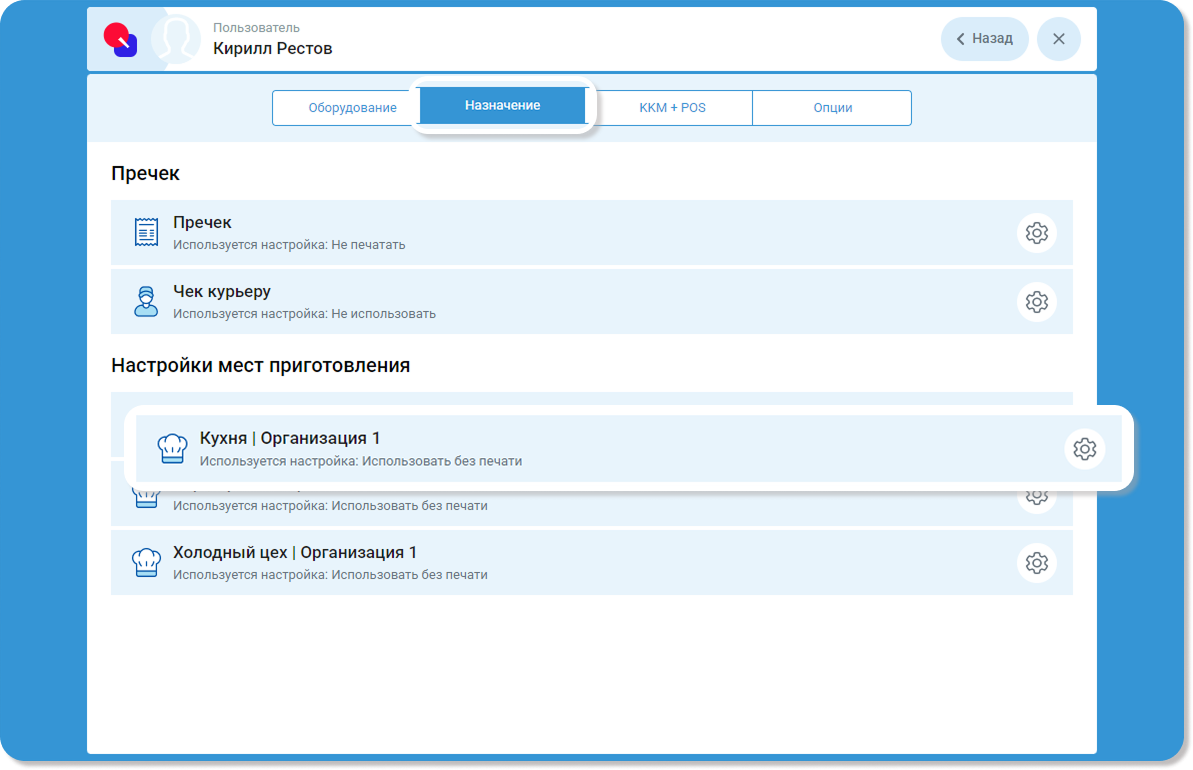
Подключенный Экран повара нужно выбрать для места приготовления, в котором он установлен. Для этого выполните следующие действия:
1. Откройте вкладку Назначение.
2. В блоке с нужным местом приготовления перейдите в Настройки (значок шестеренки).
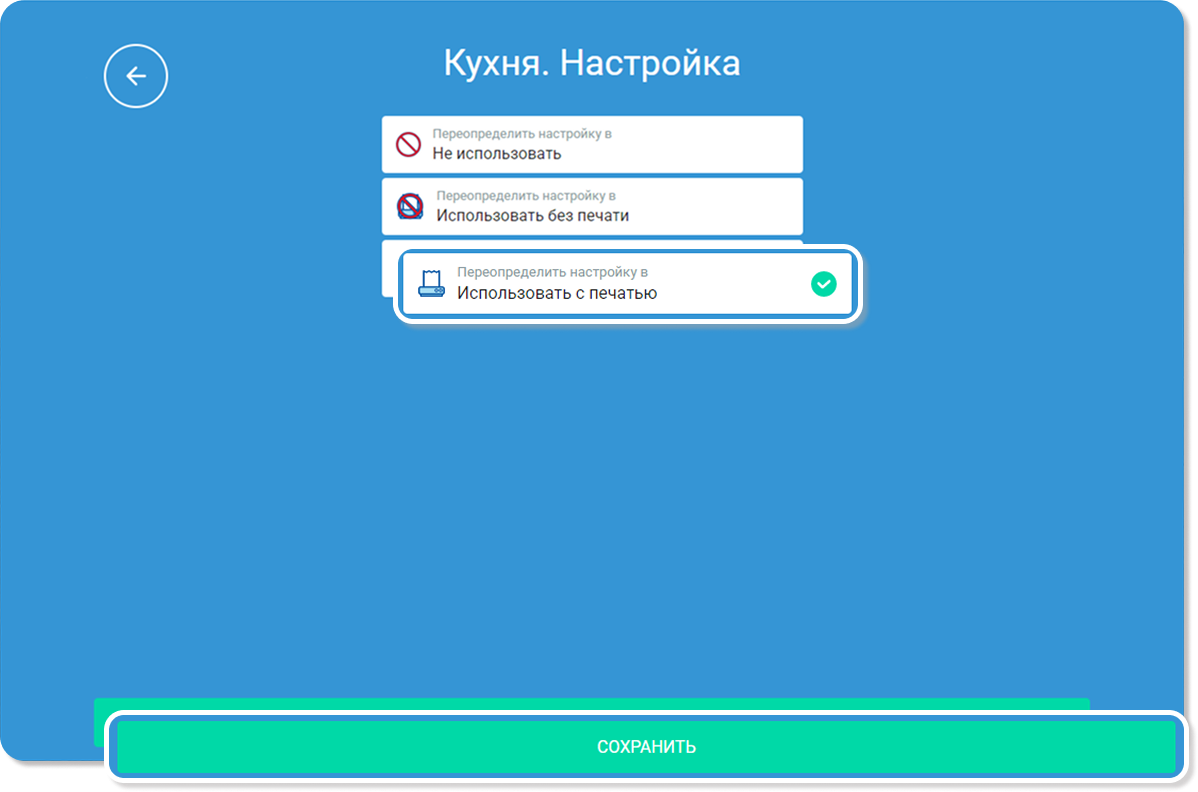
3. Выберите пункт Использовать с печатью.
4. Нажмите Продолжить.
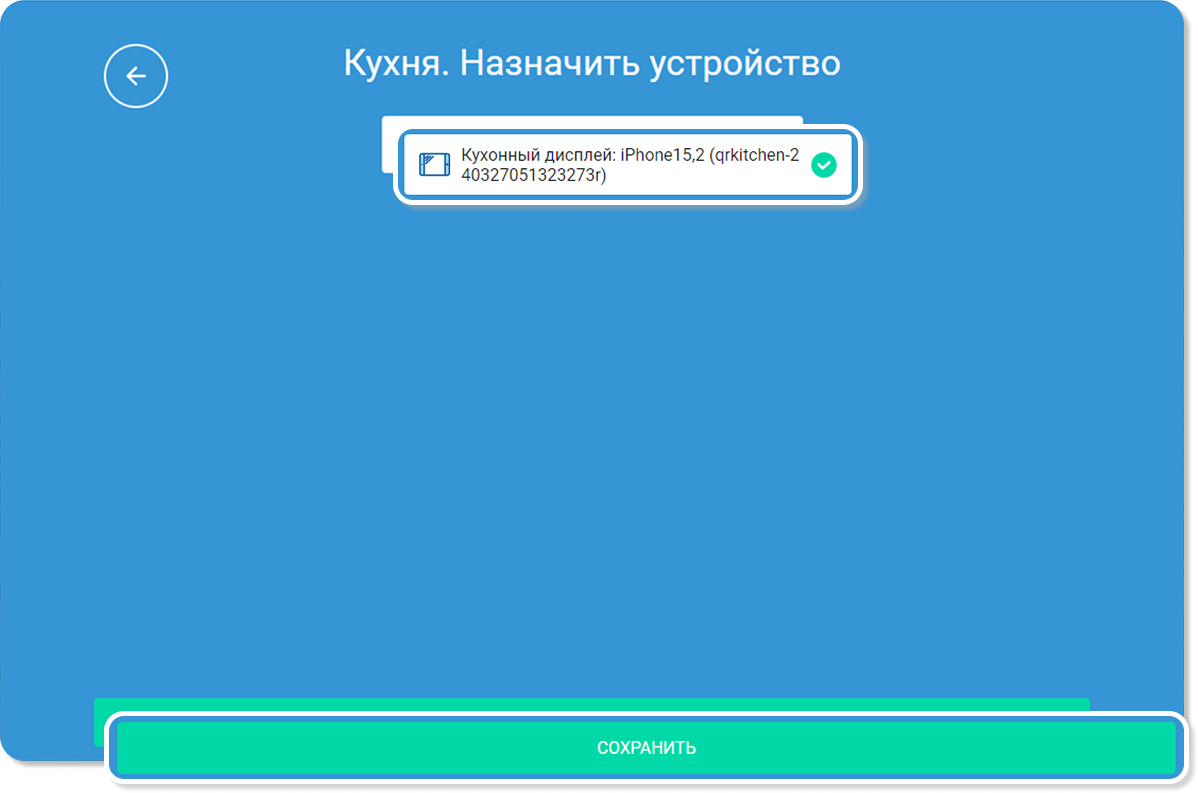
5. Нажмите на добавленный в устройства Экран повара.
6. Нажмите Продолжить.
При успешном подключении экрана повара к терминалу, на Экране повара в блоке Соединение с кассой отобразится статус Успешно.
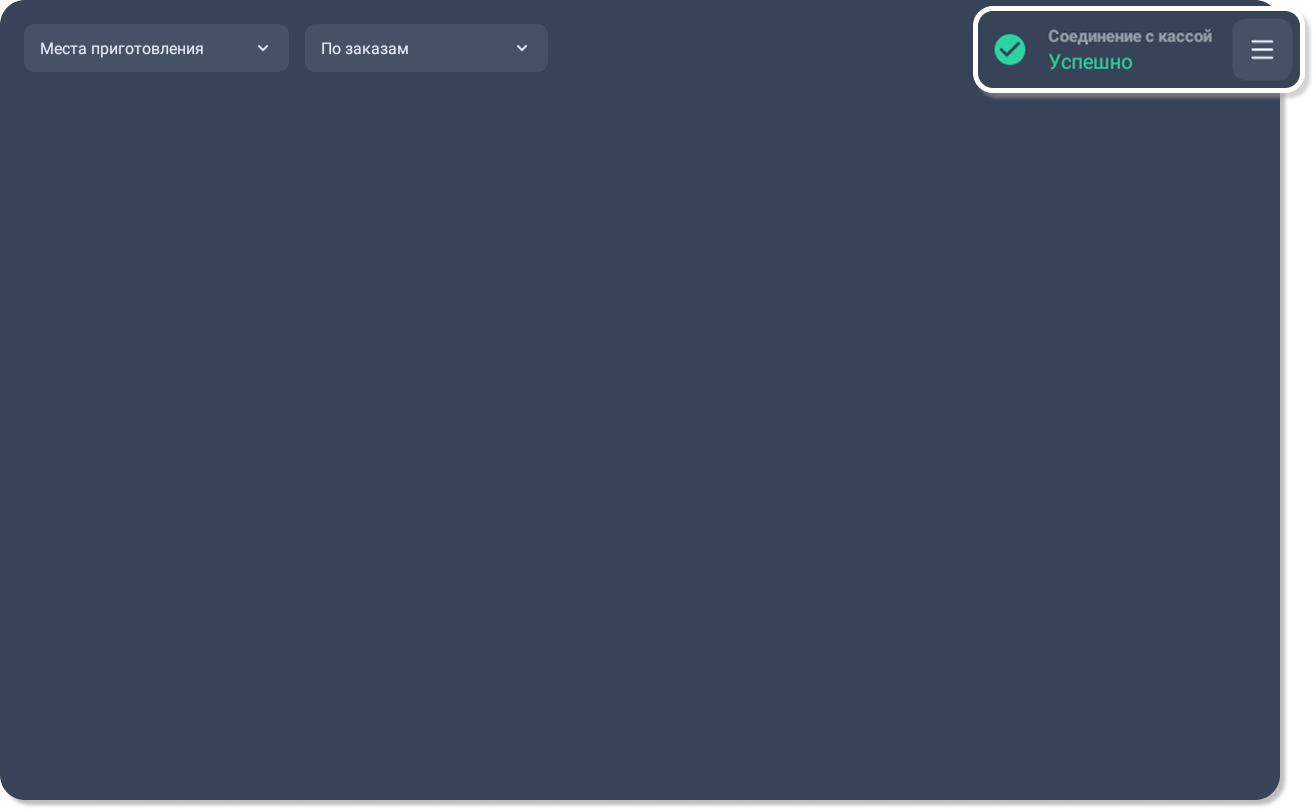
Если на устройстве закрыто кассовое приложение, статус соединения с кассой на Экране повара будет отображаться как Нет связи.