
Кассовый терминал поддерживает установку на устройства под управлением Windows 10 64-бит: компьютер, моноблок, ноутбук, планшет, а также на планшеты под управлением Android.
Установка Windows-терминала
Для обеспечения корректной работы Windows терминала на компьютере должна быть установлена чистая версия Windows 10: без старых драйверов фискальных регистраторов и дополнительных приложений.
Инструкция по установке Windows-терминала
- Проверьте имя учетной записи.
Убедитесь, что в имени вашей учетной записи на компьютере используются только латинские символы. Если это не так, создайте новую локальную учётную запись с правами администратора. - Установите браузер.
Для работы Windows-терминала необходим браузер Google Chrome. Вы можете скачать его по следующей ссылке: Скачать Google Chrome, следуя Инструкции по установке. - Скачайте и установите Windows-терминал.
Выполните следующие шаги:
3.1. Скачайте установочный файл Windows-терминала.
3.2. Запустите установку приложения.
3.3. Дождитесь завершения установки. Приложение запустится автоматически.
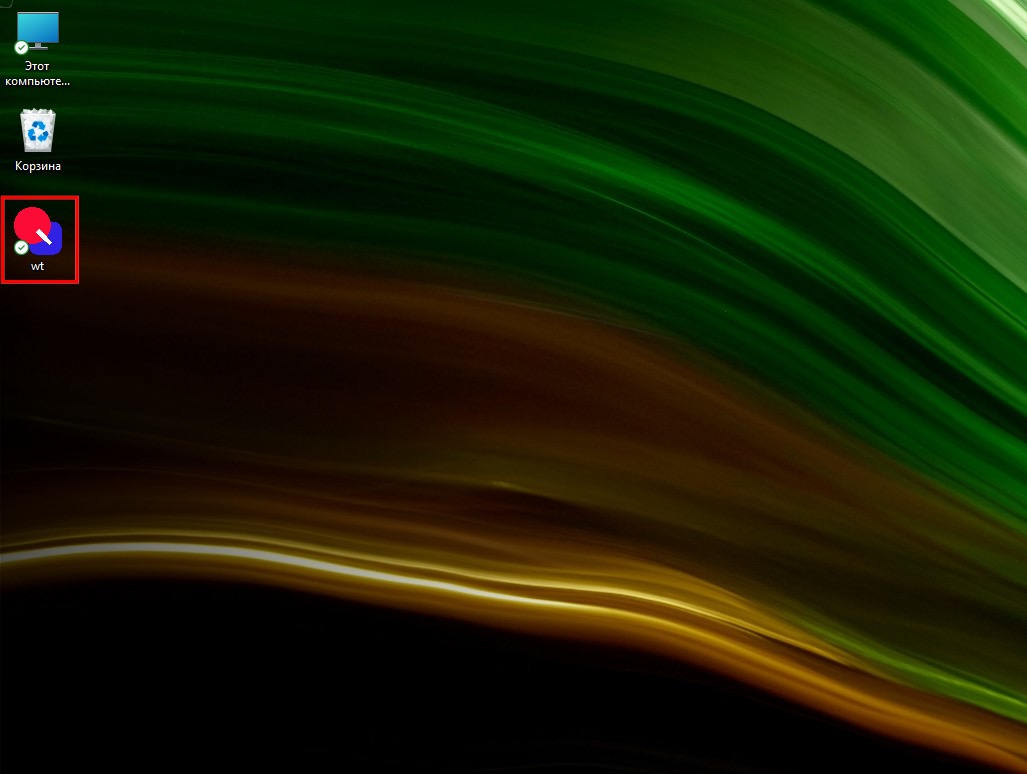
После установки на рабочем столе появится ярлык с именем wt.
Активация Windows-терминала
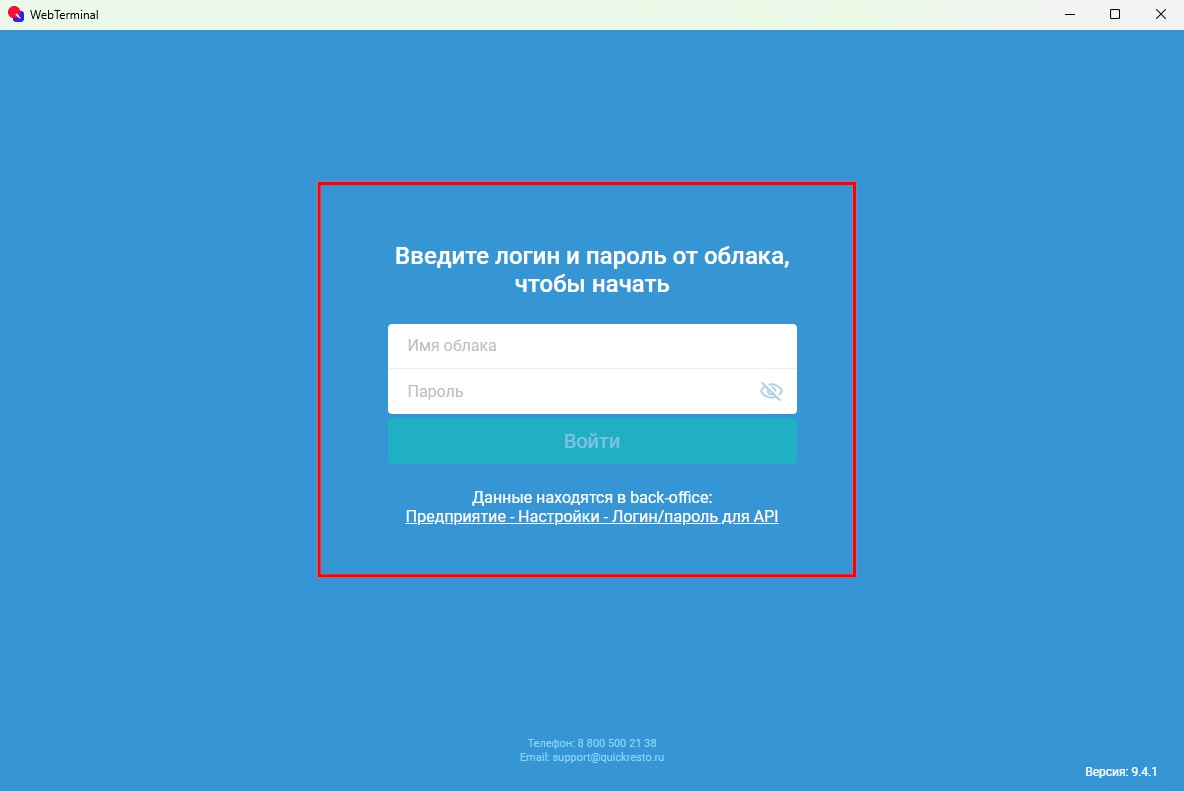
1. При первом запуске Windows-терминала откроется окно для входа. Введите логин и пароль, затем нажмите кнопку Войти.
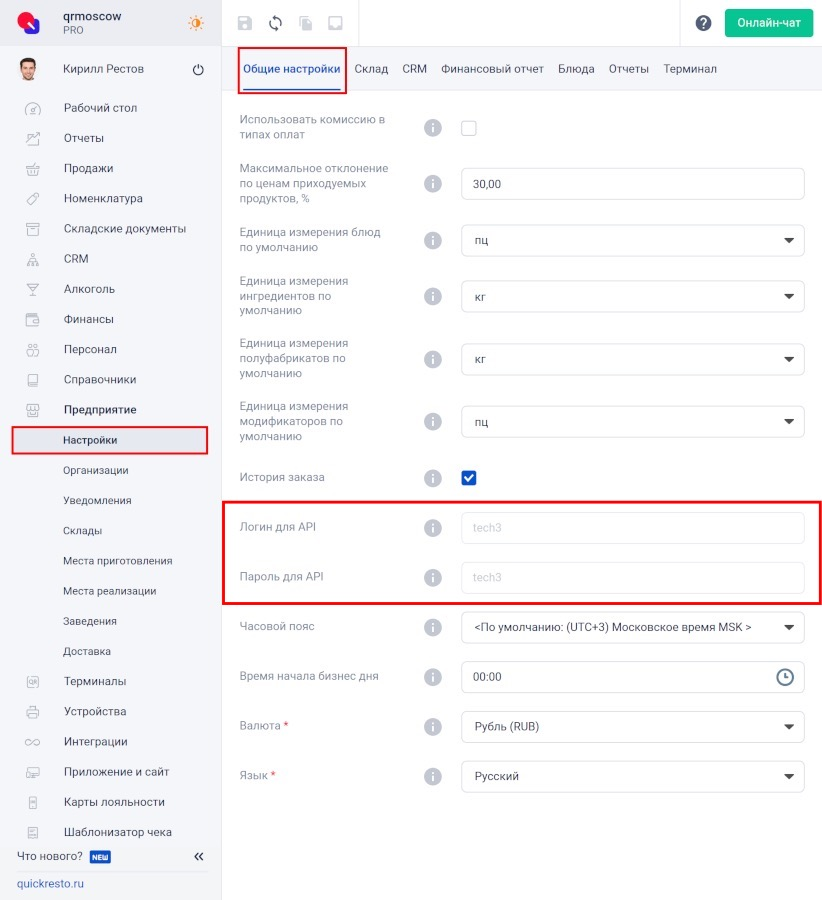
Данные для активации терминала можно найти в бэк-офисе в разделе Предприятие — Настройки – На вкладке Общие настройки – Логин и пароль для API.
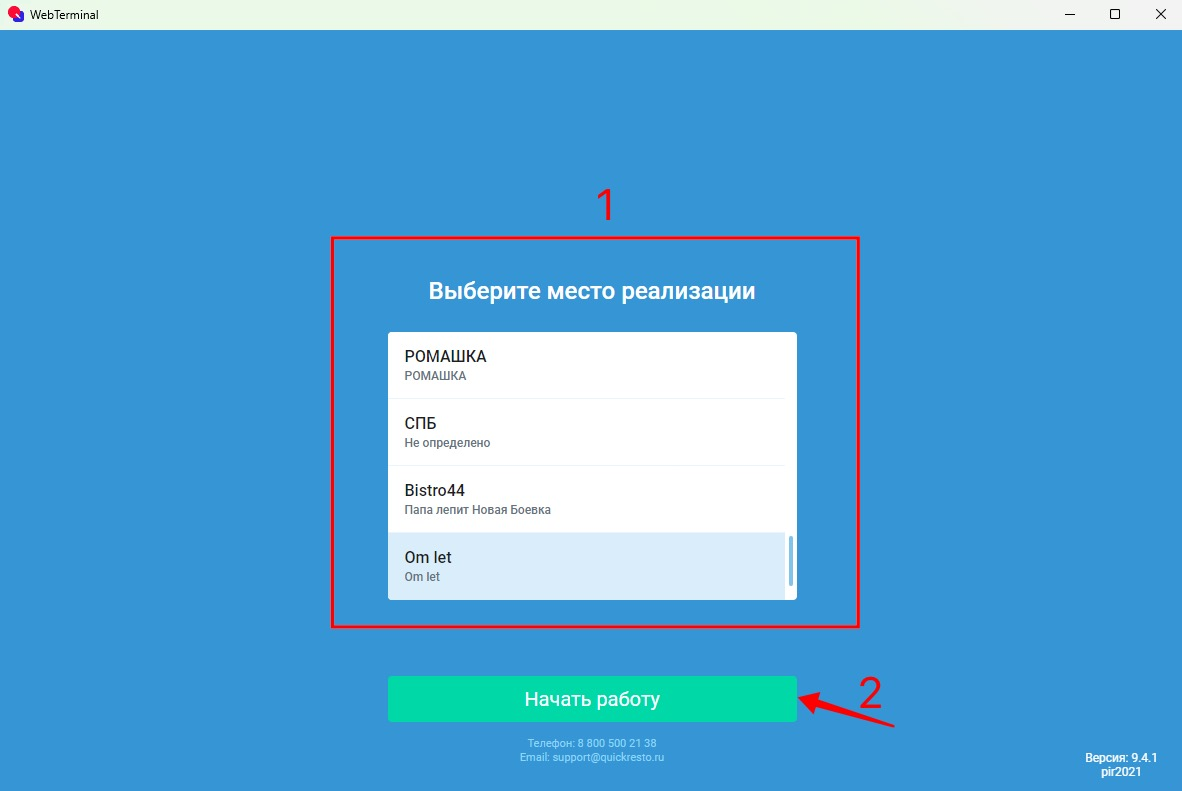
2. После успешного входа выберите место реализации и нажмите кнопку Начать работу.
3. Когда данные загрузятся из облака, введите пин-код сотрудника, который будет работать с Windows-терминалом.
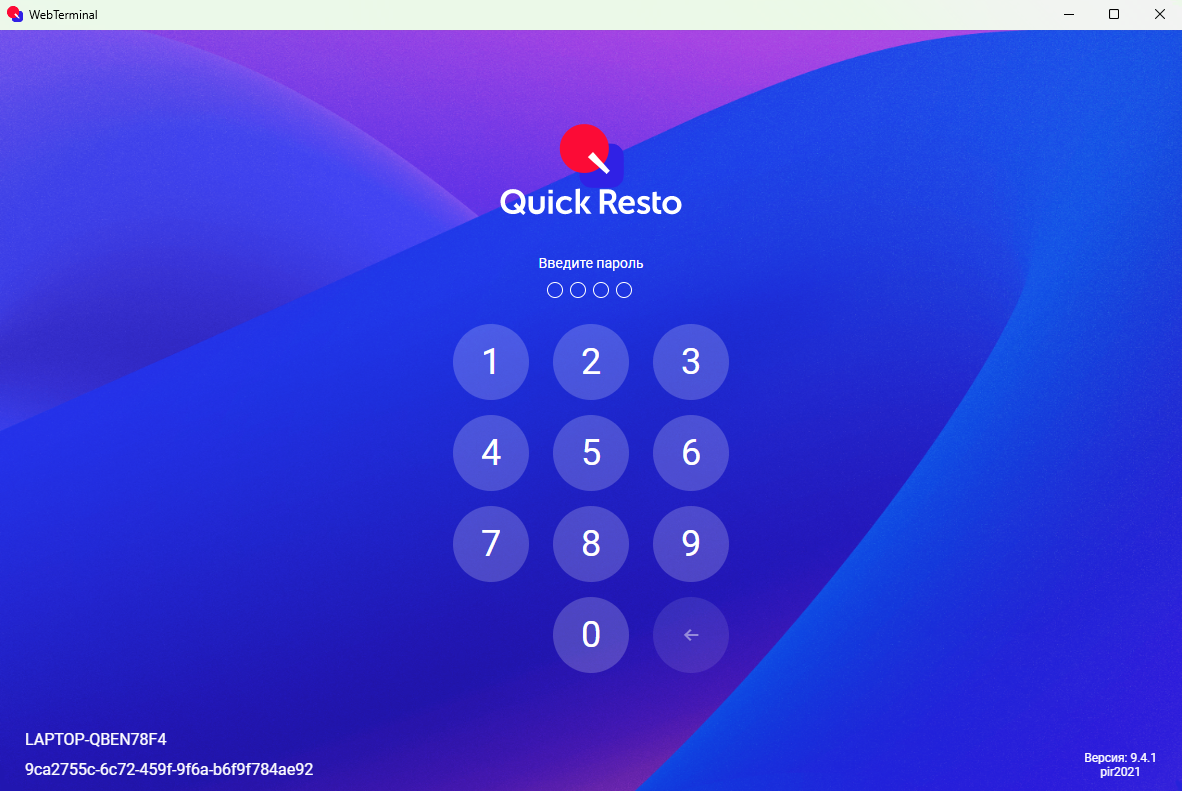
4. Для работы с заказами необходимо подключить фискальный регистратор и банковский терминал (если он отсутствует, то активировать виртуальный банковский терминал) для учета безналичной оплаты в бэк-офисе.
Для получения более подробной информации о подключении оборудования можно ознакомиться в следующих статьях:
- Подключение фискального регистратора.
- Подключение банковского терминала.
- Виртуальный банковский терминал.