
График работы позволяет авторизованным сотрудникам просматривать только свои смены в заведении. Эти данные синхронизируются с информацией из бэк-офиса в разделе Персонал – График работы.
Для того чтобы открыть график работы на кассовом терминале, необходимо:
- Открыть личную смену на кассовом терминале.
- Нажмите на имя сотрудника в верхней части экрана.
- Откроется страница с информацией о рабочих сменах. На этой странице нажмите кнопку График работы, и график откроется.
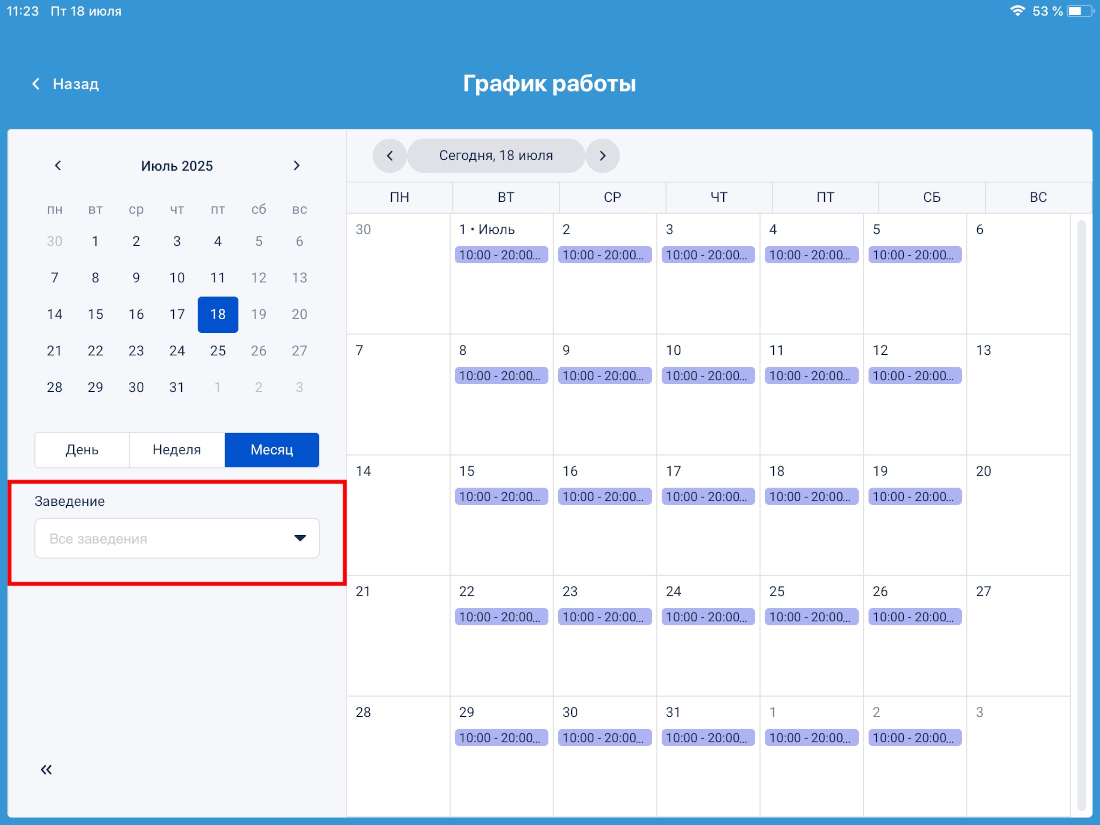
По умолчанию в графике работы отображаются данные для всех заведений. Чтобы увидеть рабочие смены только для конкретного заведения, необходимо выбрать его в фильтре По заведениям.
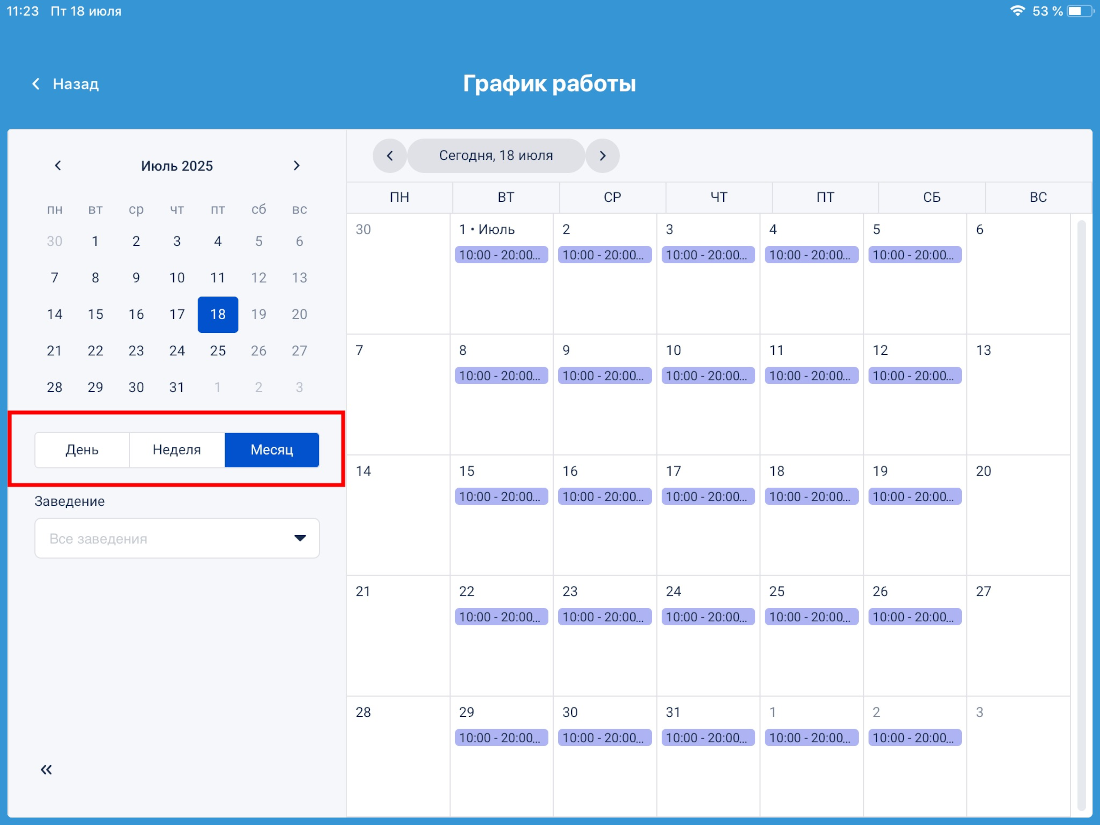
Смены можно отобразить в нескольких режимах, нажимая на которые меняется вид календаря:
- День.
- Неделя.
- Месяц (значение установлено по умолчанию).
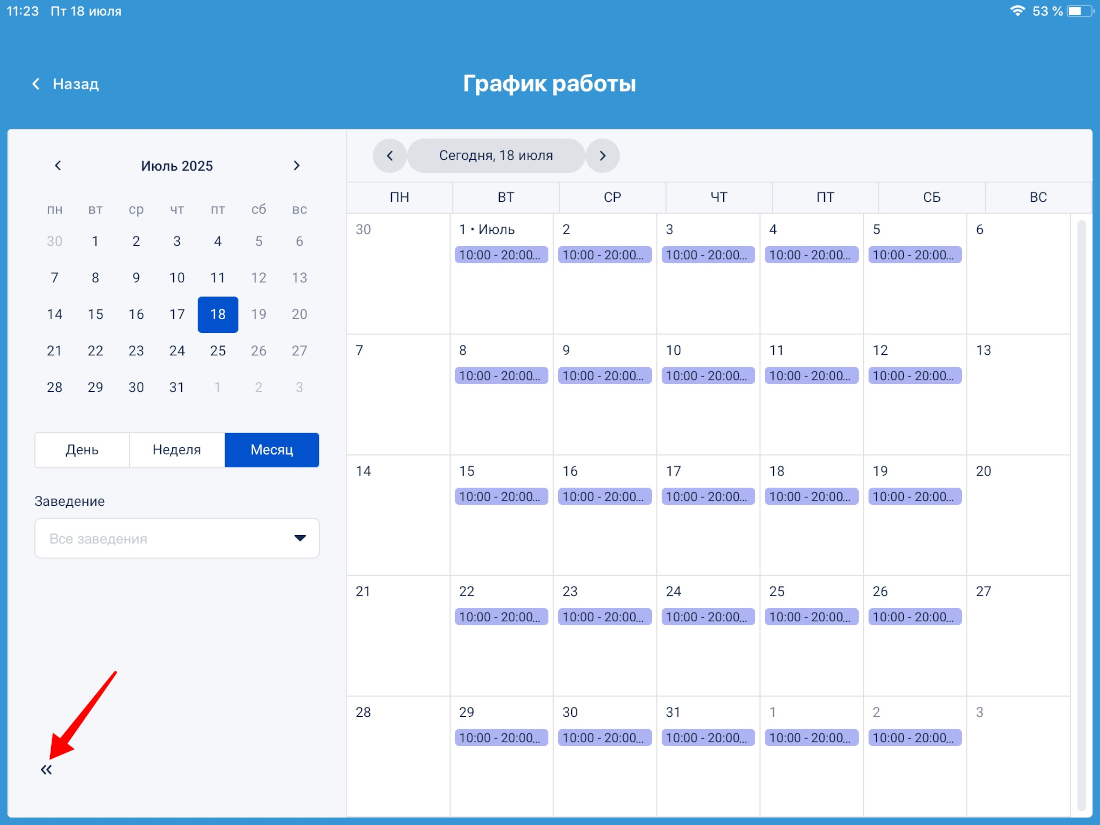
Если вам нужно увеличить рабочее пространство, можно свернуть блок Фильтрации.
При нажатии на смену в графике открывается модальное окно. В нем отображаются фамилия и должность сотрудника, название заведения, а также текущее состояние смены. Смена может находиться в нескольких состояниях:
- Планируемая смена – это время открытия и закрытия личной смены на кассовом терминале.
- Фактическая смена – показывает, соответствует ли фактическое время открытия и закрытия смены запланированному. Это состояние позволяет сравнить данные между планируемой и фактической сменами, и все расхождения будут выделены красным цветом.
- Незапланированная смена – возникает, когда в календарном дне нет запланированных смен, но есть фактически отработанные часы на терминале (такая смена появляется автоматически на графике).
- Пропущенная смена – если сотрудник не авторизовался на кассовом терминале, хотя в расписании была запланирована смена, такая смена также будет выделена красным цветом.