Перед тем, как начать работу с уведомлениями, необходимо дать разрешение кассовому приложению на отправку оповещений и сделать настройку пуш-уведомлений.
Настройка отправки уведомлений
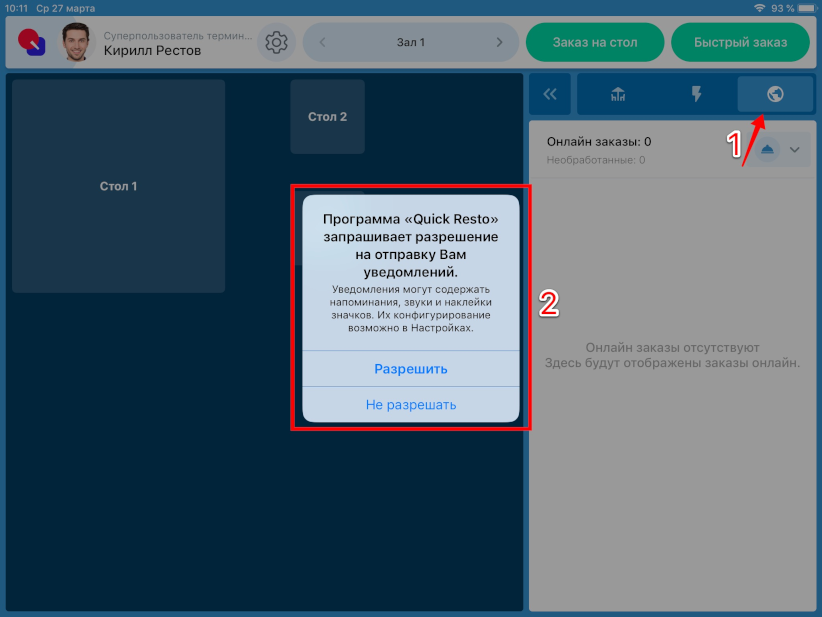
После того как вы произвели первый вход на кассовом терминале Quick Resto в аккаунт с подключённым приложением для гостей, сайтом заведения или с агрегатором (Delivery Club, Яндекс.Еда, СберМаркет), при переходе в раздел Онлайн заказы на экране iPad отобразится диалоговое окно с запросом на отправку уведомлений от приложения Quick Resto. Достаточно нажать Разрешить, чтобы включить уведомления о входящих заказах.
В кассовом приложении Quick Resto можно настроить звук и повтор для онлайн заказов и для уведомлений с кухни, для этого необходимо сделать следующее:
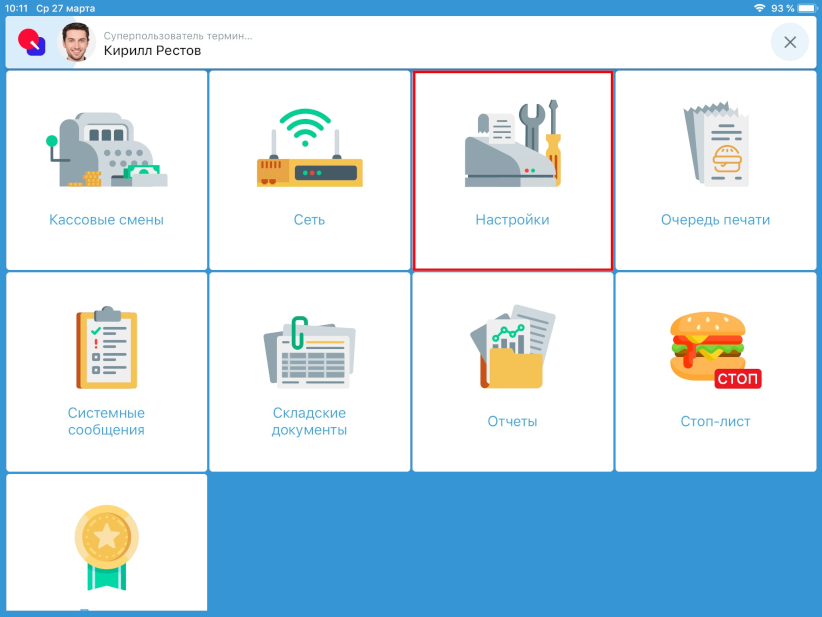
- На терминале откройте раздел Настройки.
- Перейдите на вкладку Уведомления.
- Можно включить сразу все уведомления, потянув бегунок в блоке Уведомления. Либо включить необходимые оповещения в блоке Детально.
По умолчанию уведомления будут повторяться каждую минуту до тех пор, пока заказ не будет обработан. Это позволит не пропустить входящий заказ.
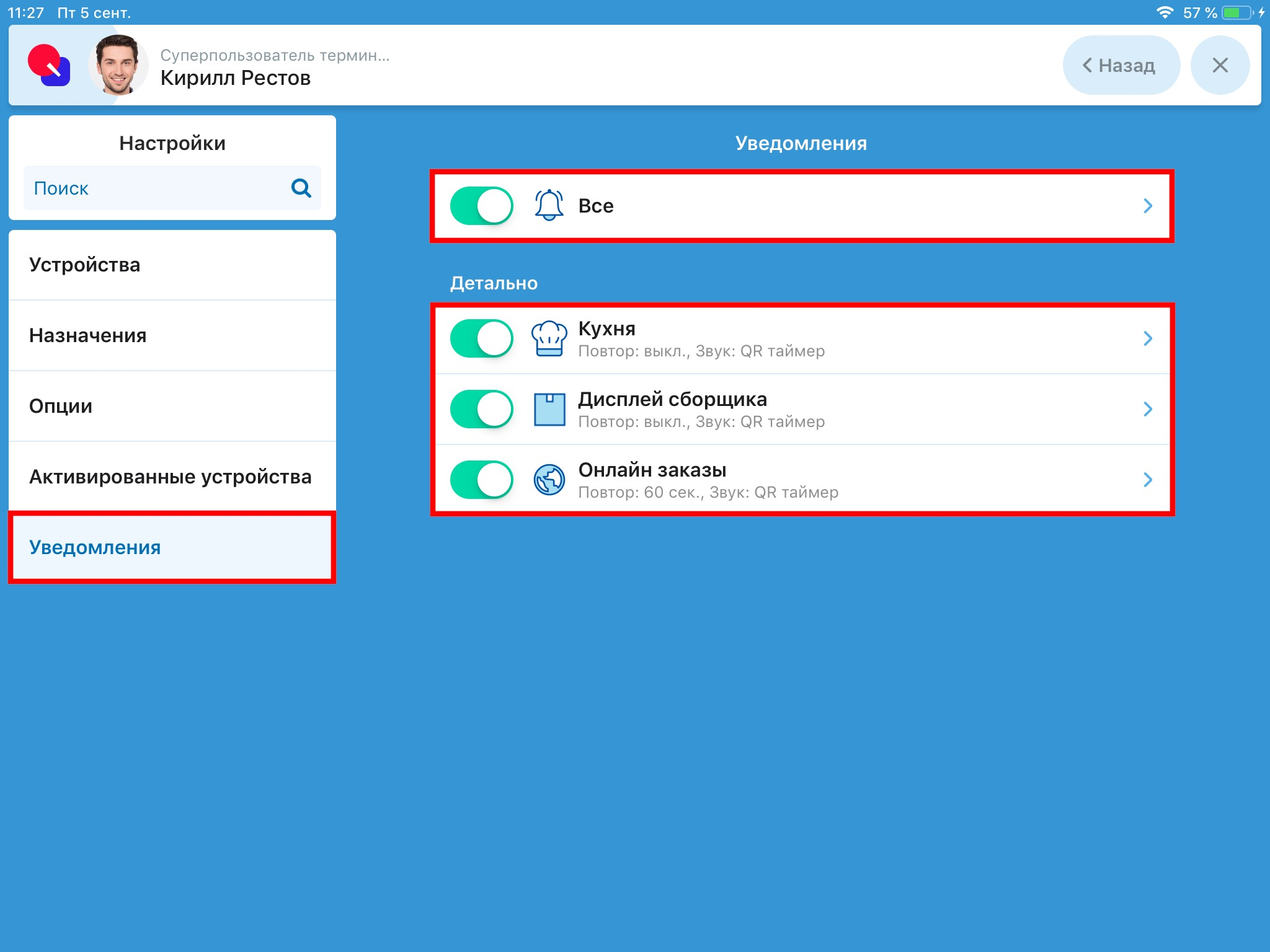
Помимо этого, параметры Кухни, Дисплея сборщика и Онлайн заказов можно настроить и отключить по желанию. Для этого нажмите на нужную строку и выберите из списка нужный Звук уведомлений и/или Повтор уведомлений, либо потяните бегунок влево для деактивации. После этого нажмите Сохранить.
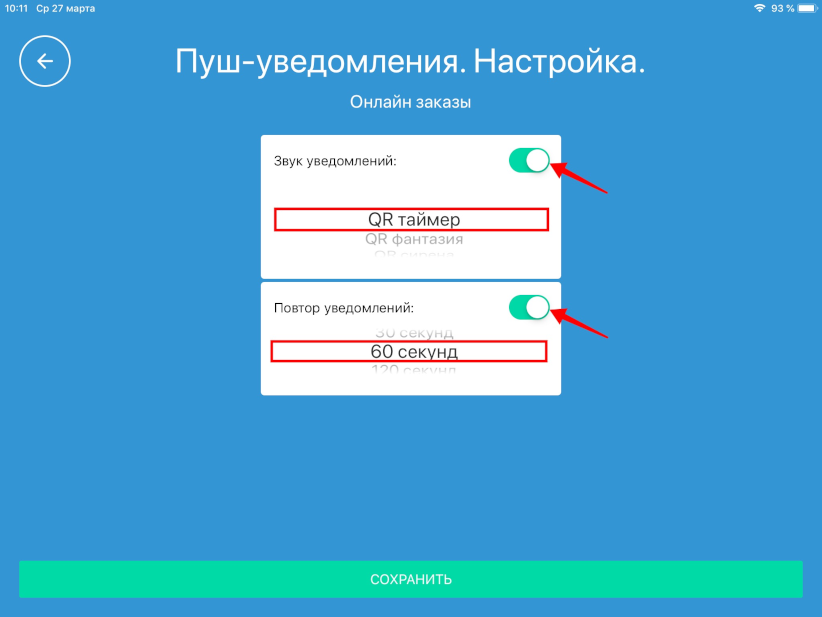
Уведомления об онлайн заказах
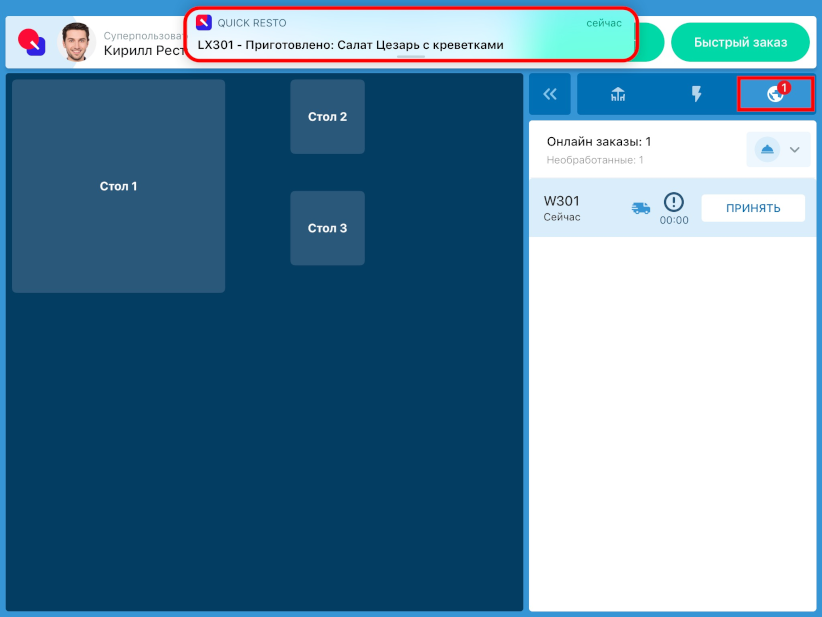
После того как было дано разрешение на отправку оповещений и после настройки Пуш-уведомлений, онлайн заказы будут поступать на кассовый терминал и будут приходить уведомления об этом.
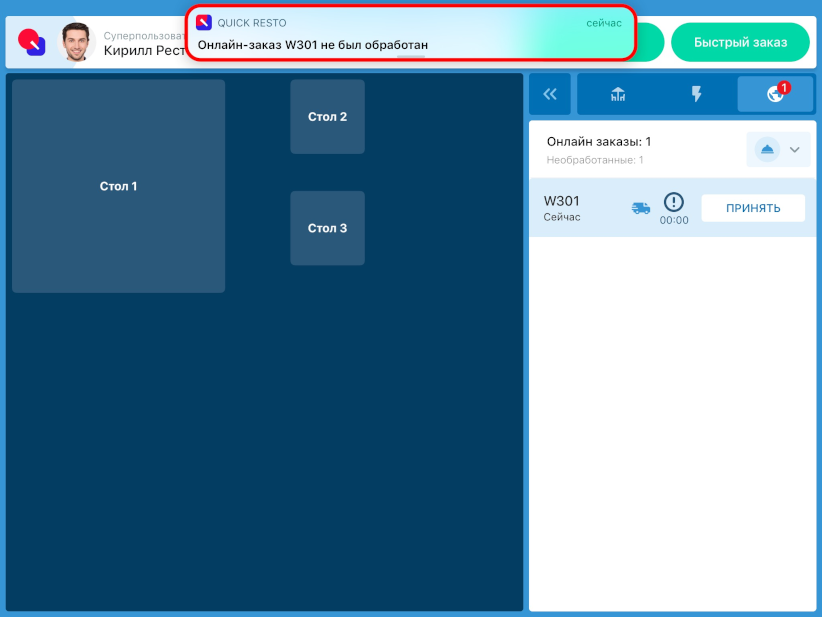
Все онлайн заказы, поступившие с Приложения для гостей, Сайта или от агрегатора (Delivery Club, Яндекс.Еда или СберМаркет), находятся в специальном списке.
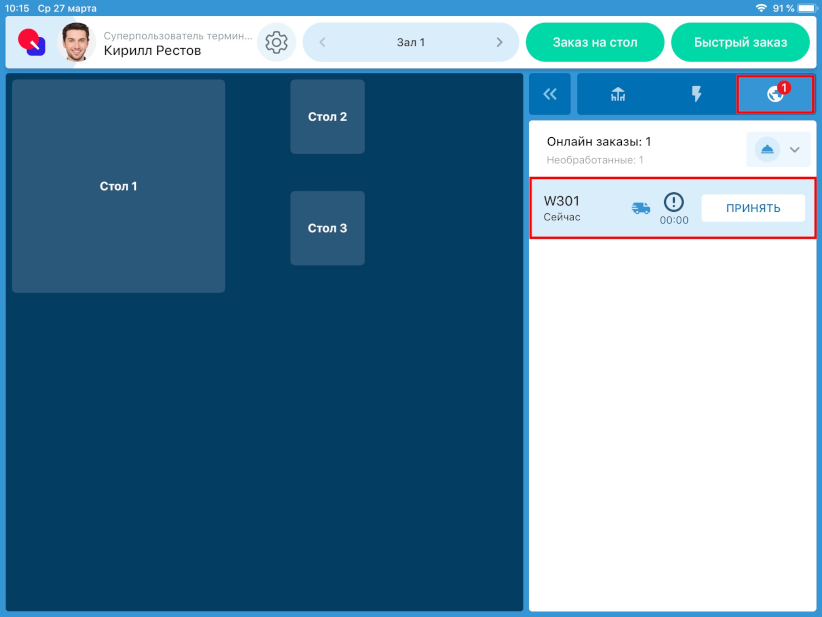
Уведомления о готовности или отмене блюд
Помимо входящих Онлайн заказов на кассовый терминал поступают уведомления с кухни (экрана повара). Для соединения терминалов, установите и подключите Экран повара к кассовому терминалу. После того как сделаны все настройки, отправленный заказ с терминала будет отображаться на кухонном дисплее или чеке повара.
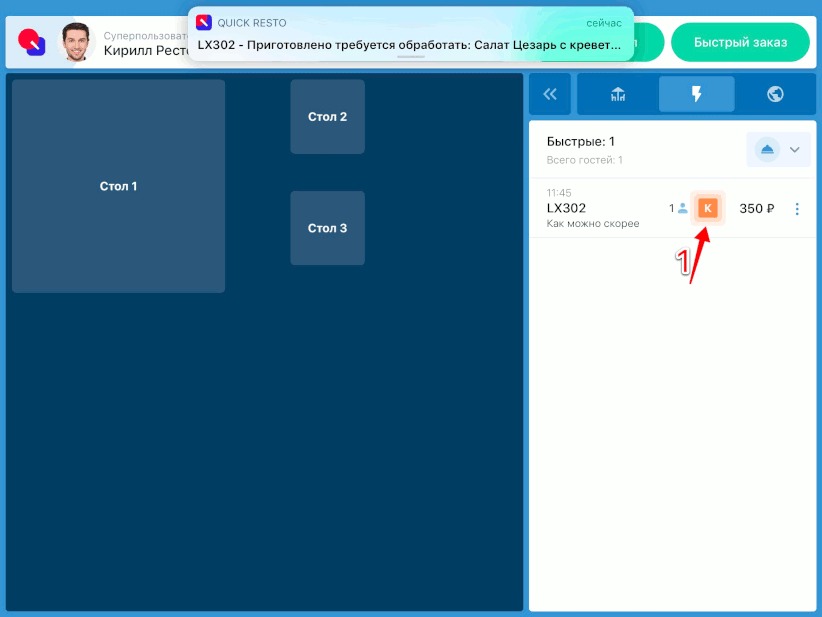
На кассовый терминал уведомления о готовности или отмене приходят по каждому блюду и эти уведомления отображаются в виде всплывающего окна.
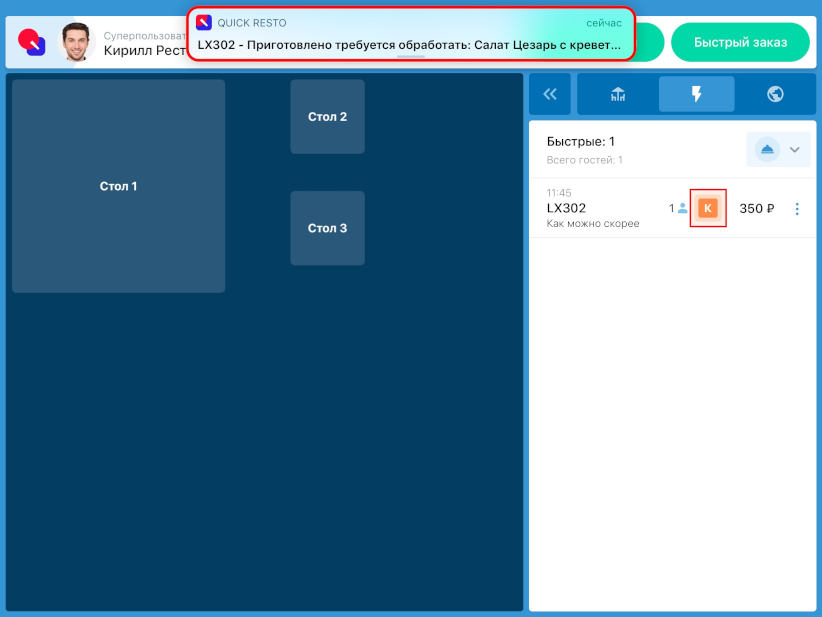
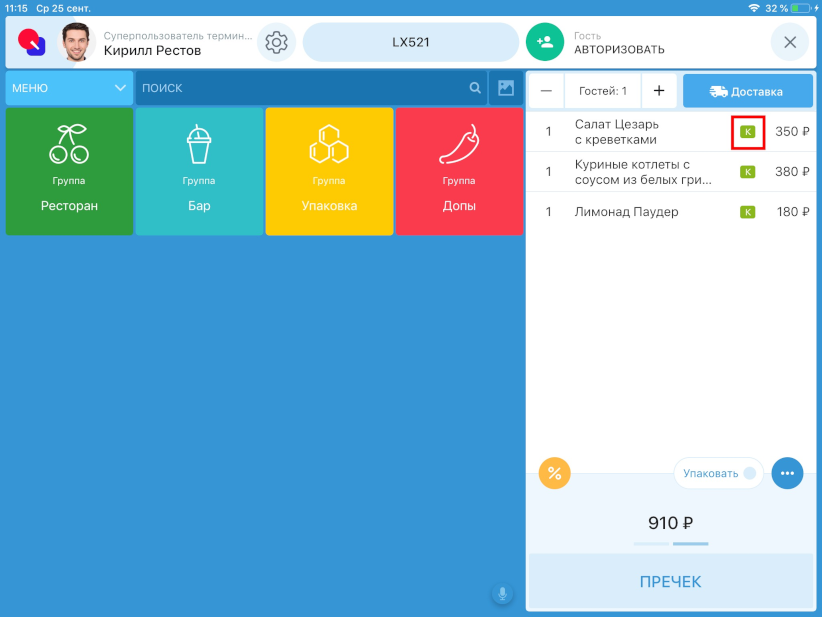
Чтобы уведомление перестало всплывать на кассовом терминале, нажмите на мигающую кнопку К в строке с блюдом или заказом. При нажатии на эту кнопку у заказа или у блюда будет изменён статус на Отдано гостю.
На кассовый терминал единовременно могут прийти уведомление об онлайн заказе и уведомление с кухни.
Уведомления о завершении сборки заказа
На кассовый терминал также поступают уведомления с экрана сборщика. Для их получения необходимо установить и подключить Экран сборщика к кассовому терминалу. После завершения всех настроек заказы, отправленные с терминала, будут отображаться на экране сборщика или на чеке сборщика.
Каждое собранное блюдо отображается в виде всплывающего уведомления на кассовом терминале.
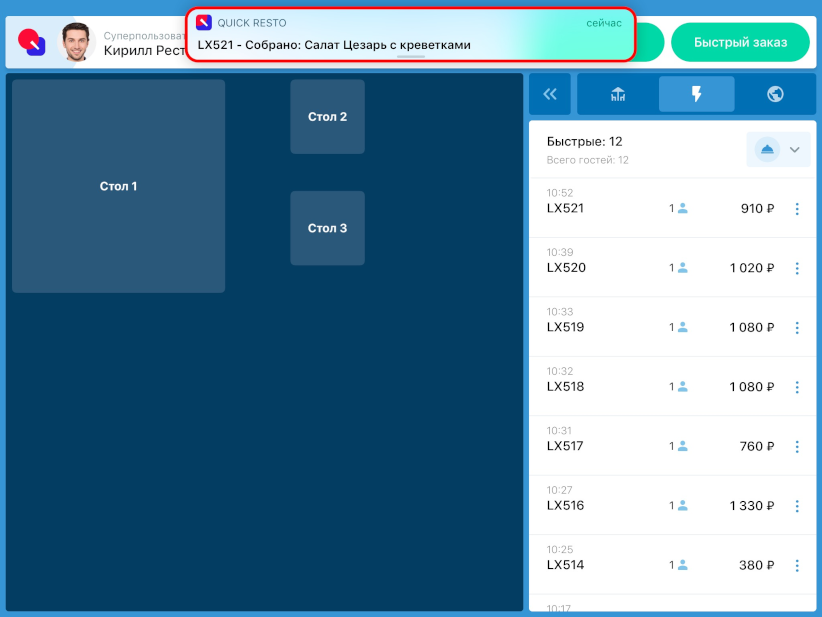
Напротив блюда появится зеленая кнопка K, и статус блюда изменится на Собрано.