
Перед подключением фискального регистратора (ФР) к кассовому терминалу убедитесь, что он настроен для работы с ОФД, подключен к питанию, интернету и той же Wi-Fi сети, что и кассовый терминал.
Рекомендуем устанавливать внутренние статические IP-адреса для всех устройств, работающих с кассовым терминалом. Это повысит стабильность работы устройств в локальной сети и минимизировать ошибки.
Автоматический поиск фискального регистратора
Чтобы найти фискальный регистратор:
1. Откройте Настройки (значок шестеренки).
2. Выберите раздел Настройки.
3. Нажмите Добавить устройство.
Приложение начнет автоматический поиск устройств. Когда необходимый фискальный регистратор отобразится в результатах поиска, нажмите на него.
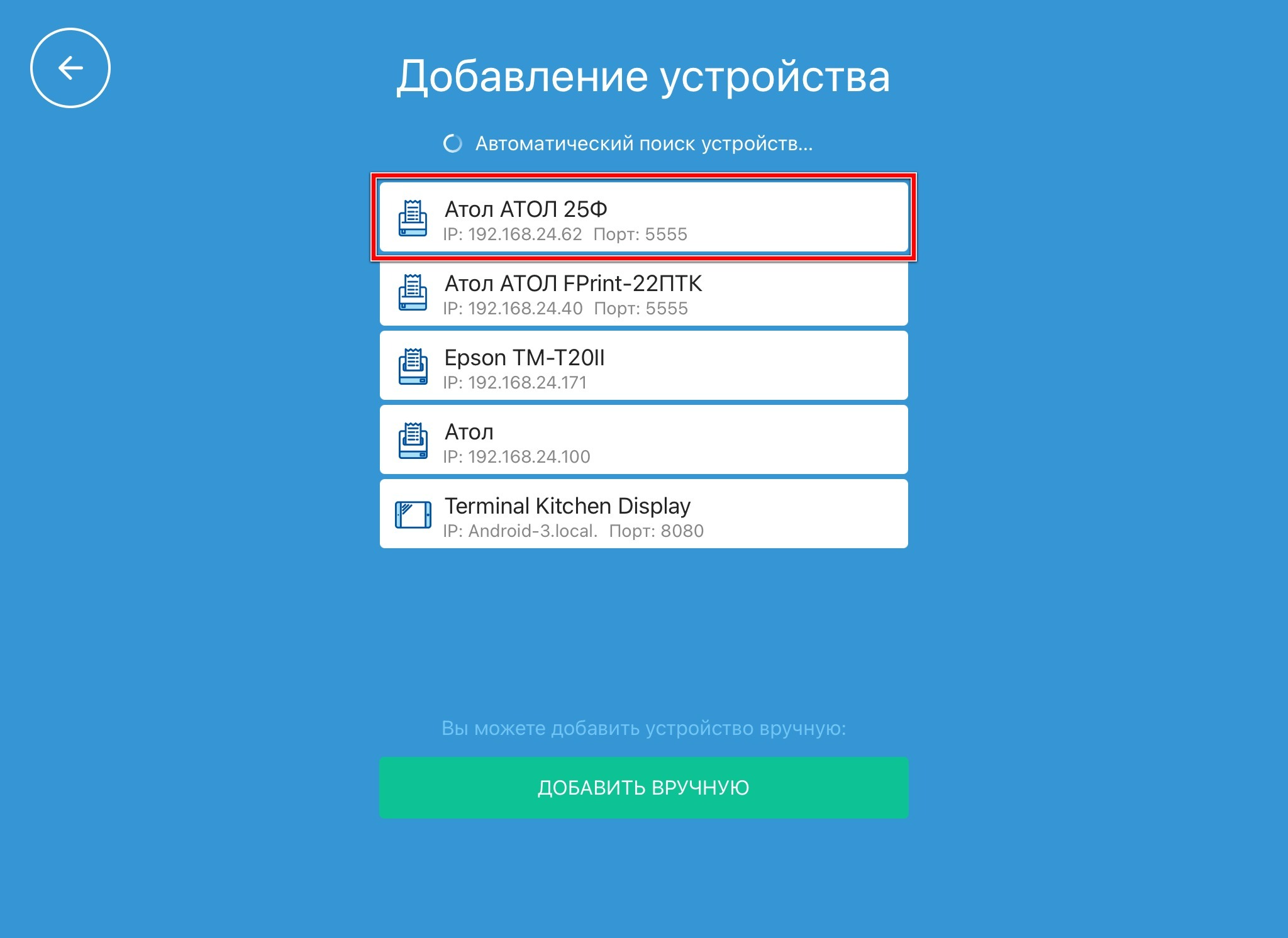
Затем перейдите к дальнейшим действиям инструкции.
Ручной поиск фискального регистратора АТОЛ
Если терминал не находит нужный ФР автоматически (поиск занимает более 30 секунд), нажмите Добавить вручную:
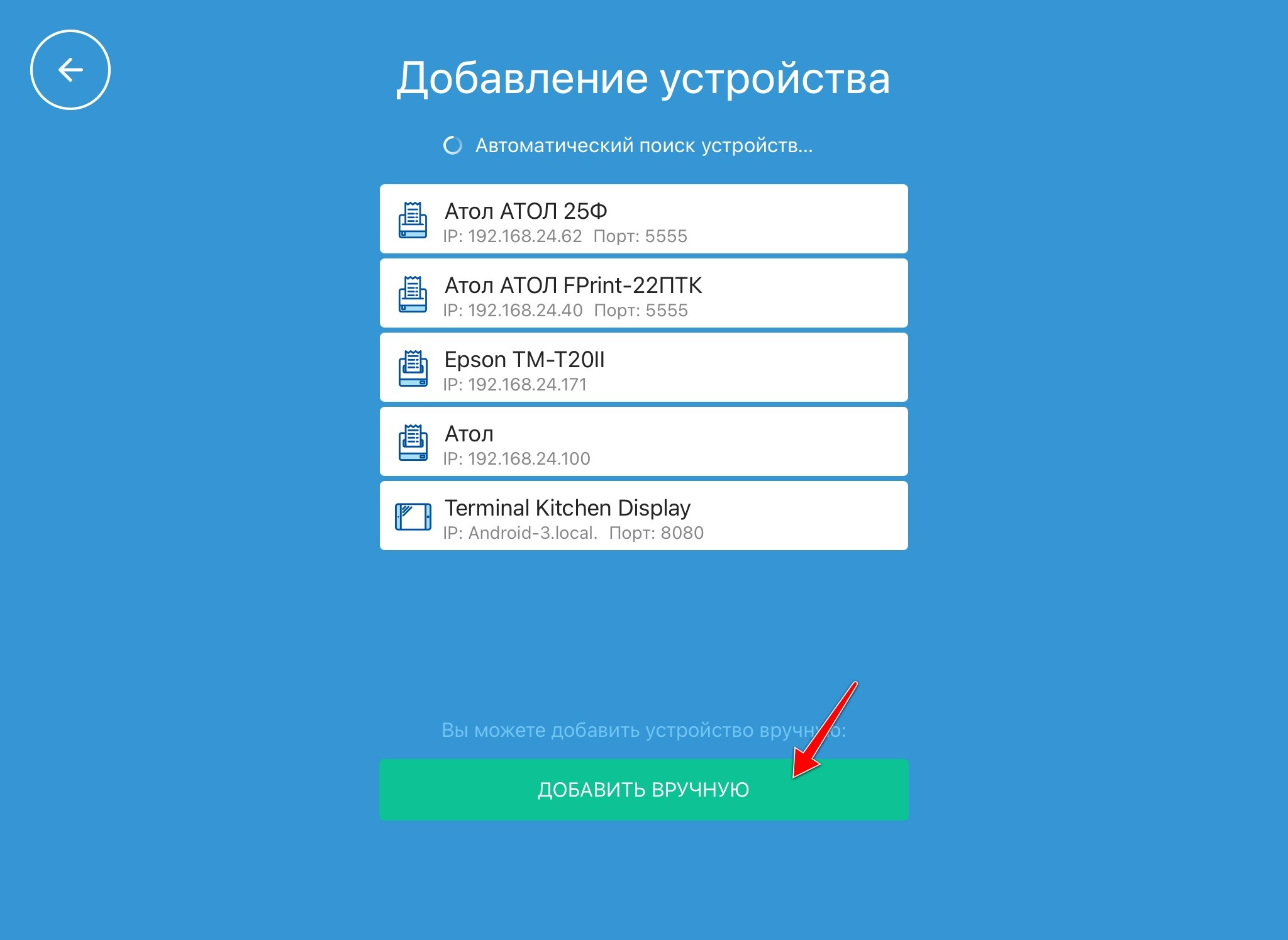
Нажмите на Фискальные регистраторы и выберите Атол. Порт фискальных регистраторов Атол по умолчанию 5555. Нажмите Найти устройство.
Если устройство отобразилось в результатах поиска, перейдите к дальнейшим действиям инструкции.
Если найти ФР не удалось, выполните следующие действия:
1. Нажмите Назад.
2. На экране добавления устройств откройте вкладку Конкретный IP.
3. Укажите IP адрес фискального регистратора в соответствующем поле (если выключить и включить ФР, он напечатает чек, на котором будет указан IP, его и нужно вводить).
4. Нажмите Найти устройство.
Затем перейдите к дальнейшим действиям инструкции.
Добавление и активация фискального регистратора
Когда фискальный регистратор отобразится в результатах поиска, нажмите на зеленую стрелку.
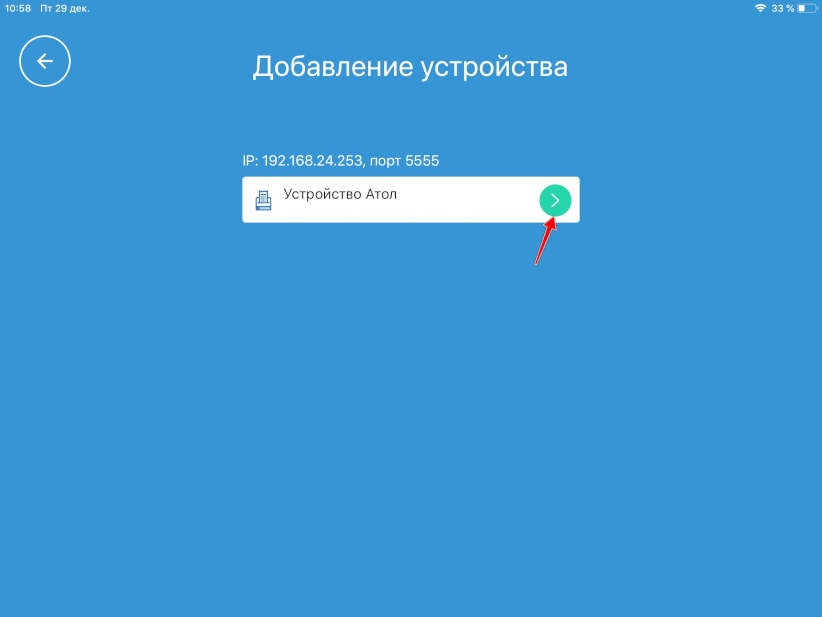
Откроется окно добавления устройства. Нажмите Проверить связь.
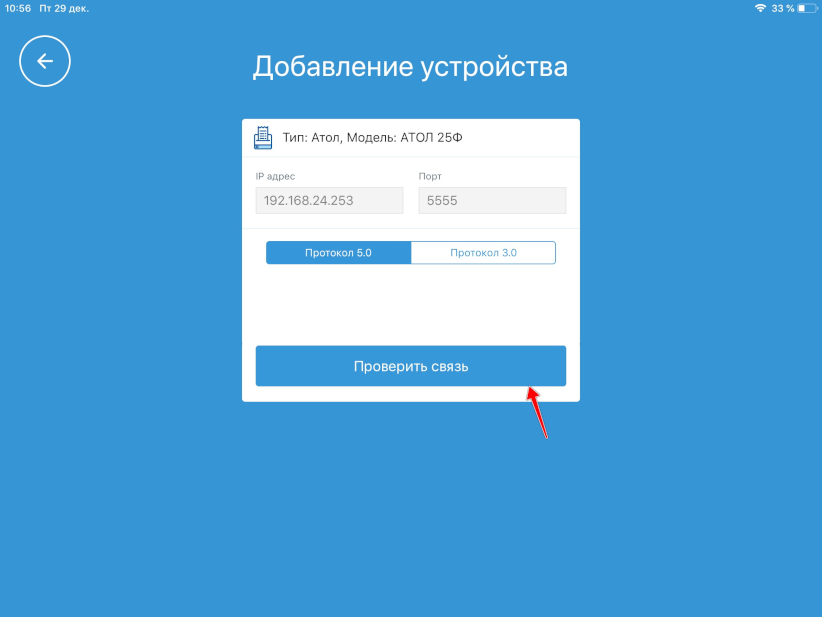
При успешном соединении появится экран добавления устройства. Рекомендуется использовать кнопку Тестовый чек. На фискальном регистраторе распечатается чек, в случае успешного выполнения операции. Нажмите Добавить устройство.
После получения настроек от устройства появится окно с характеристиками от фискального регистратора. Нажмите кнопку Далее, а затем подтвердите успешное добавление устройства, нажав на зеленый круг. В списке устройств появится добавленный фискальный регистратор.
Примечание! Если происходит первичное добавление фискального регистратора на кассовый терминал, то под зелёным кругом есть кнопка Активировать. С помощью этой кнопки можно произвести активацию устройства, не заходя в бэк-офис. |
Для того чтобы активировать устройство в кассовом приложении, нужно:
- Нажмите на кнопку Активировать.
- Выберите организацию, на которую нужно активировать фискальный регистратор.
- Нажмите на кнопку Активировать.
- Будет отправлен запрос на одобрение активации.
- После одобрения, подтвердите успешную активацию устройства, нажав на зеленый круг.
- В списке устройств появится добавленный фискальный регистратор.
Для того чтобы активировать устройство в бэк-офисе, нужно открыть бэк-офис в браузере и выполнить следующие действия:
- Перейдите в раздел Устройства — Фискальные регистраторы.
- Выберите добавленный ФР.
- На верхней панели инструментов нажмите на кнопку Активировать.
- Заполните поля Организация и Терминал. Также вы можете изменить Наименование фискального регистратора. Изменённое имя устройства будет отображаться в бэк-офисе и на кассовом терминале.
- После этого нажмите на кнопку Активировать.
- Статус фискального регистратора в бэк-офисе изменится на Активирован.
Проверьте, активировался ли ФР на кассовом терминале. Для этого выполните на нем следующие действия:
- Откройте Настройки (значок шестеренки).
- Выберите раздел Кассовые смены.
- Фискальный регистратор будет отображаться на экране кассовых смен при успешной активации.