
Создание заказа на доставку
Для того чтобы создать заказ на доставку, необходимо предварительно сделать настройку в бэк-офисе. Более подробно о настройке можно прочитать в статье Настройка доставки.
Чтобы на кассовом терминале сформировать заказ на доставку, выполните следующие действия:
Нажмите на кнопку Быстрый заказ.Укажите количество гостей или просто нажмите на кнопку Открыть заказ.После этого справа сверху нажмите Доставка.Далее введите данные гостя. Это может быть как новый гость, так и гость из вашей базы клиентов:
- Начните вводить Телефон для поиска гостя в базе клиентов.
Если гость не будет найден в базе клиентов, то нажмите на кнопку Новый гость и заполните обязательные поля Телефон и Имя вручную. После сохранения заказа данные гостя будут сохранены в базе клиентов. - Укажите Время получения заказа.
- При необходимости добавьте Комментарий к заказу.
Нажмите Доставка, а затем Добавить новый адрес или выберите один из ранее сохранённых адресов доставки.
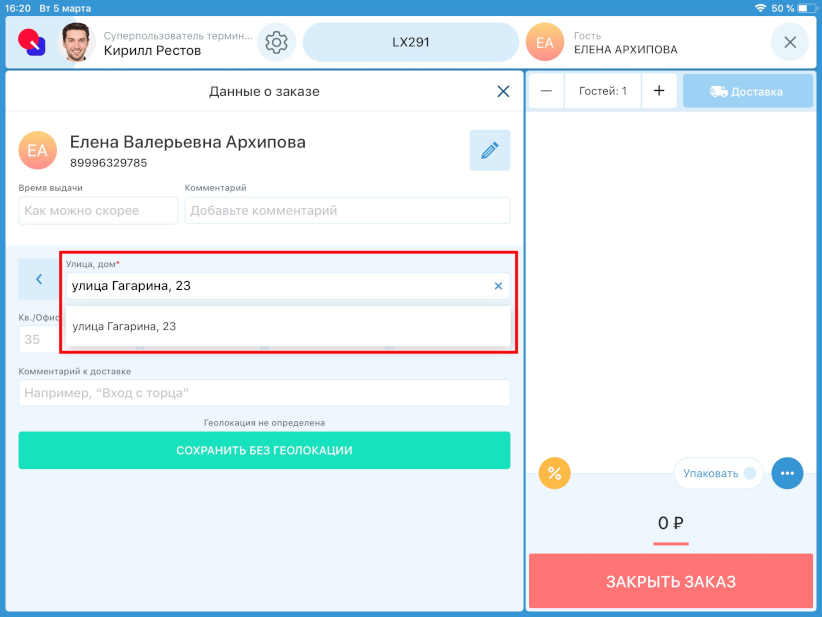
Введите улицу и номер дома в поле Улица, дом, чтобы получить геокоординаты адреса (зелёный пин слева от адреса). Затем укажите дополнительные данные для адреса доставки: Кв./Офис, Этаж, Подъезд и другие. Нажмите Сохранить или Сохранить без геолокации, если геокоодринаты адреса не были автоматически определены.
Фиксированная доставка
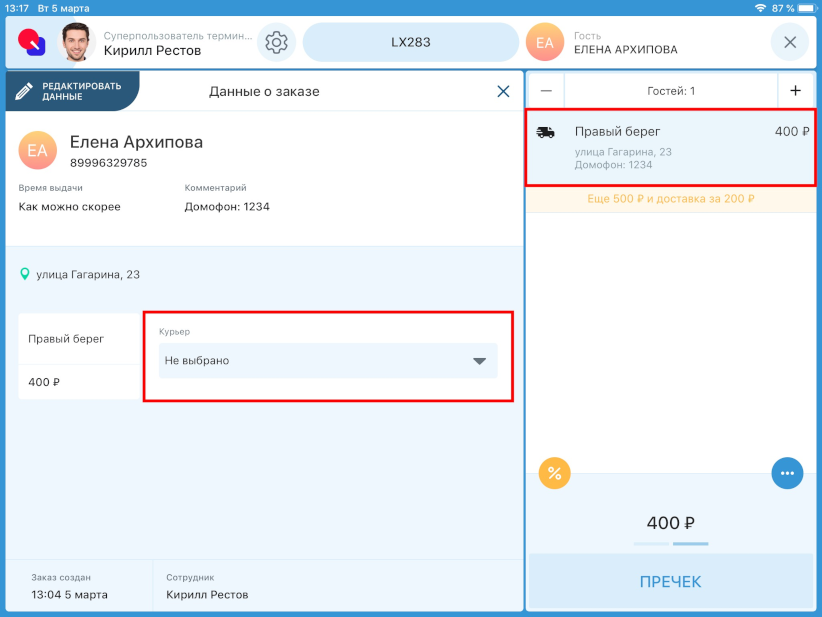
Если геокоординаты адреса не были автоматически определены, или адрес не входит в зоны доставки, или зоны доставки не были настроены, то на кассовом терминале можно вручную выбрать одну из ранее настроенных фиксированных доставок. Затем нажмите Сохранить доставку.
Данные по доставке будут добавлены в заказ. Также в карточке доставки в поле Курьер можно выбрать, кто именно будет осуществлять доставку: Собственный курьер или Курьер Яндекс.Доставка.
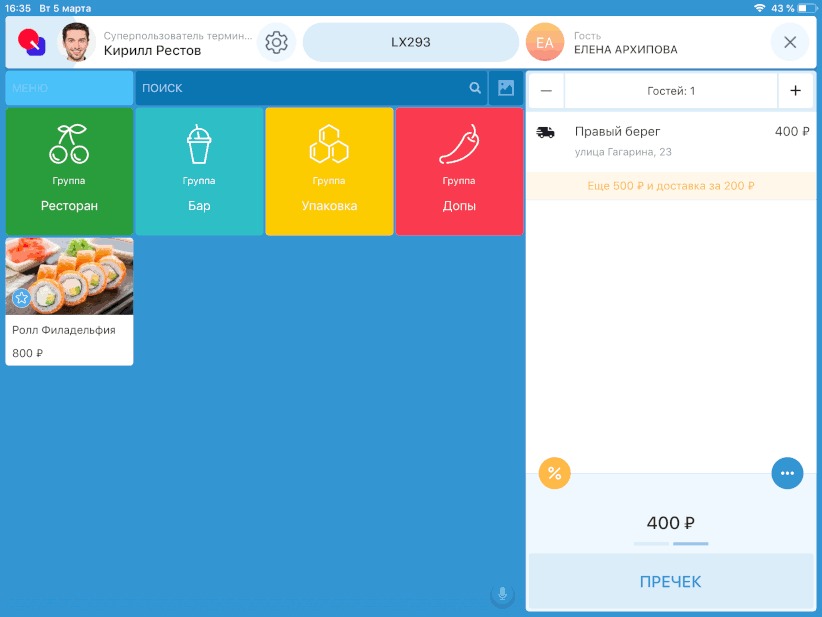
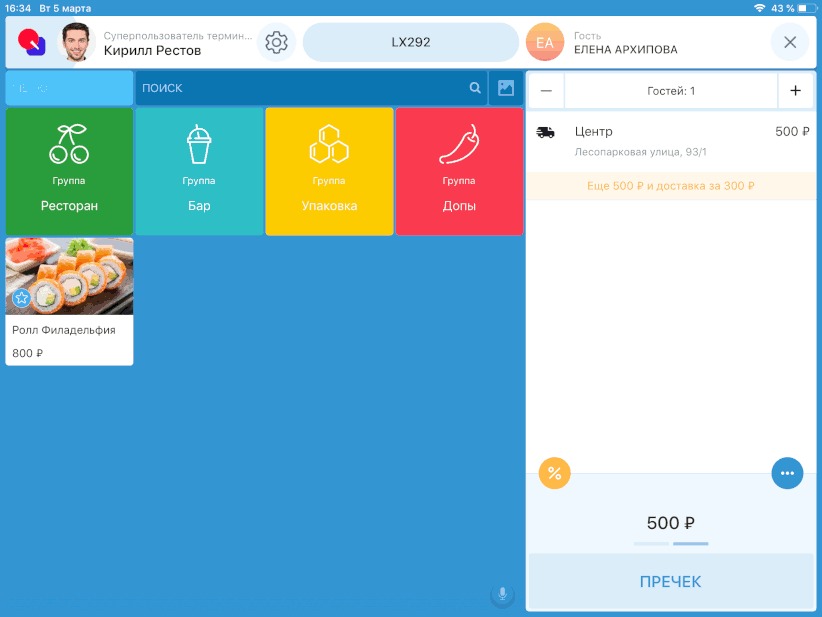
Добавьте необходимые блюда в заказ из меню.
Если для фиксированной доставки были настроены связки стоимости заказа и стоимости доставки, то стоимость доставки будет меняться в зависимости от суммы заказа.
Зоны доставки
Если для заведения были настроены зоны доставки и адрес доставки входит в одну из зон доставки, то стоимость доставки будет определена автоматически по введённому адресу. Нажмите Сохранить.
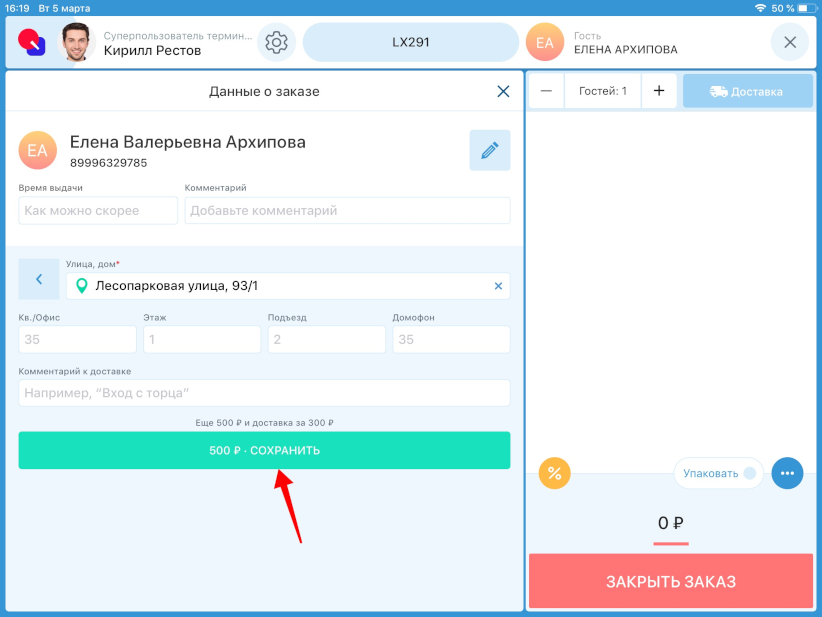
Данные по доставке будут добавлены в заказ. Также в карточке доставки в поле Курьер можно выбрать, кто именно будет осуществлять доставку: Собственный курьер или Курьер Яндекс.Доставка.
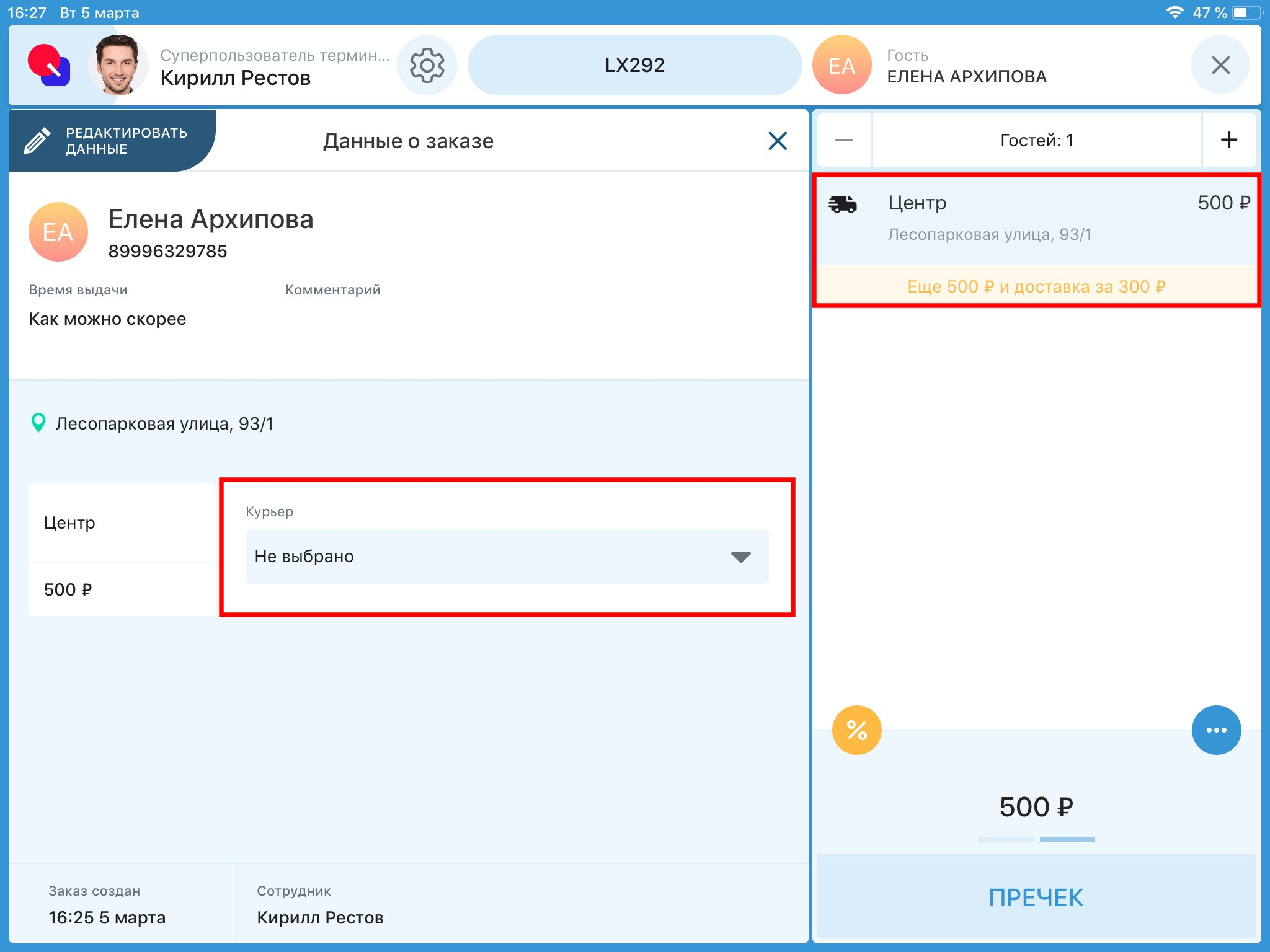
При наличии у гостя ранее сохранённых адресов с геолокацией стоимость доставки по этим адресам будет рассчитываться даже при отсутствии связи кассового терминала с интернетом.
Добавьте необходимые блюда в заказ из меню.
Если для доставки по зонам были настроены связки стоимости заказа и стоимости доставки, то стоимость доставки будет меняться в зависимости от суммы заказа.
Рекомендуется всегда использовать зоны доставки, так как стоимость доставки рассчитывается автоматически и исключаются случаи неверного выбора стоимости фиксированной доставки кассиром.
Создание заказа навынос
Для того чтобы создавать заказ навынос, необходимо предварительно сделать настройку в бэк-офисе. Более подробно о настройке можно прочитать в статье Настройка доставки.
Чтобы на кассовом терминале сформировать заказ навынос, выполните следующие действия:
- Нажмите на кнопку Быстрый заказ.
- Укажите количество гостей или просто нажмите на кнопку Открыть заказ.
- После этого справа сверху нажмите Доставка.
Далее введите данные гостя. Это может быть как новый гость, так и гость из вашей базы клиентов:
- Начните вводить Телефон для поиска гостя в базе клиентов.
Если гость не будет найден в базе клиентов, то нажмите на кнопку Новый гость и заполните обязательные поля Телефон и Имя вручную. После сохранения заказа данные гостя будут сохранены в базе клиентов. - Укажите Время получения заказа.
- При необходимости добавьте Комментарий к заказу.
Нажмите Заказ навынос.
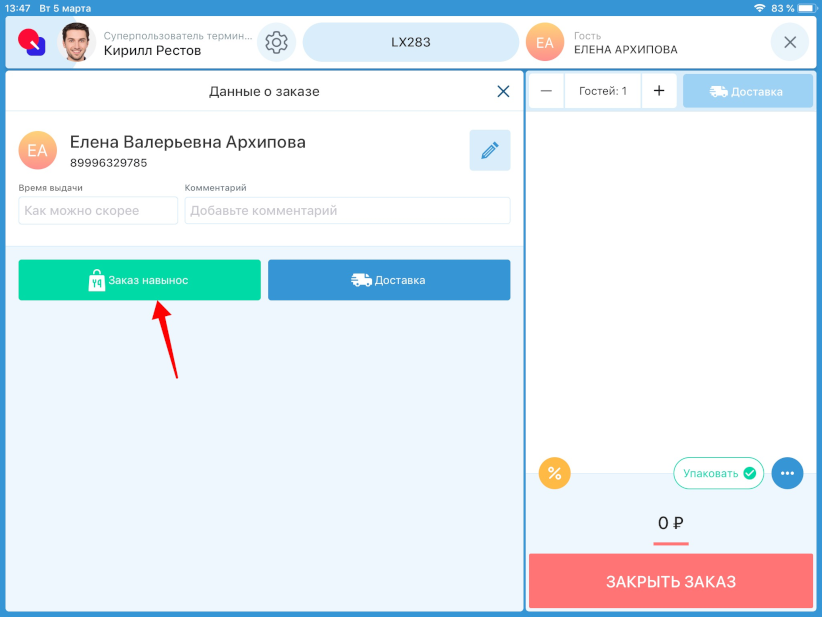
Данные по заказу навынос будут добавлены в заказ.
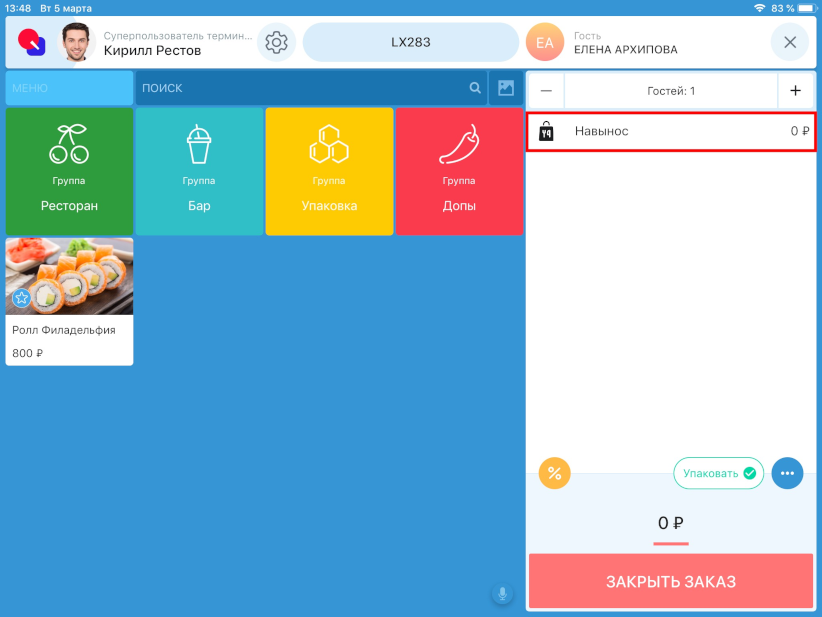
Добавьте необходимые блюда в заказ из меню.
Упаковка заказа навынос
Важно! С помощью опции Упаковка нельзя будет учитывать в бэк-офисе расход упаковочной продукции, затраченной на заказ. |
Если перед выдачей гостю заказ необходимо упаковать, то включите в этом заказе опцию Упаковать. Опция будет применена ко всему заказу, а не к какому-то отдельному блюду. Если нужно упаковать в заказе определённое блюда, то нужно данное блюдо перенести на другой стол и создать ещё один заказ навынос.
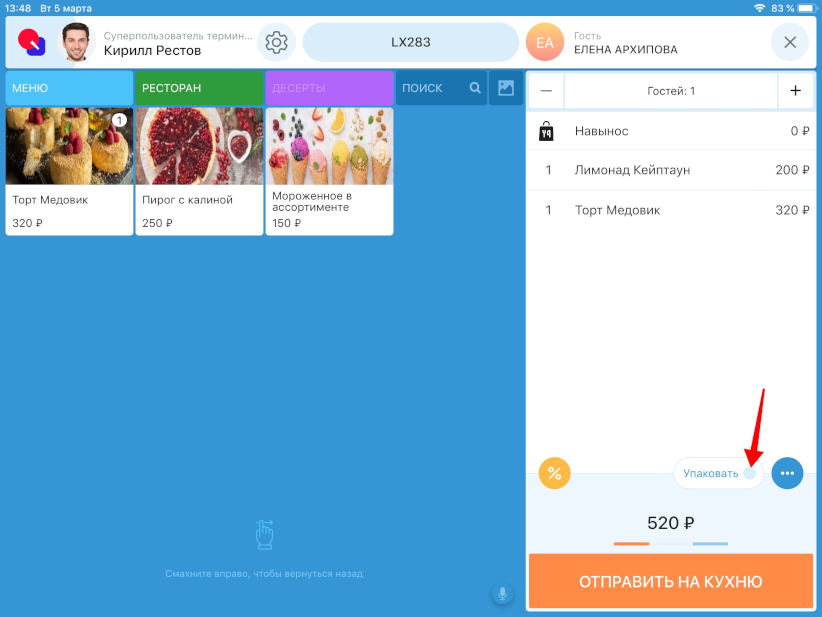
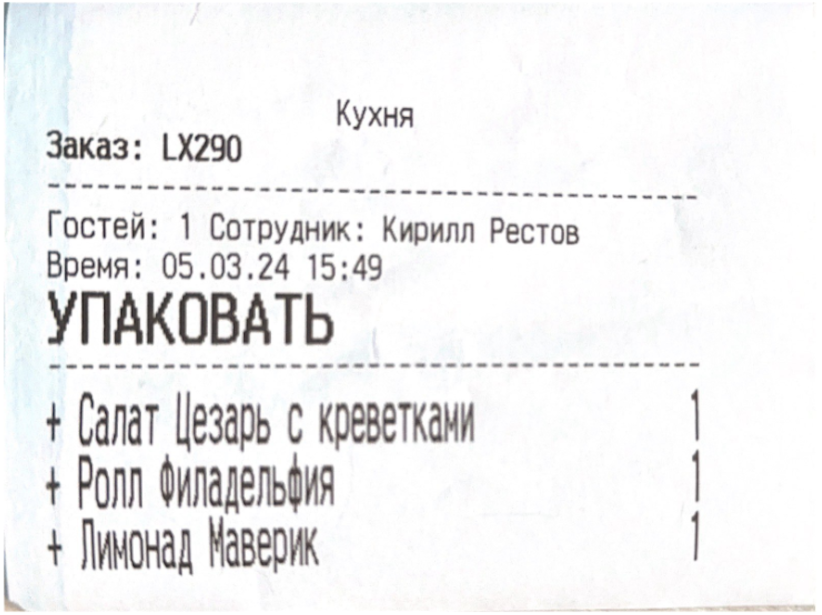
Информация о необходимости упаковать заказ будет распечатана на кухонном чеке.
Примечание! Для кухонного чека можно сделать настройку отображения информации при печати. Настройка производится в бэк-офисе в разделе Шаблонизатор чека. Подробнее. |
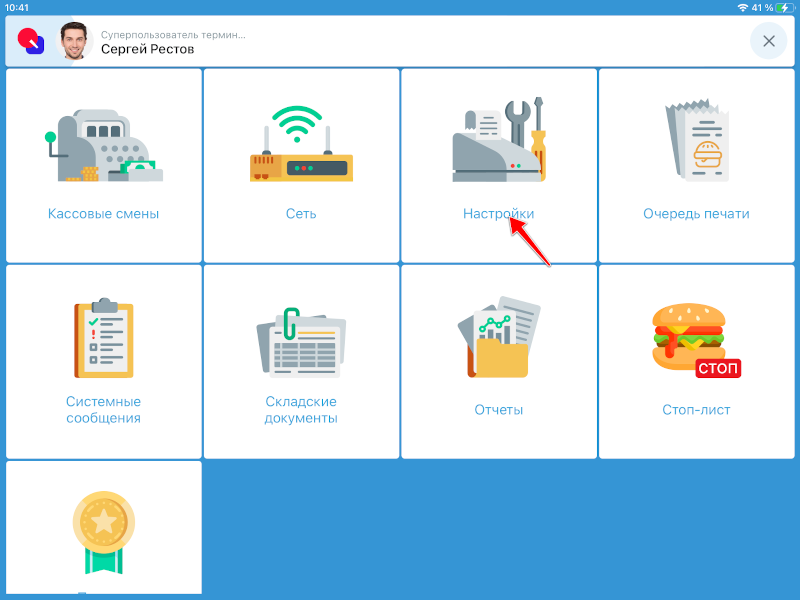
Если опция Упаковать не отображается, то её необходимо включить. Для этого нажмите на иконку шестерёнки возле имени кассира и перейдите в раздел Настройки.
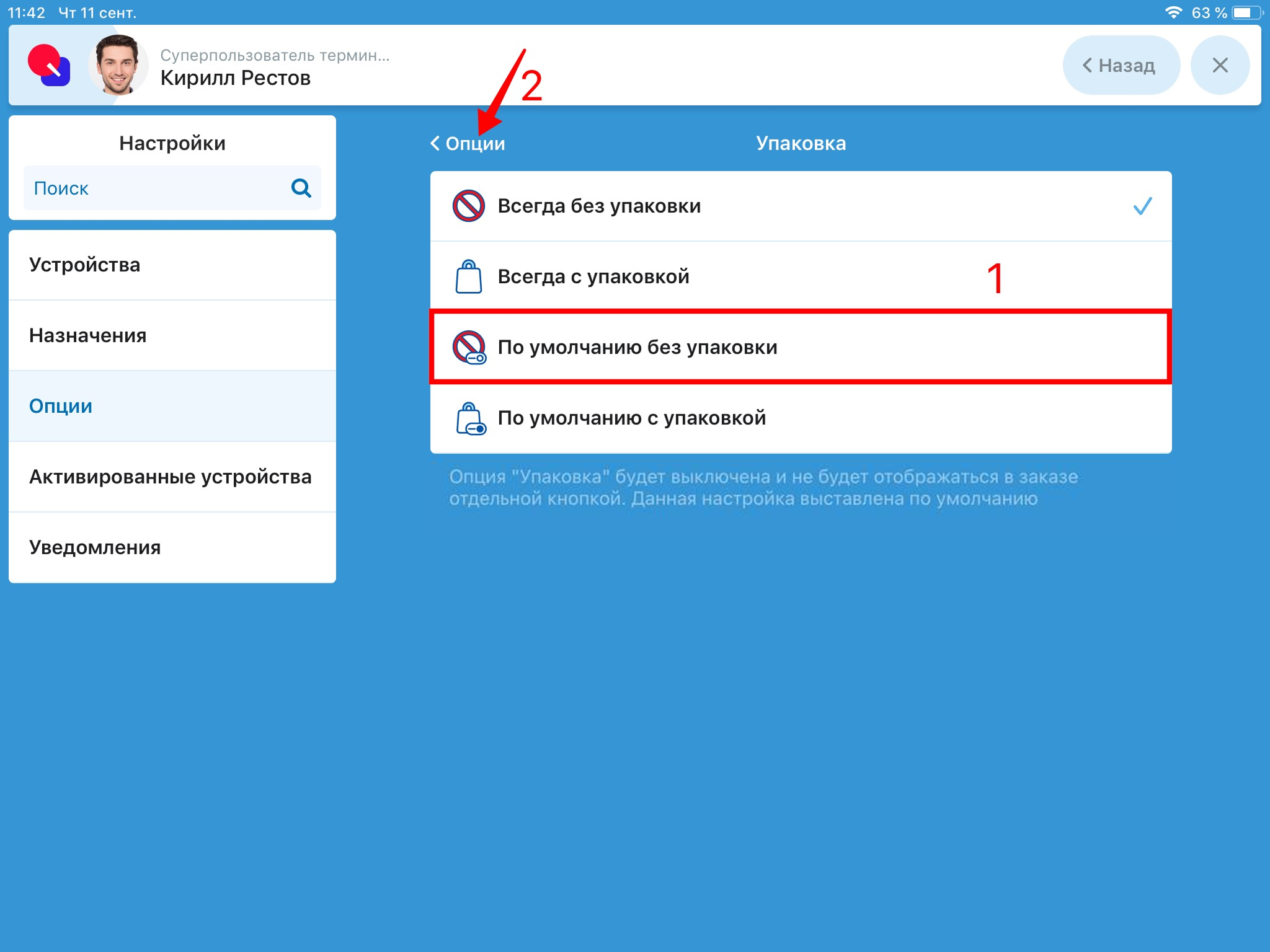
Затем на вкладке Опции нажмите на строку Упаковка, чтобы перейдите в настройки раздела.
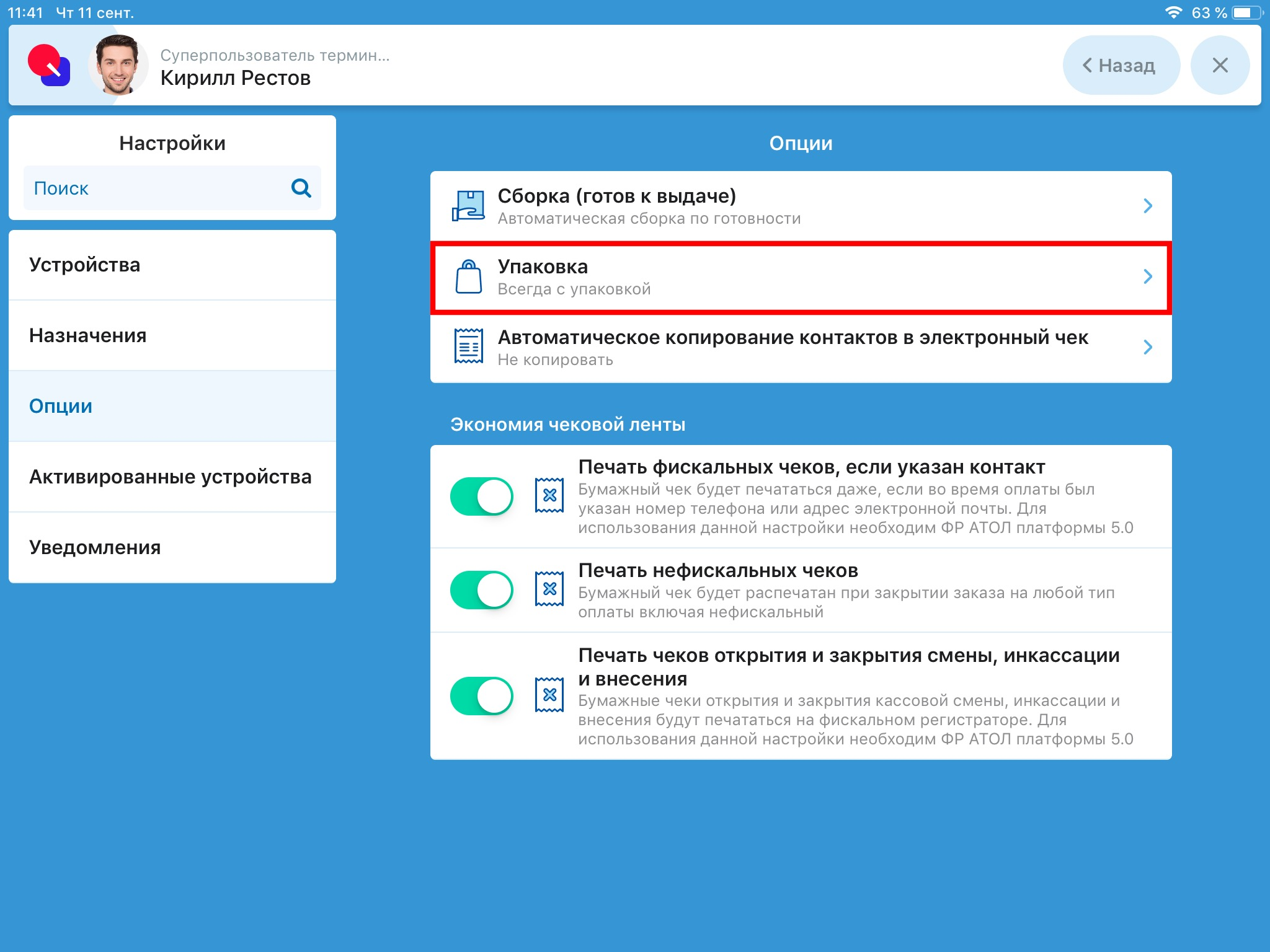
Откроется окно с выбором параметров. В этом окне можно переопределить настройки показа опции Упаковка на экране заказа.
- Всегда без упаковки — опция Упаковка будет выключена и не будет отображаться в заказе отдельной кнопкой. Данная настройка выставлена по умолчанию.
- Всегда с упаковкой — опция Упаковка будет видима и всегда включена без возможности отключения.
- По умолчанию без упаковки — опция Упаковка будет видима и по умолчанию отключена с возможностью включения в случае необходимости. Данная настройка подойдёт заведениям, которые осуществляют быстрые заказы, заказы на стол, доставку, а также оформляют выдачу заказов навынос.
- По умолчанию с упаковкой — опция Упаковка будет видима и по умолчанию включена с возможностью отключения в случае необходимости. Данная настройка подойдёт заведениям, которые осуществляют работу только с заказами навынос и на доставку.
После выбора нужной настройки упаковки нажмите на стрелку назад, чтобы вернуться на вкладку Опции.
Примечание! На кассовом терминале Скидка навынос работает только вместе с включенной опцией Упаковка. Если была сделана настройка опции Всегда без упаковки или отключена в заказе, то скидка не будет применена. |