
WebKassa — онлайн-система учёта продаж и контроля кассовых операций в Республике Казахстан. Данная система не подразумевает наличие физического устройства, но позволяет печатать чеки на принтере (печать обязательна по закону Республики Казахстан).
С помощью WebKassa можно открыть/закрыть смену, посмотреть чеки и сделать их возврат, произвести инкассацию и внесение наличных.
Важно! WebKassa работает только в онлайн-режиме. Если на планшете, где установлено кассовое приложение отсутствует интернет, то WebKassa не будет работать. |
Заключение договора на подключение интеграции с WebKassa
Перед подключением онлайн-системы к кассовому терминалу необходимо сделать следующее:
1. Заключить договор с WebKassa, после этого вы получаете логин и пароль для входа в личный кабинет на сайте и эти же данные понадобятся, чтобы добавить устройство на кассовый терминал.
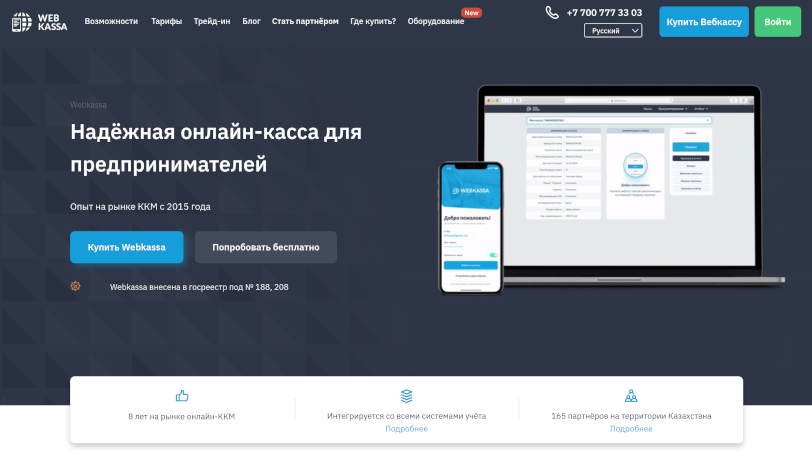
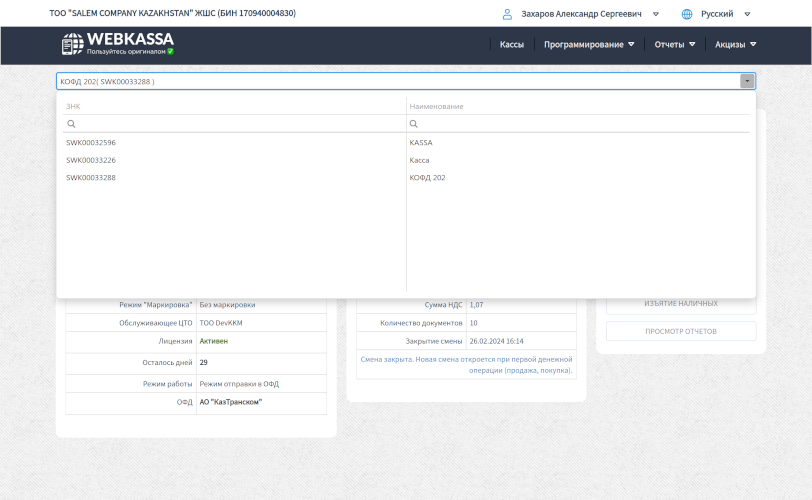
2. После этого нужно зарегистрировать кассу и активировать лицензию.
При раскрытии поисковой строки будет отображаться список всех созданных касс. А при выборе определенной кассы будет выведена на экран полная информация по ней.
Добавление и активация онлайн-системы WebKassa
На кассовом терминале WebKassa подключается вручную как устройство, для этого:
- Откройте Настройки (значок шестеренки).
- Выберите раздел Настройки.
- На вкладке Устройства нажмите на кнопку Добавить устройство.
- После этого нужно нажать Добавить вручную, так как устройство не обнаруживается в результатах автоматического поиска.
- Потом перейдите в новый раздел Облачные.
- Выберите пункт WebKassa.
- Введите Логин и Пароль от личного кабинета на сайте devkkm.webkassa.kz. После того как ввели данные, нажмите на кнопку Войти в систему.
- Из созданных в личном кабинете касс, выбираете необходимую для этого заведения. Ориентироваться можно по названию или по заводскому номеру.
- После выбора подтвердите успешное добавление устройства, нажав на зеленый круг. В списке оборудования появится добавленное устройство WebKassa.
Примечание! Если происходит первичное добавление устройства WebKassa на кассовый терминал, то под зелёным кругом есть кнопка Активировать. С помощью этой кнопки можно произвести активацию, не заходя в бэк-офис. |
Для того чтобы активировать устройство в кассовом приложении, нужно:
- Нажмите на кнопку Активировать.
- Выберите организацию, на которую нужно активировать устройство WebKassa.
- Нажмите на кнопку Активировать.
- Будет отправлен запрос на одобрение активации.
- После одобрения, подтвердите успешную активацию устройства, нажав на зеленый круг.
- В списке оборудования появится добавленное устройство.
Для того чтобы активировать устройство в бэк-офисе, нужно открыть бэк-офис в браузере и выполнить следующие действия:
- Перейдите в раздел Устройства — Фискальные регистраторы.
- Выберите добавленное устройство WebKassa.
- На верхней панели инструментов нажмите на кнопку Активировать.
- Заполните поля Организация и Терминал. Также вы можете изменить Наименование устройства. Изменённое имя устройства будет отображаться в бэк-офисе и на кассовом терминале.
- После этого нажмите на кнопку Активировать.
- Статус устройства в бэк-офисе изменится на Активирован.
Проверьте, активировалось ли устройство на кассовом терминале. Для этого выполните на нем следующие действия:
- Откройте Настройки (значок шестеренки).
- Выберите раздел Кассовые смены.
- Устройство WebKassa будет отображаться на экране кассовых смен при успешной активации.
Важно! Смена будет открыта после того, как произойдёт печать первого чека или внесения/изъятия наличных. Закрытие кассовой смены происходит в стандартном режиме. |
Настройка печати чеков
При использовании устройства WebKassa можно печатать чеки на подключенном к кассовому терминалу чековом принтере.
Чтобы настроить печать чеков для WebKassa:
- Откройте Настройки (значок шестеренки).
- Выберите раздел Настройки.
- Откройте вкладку Активированные устройства.
- Нажмите на строку с устройством WebKassa.
Откроется окно с выбором параметров.
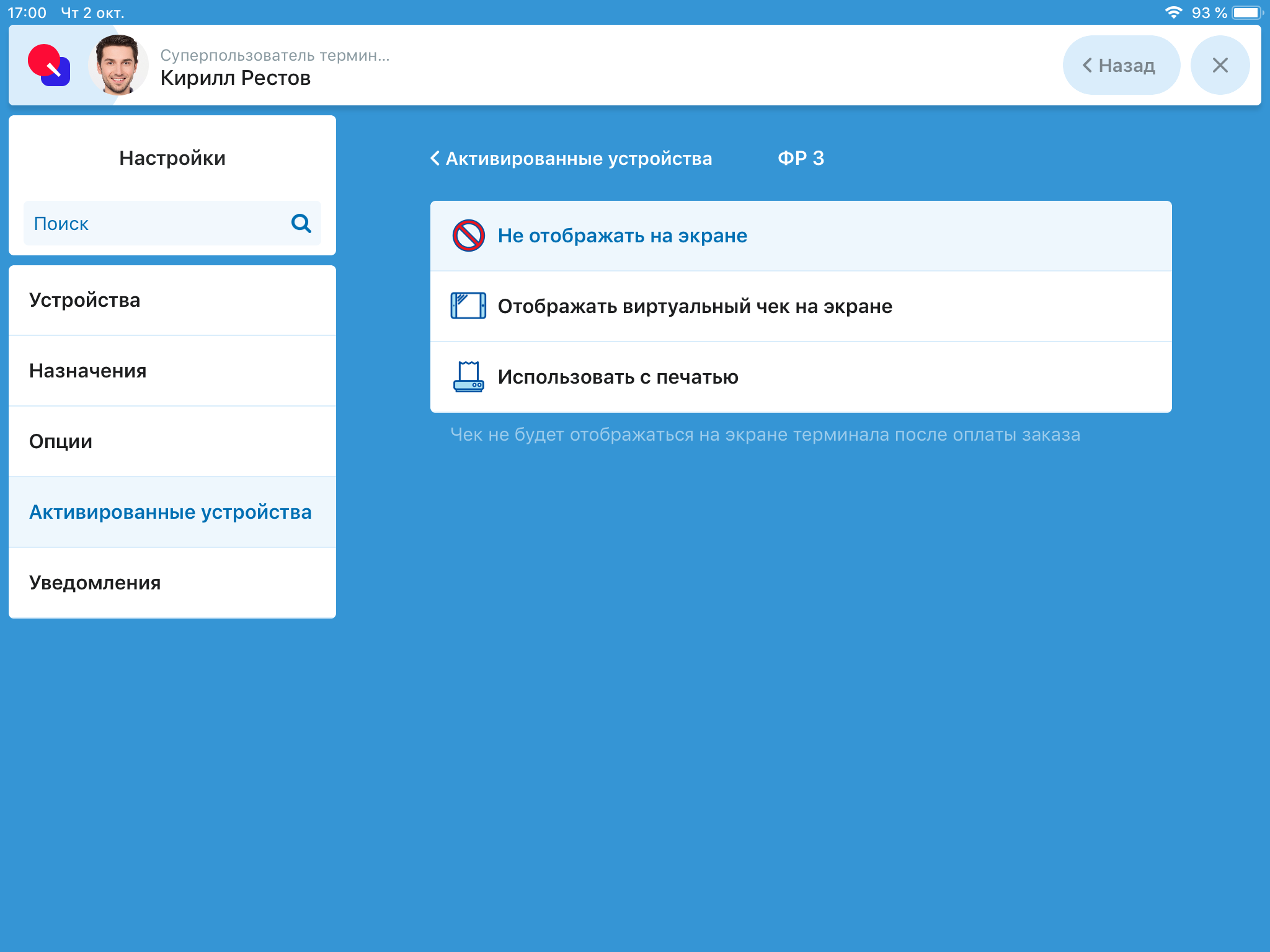
- Не отображать на экране – чек не будет отображаться на экране терминала после оплаты заказа.
- Отображать виртуальный чек на экране – чек будет отображаться на экране кассового терминала.
- Использовать с печатью – чек будет печататься на выбранном принтере.
Если нужно выбрать один из первых трех вариантов настройки, нажмите на него, настройка будет изменена.
Если нужно изменить настройку на Использовать с печатью, выполните действия:
- Нажмите Использовать с печатью.
- Выберите принтер, на котором нужно печатать чеки.
- При необходимости вы можете добавить аварийное устройство.
Аварийное устройство будет использоваться в случае выхода из строя основного печатающего устройства. Оно добавляется нажатием дополнительной кнопки “+” под уже добавленным устройством.
Удаление или смена устройства осуществляется с помощью кнопки «-» или проведением пальцем по строке слева направо и нажатием на кнопку Удалить/Смена.
Фискальные чеки будут печататься на выбранном устройстве.