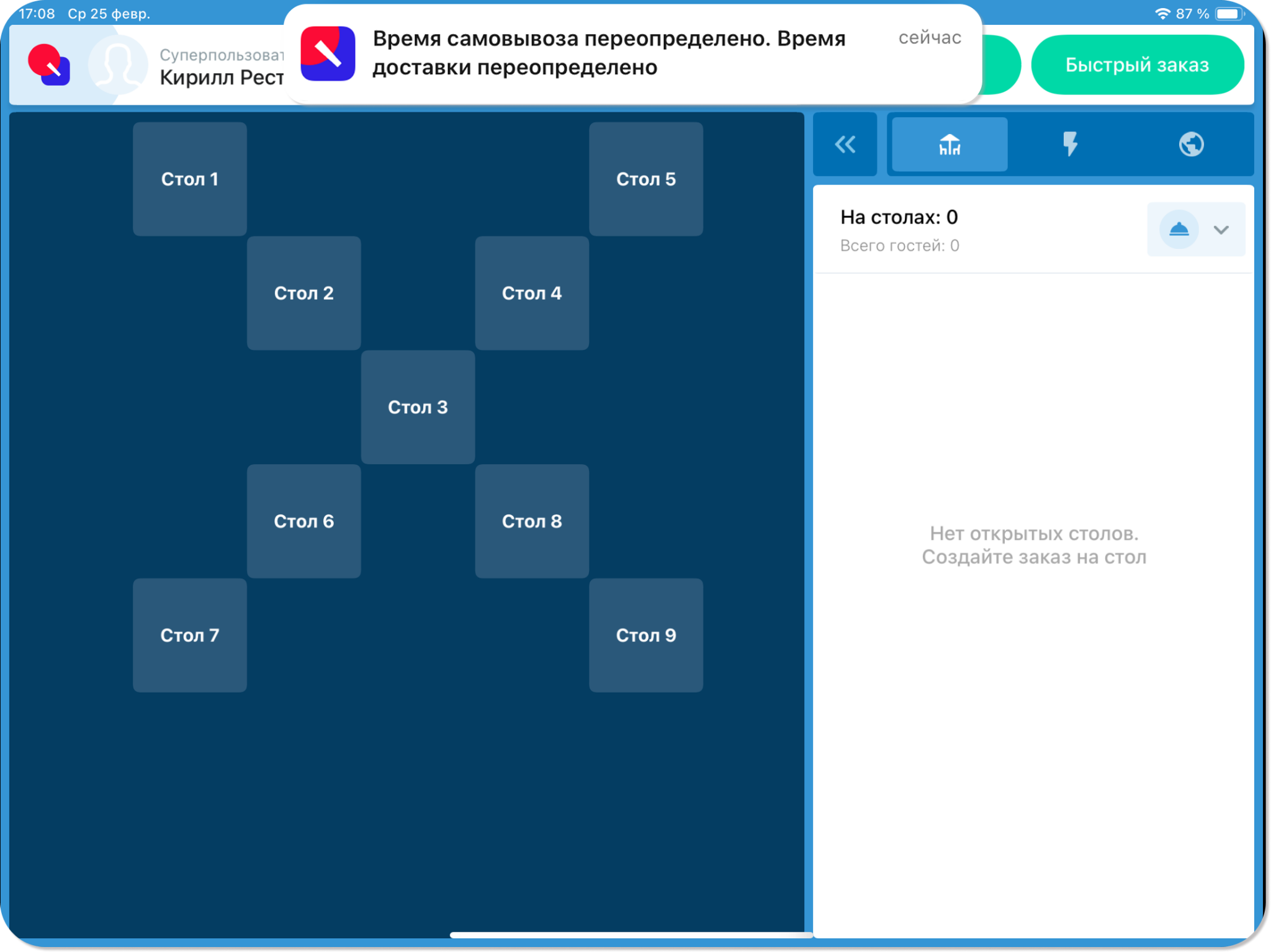
Раздел Самовывоз и доставка позволяет гибко настраивать параметры времени и доступности для получения заказов клиентами (самовывоз или доставка) прямо через кассовый терминал. Это решение помогает значительно снизить рабочую нагрузку на ваше заведение и повысить лояльность гостей, поскольку они будут заранее проинформированы об ожидаемом времени получения заказа.
Важно! Кассовое приложение с операционной системой iOS должно быть обновлено до версии 2.53.0 или более новой (если текущая версия ниже). |
Настройка доступа к разделу
Для того чтобы настроить доступ к разделу Самовывоз и доставка необходимо:
1. Подключить тарифную опцию Бустер. Для подключения опции необходимо обратиться в отдел продаж, службу технической поддержки или абонентский отдел Quick Resto. Можно позвонить по номеру телефона 8 800 550 98 87 или написать на электронную почту sales@quickresto.ru.
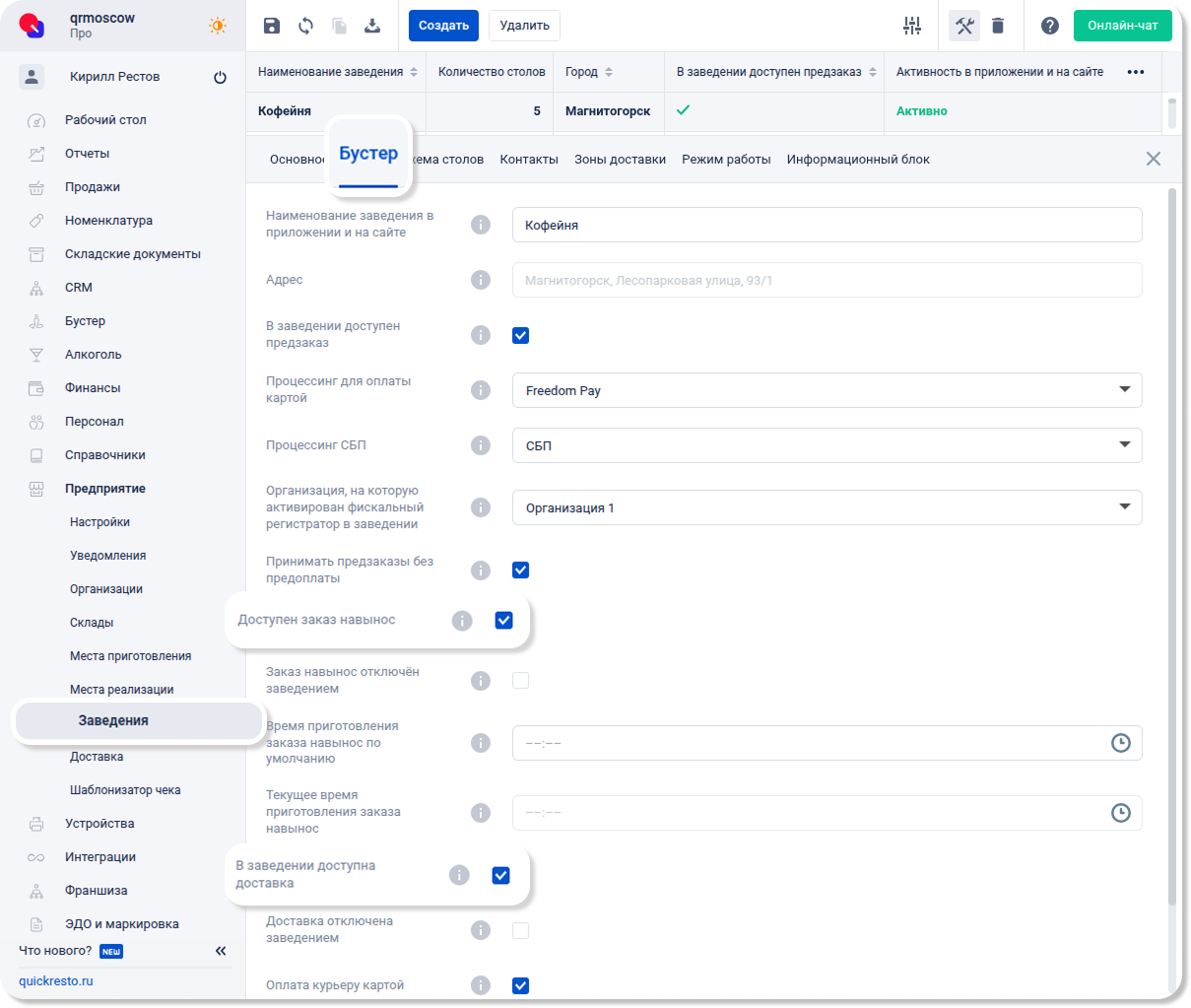
2. Включить необходимые поля в бэк-офисе. В разделе Предприятие – Заведения на вкладке Бустер, а именно Доступен заказ навынос и/или В заведении доступна доставка.
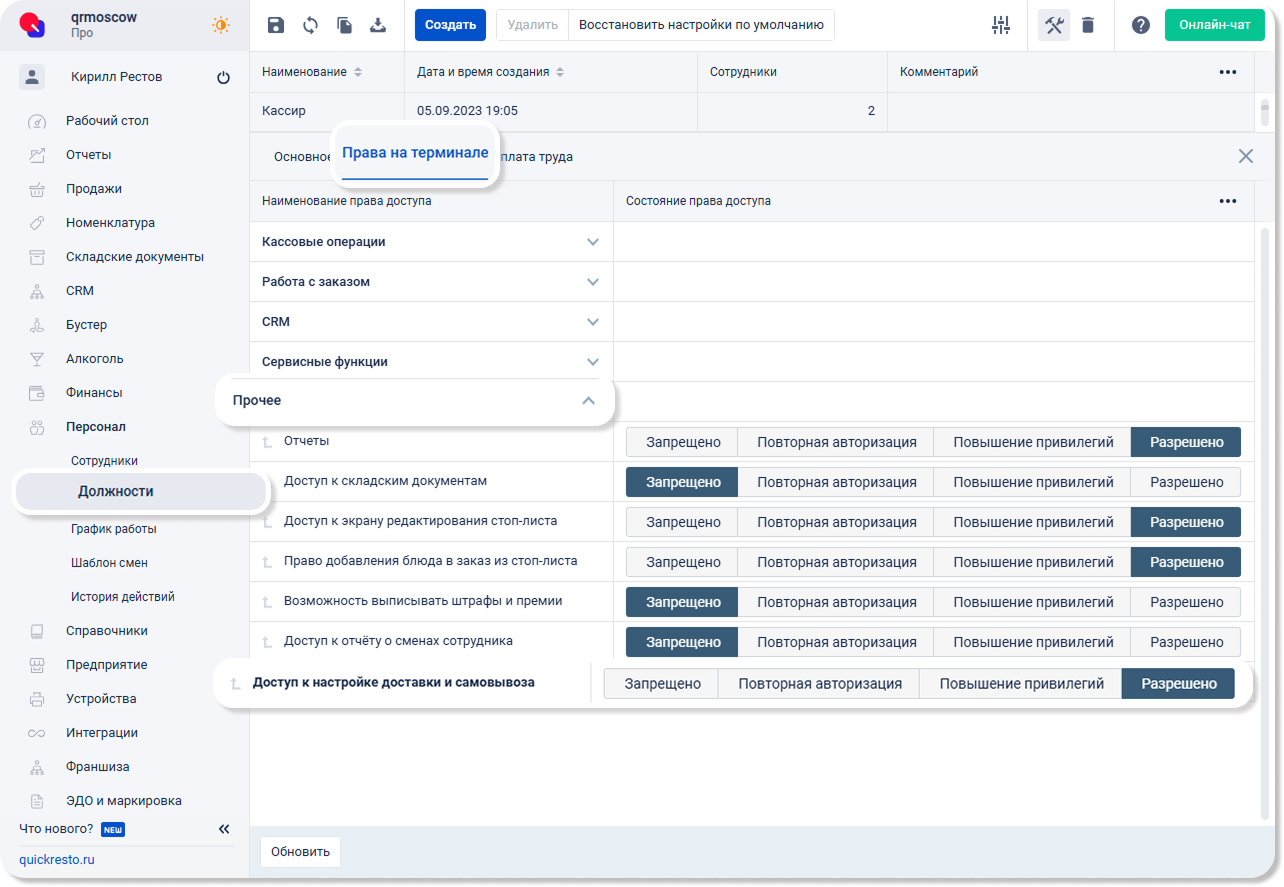
3. Настроить доступ для должностей. Для этого перейдите в бэк-офисе в раздел Персонал — Должности и выполните действия:
Примечание! Права доступа к разделу включены по умолчанию для должности Суперпользователь терминала. |
1. Выберите должность сотрудника, для которого необходимо настроить доступ к разделу Самовывоз и доставка.
2. Откройте вкладку Права на терминале – Прочее.
3. Установите значение права Доступ к настройке доставка и самовывоз как Изменение.
4. Нажмите Сохранить на верхней панели инструментов.
Управление временем и доступностью доставки и самовывоза на кассовом терминале
Для того чтобы изменить время и доступность услуг доставки и самовывоза для вашего заведения, выполните следующие шаги:
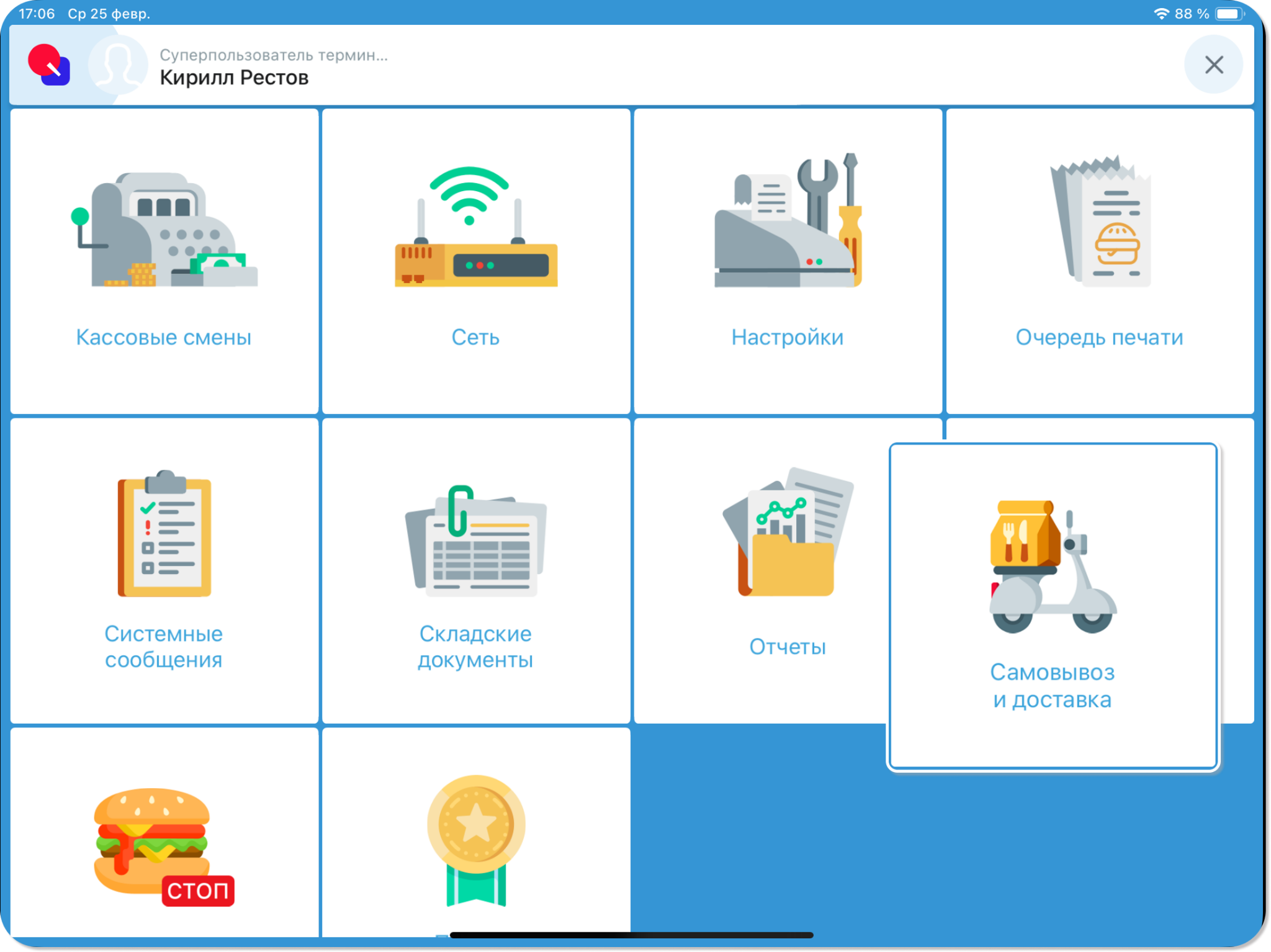
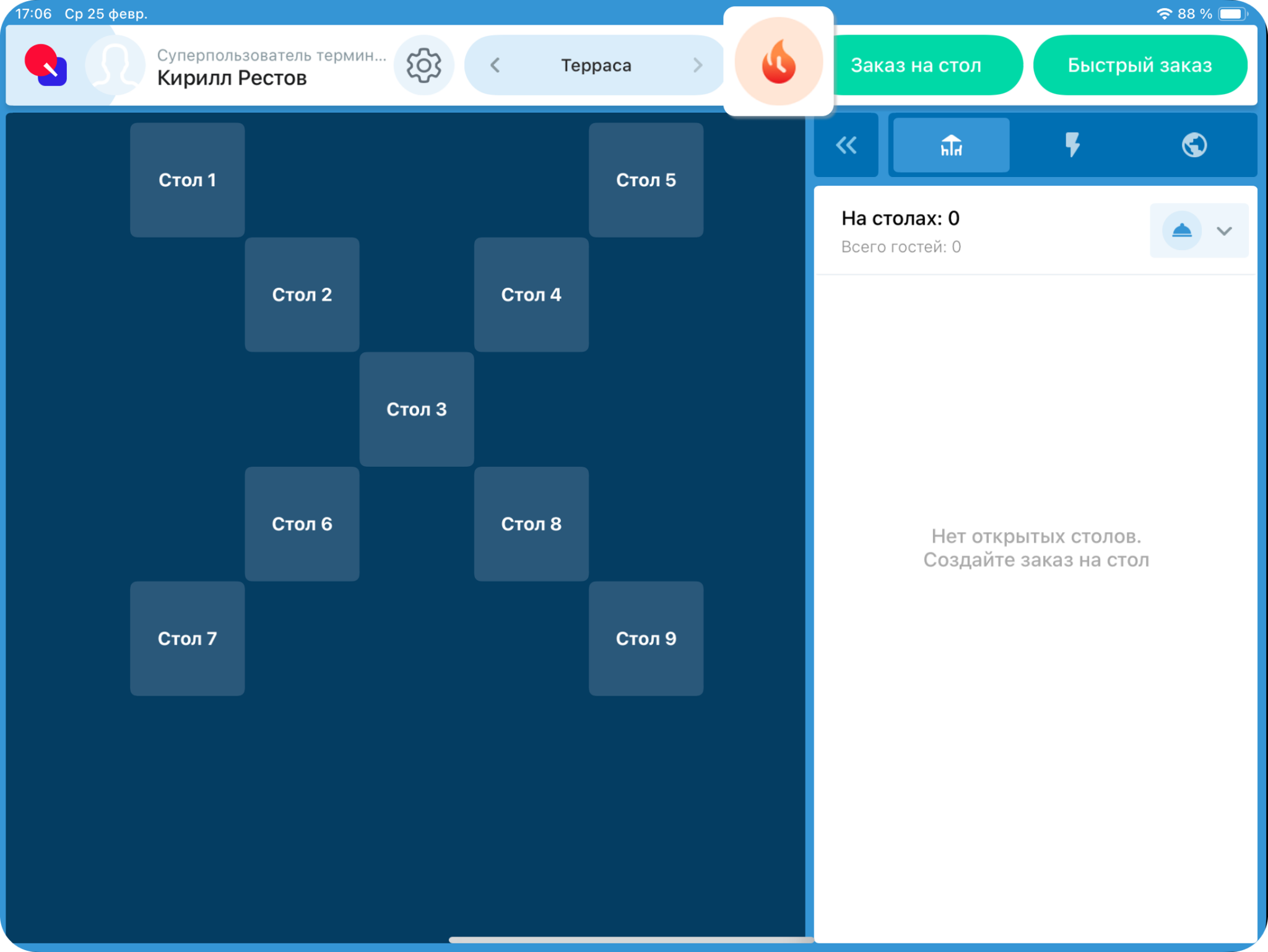
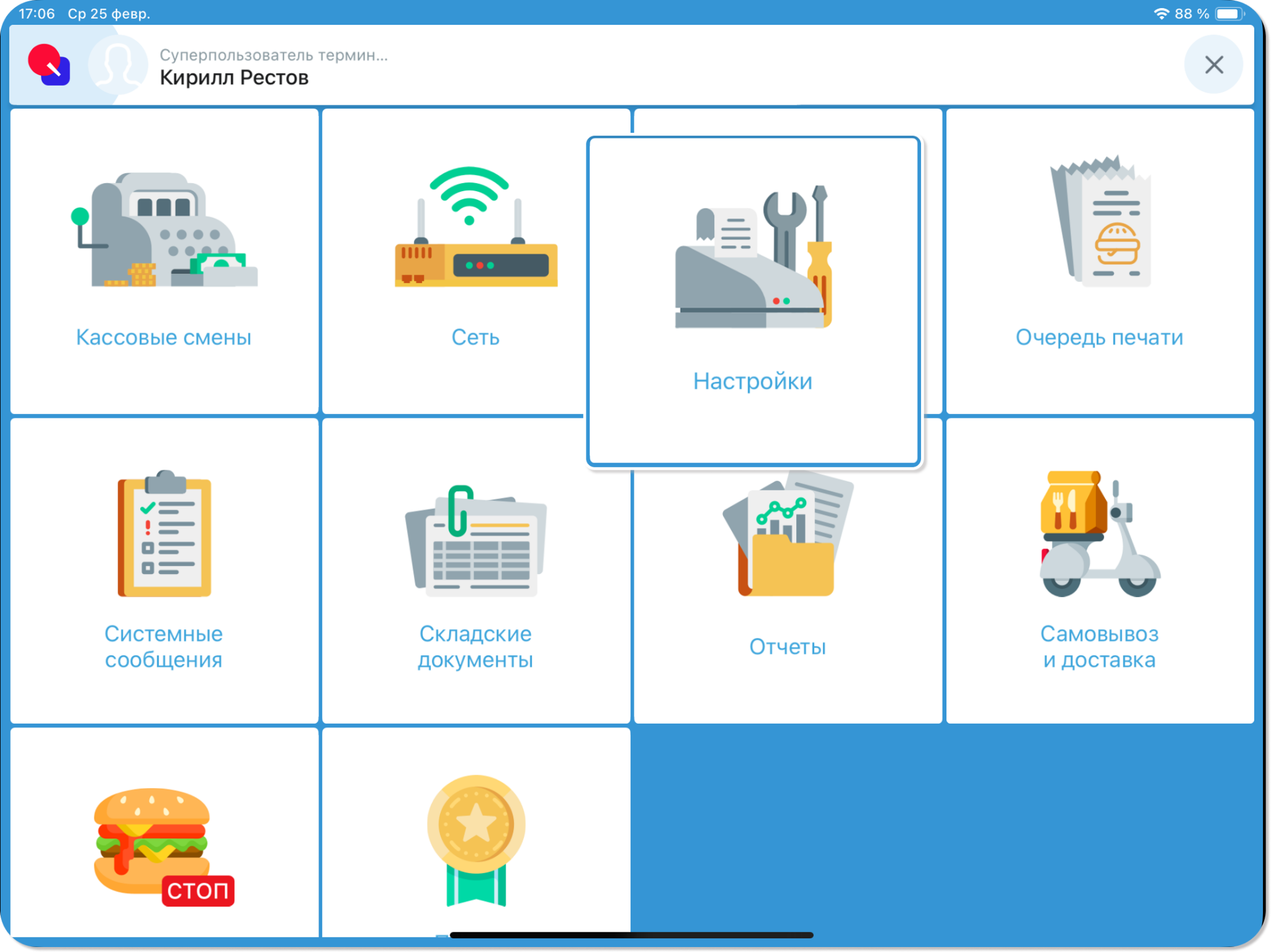
1. Перейдите в Настройки (значок шестеренки на верхней панели инструментов).
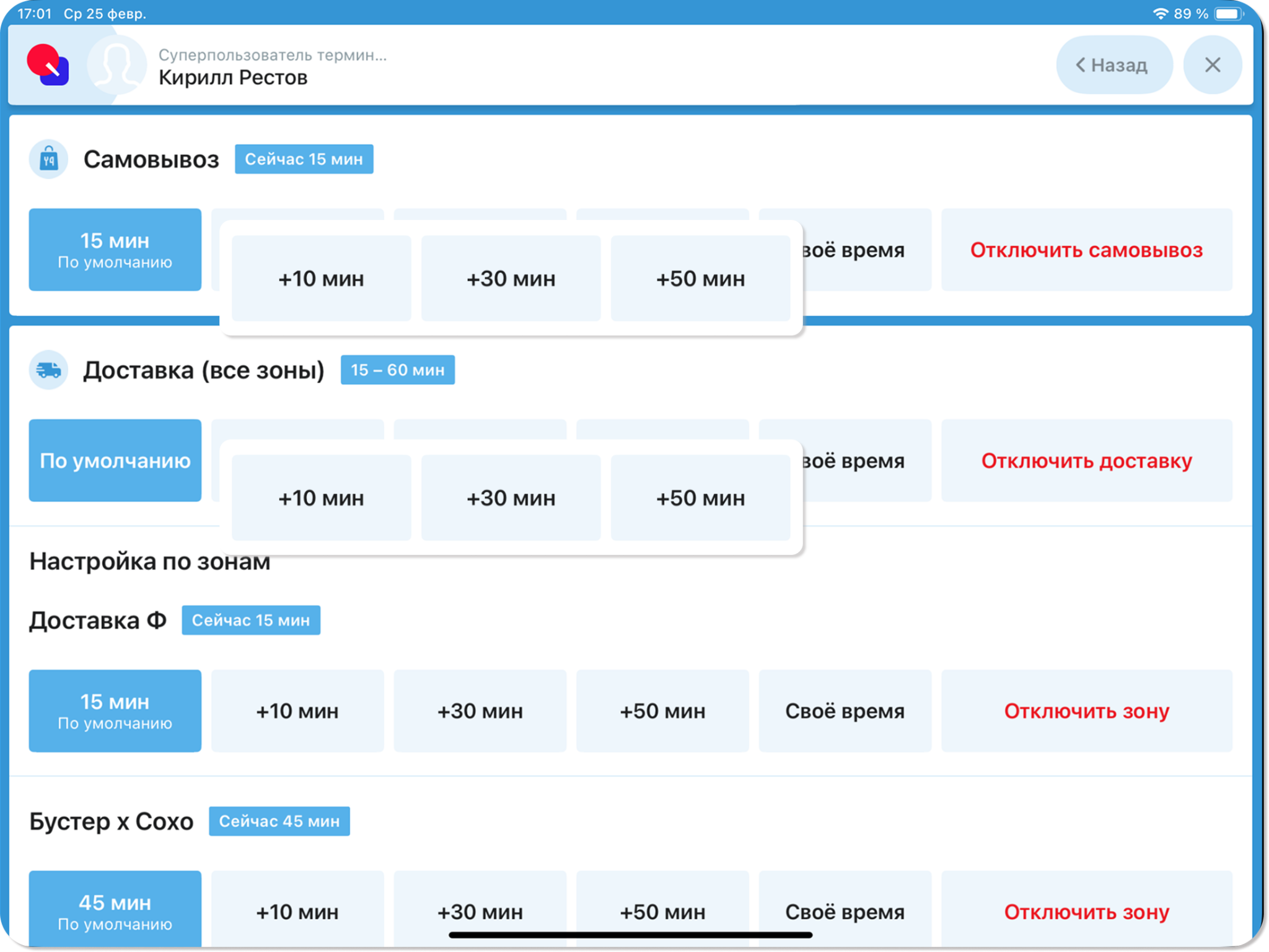
2. Откройте раздел Самовывоз и доставка. Данный раздел включает два отдельных блока для управления соответствующими типами заказов.
Настройки времени и доступности для каждого типа заказа по умолчанию определяются стандартными параметрами бэк-офиса (для зон доставки, фиксированного времени доставки и времени приготовления заказа). Чтобы изменить эти параметры, выполните следующие действия:
- Выбор из предложенных интервалов. Нажмите на необходимый интервал (+10, +30, +50 минут) в соответствующем блоке.
Примечание! В мобильном приложении для гостя логика расчета времени доставки или самовывоза зависит от выбранной опции: Побыстрее или Ко времени. Когда гость выбирает одну из опций времени, к текущему моменту оформления заказа добавляется установленное вами время (которое вы указали в разделе Самовывоз и доставка). Полученное время автоматически округляется до ближайших 10 минут по следующим правилам:
Пример для опции "Побыстрее": Представим, что вы установили интервал в +30 минут в настройках. Если гость начинает оформлять заказ в 19:24 и выбирает Побыстрее:
Пример для опции "Ко времени": Если гость выбирает Ко времени, то первое доступное время для заказа будет начинаться с 19:50 (согласно примеру выше) и далее с интервалом в 30 минут до закрытия вашего заведения. То есть гостю будут предложены следующие варианты: 19:50, 20:20, 20:50 и так далее. |
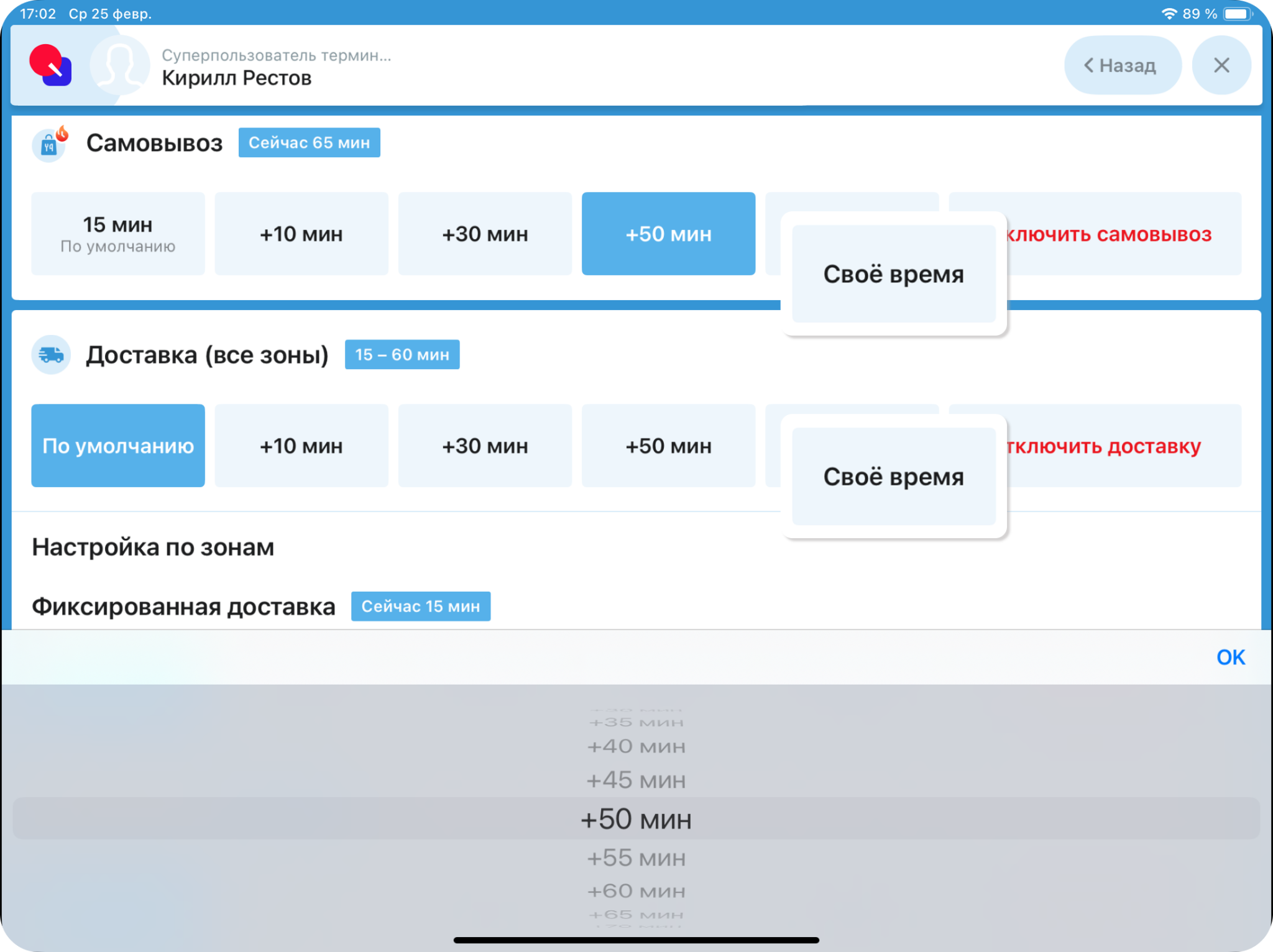
- Настройка собственного времени. Нажмите кнопку Своё время и установите необходимое значение.
- Отключить типы заказа. Нажмите кнопку Отключить в соответствующей строке, чтобы временно отключить этот тип заказа.
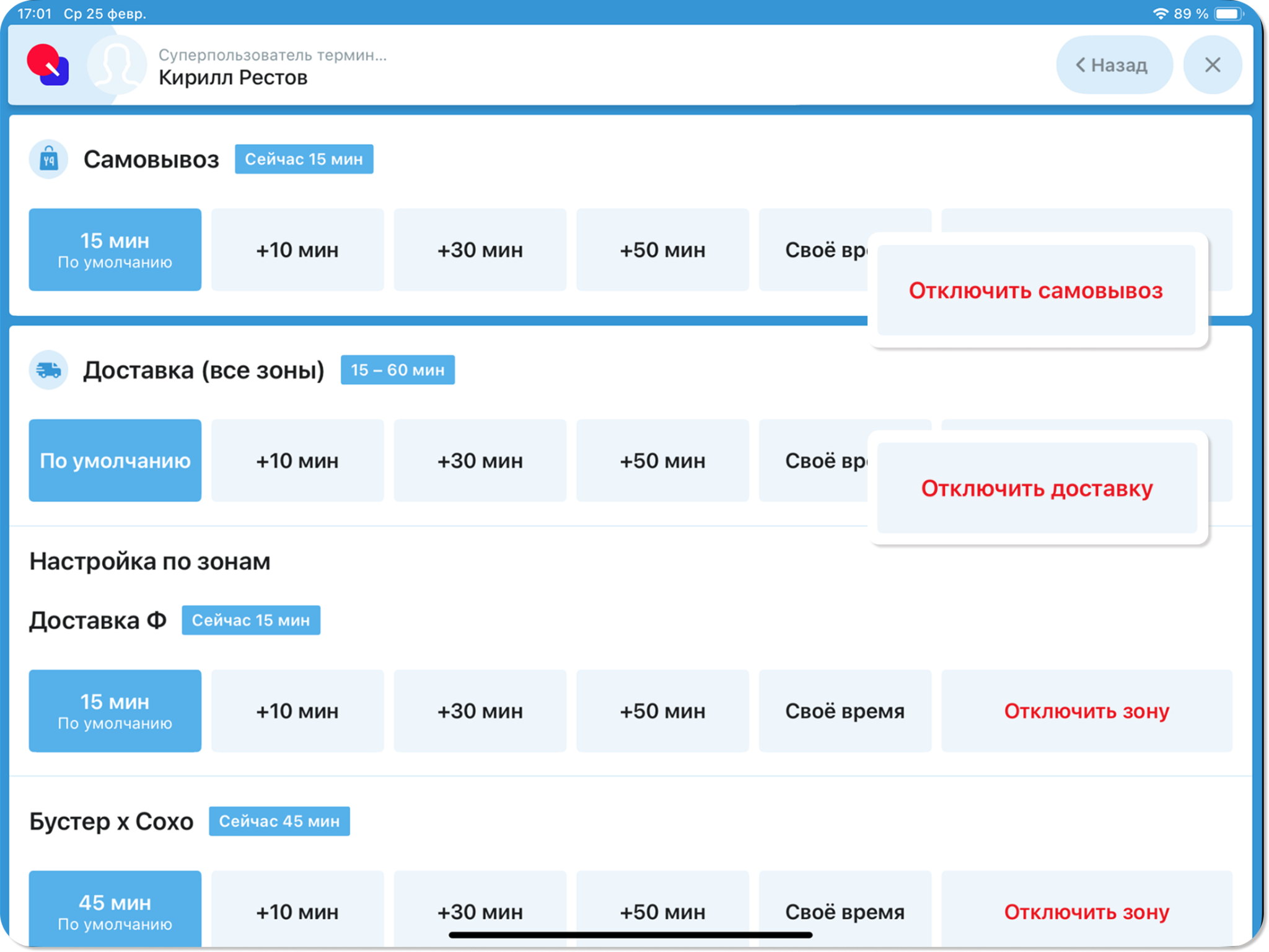
Примечание! Состояние настроенных зон доставки сохраняется, даже если вы отключаете всю доставку целиком. Например, если одна из зон была предварительно отключена, а затем вы временно выключили всю доставку и позже снова её включили, то эта зона по-прежнему останется неактивной.
|
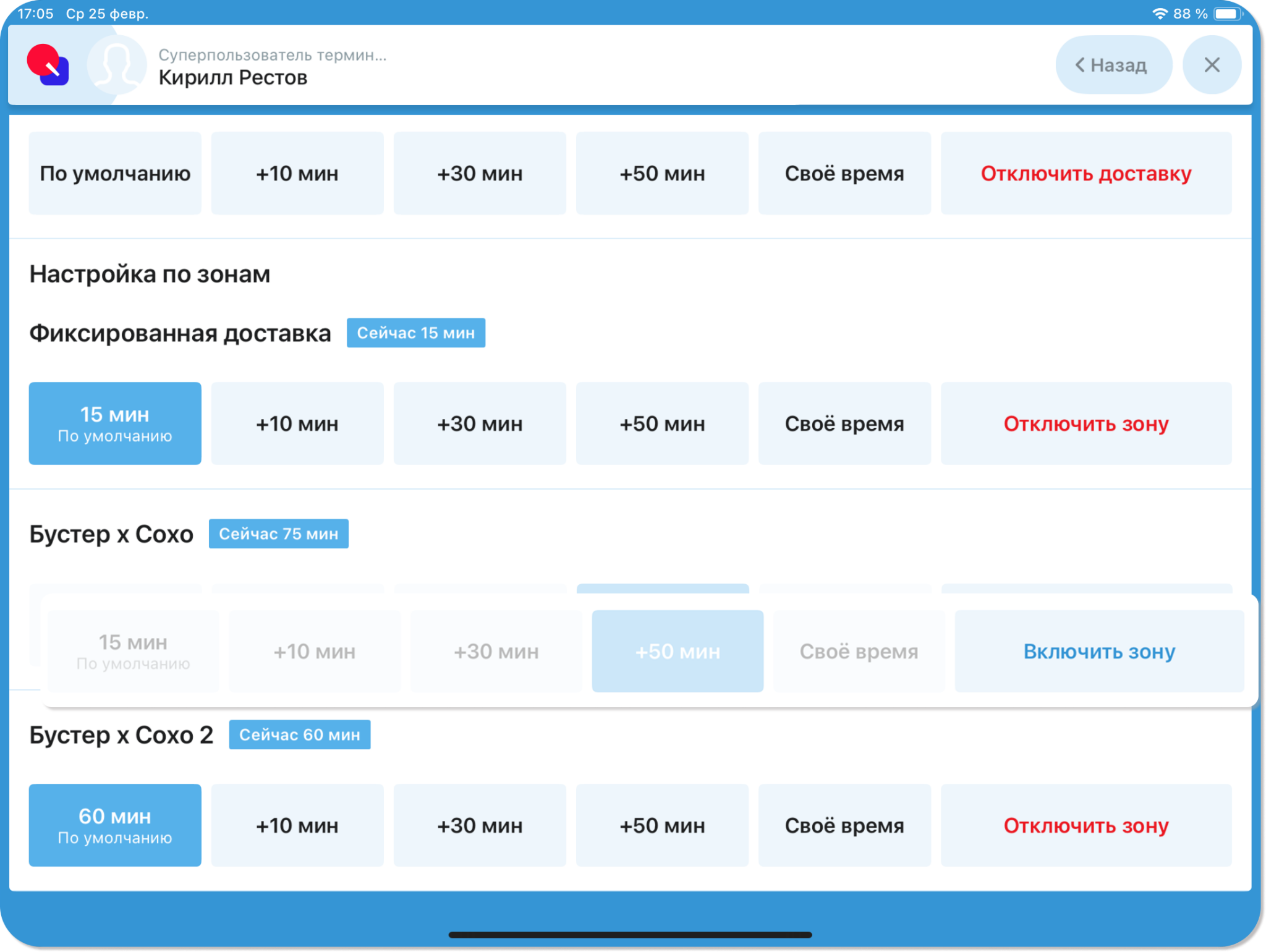
При наличии любых изменений, которые отличаются от стандартных настроек, на кассовом терминале появится индикатор в виде "огонька". Нажатие на этот индикатор мгновенно переведёт вас в раздел с текущими настройками, позволяя оперативно их проверить или скорректировать.
Настройка уведомлений
В кассовом приложении Quick Resto вы можете настроить звуковые оповещения и их повторы, чтобы получать напоминания о повышенной загруженности заказов на самовывоз и доставку. Это поможет своевременно реагировать на рост числа заказов.
Чтобы настроить уведомления, выполните следующие действия:
1. На терминале откройте раздел Настройки.
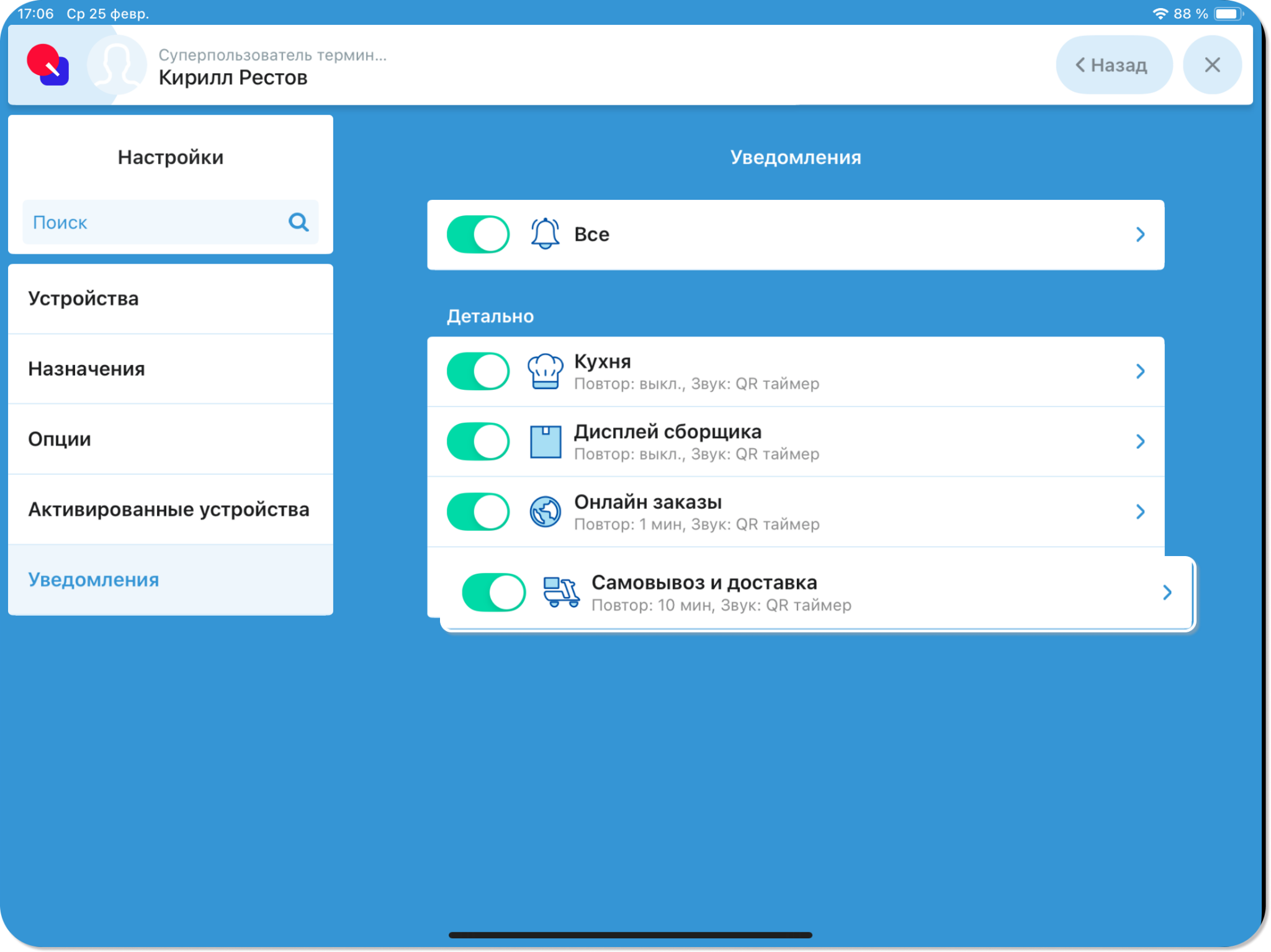
2. Перейдите на вкладку Уведомления.
3. В блоке Детально найдите строку Самовывоз и доставка и активируйте оповещения, включив переключатель.
Чтобы изменить параметры уведомлений или полностью их отключить:
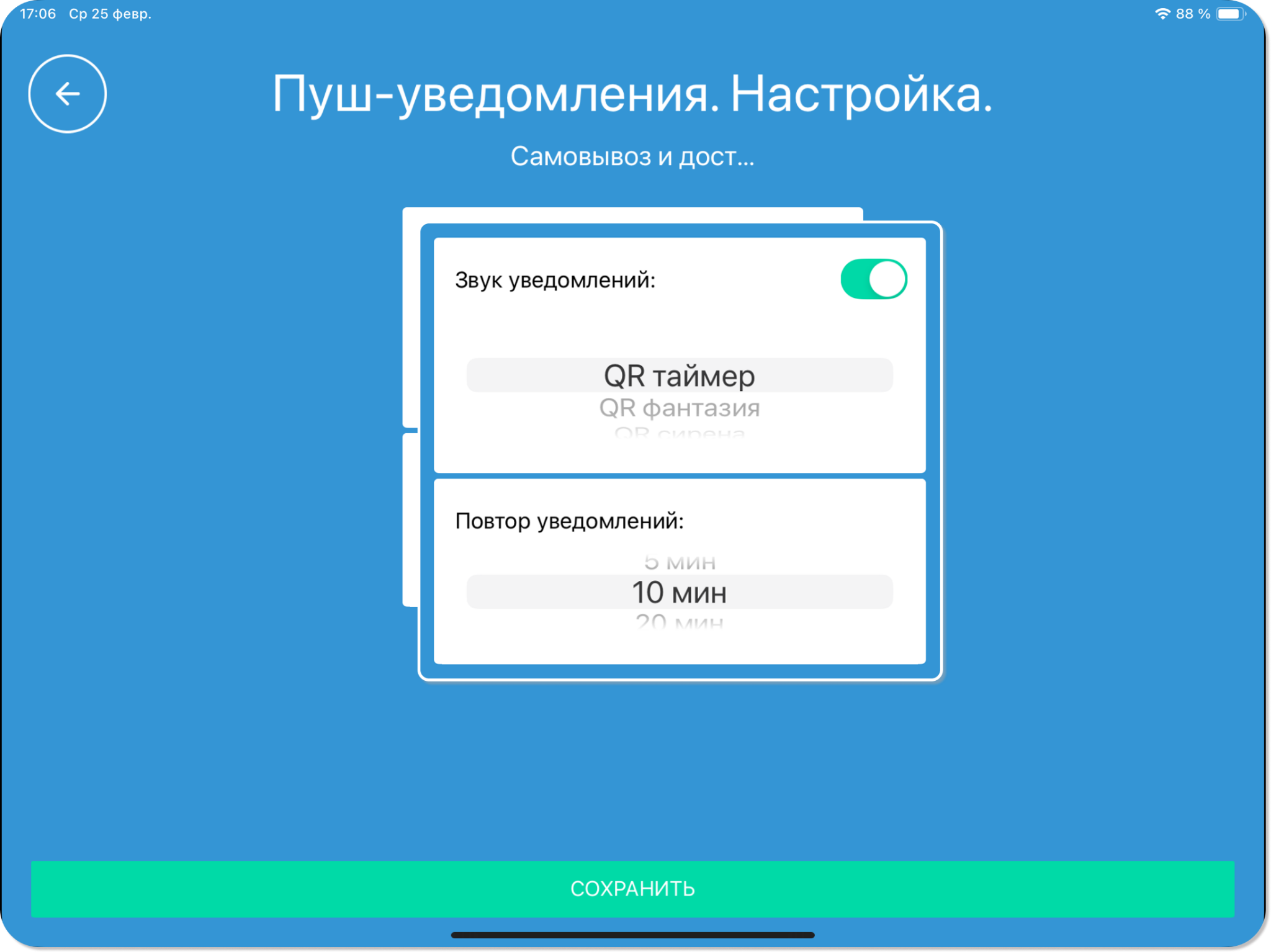
1. Нажмите на строку Самовывоз и доставка.
2. В открывшемся окне выберите:
- Желаемый Звук уведомлений из предложенного списка.
- Необходимый Повтор уведомлений (как часто уведомление будет повторяться).
- Для полного отключения оповещений потяните бегунки влево.
3. После внесения изменений обязательно нажмите кнопку Сохранить.
После сохранения настроек, оповещения о повышенной загруженности будут появляться на кассовом терминале в виде всплывающих окон и звуковых сигналов.