Для чего нужен стоп-лист?
Стоп-лист — это список позиций, которые временно недоступны для продажи.
Примечание! Как только блюдо, его конфигурация или модификатор попадают в стоп-лист, они автоматически блокируются во всех каналах продаж:
- В приложении для гостей, в киоске самообслуживания, на сайте заведения и в Telegram-боте.
- На витринах агрегаторов (Delivery Club, Яндекс.Еда, Купер, Магнит Рестораны и Чиббис).
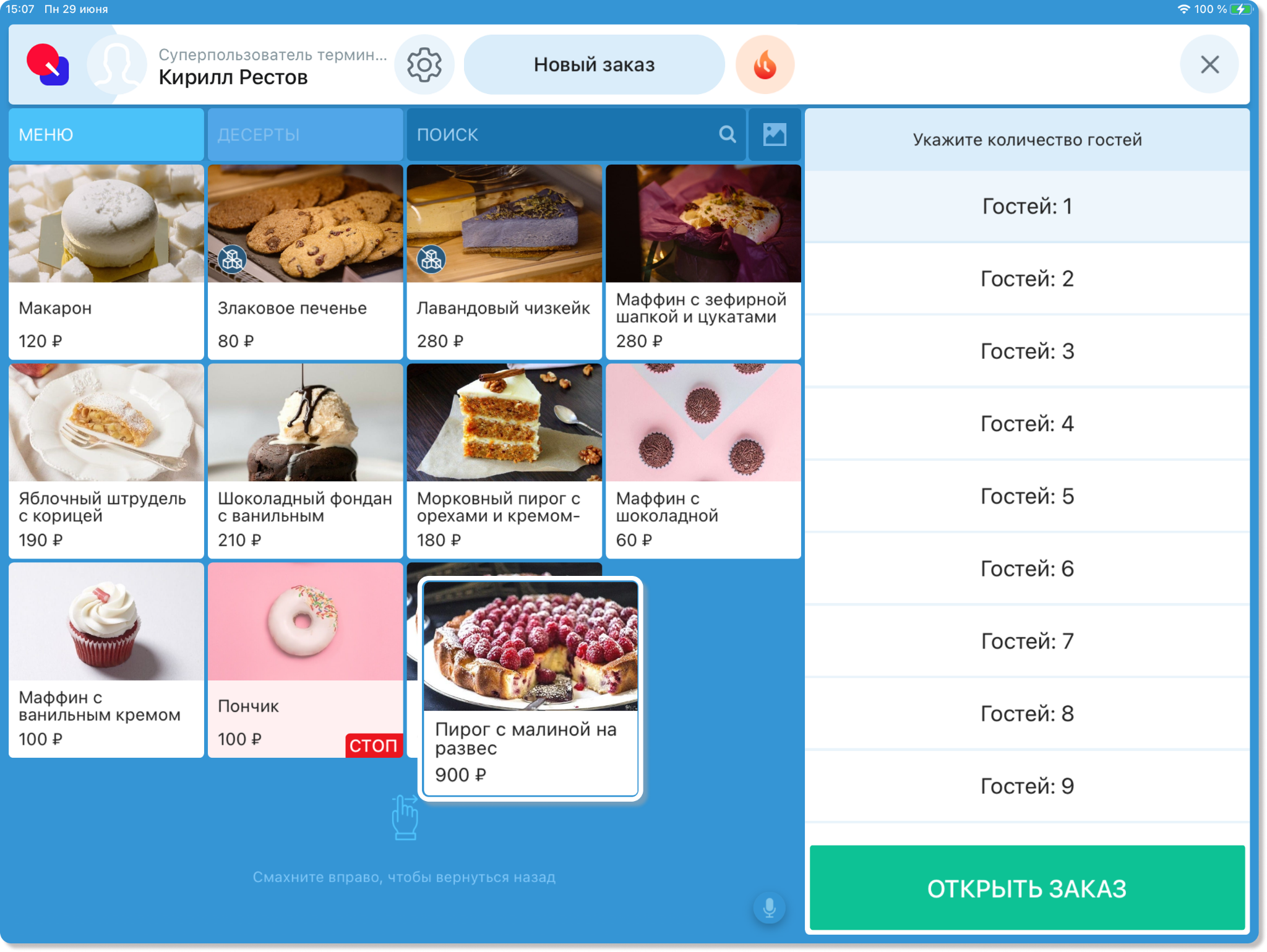
Например, если на кухне закончились томаты для салата, сотрудник добавляет его в стоп-лист. Позиция сразу помечается специальным знаком на кассах, в сервисах агрегаторов и модулях Бустера.
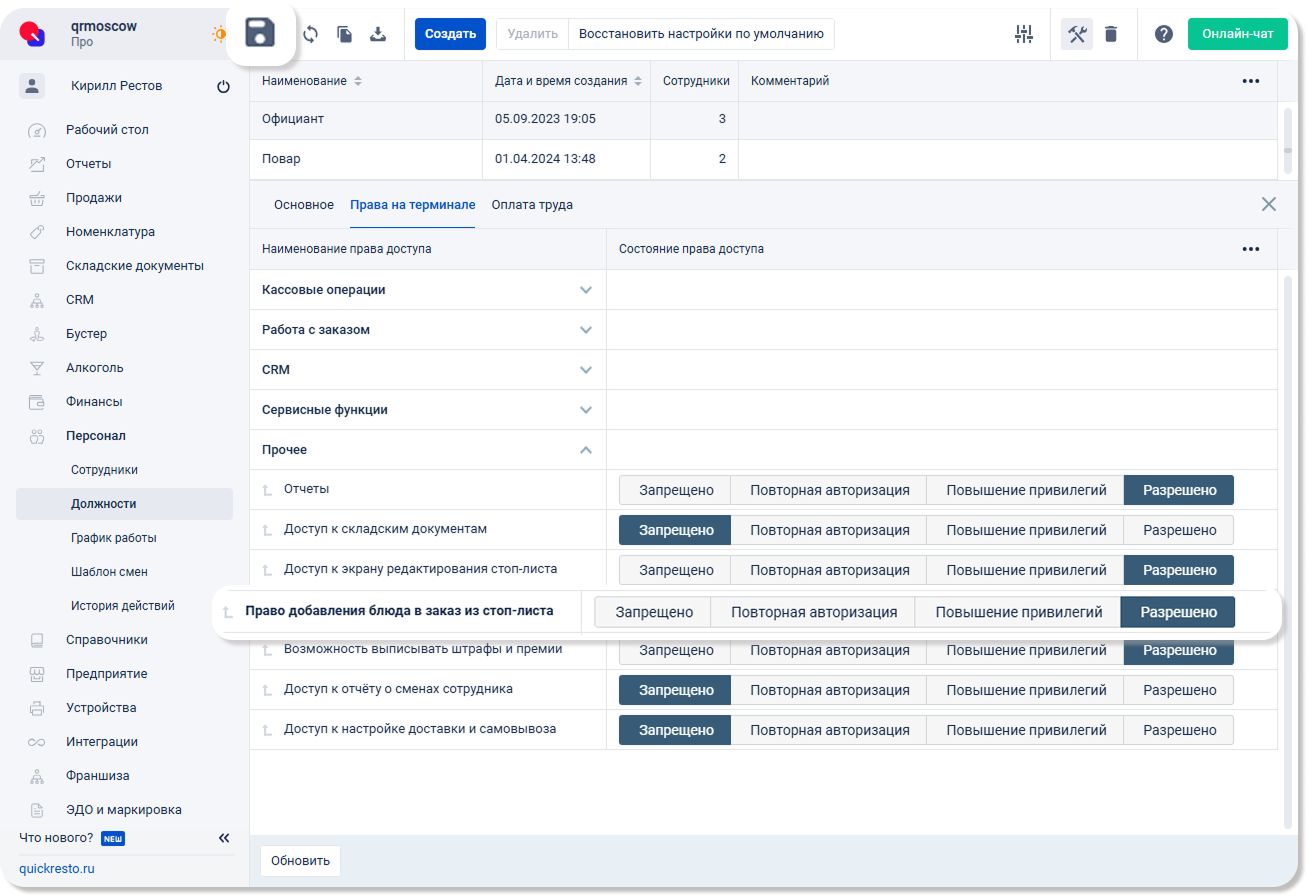
Примечание! Заблокированное блюдо всё равно можно добавить в чек на кассовом терминале, если у сотрудника включено право Право добавления блюда в заказ из стоп-листа. Для работы со списком ограничений пользователю необходимо предварительно настроить права доступа. |
Настройка прав доступа к стоп-листу
Примечание! Права доступа к стоп-листу включены по умолчанию для должностей Суперпользователь терминала и Администратор зала. |
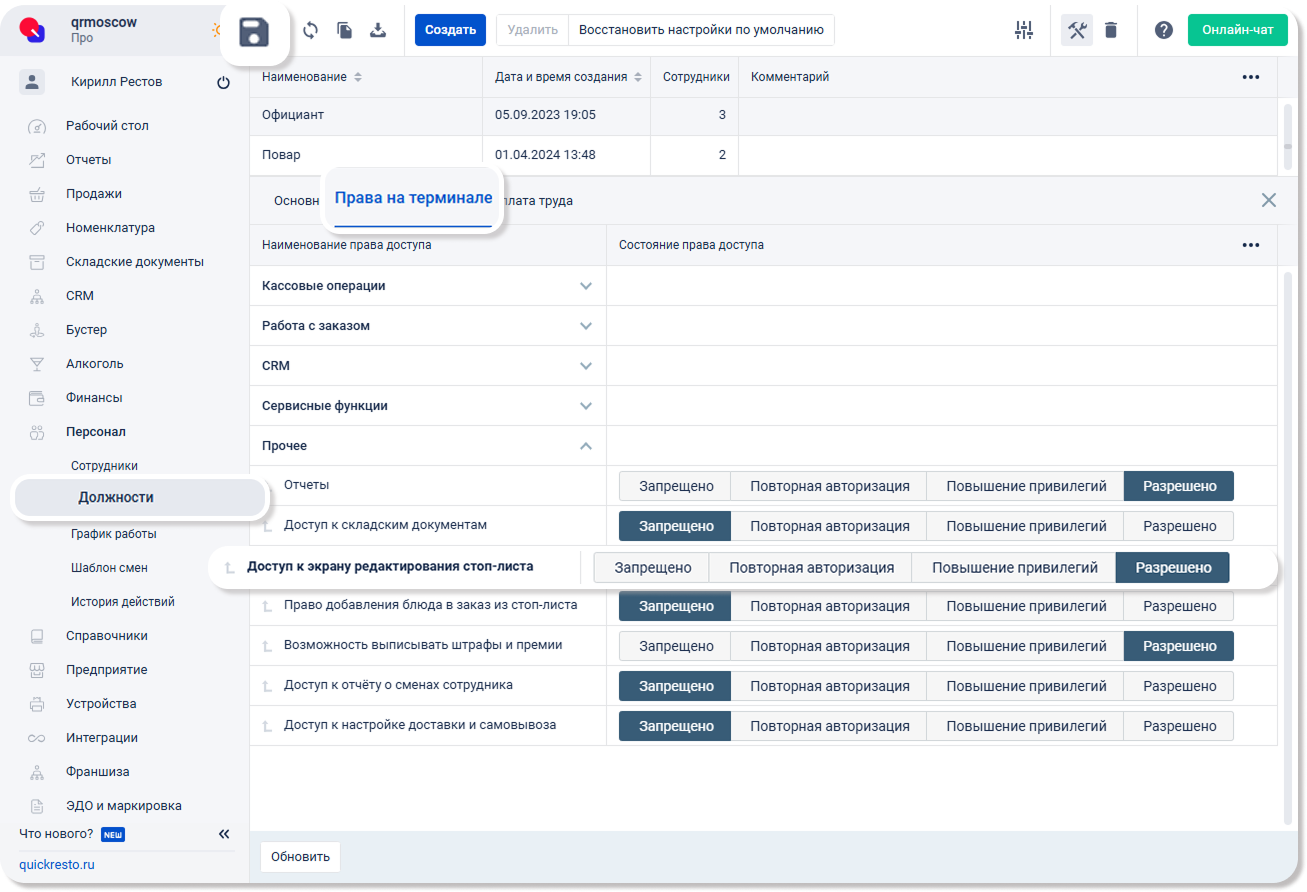
Для настройки доступа остальным сотрудникам откройте бэк-офис, перейдите в раздел Персонал — Должности и выполните следующие действия:
1. Выберите должность сотрудника, для которого необходимо настроить доступ к стоп-листу.
2. Откройте вкладку Права на терминале.
3. Раскройте группу прав Прочее.
4. Установите значение права Доступ к экрану редактирования стоп-листа на Разрешено.
5. Нажмите Сохранить.
Если необходимо, чтобы кассиры или официанты могли добавлять в чек заблокированные позиции, дополнительно включите для их должностей Право добавления блюда в заказ из стоп-листа.
Как добавить блюдо или модификатор в стоп-лист?
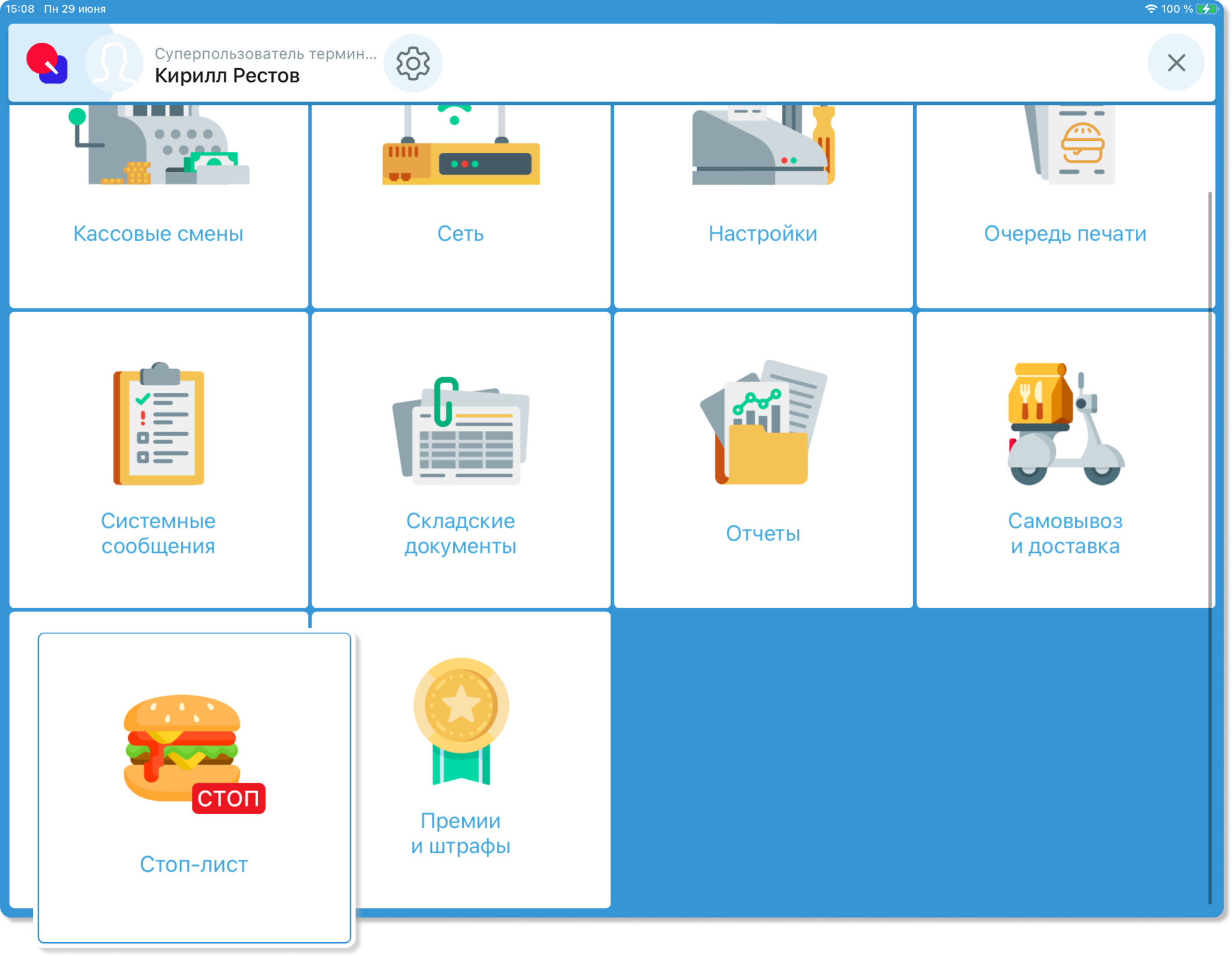
1. Перейдите в Настройки (значок шестеренки) и откройте раздел Стоп-лист.
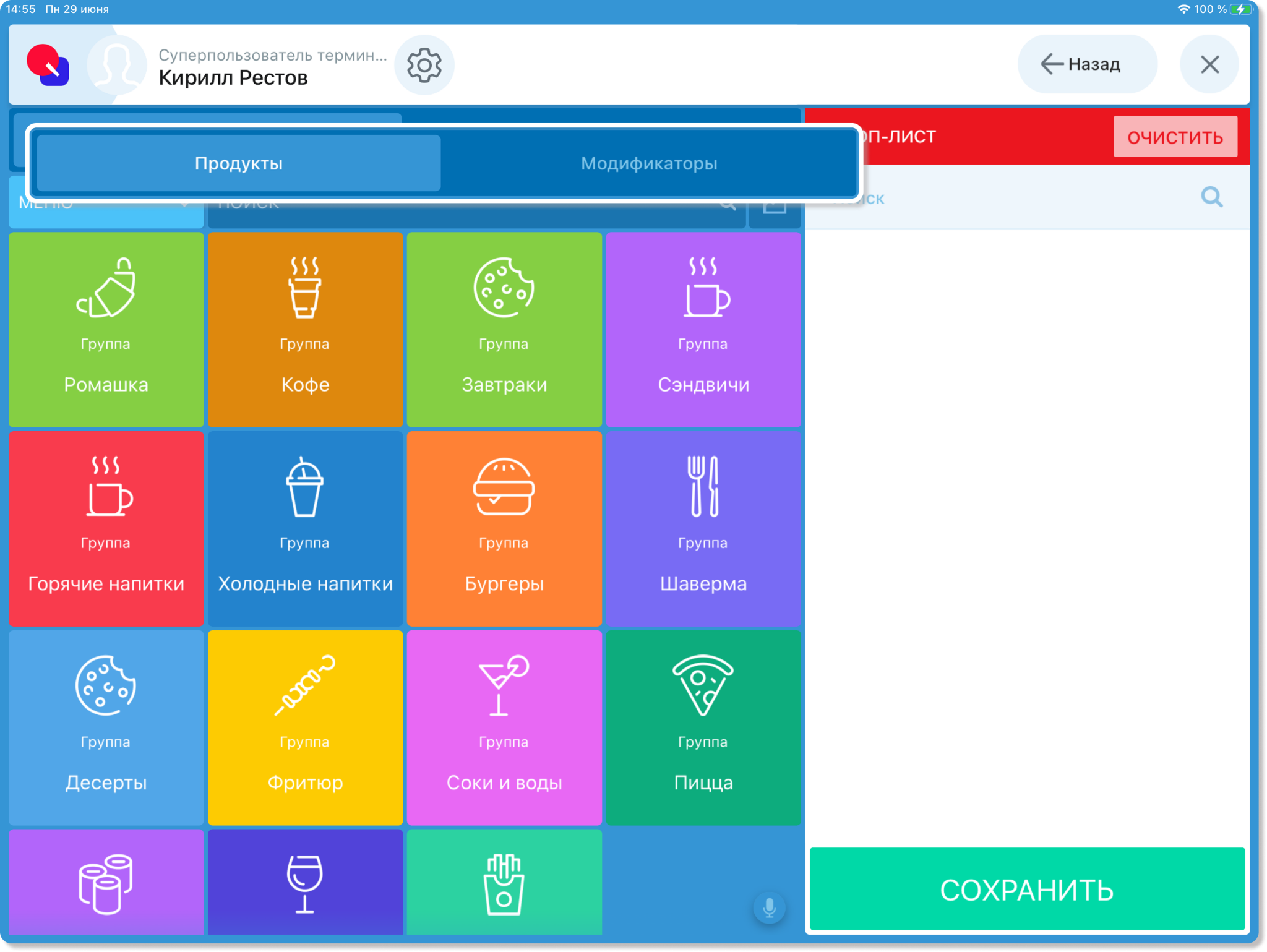
2. Откройте нужную вкладку — Продукты или Модификаторы.
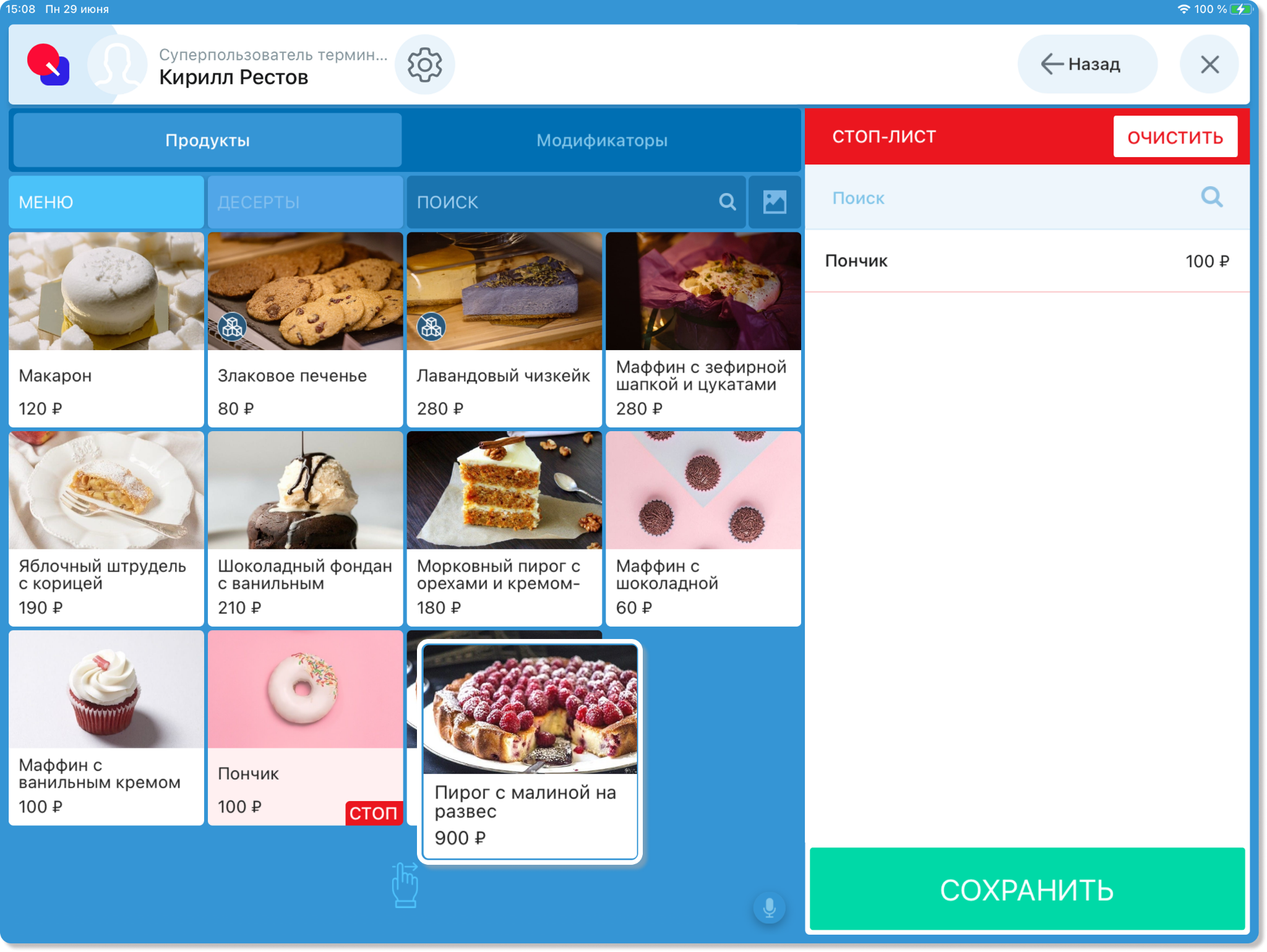
3. Найдите позицию в меню. Это можно сделать двумя способами:
- Через поиск: Нажмите на поле Поиск (лупа), введите первые буквы названия и выберите элемент из списка.
- Вручную: Откройте нужную категорию (например, «Десерты») и нажмите на карточку блюда.
Примечание! Если вы ошиблись и нажали не на то блюдо, кликните по нему ещё раз на экране меню или в правом столбце до того, как сохраните изменения. |
4. Нажмите на позицию, чтобы добавить её в стоп-лист.
5. Проверьте, что позиция появилась в правом окне стоп-листа, и нажмите кнопку Сохранить.
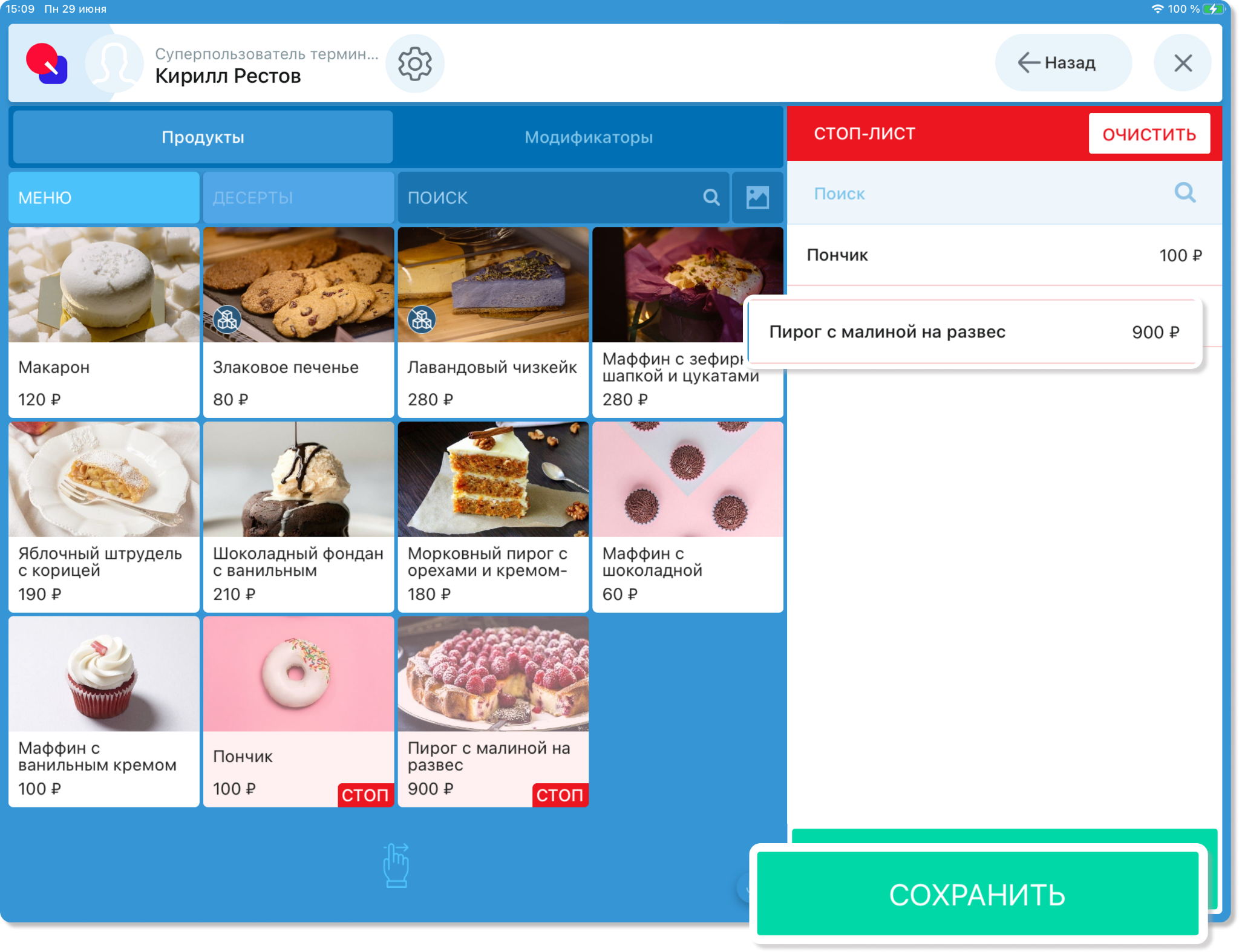
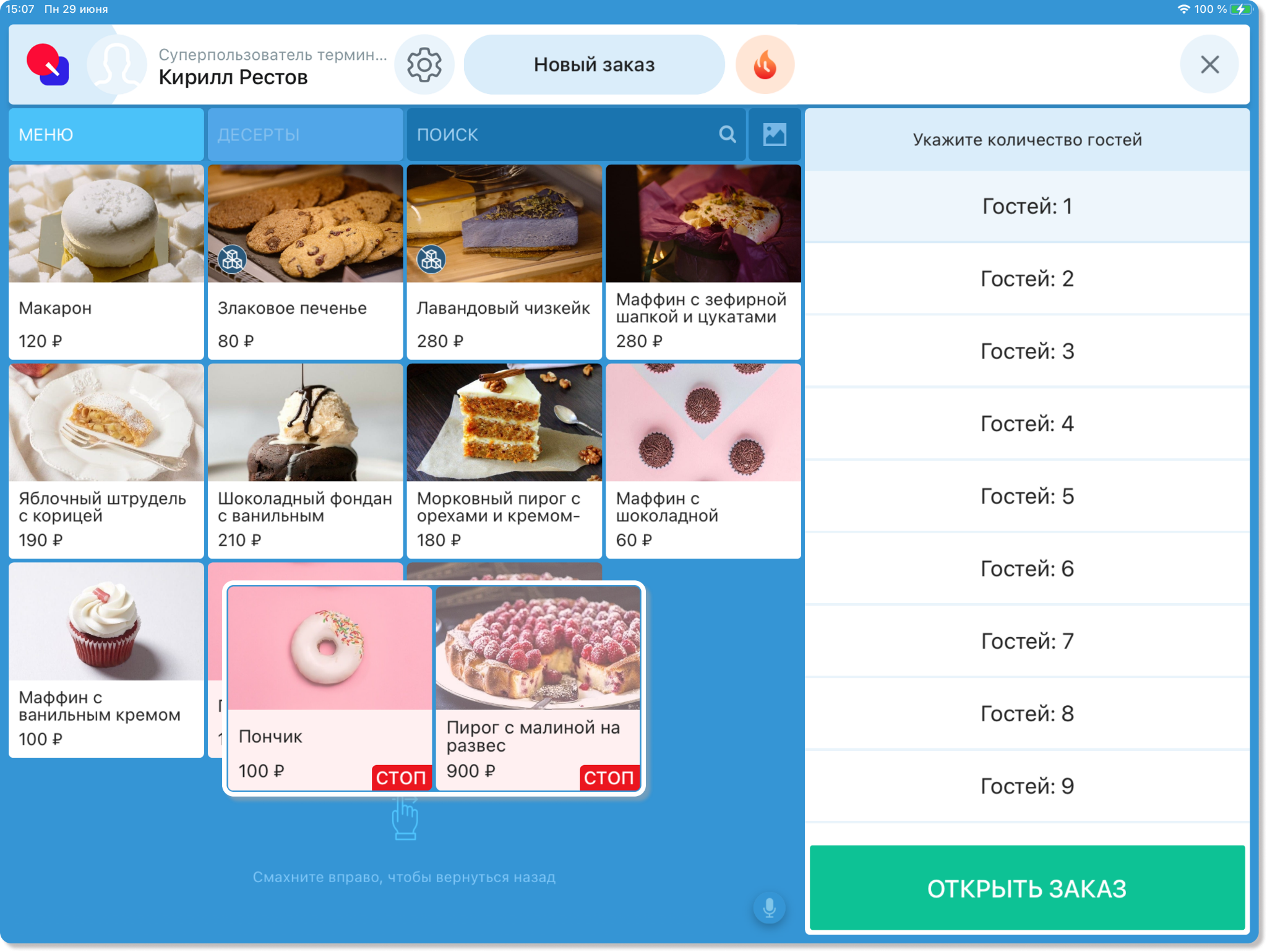
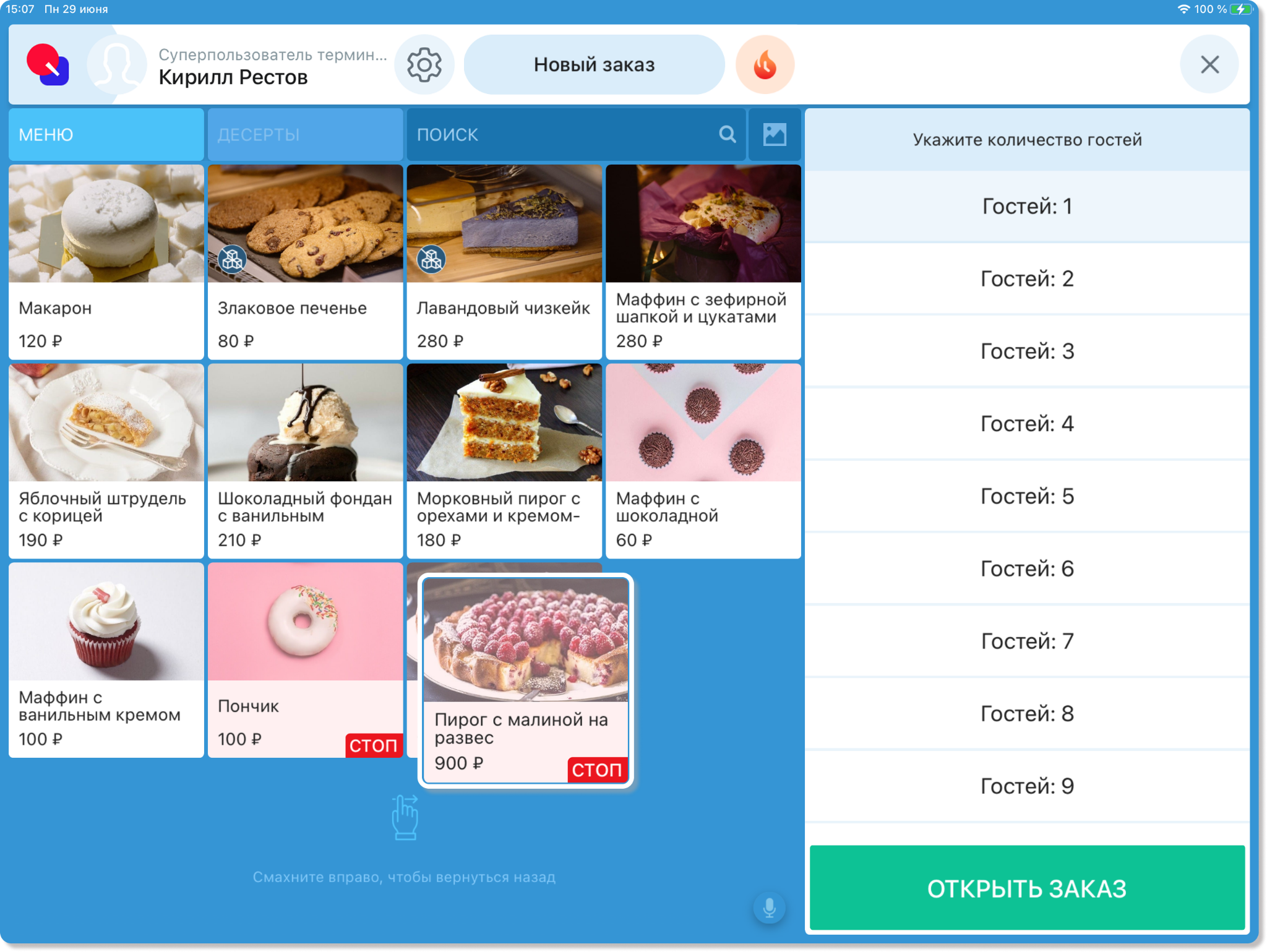
6. На карточке заблокированного блюда или модификатора появится красная метка СТОП.
Как добавить конфигурацию блюда в стоп-лист?
1. Перейдите в Настройки (значок шестеренки) и откройте раздел Стоп-лист.
2. Выберите вкладку Продукты.
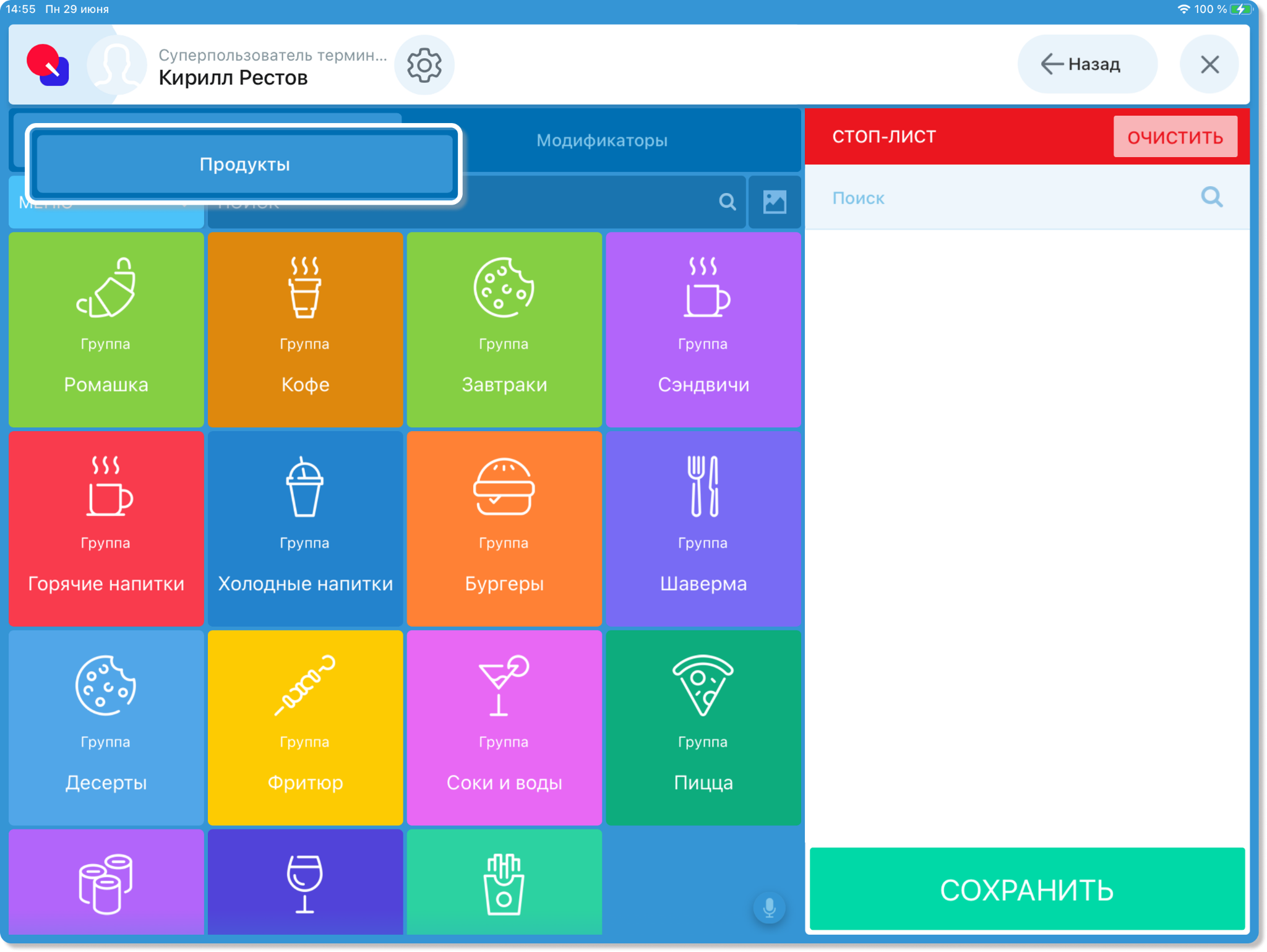
3. Найдите нужное блюдо, которое содержит варианты конфигурации. Это можно сделать двумя способами:
- Через поиск: Нажмите на поле Поиск (лупа), введите название позиции и выберите её в списке.
- Вручную: Перейдите в соответствующую группу меню и найдите карточку блюда.
4. Нажмите на позицию, чтобы открыть ее.
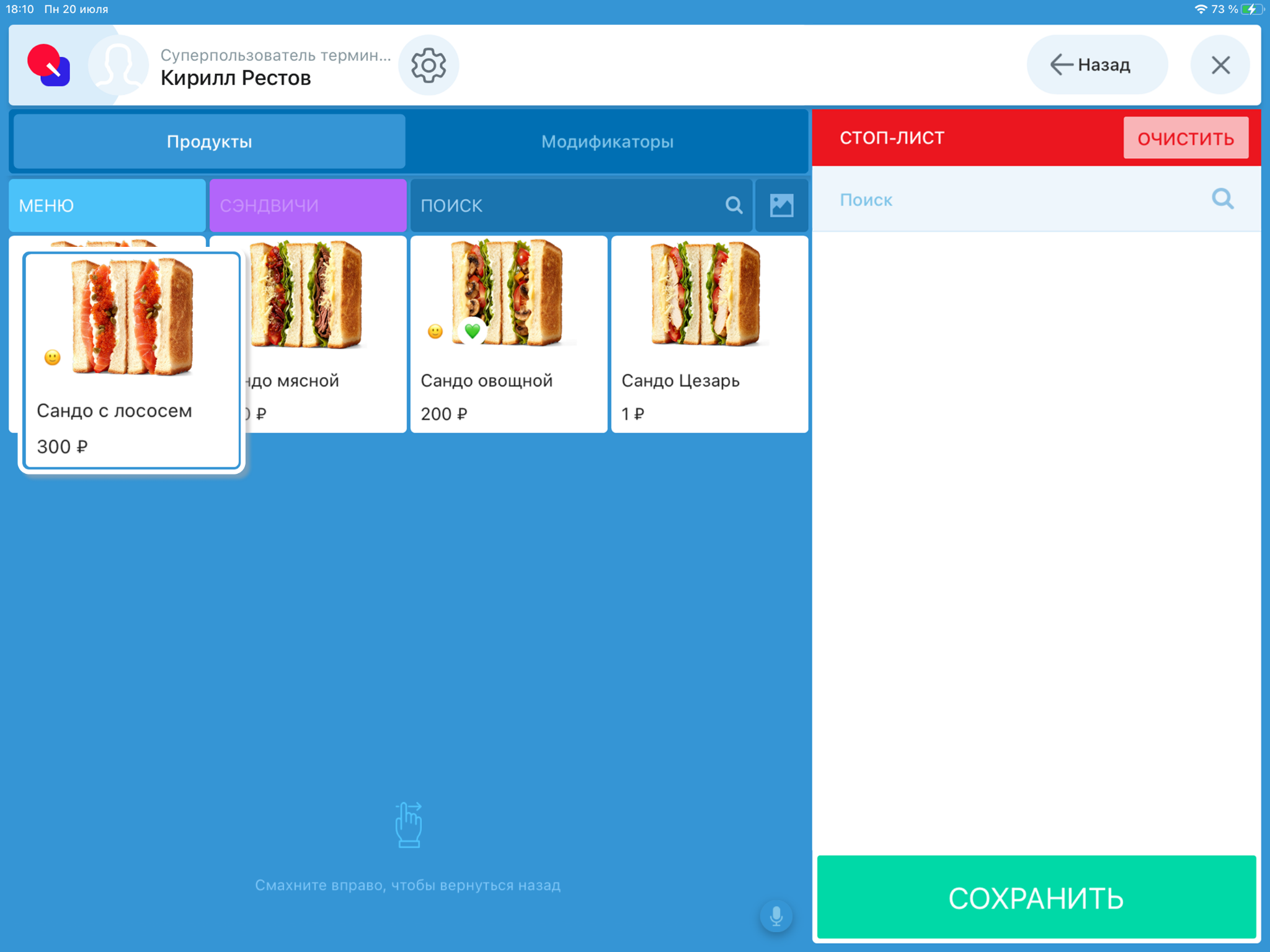
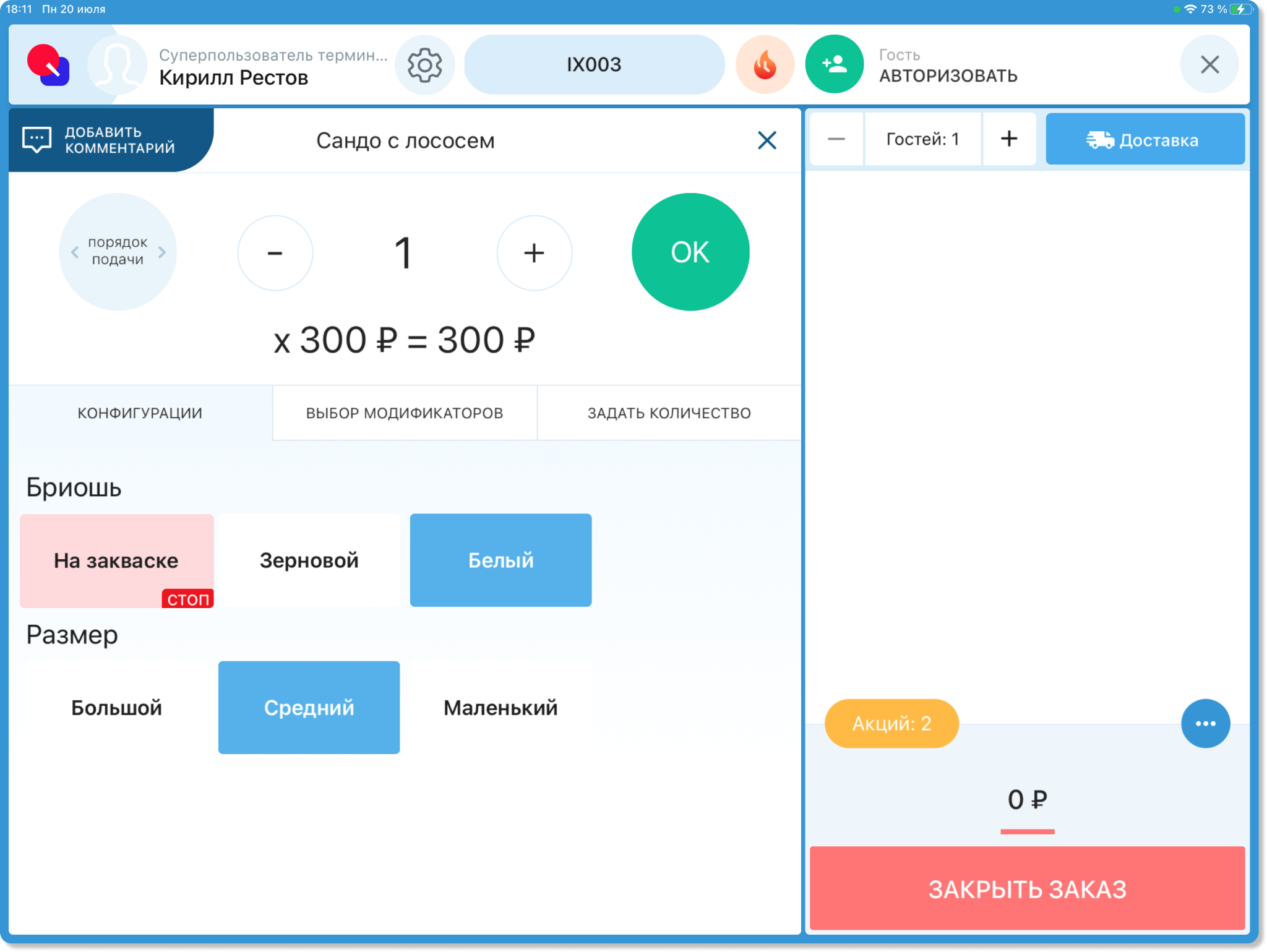
5. В открывшемся окне выберите конкретный вариант конфигурации, который необходимо заблокировать.
Примечание! Если вы ошиблись кнопкой, нажмите на выбранный вариант еще раз в меню или в списке справа до сохранения изменений. |
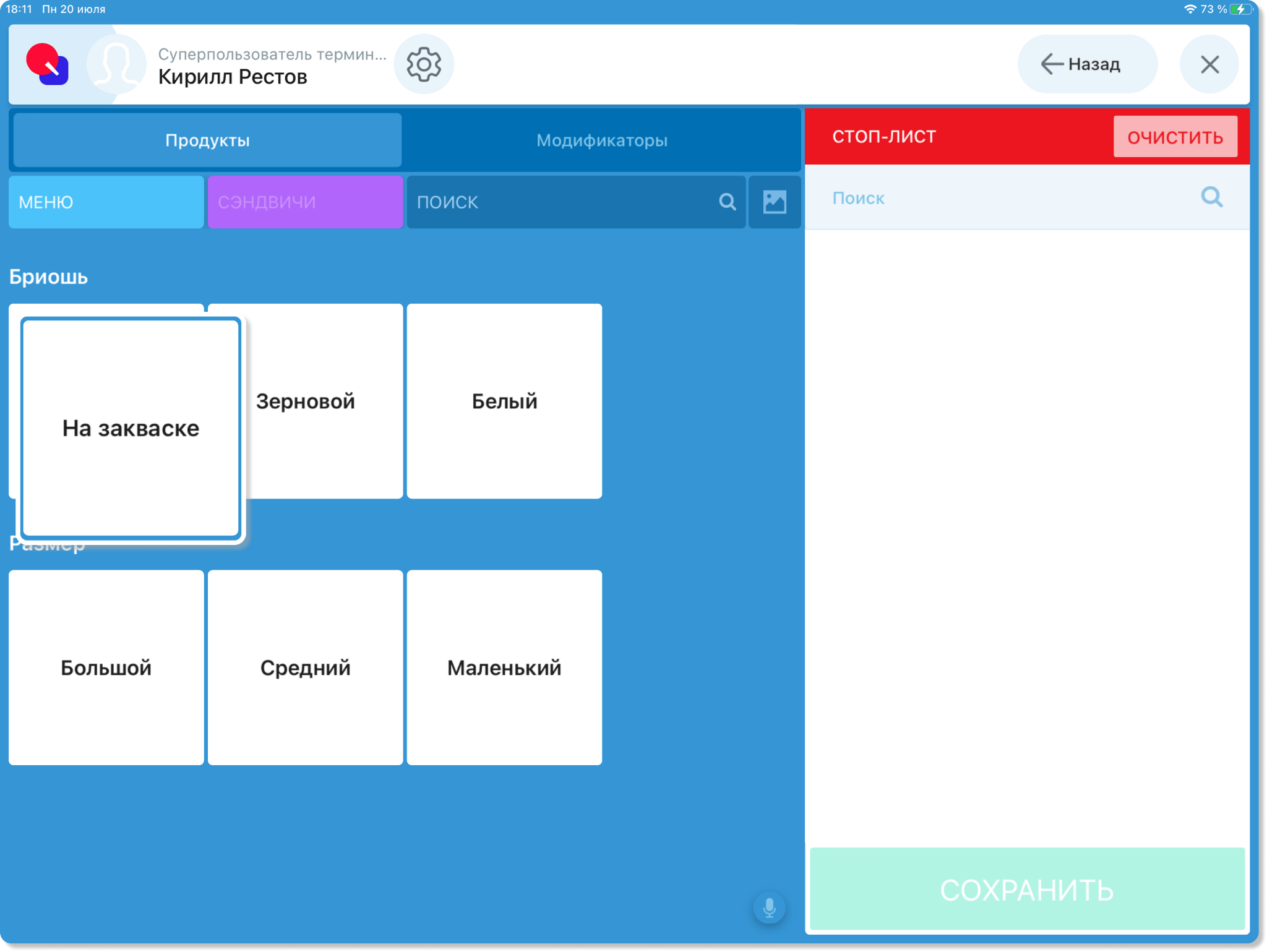
При добавлении отдельного элемента конфигурации он отключается во всех сочетаниях. Например, если для «Сандо с лососем» заблокировать основу «Бриошь на закваске», система автоматически уберет из продажи эту основу для всех размеров блюда (Маленький, Средний и т.д.).
Примечание! Если в стоп-лист внесены все существующие конфигурации блюда, то всё блюдо полностью становится недоступным для продажи. |
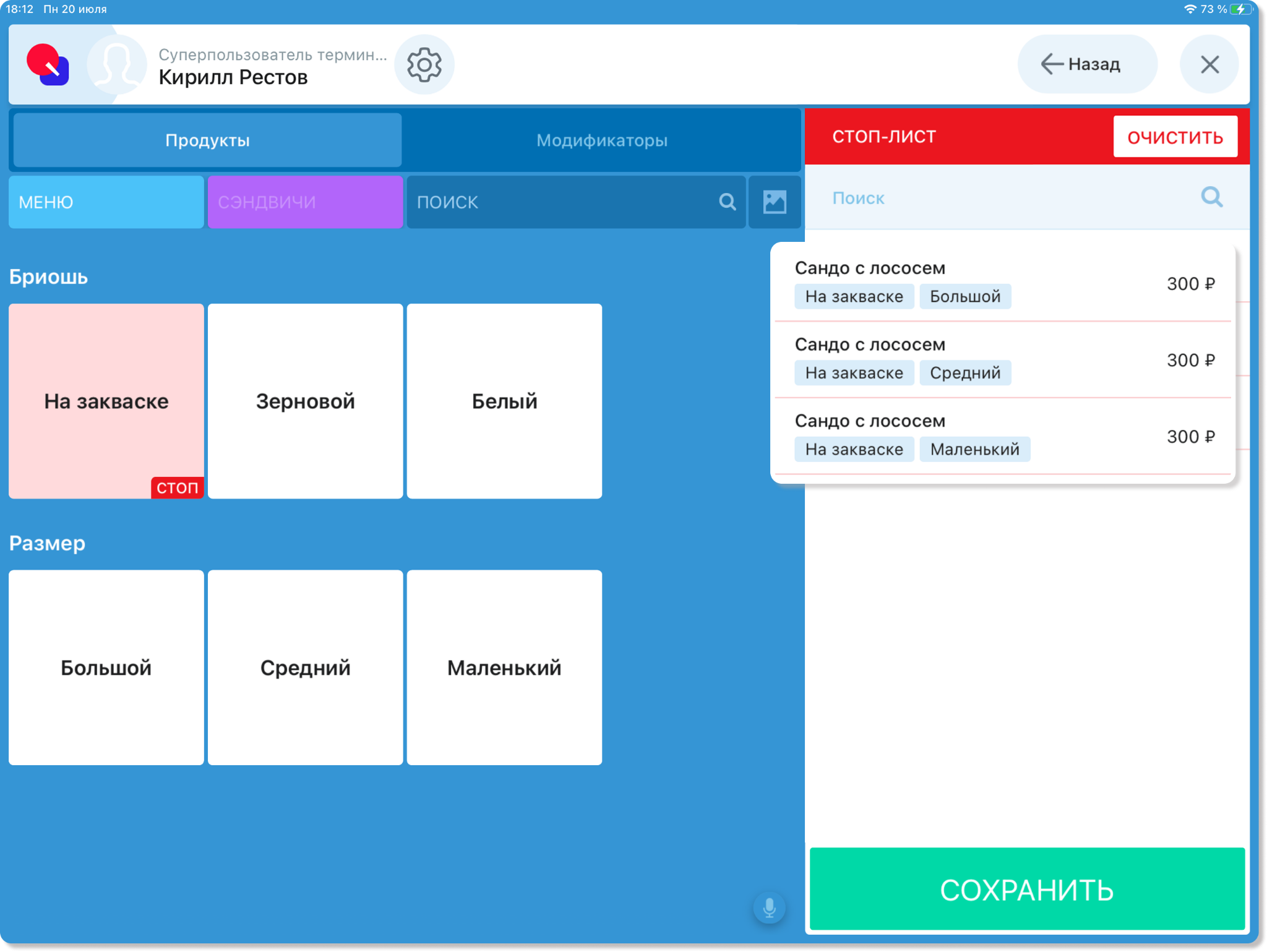
6. Убедитесь, что позиция появилась в правом столбце, и нажмите Сохранить.
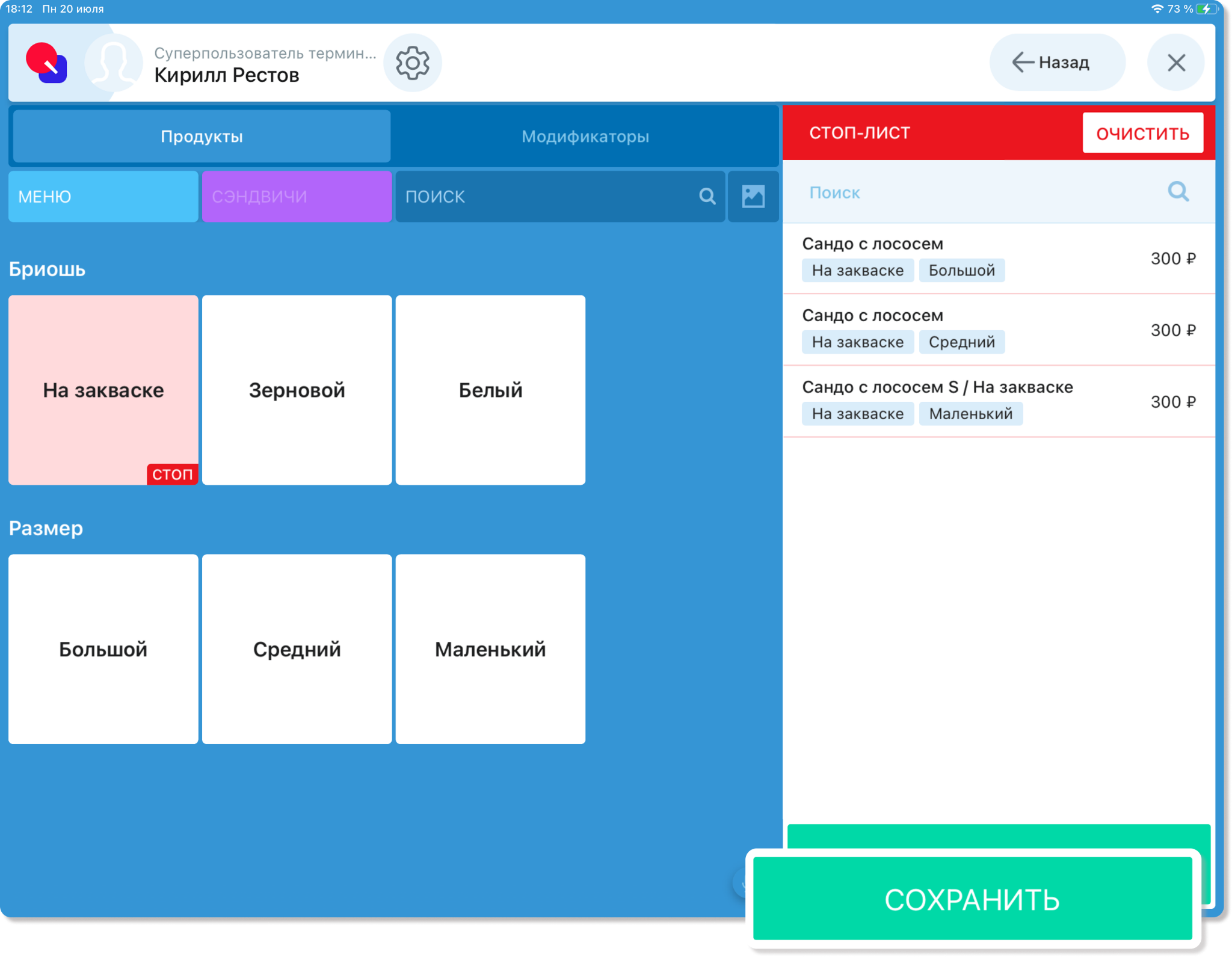
7. Возле выбранного варианта конфигурации появится красная метка СТОП.
Как удалить блюдо, конфигурацию или модификатор из стоп-листа?
1. Перейдите в Настройки (значок шестеренки) и откройте раздел Стоп-лист.
2. Перейдите на нужную вкладку — Продукты или Модификаторы.
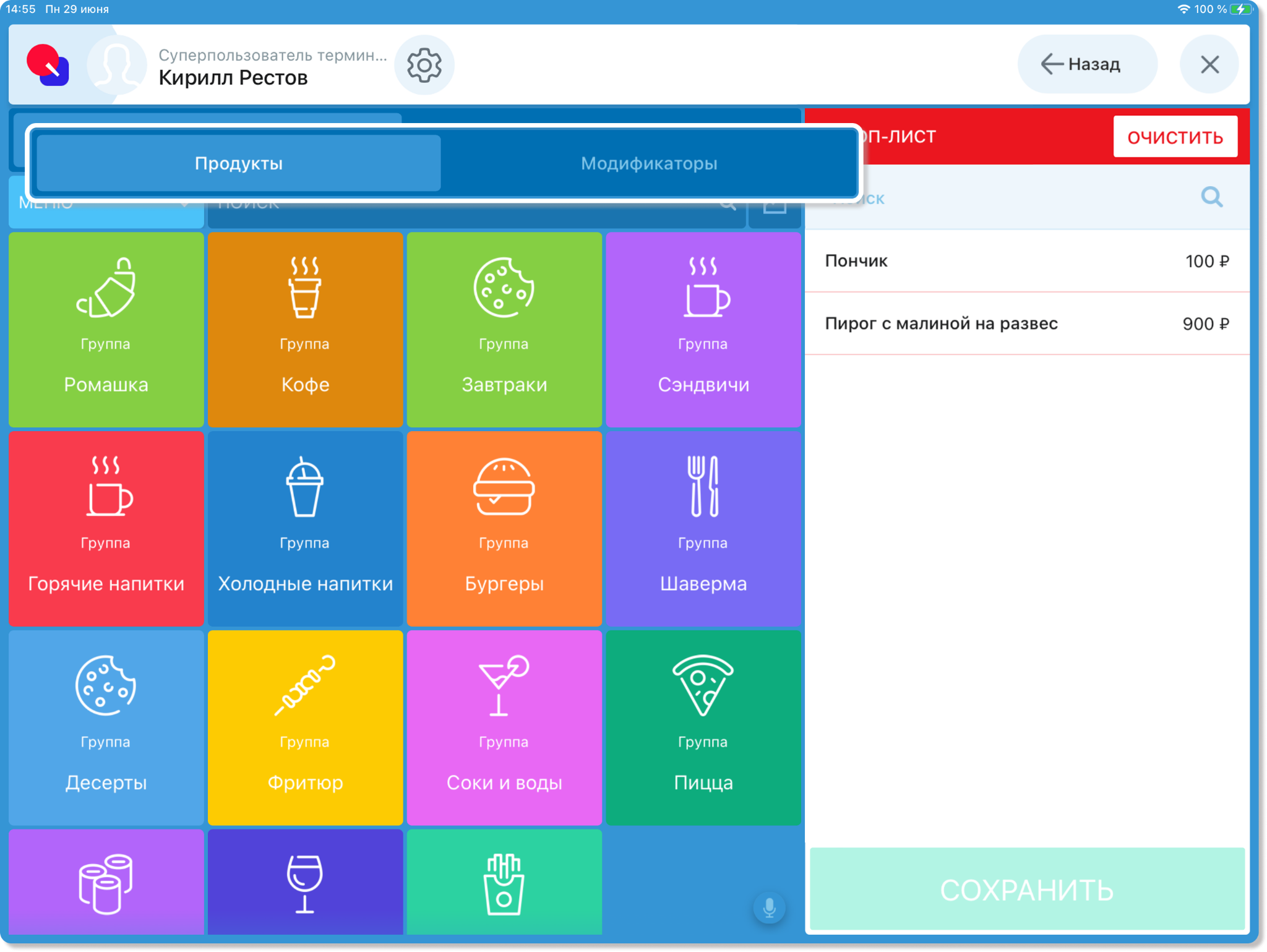
3. Найдите нужное блюдо или модификатор в меню или воспользуйтесь строкой поиска:
- Нажмите на поле Поиск со знаком лупы, введите название позиции и выберите её в списке.
- Либо перейдите в соответствующую группу (например, «Бургеры» или «Десерты») и нажмите на само блюдо.
Примечание! Если вам необходимо вернуть в продажу сразу все заблокированные позиции, нажмите красную кнопку Очистить в правом верхнем углу, а затем подтвердите действие нажатием на Сохранить. |
4. Нажмите на позицию, чтобы отменить её блокировку:
- Для обычных блюд и модификаторов: кликните по их карточке.
- Для конфигураций: откройте карточку основного блюда и нажмите на нужный вариант конфигурации.
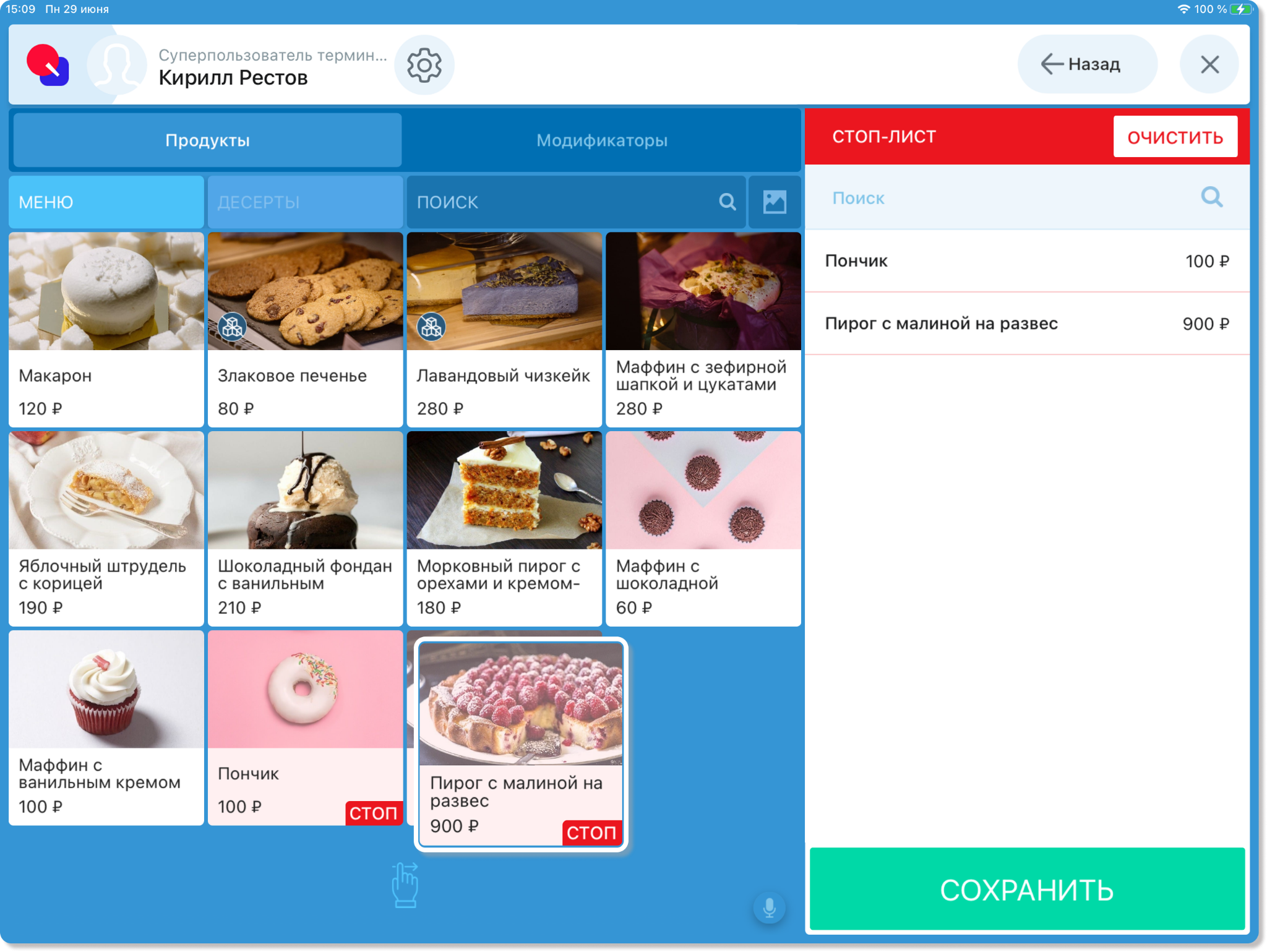
5. Убедитесь, что позиция исчезла из правого столбца, и нажмите кнопку Сохранить.
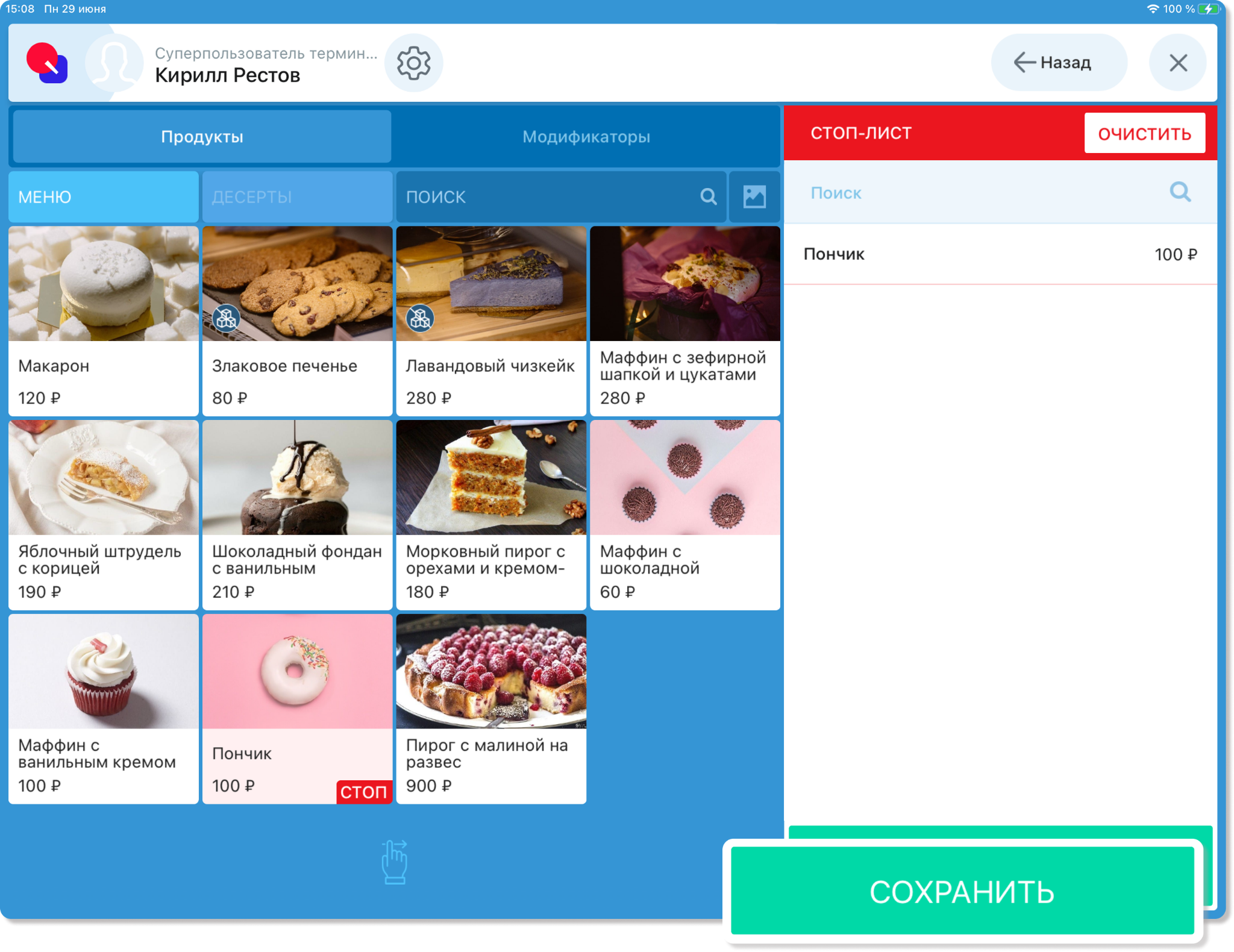
6. Позиция вернется в продажу на терминале и во всех подключенных сервисах.