Общая информация
Конфигурация блюд — это шаблон для описания базовых вариантов одного блюда (например, размера пиццы, типа теста или объема напитка). Используйте конфигурации, чтобы быстрее настраивать такие варианты и удобнее работать с меню на кассовом терминале и в продуктах Бустера.
Для каждого варианта блюда можно настроить собственную стоимость, наименование, калорийность, модификаторы и состав. При продаже система автоматически использует параметры выбранного варианта и списывает со склада нужные ингредиенты.
Важно! Настройка конфигурации блюда состоит из двух этапов: 2. Настройка вариантов: Используйте пошаговую инструкцию Настройка конфигурации для блюда, чтобы добавить варианты. |
Работа с конфигурациями блюда
Существует два способа добавления вариантов конфигурации к блюду на терминале:
Примечание! В бэк-офисе, в разделе Справочники – Конфигурации блюд можно включить дополнительную опцию Требовать выбор на терминале. Данная опция работает следующим образом:
|
Вариант 1. Отключен флаг “Требовать выбор на терминале”:
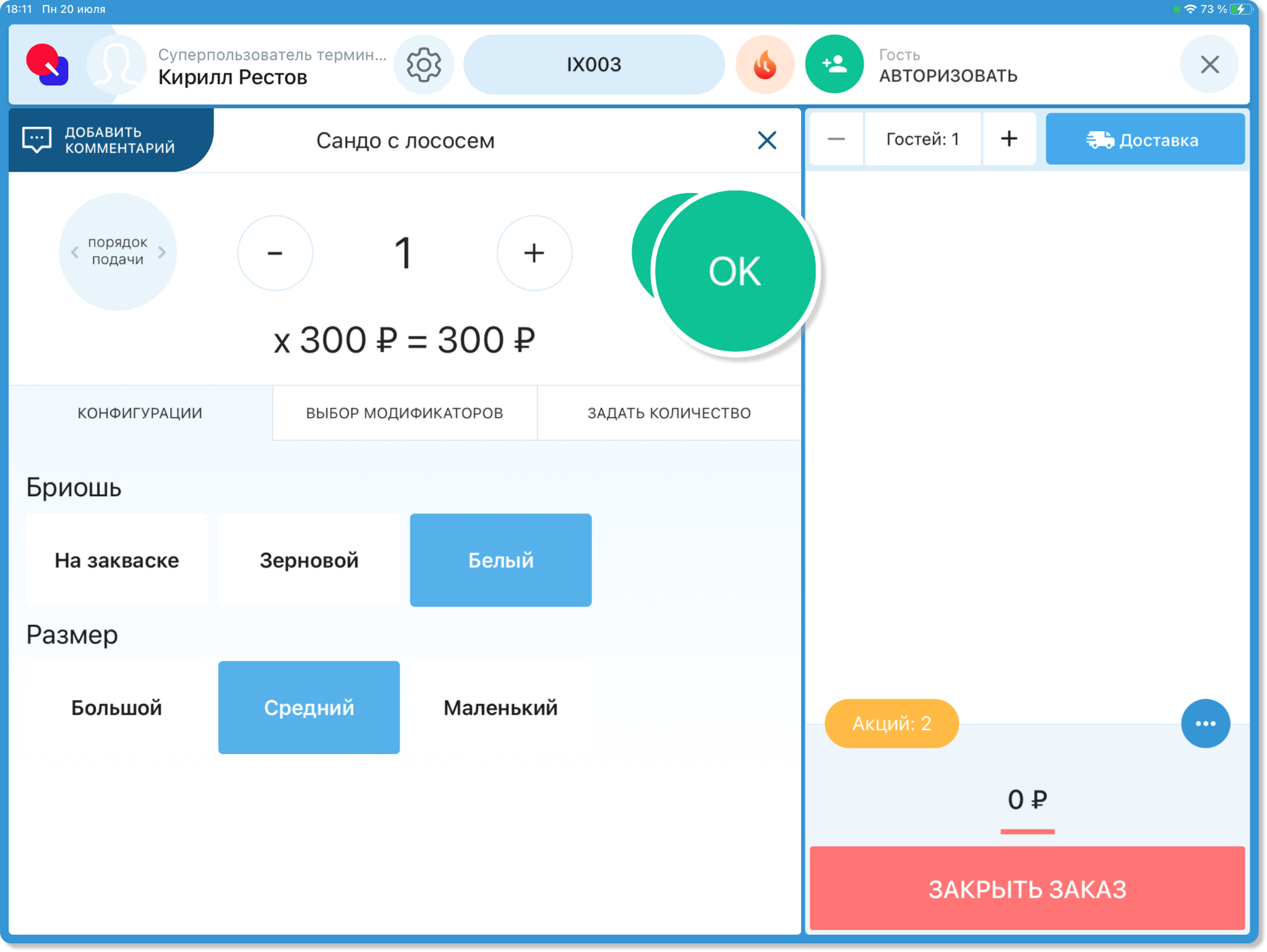
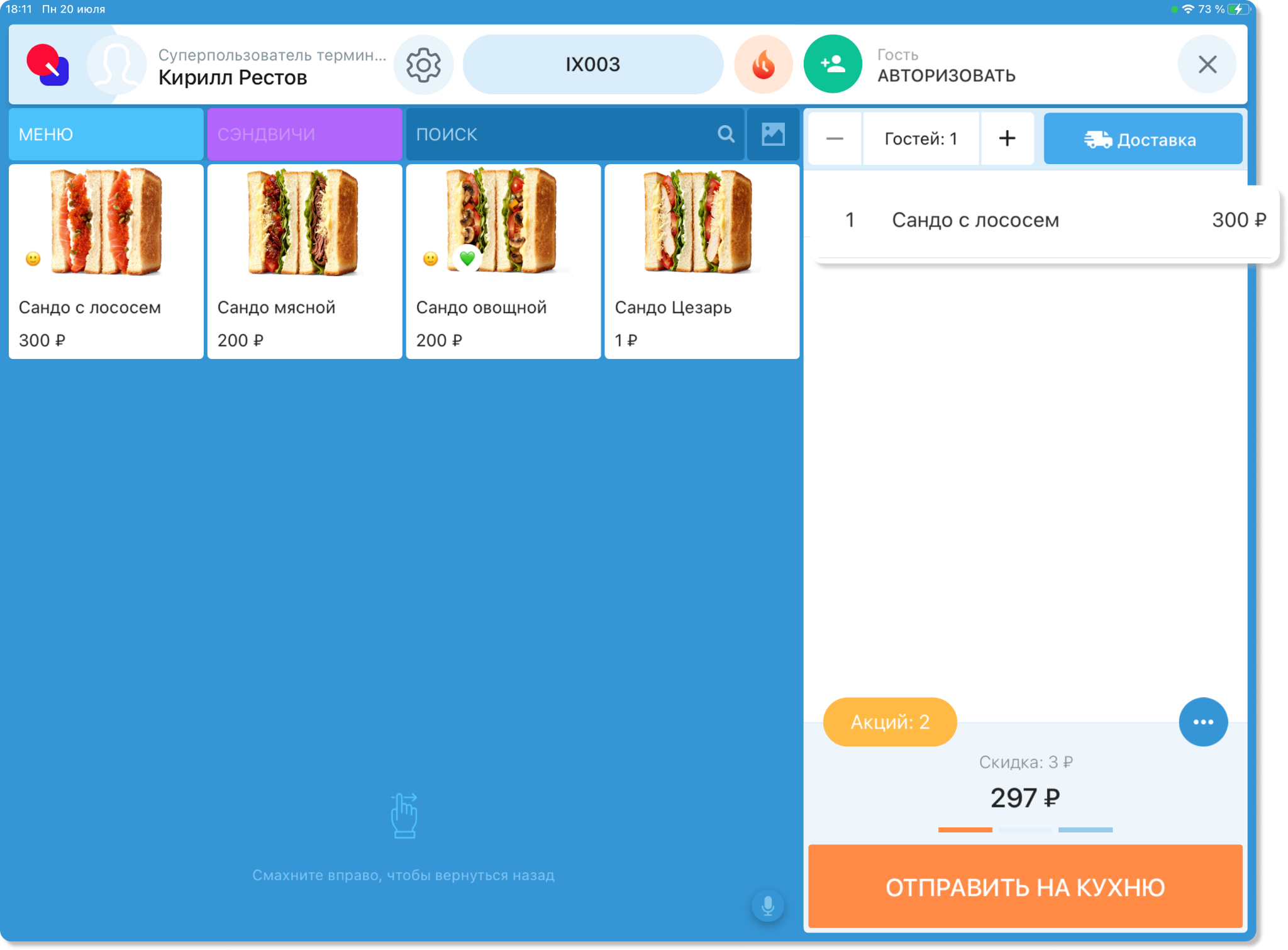
1. Добавьте блюдо в заказ.
2. Нажмите на добавленное блюдо в заказе.
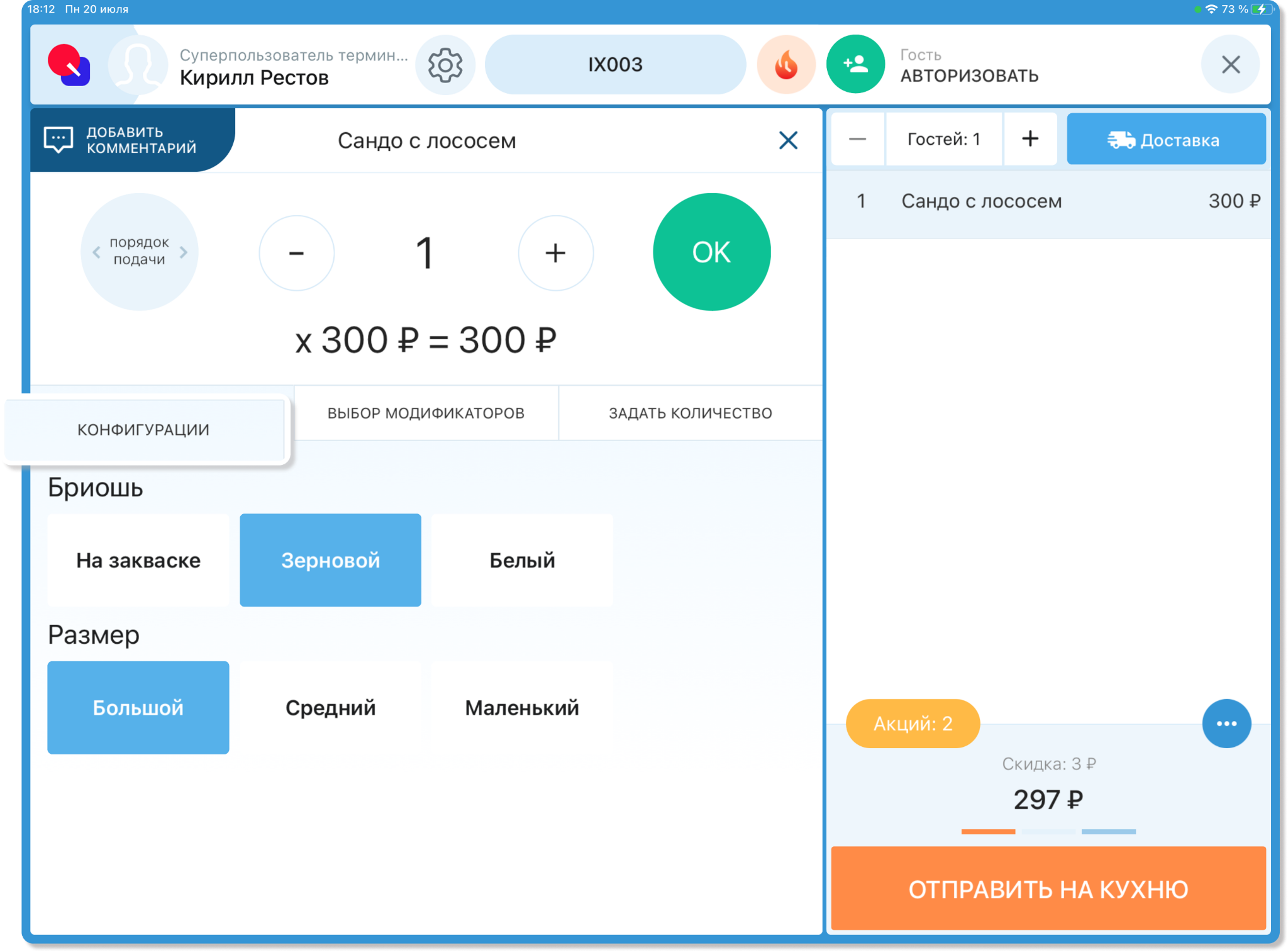
3. Откроется окно редактирования блюда. Нажмите на вкладку Конфигурации.
4. На экране появятся сгруппированные варианты конфигурации. По умолчанию система выберет те из них, для которых в бэк-офисе отмечен Основной вариант.
5. Для смены конфигурации нажмите на название нужного варианта. При переключении система автоматически обновит название, цену и список модификаторов для выбранной позиции.
Примечание! Для корректного отображения меню на кассовом терминале требуется точная настройка наименований. Рекомендуем для каждого блюда-варианта заполнить поля Наименование на терминале в бэк-офисе в разделе Номенклатура – Блюда на вкладке Основное. Это гарантирует, что сотрудники за кассовым терминалом увидят понятные и легко читаемые названия позиций. |
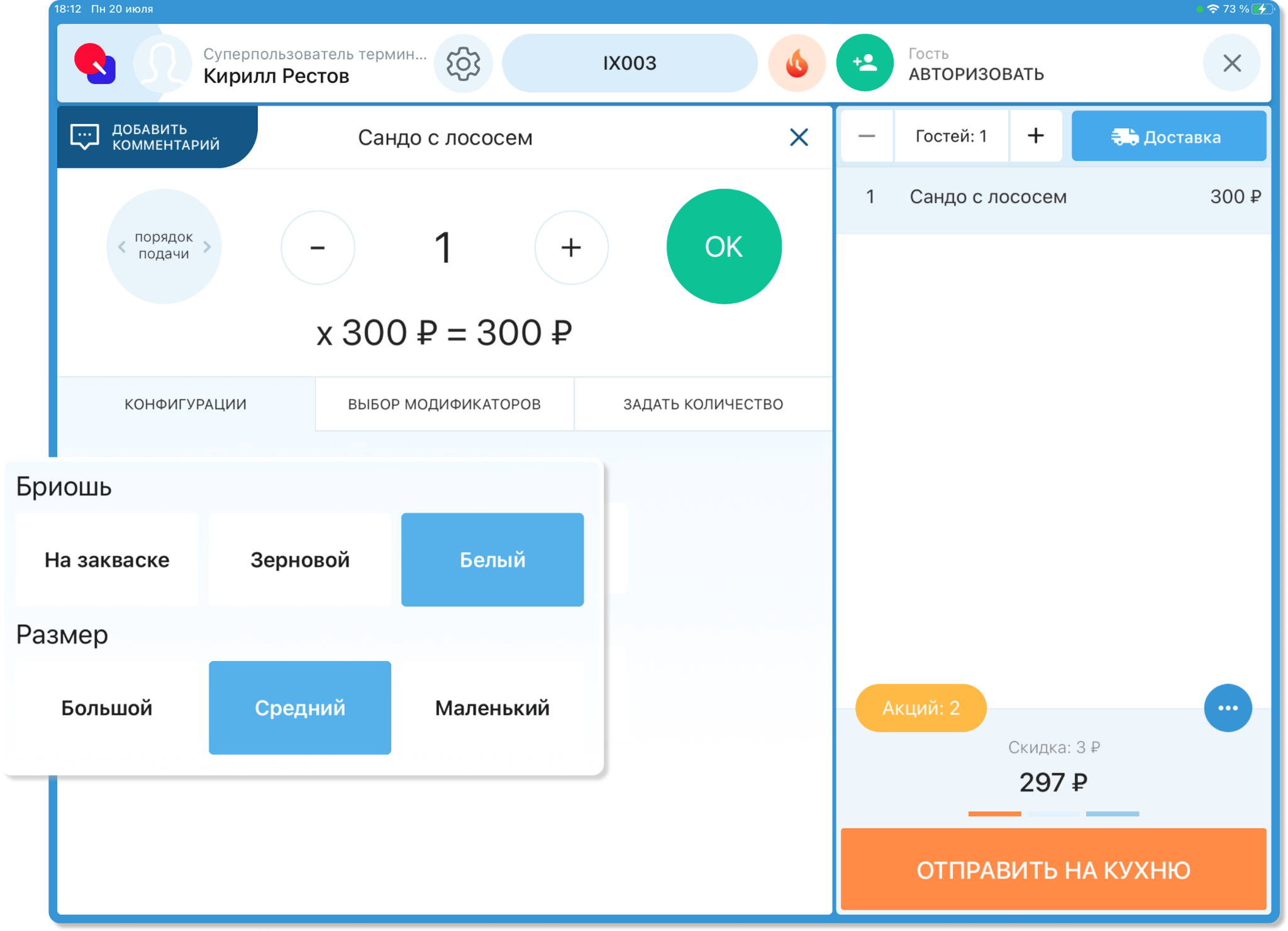
6. Добавив необходимые варианты конфигурации к блюду или оставив выбранные по умолчанию, нажмите ОК. Конфигурации будут применены к выбранному блюду.
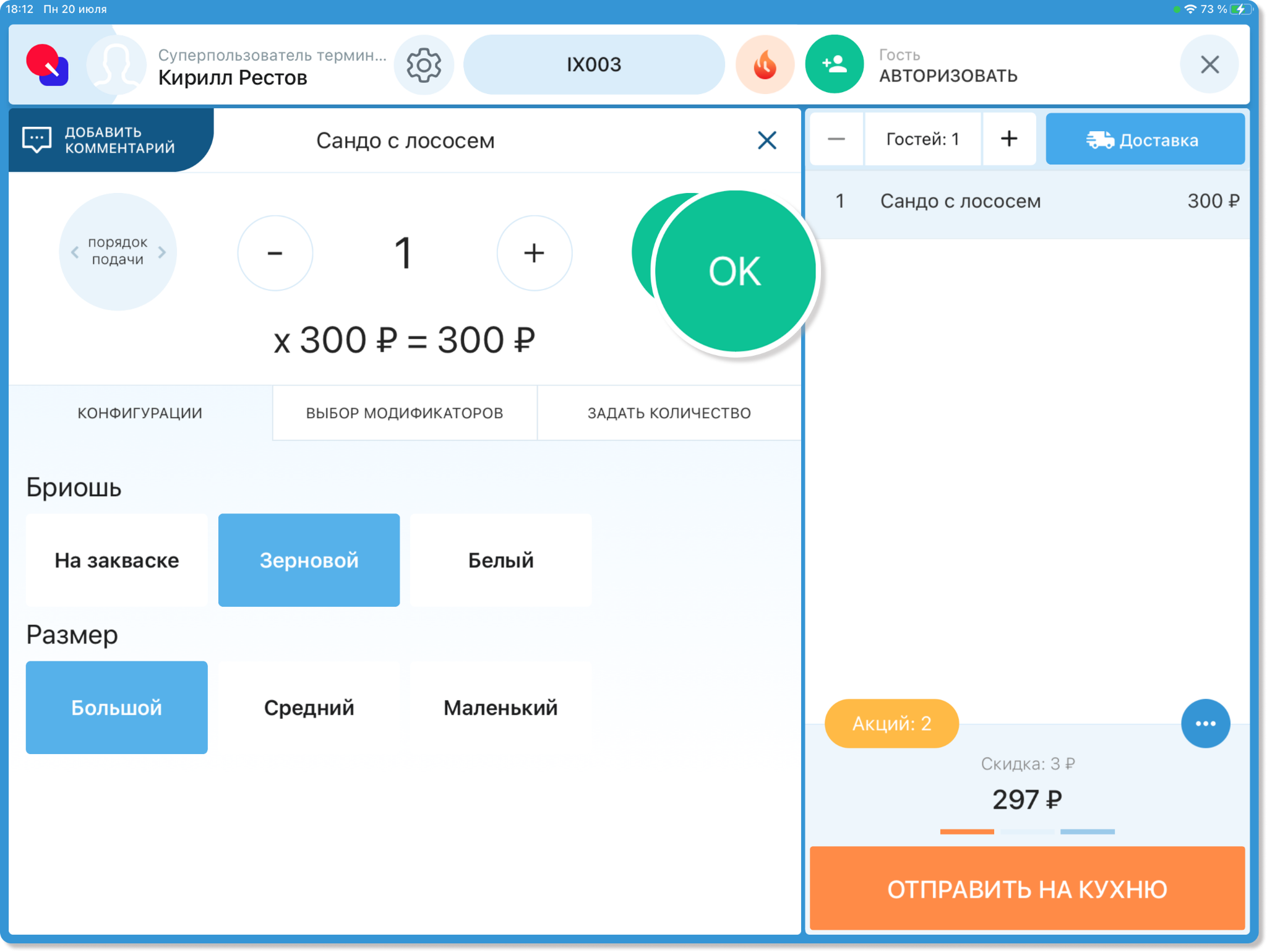
Примечание! Если выбранный вариант конфигурации отличается от Основного варианта, то в блоке с блюдом появится дополнительный знак (бейдж) с наименованием этого варианта. При увеличении порции или изменении параметров также отобразится добавочная цена.
|
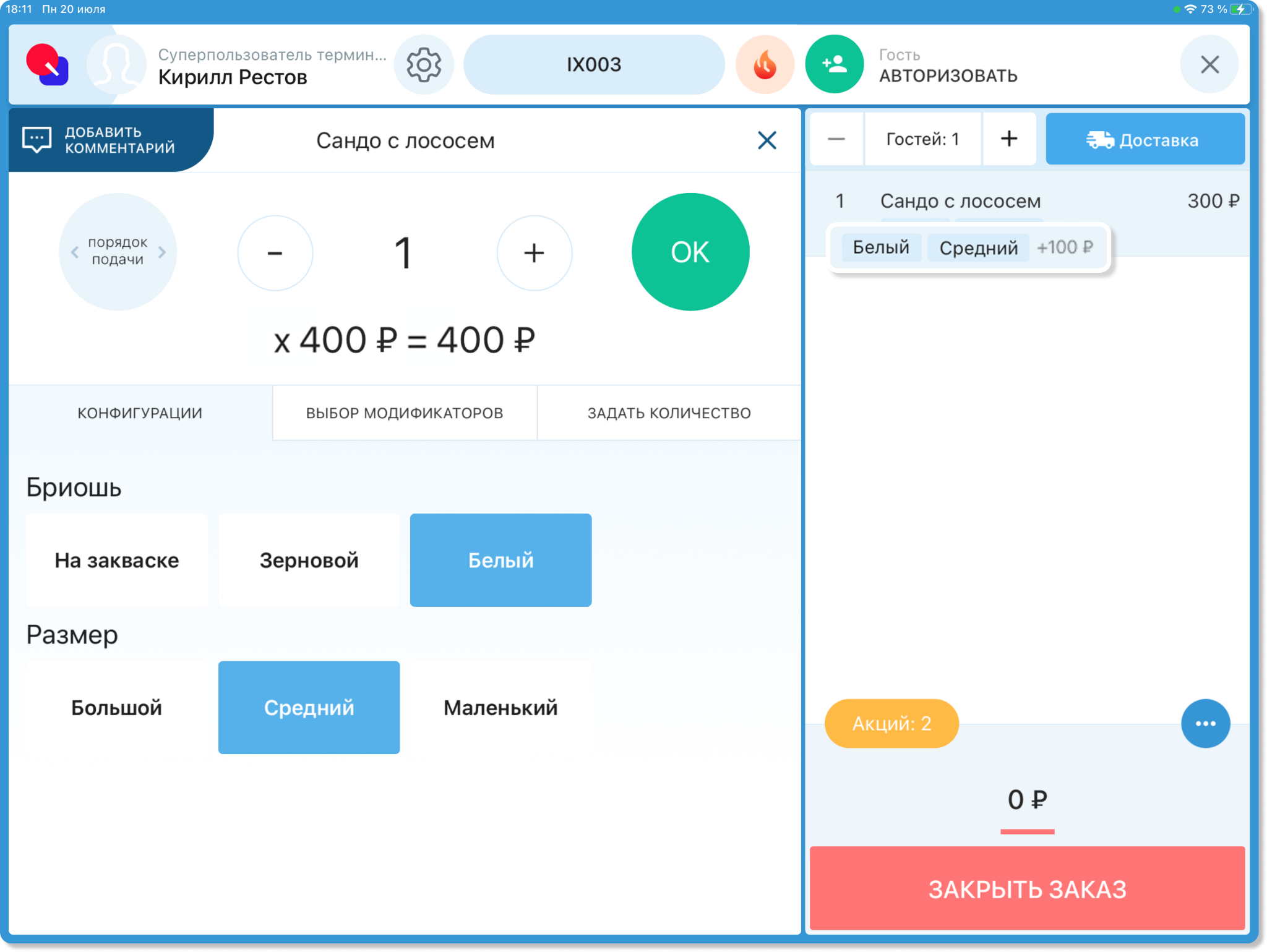
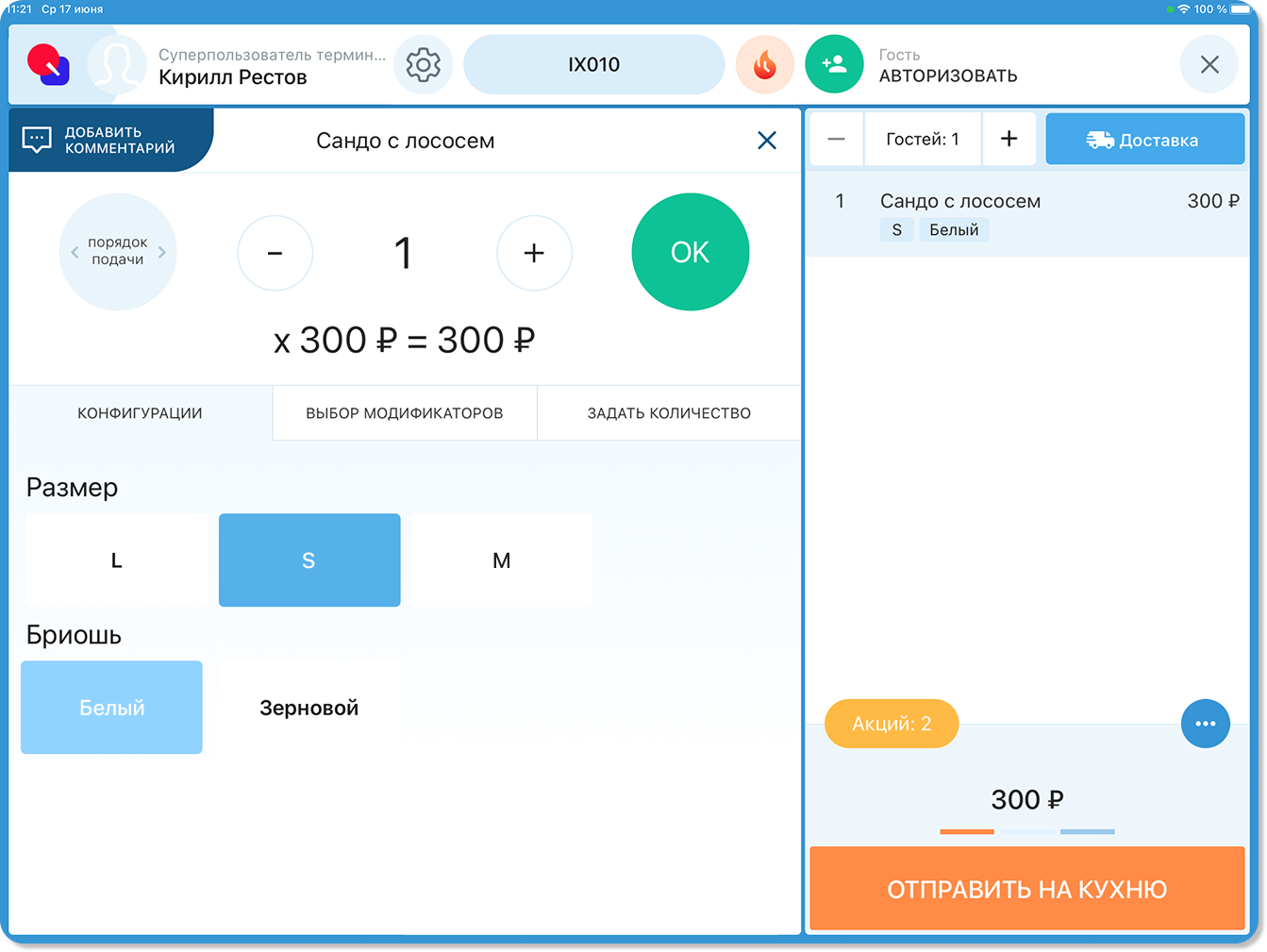
Вариант 2. Включен флаг “Требовать выбор на терминале”:
Если хотя бы у одной конфигурации, привязанной к блюду, включен флаг, то при добавлении этого блюда в заказ автоматически откроется окно с вариантами конфигураций. Необходимо будет выбрать только один вариант внутри каждой сгруппированной конфигурации.
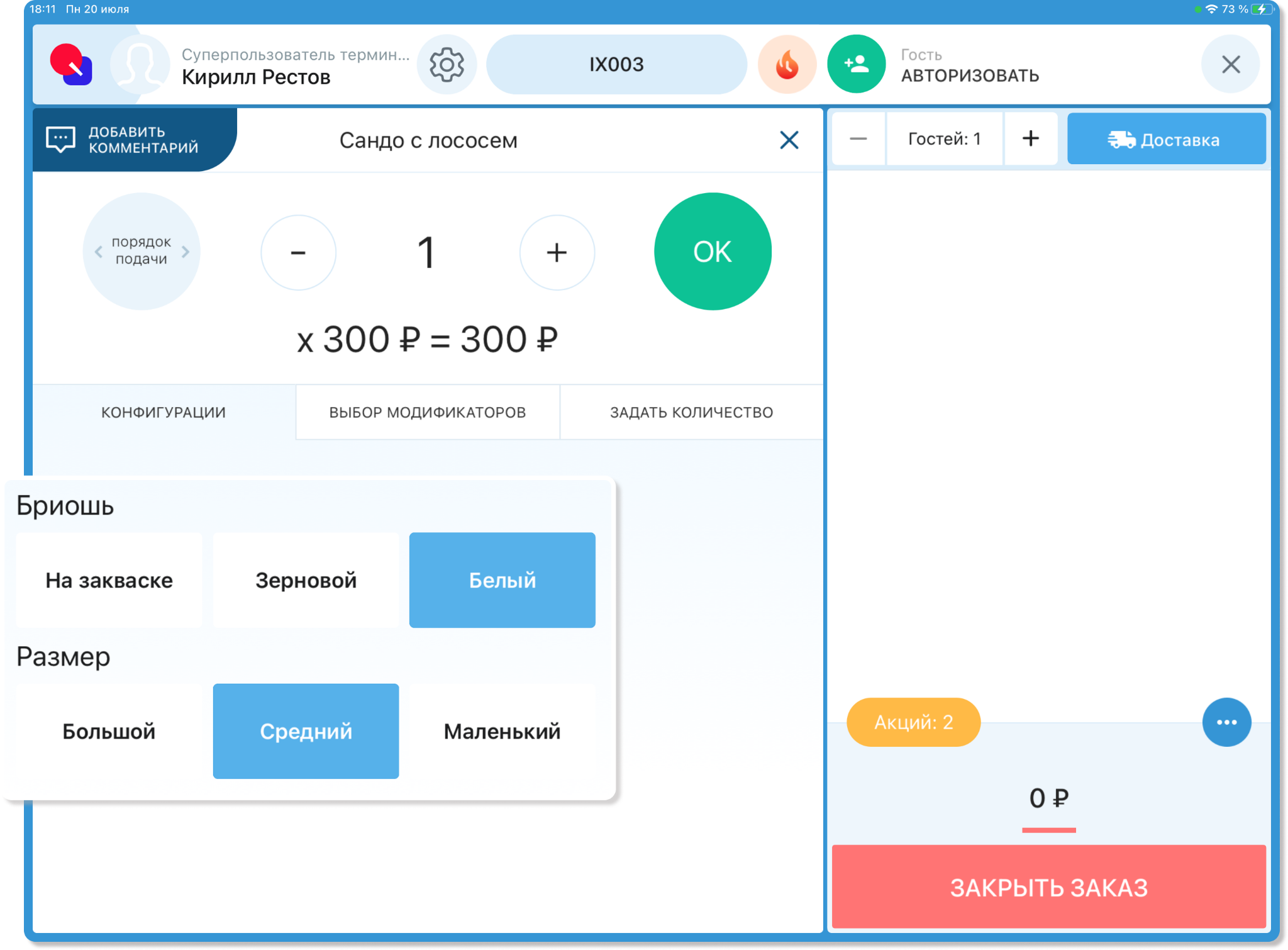
После выбора нажмите кнопку ОК. Выбранные варианты конфигурации применятся к блюду.