
В разделе ЭДО вы можете аннулировать уже подписанные входящие и исходящие документы с помощью электронной подписи (КЭП). Чтобы это сделать, перейдите на вкладку Входящие (Исходящие). Найдите нужный документ в представленном списке и откройте его.
Примечание! Аннулирование документа требуется в следующих случаях:
|
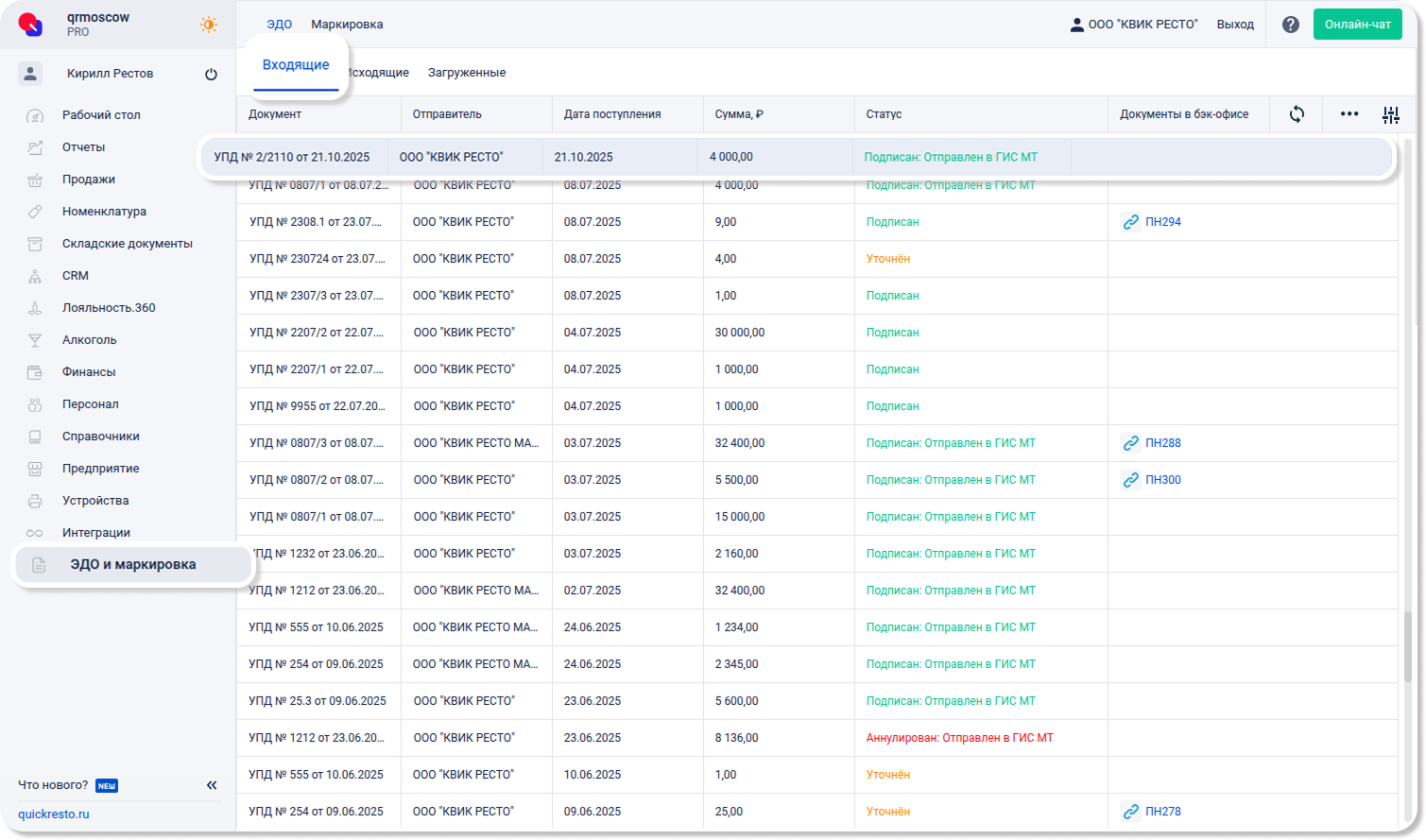
На панели Печатная форма возможны два сценария развития событий:
- Вы инициируете аннулирование документа. Нажмите кнопку Запросить аннулирование в правом нижнем углу экрана.
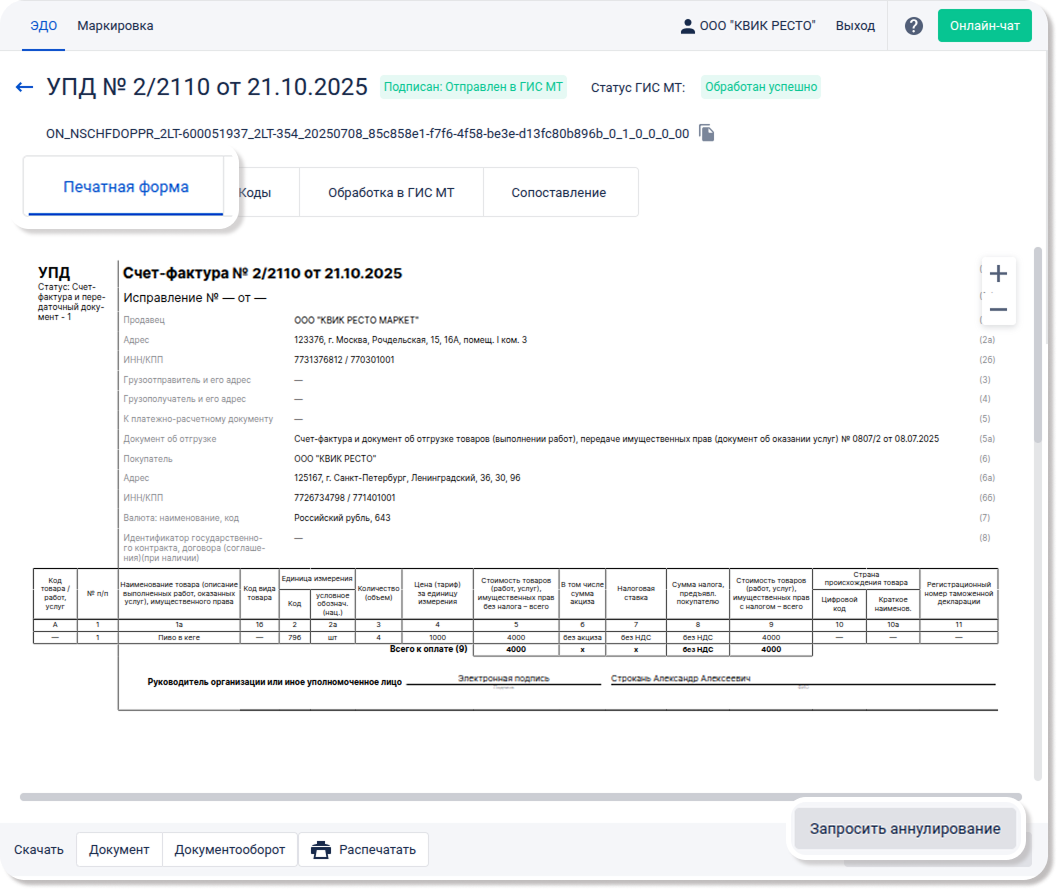
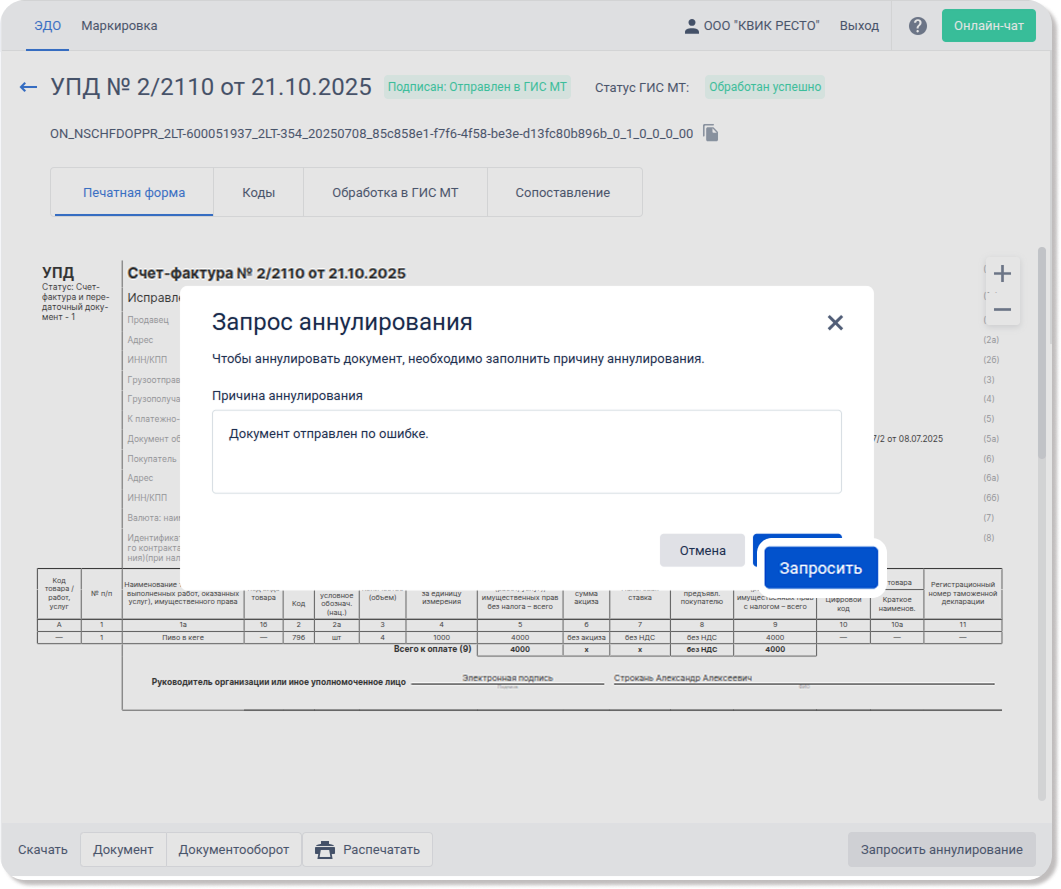
Откроется диалоговое окно, где необходимо указать Причину аннулирования документа. Затем нажмите кнопку Запросить, чтобы отправить запрос на подтверждение контрагенту. После отправки статус документа изменится с Подписан на Ожидается аннулирование. Этот статус будет отображаться как на вкладках Входящие (Исходящие), так и непосредственно в документе.
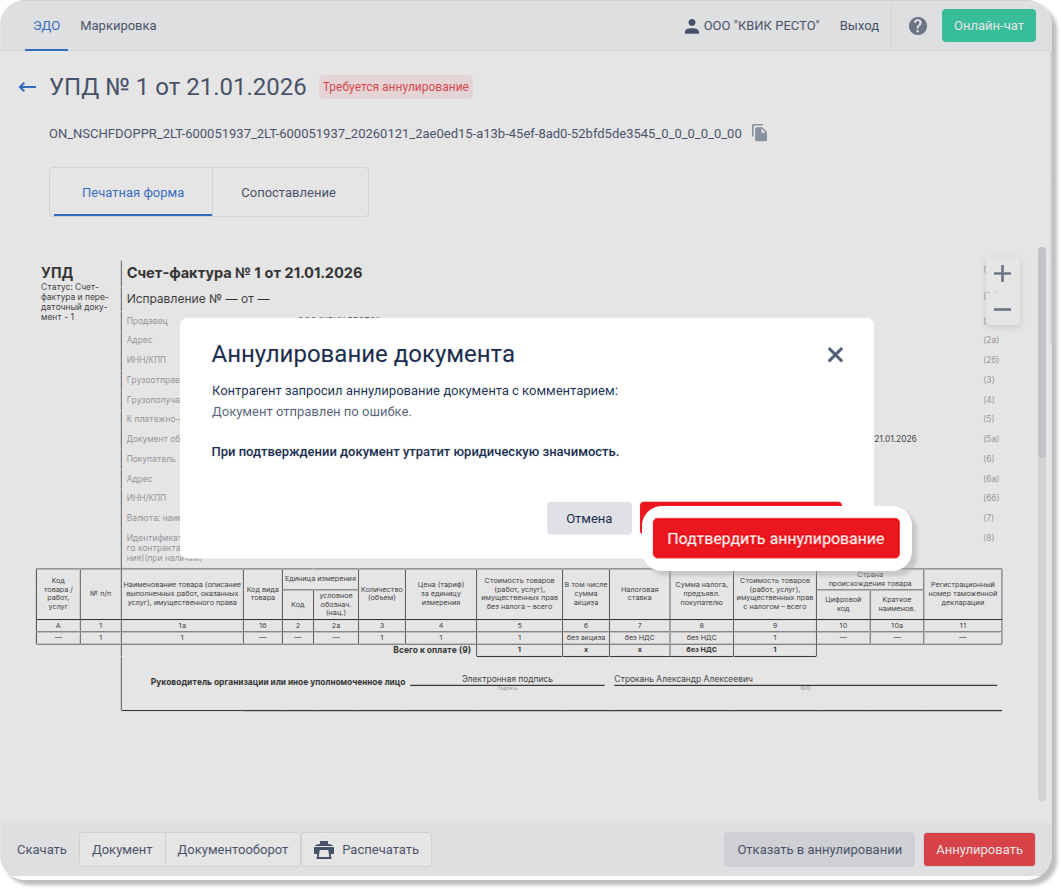
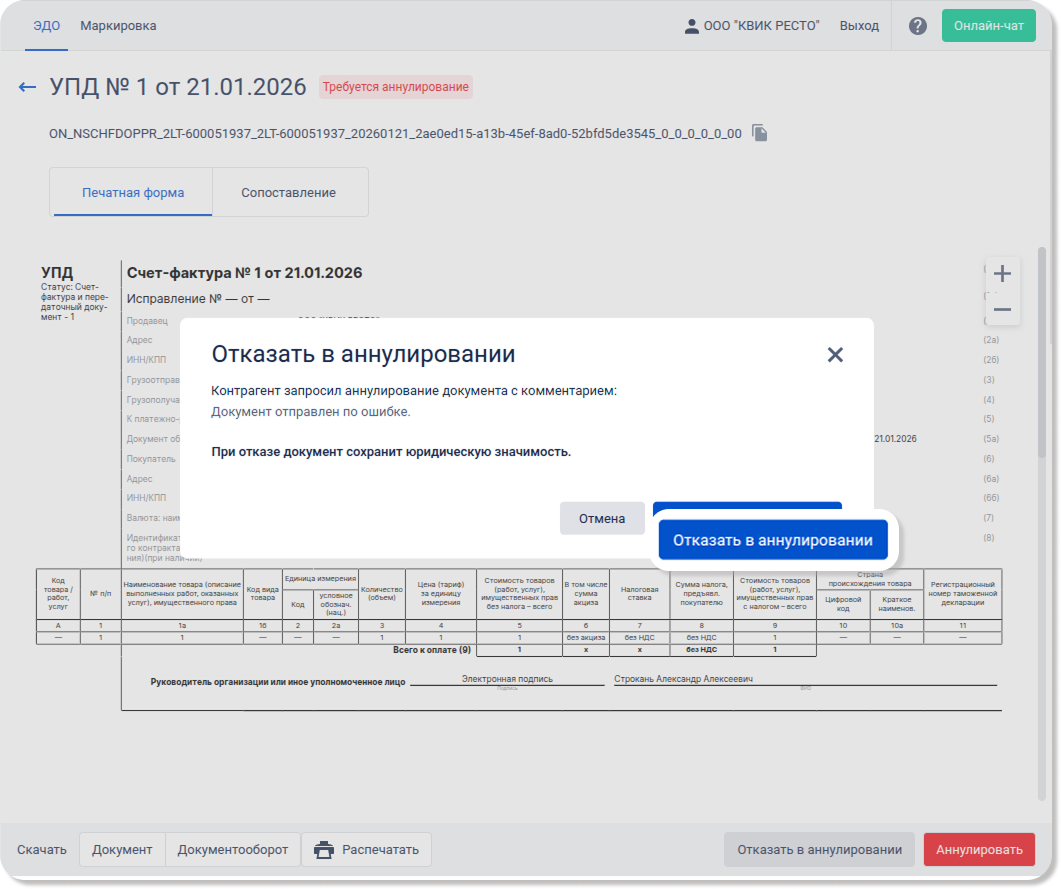
- Контрагент инициировал аннулирование документа. В этом случае документу будет присвоен статус Требуется аннулирование. У вас будет выбор: либо Отказать в аннулировании, либо Аннулировать документ.
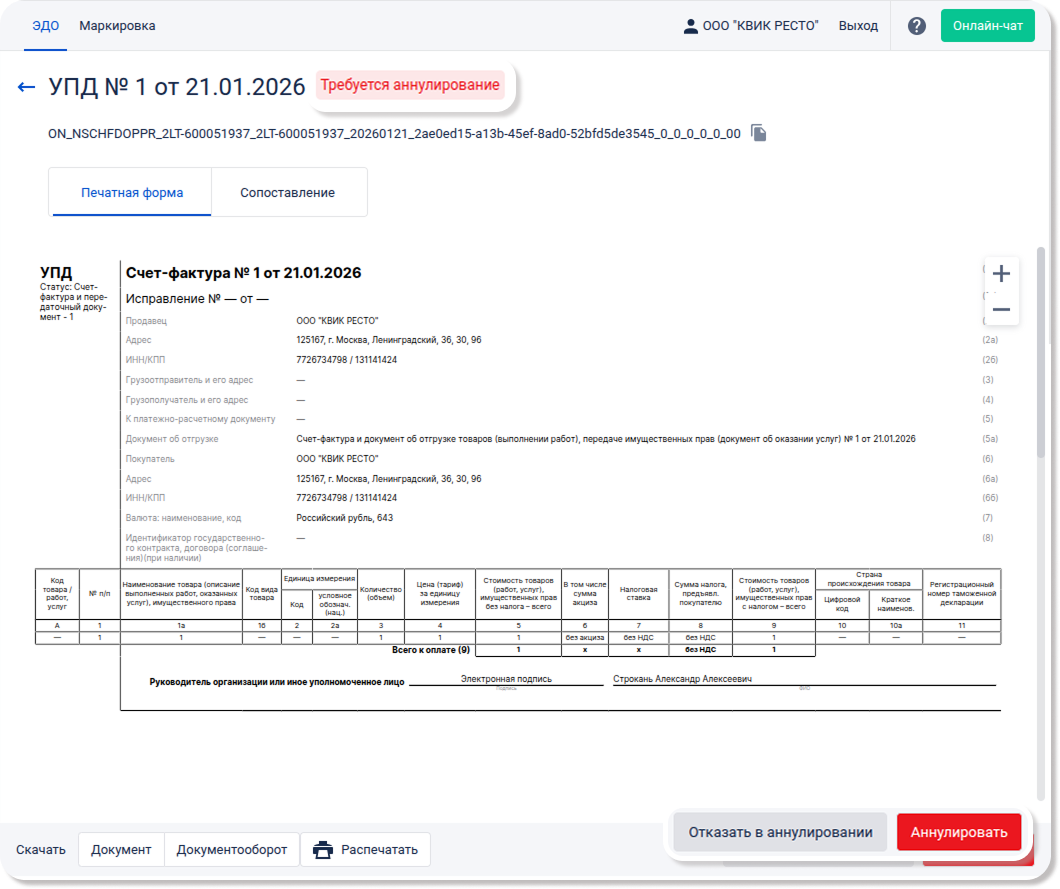
Если вы выберете кнопку Аннулировать, откроется диалоговое окно, где нужно будет Подтвердить аннулирование. В этом случае документ утратит свою юридическую силу, а коды маркировки и товары вернутся на баланс отправителя.
Если вы выберете кнопку Отказать в аннулировании, также откроется диалоговое окно, где потребуется подтвердить отказ, нажатием Отказ в аннулировании. В этом случае документ сохранит свою юридическую значимость, а коды маркировки и товары останутся на вашем балансе.
Если в документе содержатся коды маркированных товаров, то внутри документа появится дополнительная панель Обработка в ГИС МТ, которая отображает историю обработки документа.
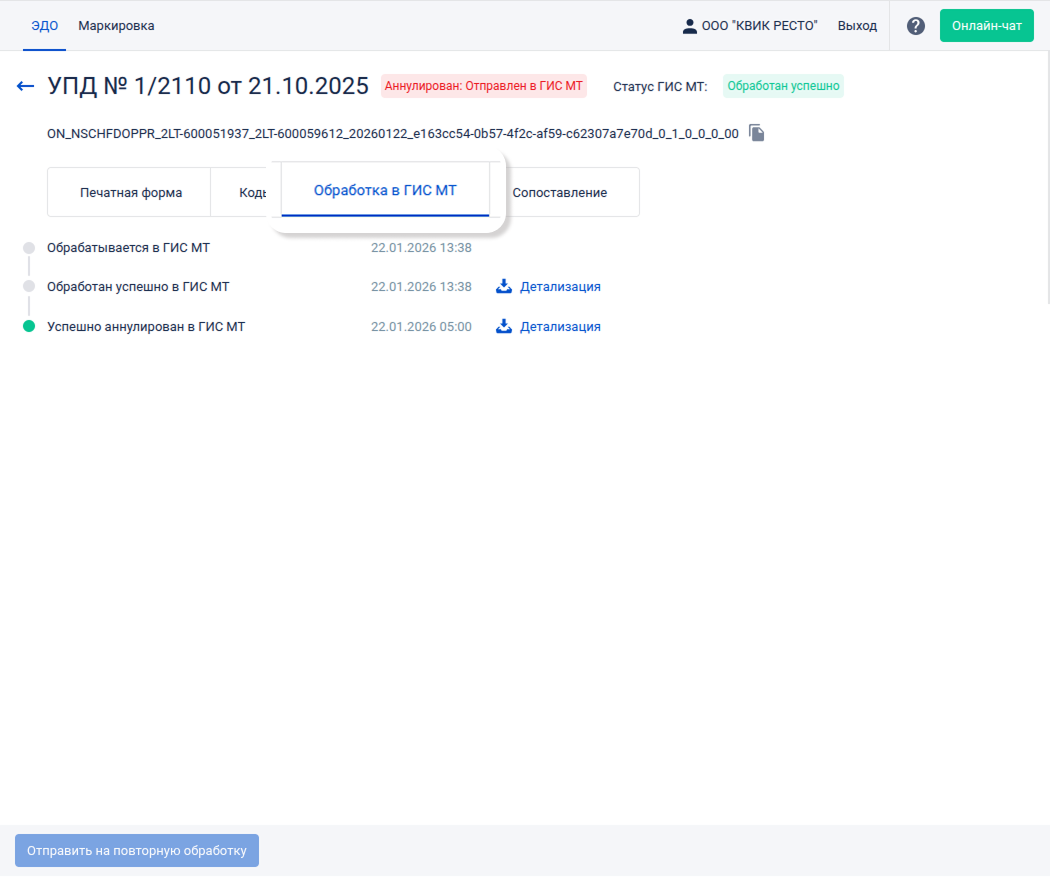
После того как электронный документ будет аннулирован обеими сторонами с использованием усиленной квалифицированной электронной подписи (УКЭП), система ЭДО Лайт автоматически направит данные в ГИС МТ. Это необходимо для корректного учёта перемещения кодов маркировки. ГИС МТ обработает полученный документ, проверит корректность переданных данных, и затем товары будут переведены на баланс соответствующей стороны.
В спорных ситуациях вы можете нажать на кнопку Детализация рядом с финальным этапом истории обработки. При нажатии на эту кнопку загрузится JSON-файл, который вы сможете отправить в техническую поддержку ГИС МТ для разъяснения вашей ситуации.