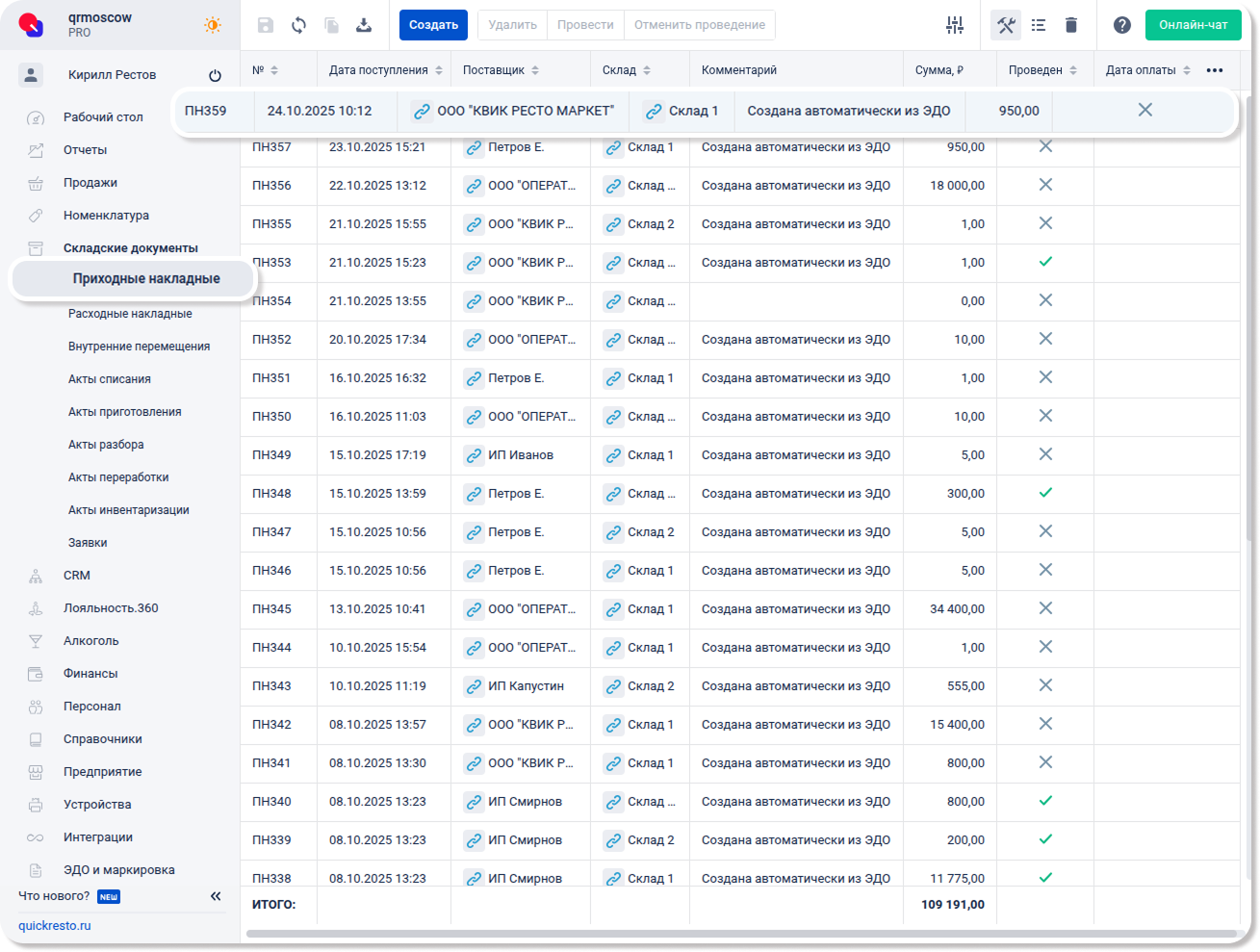
В разделе ЭДО вы можете создать приходные накладные в бэк-офисе из внешних универсальных передаточных документов (УПД). Чтобы это сделать, перейдите на вкладку Входящие. Найдите нужный документ в представленном списке и откройте его.
Примечание! Создание приходной накладной из внешних УПД избавляет от необходимости вручную составлять складские документы, что значительно упрощает рабочий процесс. |
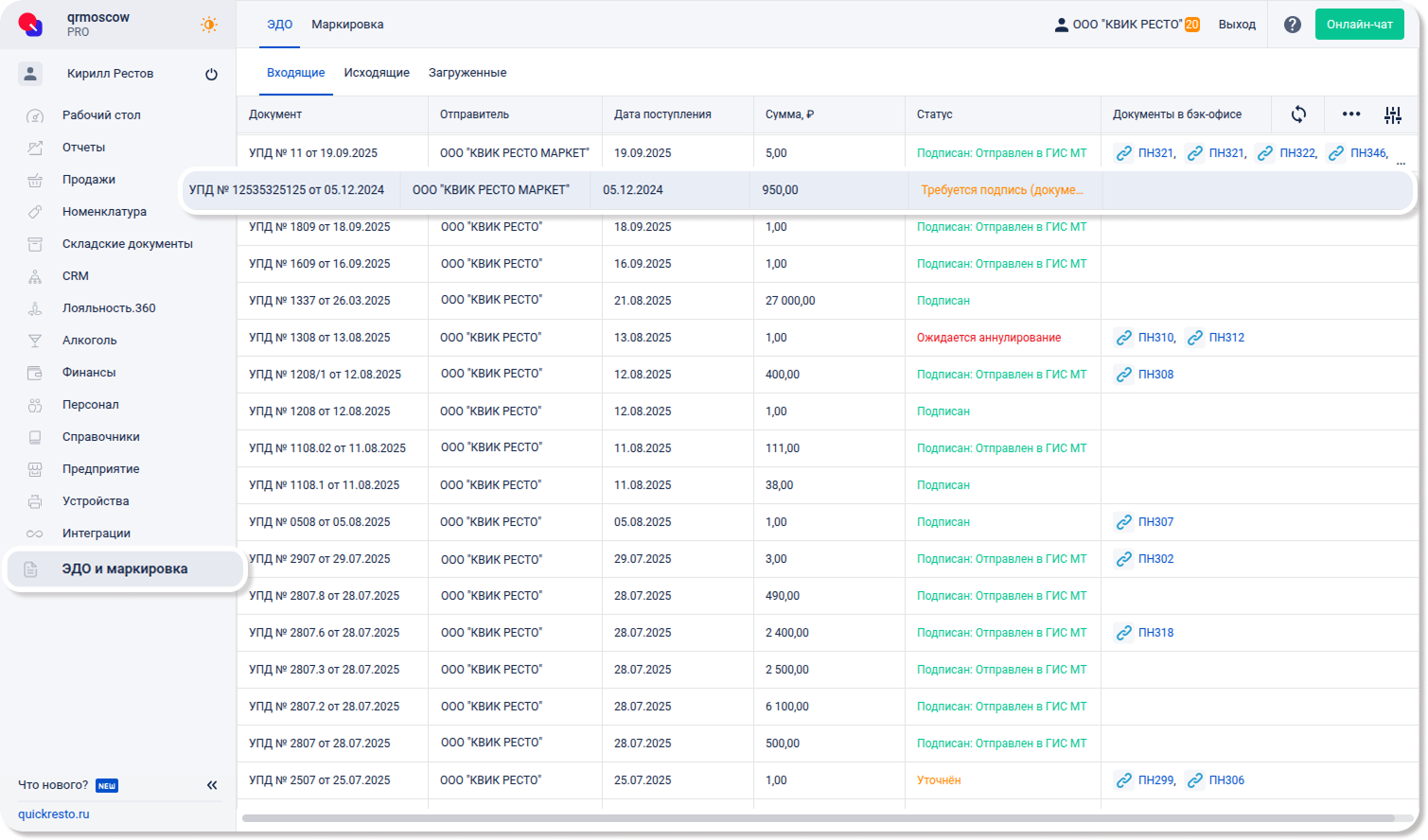
После этого нажмите на панель Сопоставление.
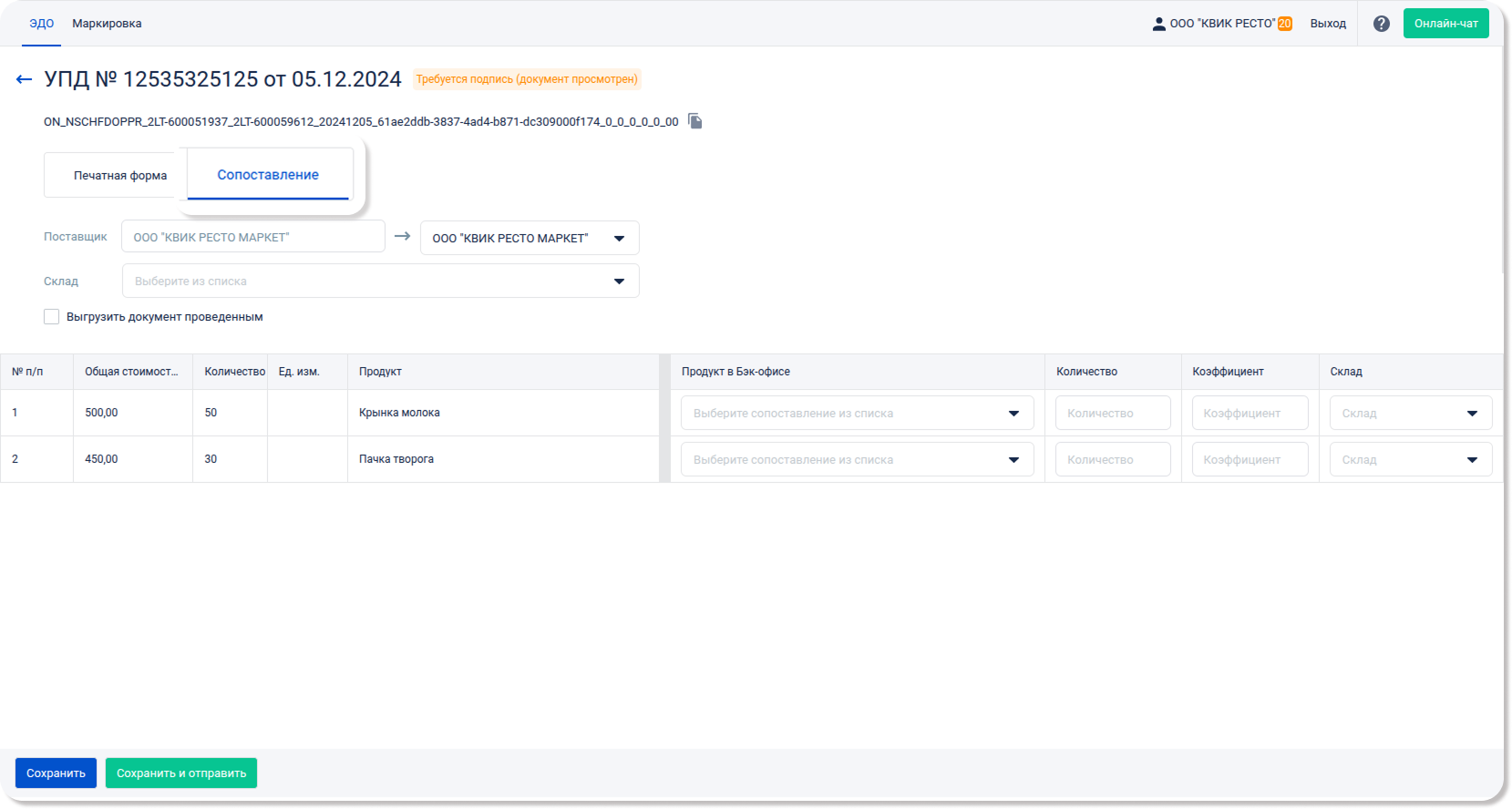
На открывшейся странице вы сможете заполнить следующие поля:
- Поставщик – выберите из списка контрагентов бэк-офиса. Это поле сопоставляется с поставщиком УПД. Если в бэк-офисе отсутствует необходимый контрагент для сопоставления, его можно создать, нажав кнопку Добавить контрагента в выпадающем списке.
- Склад – укажите склад, на который будут оприходованы продукты.
- Выгрузить документ проведенным – если этот флаг активирован, накладная в бэк-офисе будет сформирована в статусе Проведен.
Также на этой странице представлена таблица с перечнем продуктов, которая состоит из двух частей:
- Нередактируемые поля (данные берутся из загруженного УПД):
- № п/п – номер продукта по порядку, присваивается автоматически.
- Общая стоимость с НДС, ₽ – стоимость товаров (работ, услуг), имущественных прав с налогом – всего, в рублях.
- Количество продукта по УПД.
- Ед. изм. – обозначение единицы измерения продукта.
- Продукт – наименование товара в УПД.
- Редактируемая часть таблицы (для передачи данных в бэк-офис):
- Продукт в бэк-офисе – номенклатура в бэк-офисе, которая будет добавлена в приходную накладную. Если в бэк-офисе отсутствует необходимый продукт для сопоставления, его можно создать, нажав кнопку Добавить продукт в выпадающем списке.
- Количество — укажите количество, которое будет оприходовано в бэк-офис.
- Коэффициент — это число, на которое будет умножаться количество позиций из УПД перед отправкой в бэк-офис. Например, если поступила большая головка сыра, и вы хотите разделить её на 3 части, в колонке коэффициент нужно указать цифру 3. А в колонке Продукт в бэк-офисе выбрать соответствующую позицию номенклатуры.
- Склад — выберите склад, на который будут оприходованы продукты в бэк-офис. Разные продукты могут быть оприходованы на разные склады.
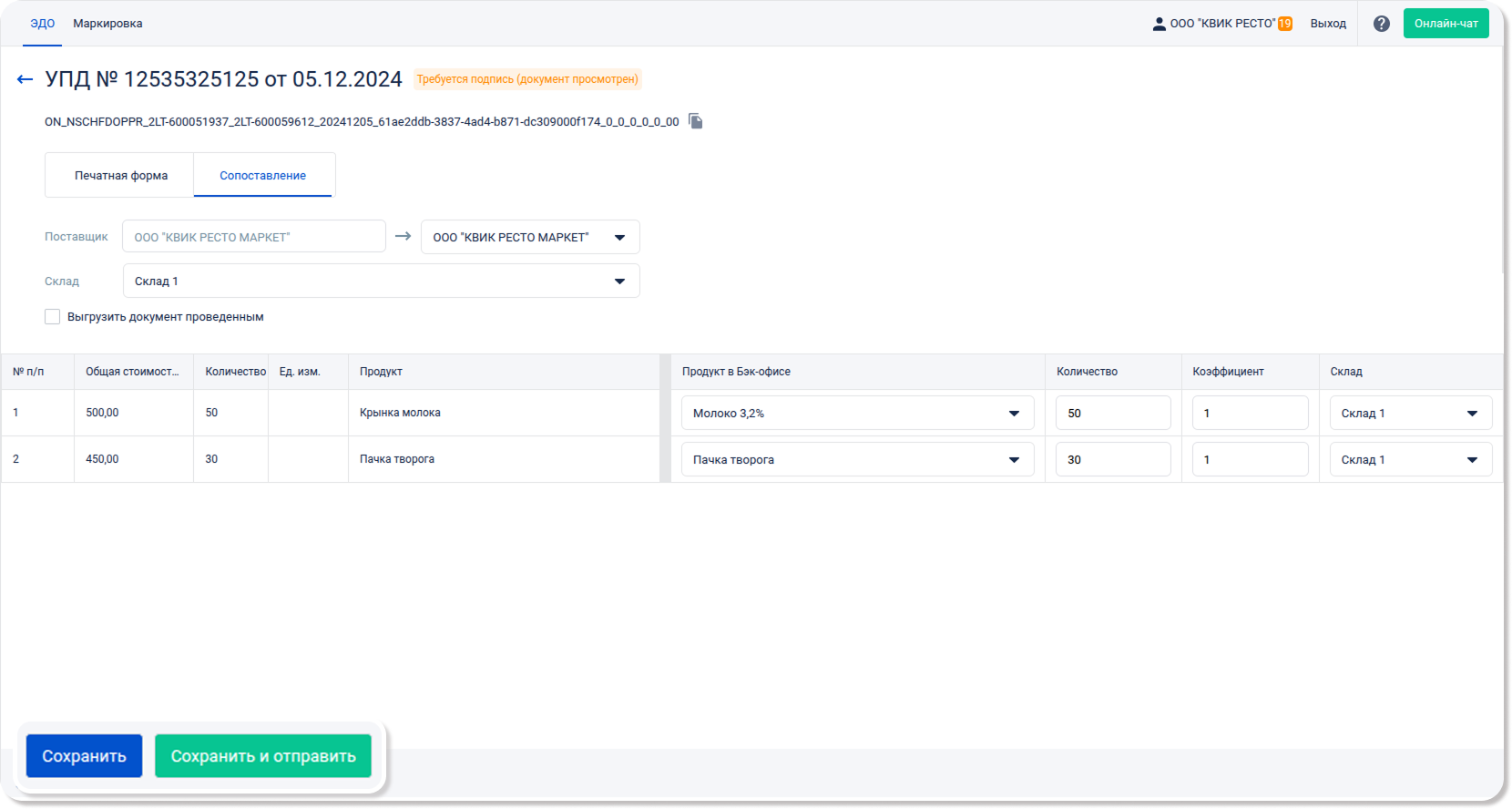
В левом нижнем углу экрана находятся две кнопки: Сохранить и Сохранить и отправить. Кнопка Сохранить сохраняет введенные вами данные. Кнопка Сохранить и отправить одновременно сохраняет информацию и отправляет документ в бэк-офис.
Примечание! После сохранения сервис запоминает соответствия между Поставщиком и Контрагентом, а также между Продуктом и Продуктом в бэк-офисе. Данные автоматически будут подставлены в последующие УПД только если Поставщик и Продукт совпадают с предыдущими УПД. |
В разделе Складские документы – Приходные накладные будет отображаться сформированный документ. Он может быть проведенным или непроведенным, в зависимости от значения флага в поле Выгрузить документ проведенным на панели Сопоставление.