
При успешном прохождении всех шагов подключения появится выбор сертификатов. На каждом сертификате указана дата окончания действия, название организации, на которую он был оформлен, ИНН и фамилия владельца. На каждом сертификате указана дата окончания действия, название организации, на которую он был оформлен, ИНН и фамилия владельца.
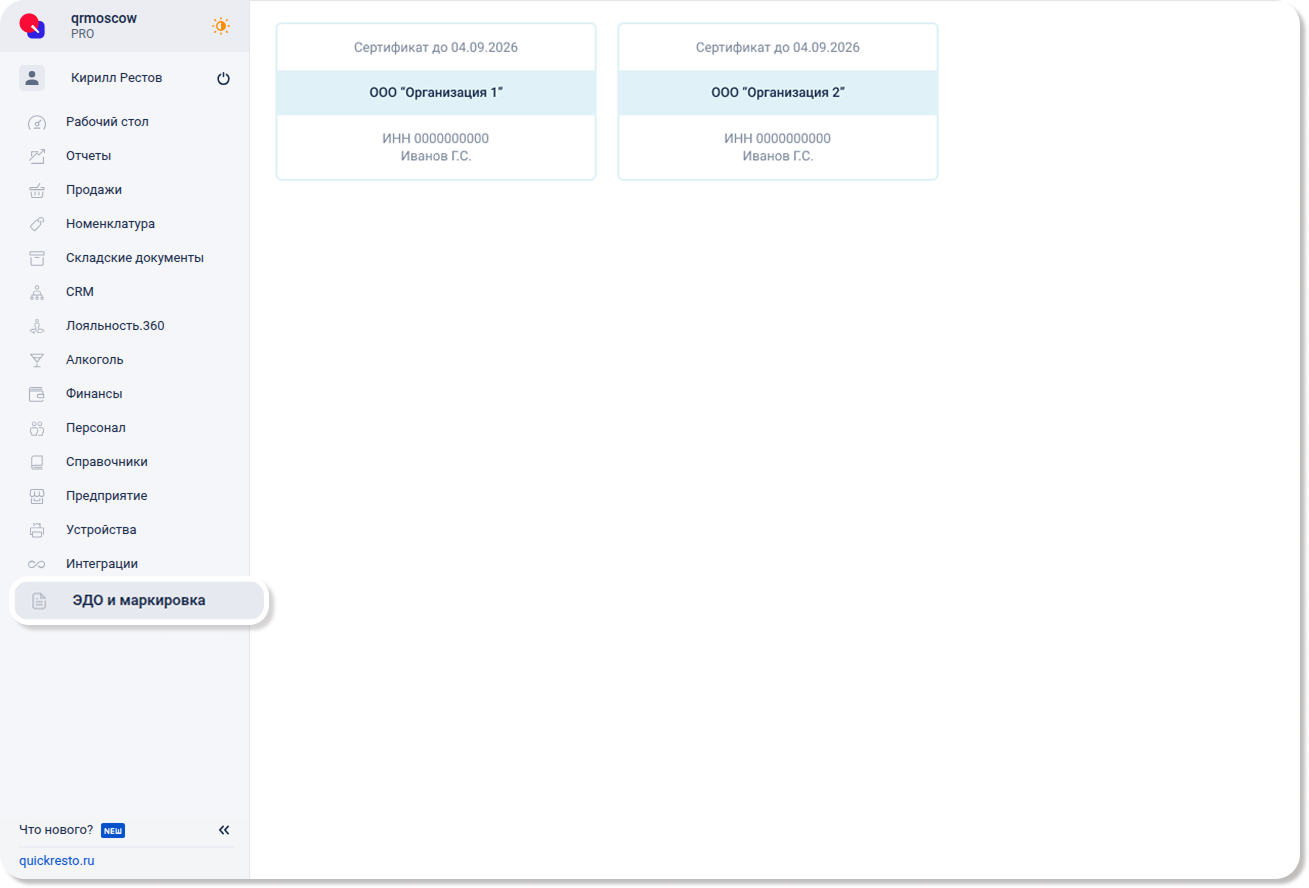
Для работы с электронным документооборотом (ЭДО) выберите необходимый сертификат из предложенного списка. После выбора откроется новая страница, разделенная на два раздела:
- ЭДО.
- Маркировка.
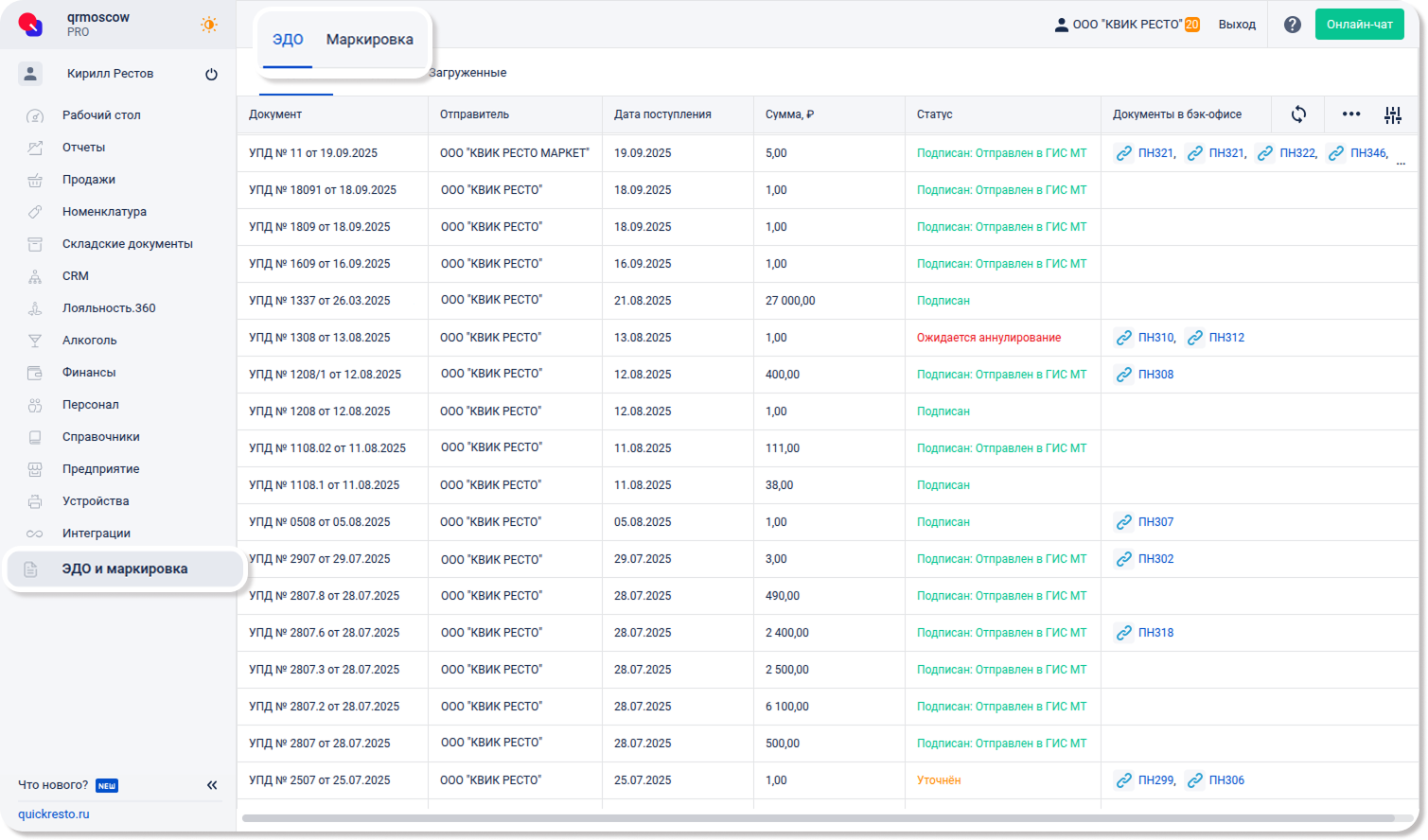
Примечание! Если у вас есть несколько сертификатов, вы можете легко переключаться между ними. Для этого нажмите кнопку Выход, расположенную в правом верхнем углу экрана. |
Раздел ЭДО предоставляет возможность работать с документами из системы документооборота "ЭДО Лайт". Здесь вы сможете просматривать и сверять коды маркировки, содержащиеся в документах, подписывать входящие документы, аннулировать как входящие, так и исходящие документы, загружать файлы универсальных передаточных документов (УПД) из сервисов других операторов ЭДО и создавать приходные накладные в бэк-офисе на основе входящих и загруженных документов. Этот раздел состоит из трех вкладок:
- Входящие.
- Исходящие.
- Загруженные.
Примечание! Вкладки Входящие и Исходящие отображают данные, синхронизированные с системой "ЭДО Лайт". Вкладка Входящие представляет все документы, полученные от контрагентов в системе ЭДО Лайт. В то время как вкладка Исходящие содержит документы, отправленные из системы контрагентам. |
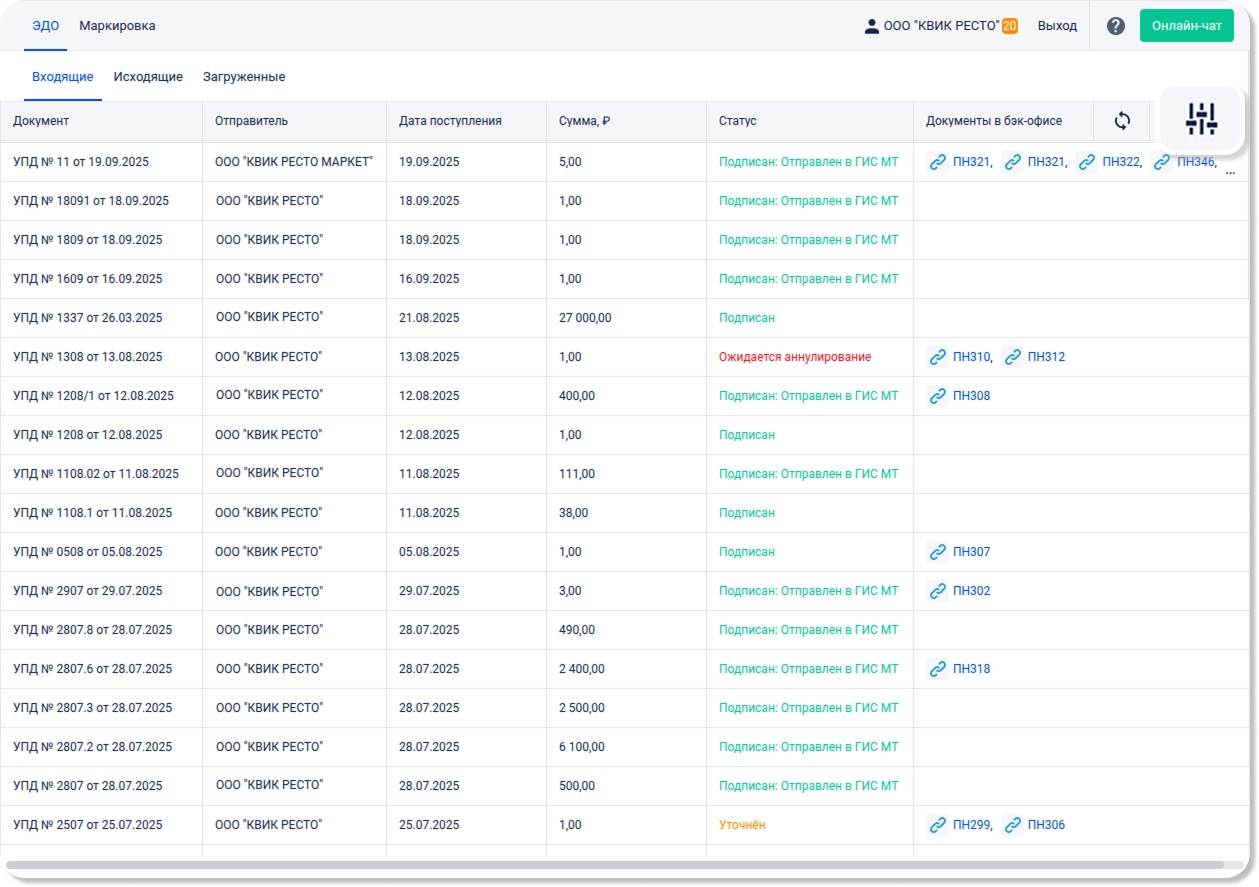
Чтобы отфильтровать данные в каждой вкладке, нажмите на кнопку Фильтрация и укажите нужное значение. Сразу после этого данные будут отфильтрованы.
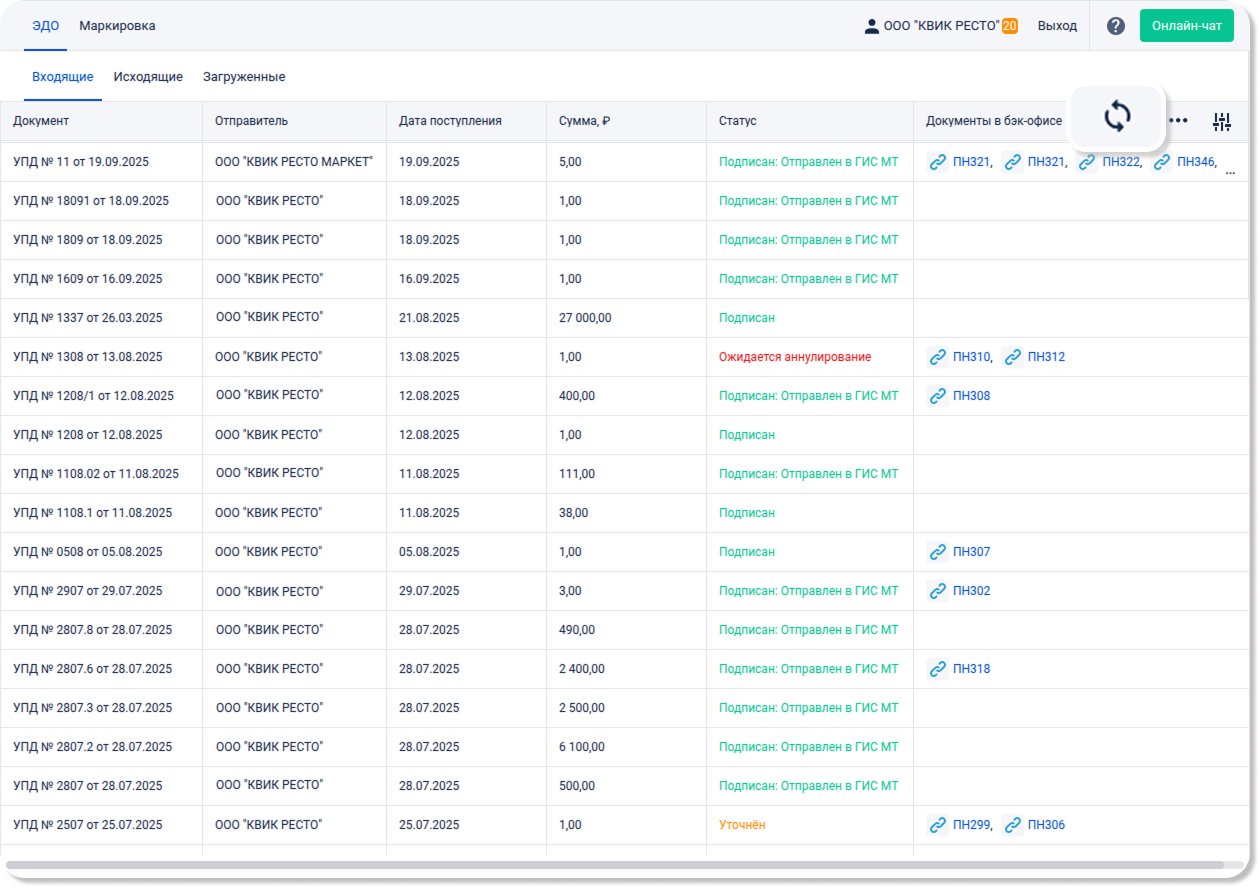
Для обновления информации на каждой вкладке используйте кнопку Обновление, расположенную слева от кнопки Фильтрация.
Вкладка Входящие
На вкладке Входящие представлена сформированная таблица, состоящая из следующих колонок:
- Документ включает в себя несколько элементов: тип документа, его номер и дату.
- Отправитель – контрагент, отправивший документ (например, поставщик товаров).
- Дата поступления – дата и время, когда документ был получен в систему “ЭДО Лайт”.
- Сумма, ₽ – общая сумма оплаты по УПД, в рублях.
- Статус документа отображает текущее состояние его обработки.
- Документы в бэк-офисе – номер (или номера) приходной накладной, сформированной на основе УПД.
В таблице можно отобразить дополнительную колонку, которая по умолчанию скрыта, нажмите на три точки (…) в крайней правой колонке и установите флаг слева от названия колонки. Выбранная колонка автоматически появятся в таблице:
- ИНН покупателя – идентификационный номер налогоплательщика. Отобразится, если он был заполнен в ГИС МТ.
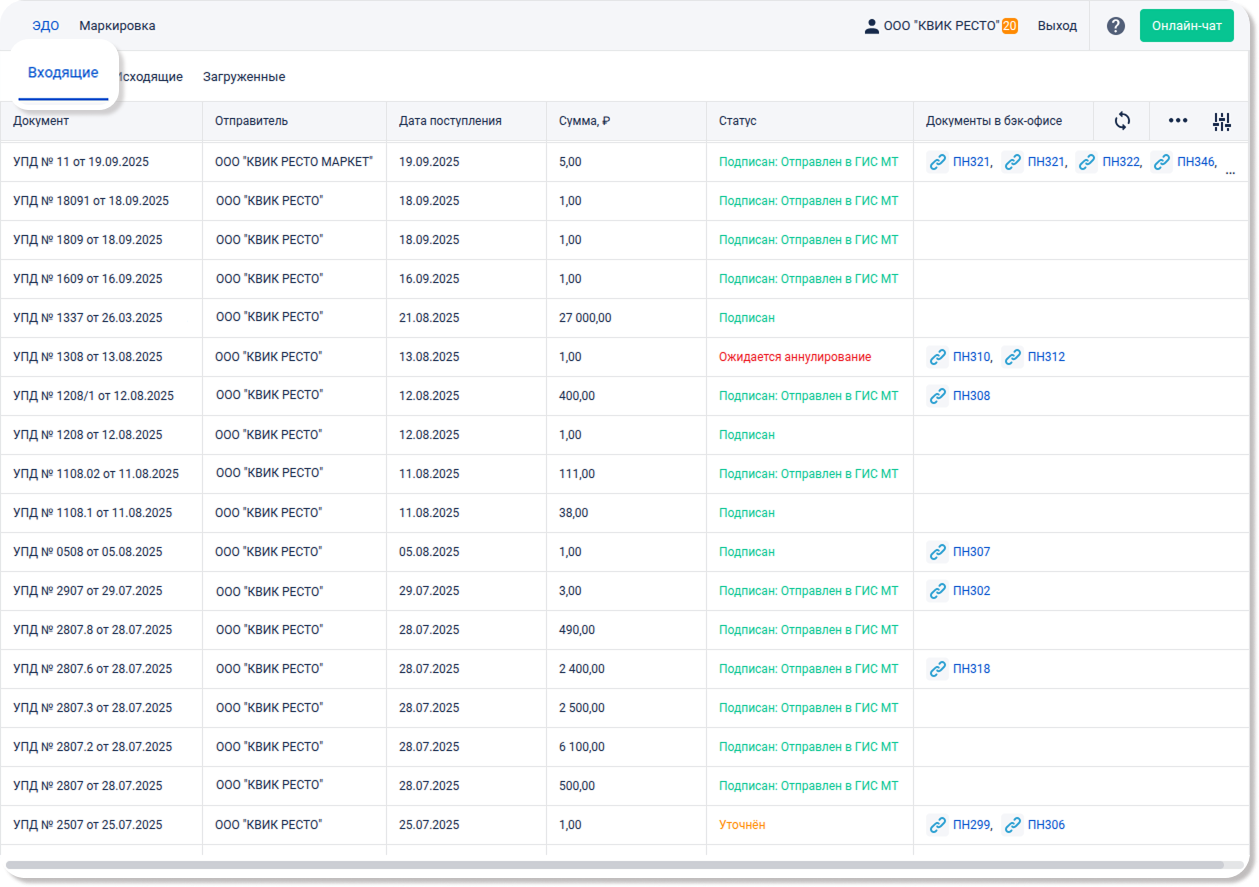
Для начала работы с документом, нажмите на нужную строку в таблице.
Примечание! Если на основе одного документа созданы новые документы в системе “ЭДО Лайт”, то между этими документами устанавливается связь. При наличии такой связи рядом с документом появляется кнопка выпадающего списка. |
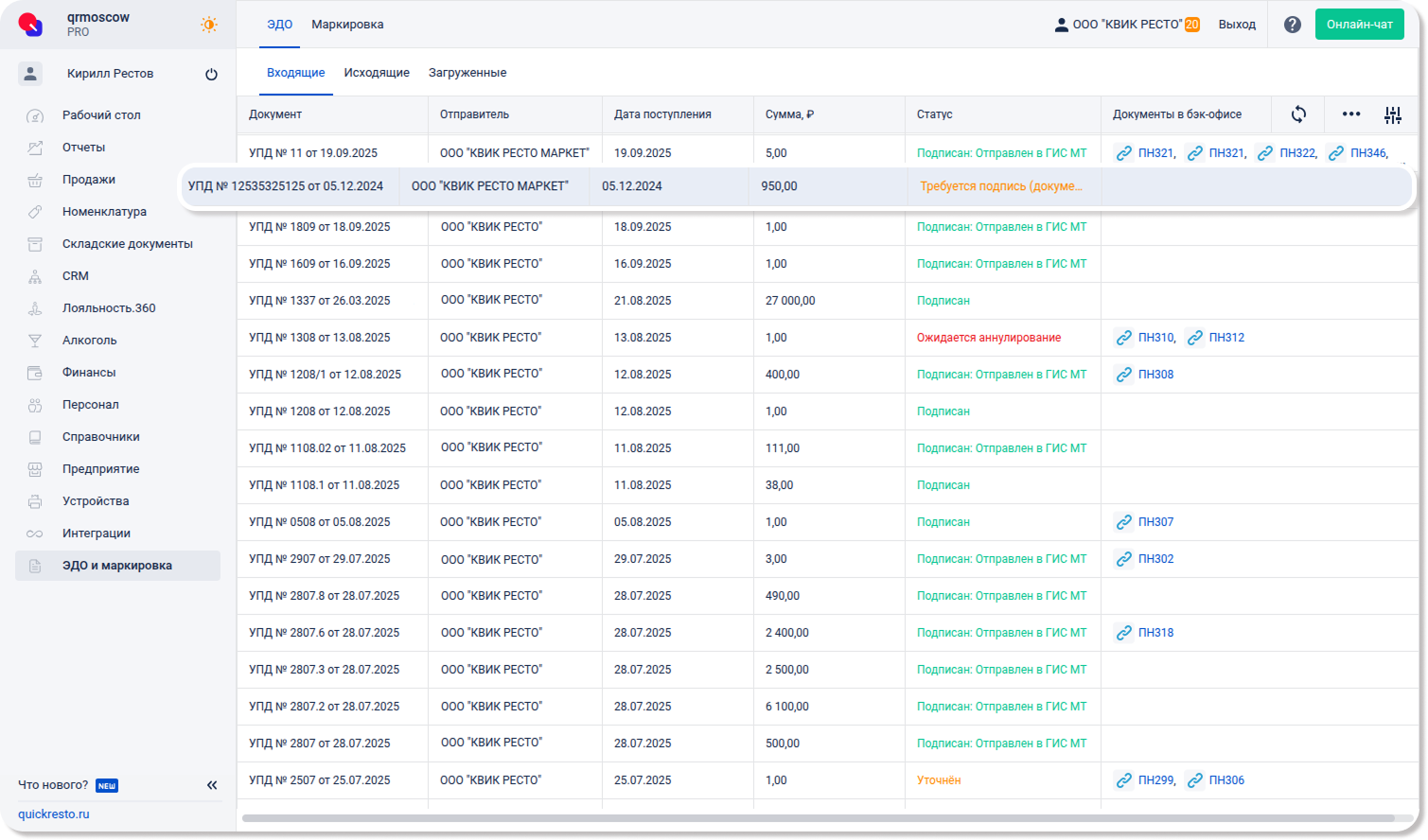
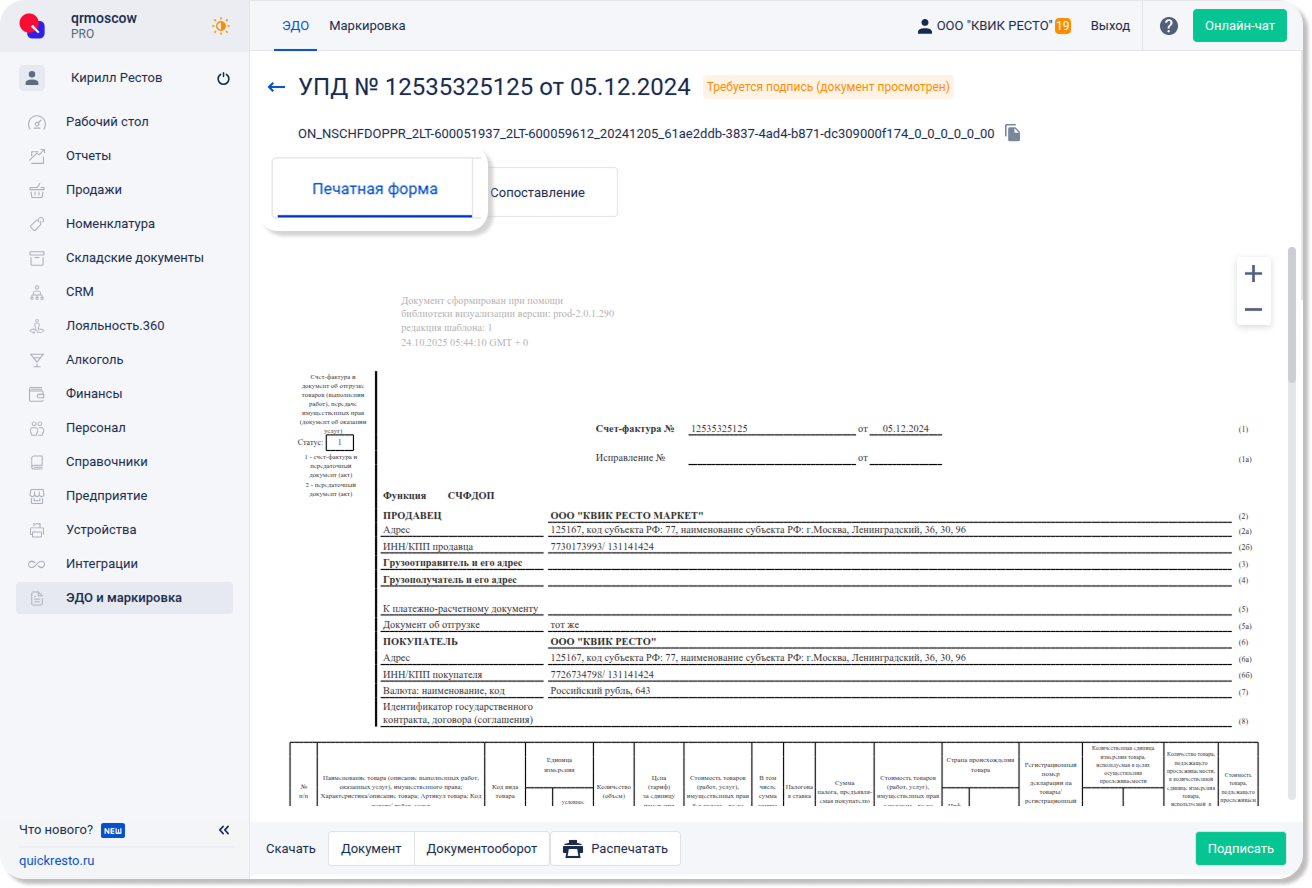
В каждом документе располагаются три панели:
1. Печатная форма. На данной панели вы можете:
- подписать документ,
- аннулировать документ,
- просмотреть печатную форму документа и отправить её на печать,
- скачать исходный файл документа или архив со всем документооборотом.
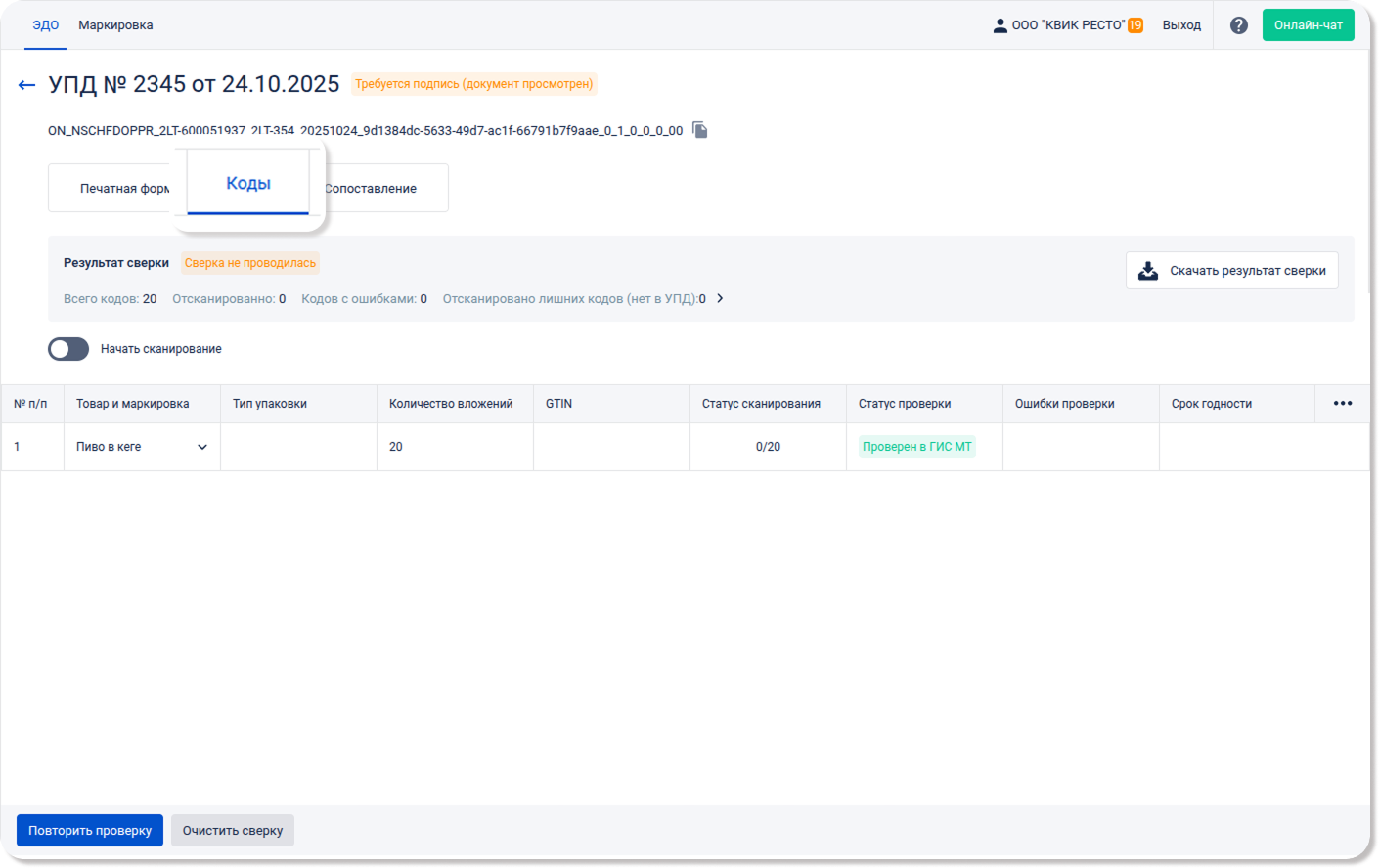
2. Коды. На данной панели вы можете просмотреть информацию о кодах маркировки, содержащихся в документе. Проверить их статус и провести сверку перед приемкой.
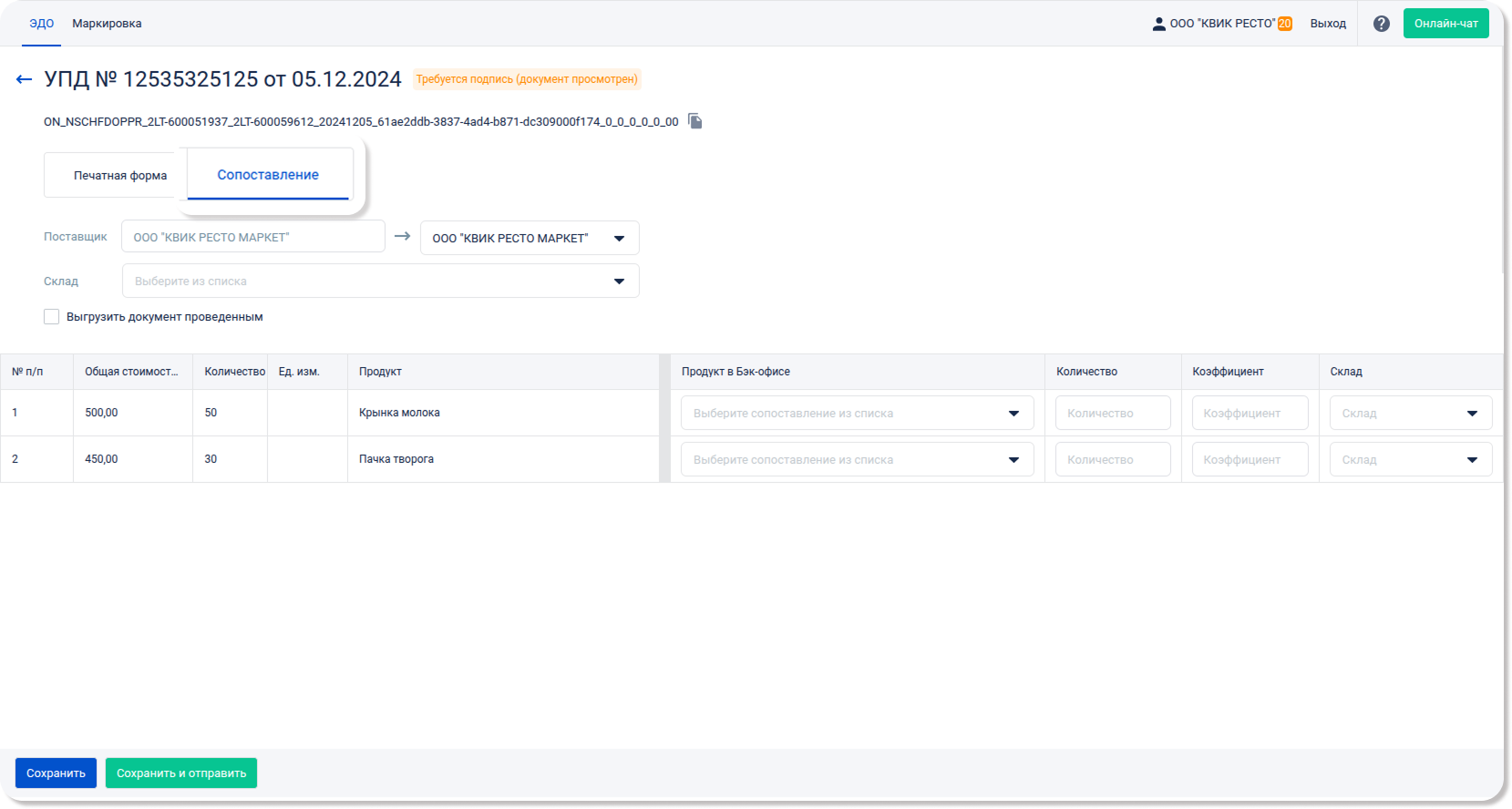
3. Сопоставление. Данная панель позволяет создать приходные накладные в бэк-офисе из внешних УПД. Это исключает необходимость ручного создания учетных документов и значительно упрощает рабочий процесс.
Вкладка Исходящие
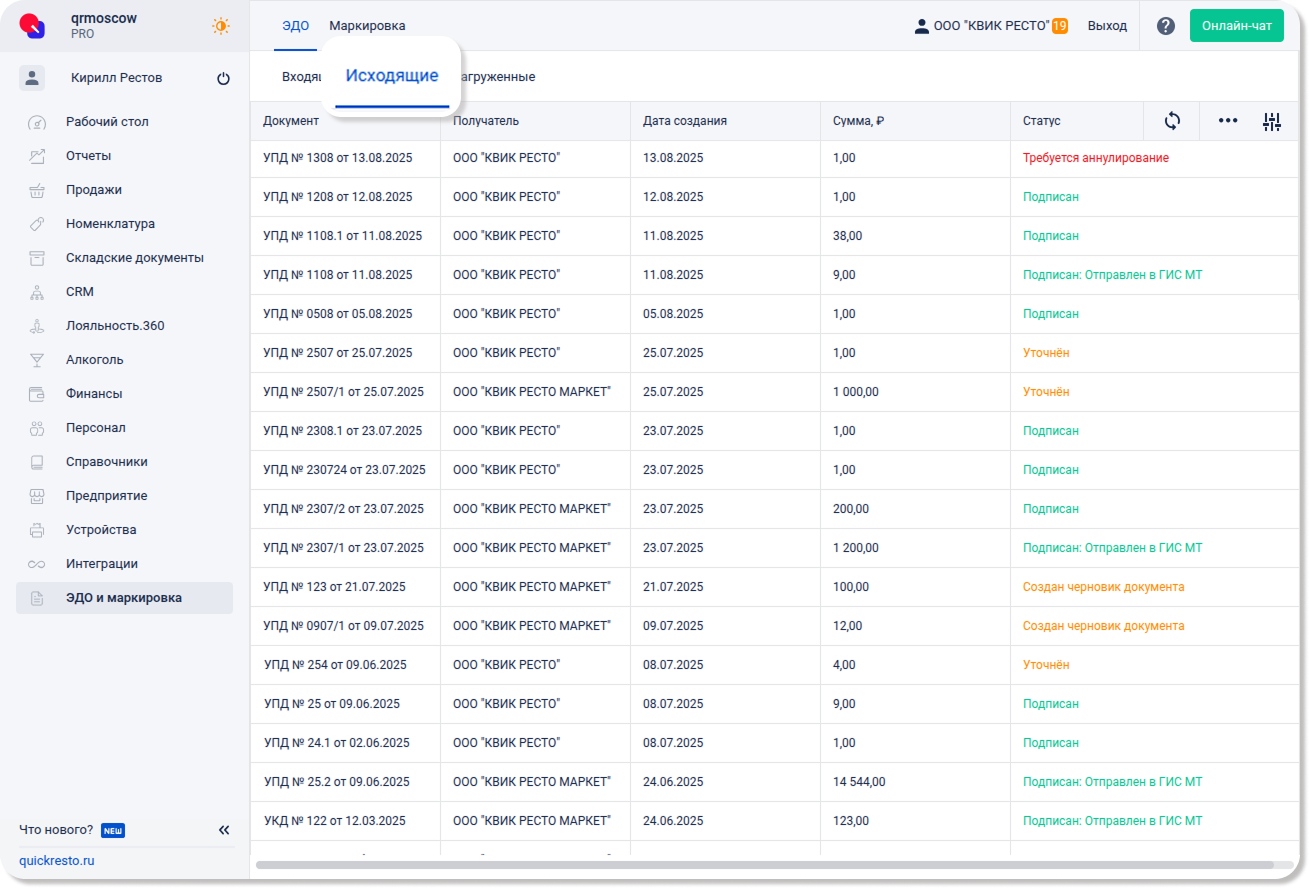
На вкладке Исходящие представлена сформированная таблица, состоящая из следующих колонок:
- Документ включает в себя несколько элементов: тип документа, его номер и дату.
- Получатель – контрагент, который должен получить документ (например, поставщик товаров).
- Дата создания – дата и время, когда документ был отправлен из системы “ЭДО Лайт”.
- Сумма, ₽ – общая сумма оплаты по УПД, в рублях.
- Статус документа отображает текущее состояние его обработки.
В таблице можно отобразить дополнительную колонку, которая по умолчанию скрыта, нажмите на три точки (…) в крайней правой колонке и установите флаг слева от названия колонки. Выбранная колонка автоматически появятся в таблице:
- ИНН покупателя – идентификационный номер налогоплательщика. Отобразится, если он был заполнен в ГИС МТ.
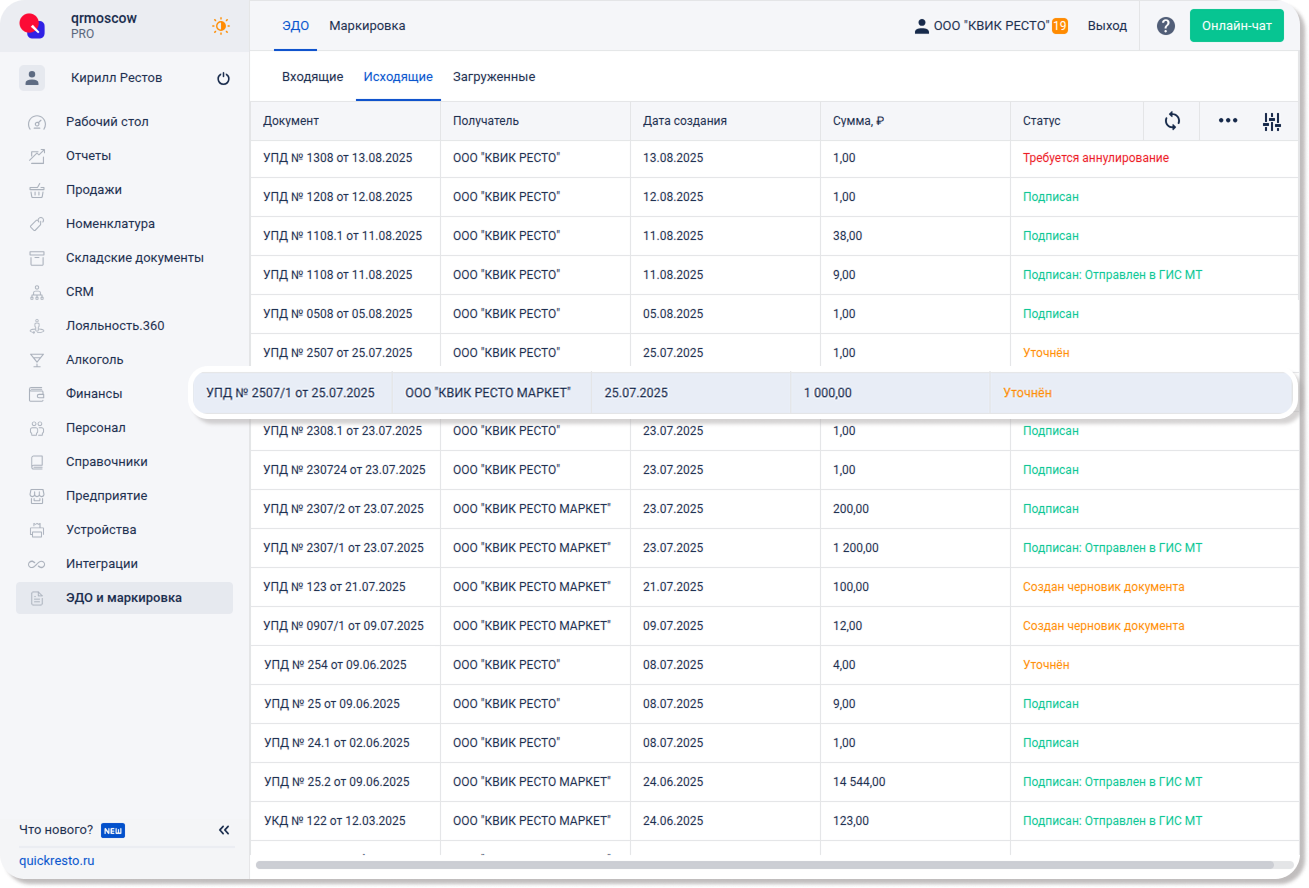
Для работы с документом, нажмите на нужную строку в таблице.
Примечание! Если на основе одного документа созданы новые документы в системе “ЭДО Лайт”, то между этими документами устанавливается связь. При наличии такой связи рядом с документом появляется кнопка выпадающего списка. |
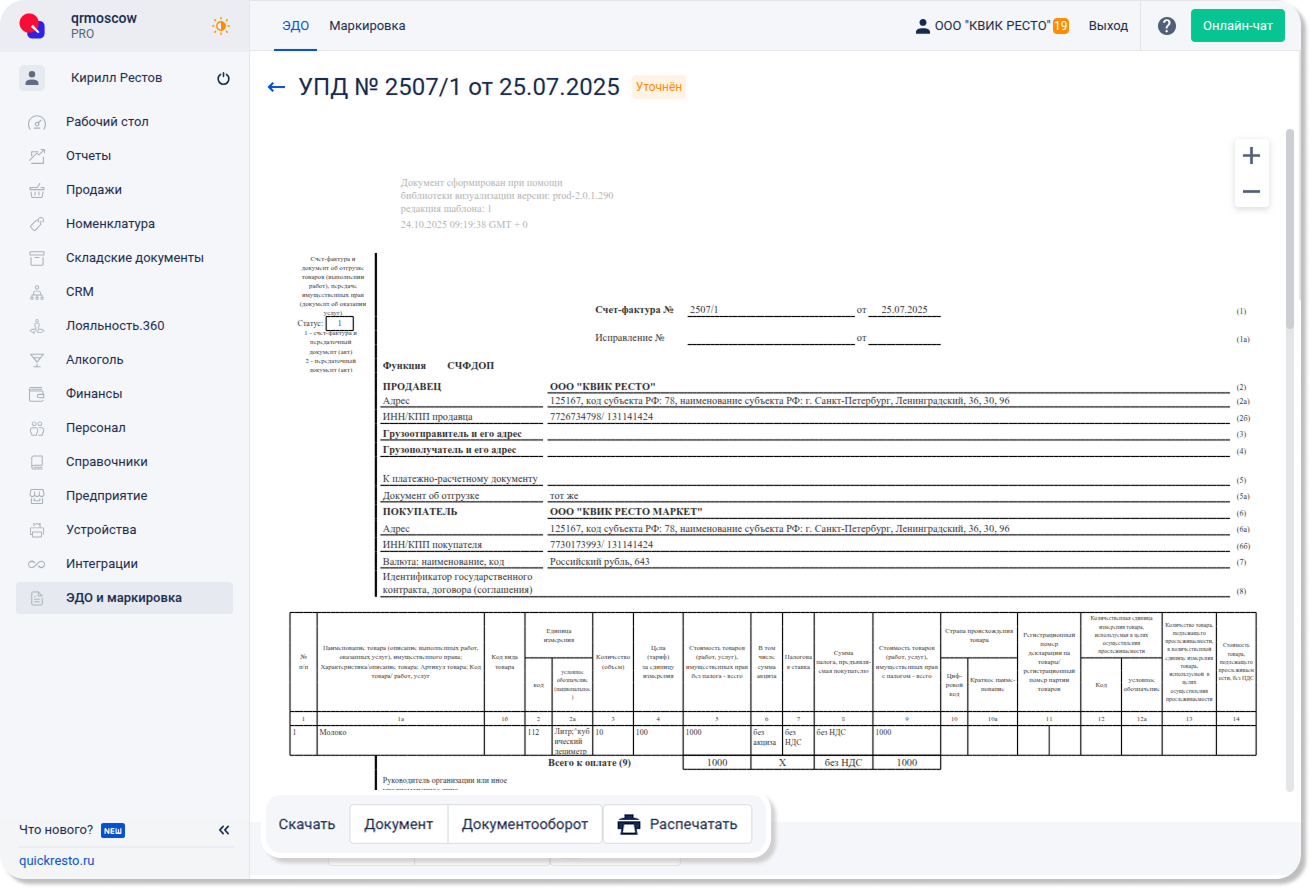
На открывшийся странице вы можете аннулировать подписанный документ, просмотреть печатную форму документа и отправить её на печать, скачать исходный файл документа или архив со всем документооборотом.
Вкладка Загруженные
Вкладка Загруженные полностью повторяет функционал вкладки Автономный режим. Она включает в себя следующие возможности:
- Загрузка документа в систему.
- Загрузка внешнего документа в бэк-офис.
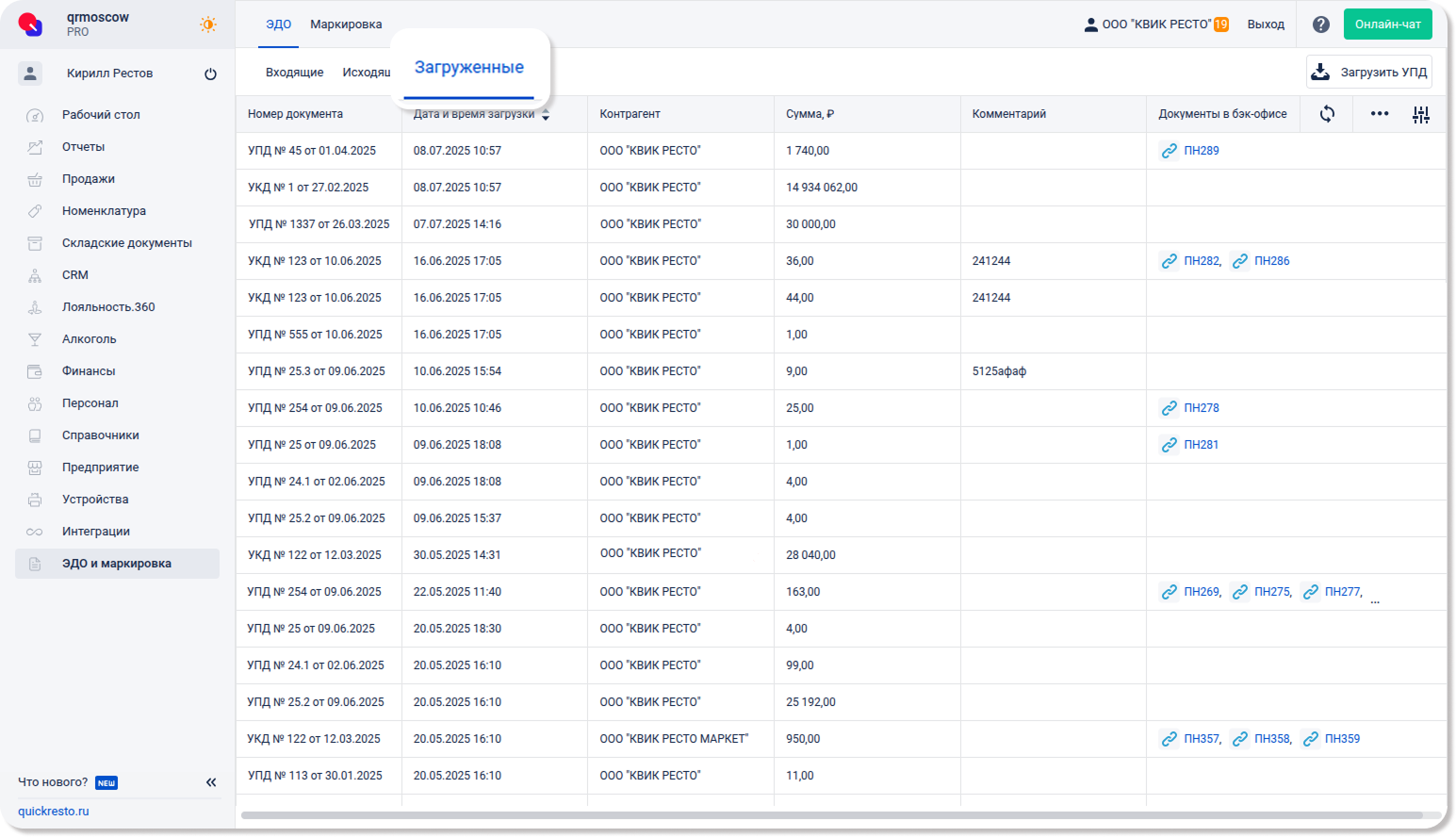
Эта вкладка будет полезна тем, кто хочет загружать УПД из сервисов сторонних операторов ЭДО и экспортировать их в виде приходной накладной в бэк-офис. Она исключает необходимость ручного создания учетных документов и значительно упрощает рабочий процесс.