
ЭДО и маркировка – это раздел, который позволяет пользователям бэк-офиса в Российской Федерации принимать, учитывать, отслеживать документы и коды маркировки товаров в электронном формате.
Данный раздел состоит из двух частей:
- ЭДО – предоставляет возможность работать с документами из системы документооборота “ЭДО Лайт”.
- Маркировка – позволяет пользователям просматривать коды маркировки, находящиеся на балансе в системе Честного знака, а также документы прямой подачи сведений.
Использование электронного документооборота (ЭДО) значительно сокращает время обработки документов и снижает вероятность ошибок. Документы защищены от потерь и повреждений, могут быть зашифрованы и подписаны электронной подписью, что подтверждает их юридическую силу. Также имеется возможность в реальном времени отслеживать статус документов. Все это способствует повышению эффективности бизнес-процессов, улучшению контроля, повышению безопасности и соблюдению законодательных норм.
Компания Quick Resto внедрила интеграцию с сервисом Честный ЗНАК, который работает с системой документооборота "ЭДО Лайт". Эта интеграция позволяет управлять документами в бэк-офисе без необходимости использования дополнительных сервисов.
Важно! Для полноценной работы с сервисом ЭДО и маркировка необходимо зарегистрироваться в системе Честный ЗНАК. |
Для подключения к разделу ЭДО и маркировка необходимо пройти три шага:
Примечание! Подключение осуществляется на конкретное рабочее место. Поэтому при смене компьютера потребуется повторно выполнить процесс подключения. |
- Диагностика.
- КриптоПро.
- Сертификат.
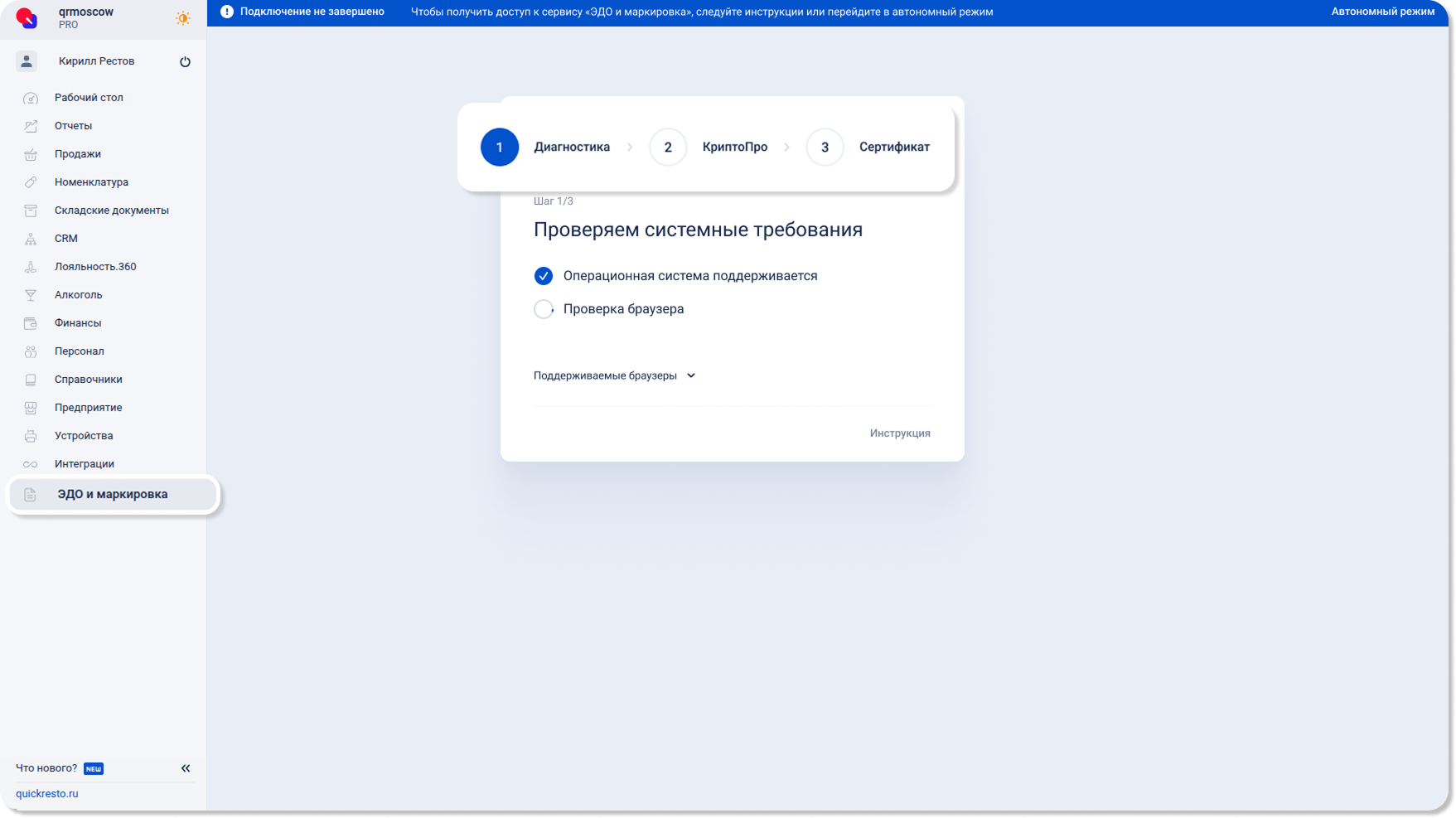
Примечание! В разделе ЭДО и маркировка можно работать без подключения к сервису. Для этого нужно нажать на кнопку Автономный режим в правом верхнем углу экрана. Этот режим подходит тем пользователям, которые не используют систему Честный ЗНАК, но хотят загружать накладные в бэк-офис из сервисов других операторов ЭДО. |
Шаг первый “Диагностика”
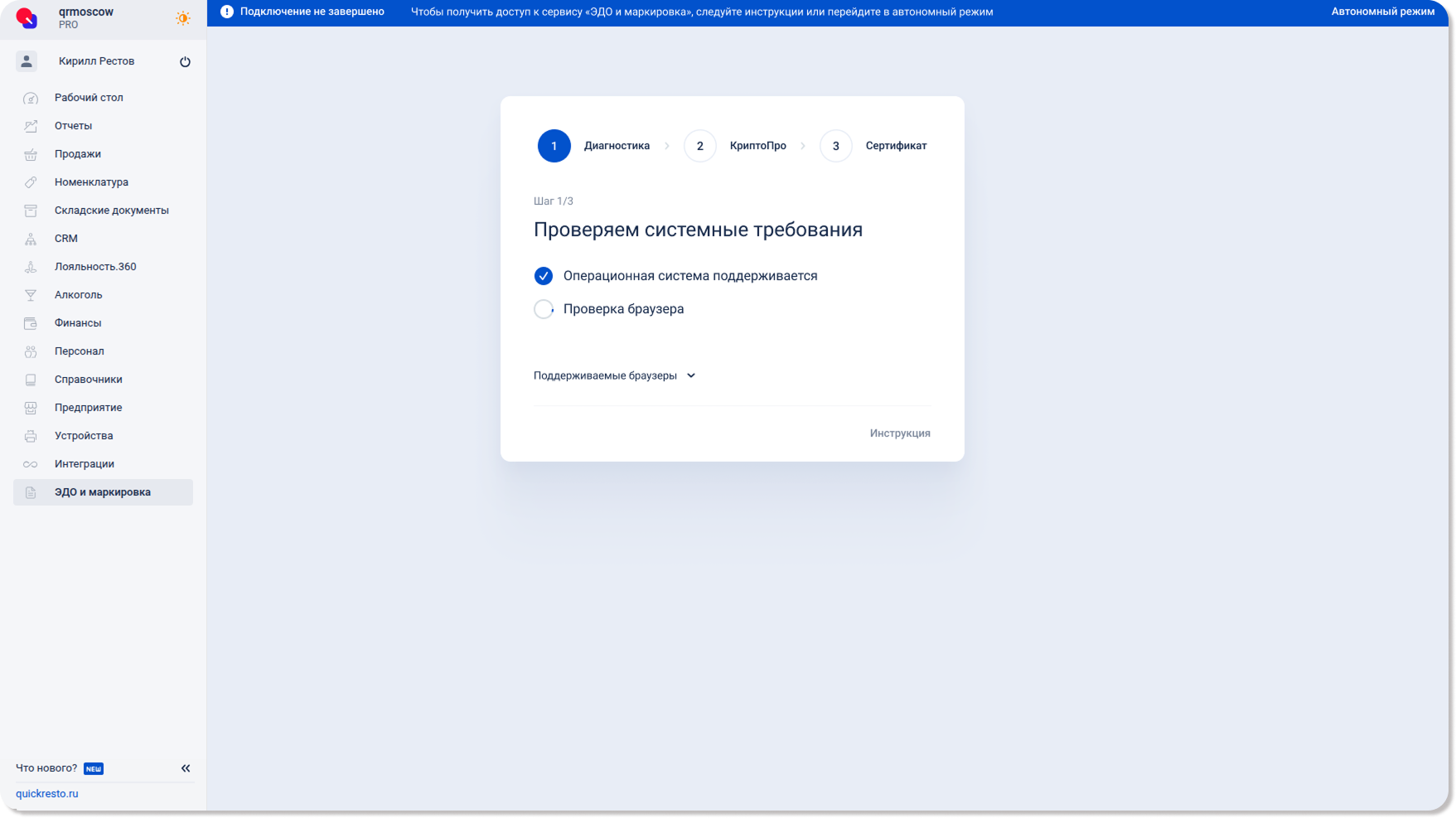
На первом этапе производится проверка системных требований к устройству, которое будет использоваться для взаимодействия с разделом ЭДО и маркировка.
Системные требования включают проверку операционной системы и браузера. В случае несоответствия требованиям пользователю будет показано сообщение об ошибке с рекомендациями по исправлению ситуации.
Для корректной работы подходят следующие операционные системы: Windows, Linux и macOS. Также рекомендуется использовать следующие браузеры:
- Google Chrome.
- Mozilla Firefox.
- Opera.
- Microsoft Edge.
- Яндекс Браузер.
Шаг второй “КриптоПро”
На втором шаге осуществляется проверка программного обеспечения, необходимого для установки на устройстве. Для продолжения работы потребуется установить расширение и дистрибутив программы КриптоПро.
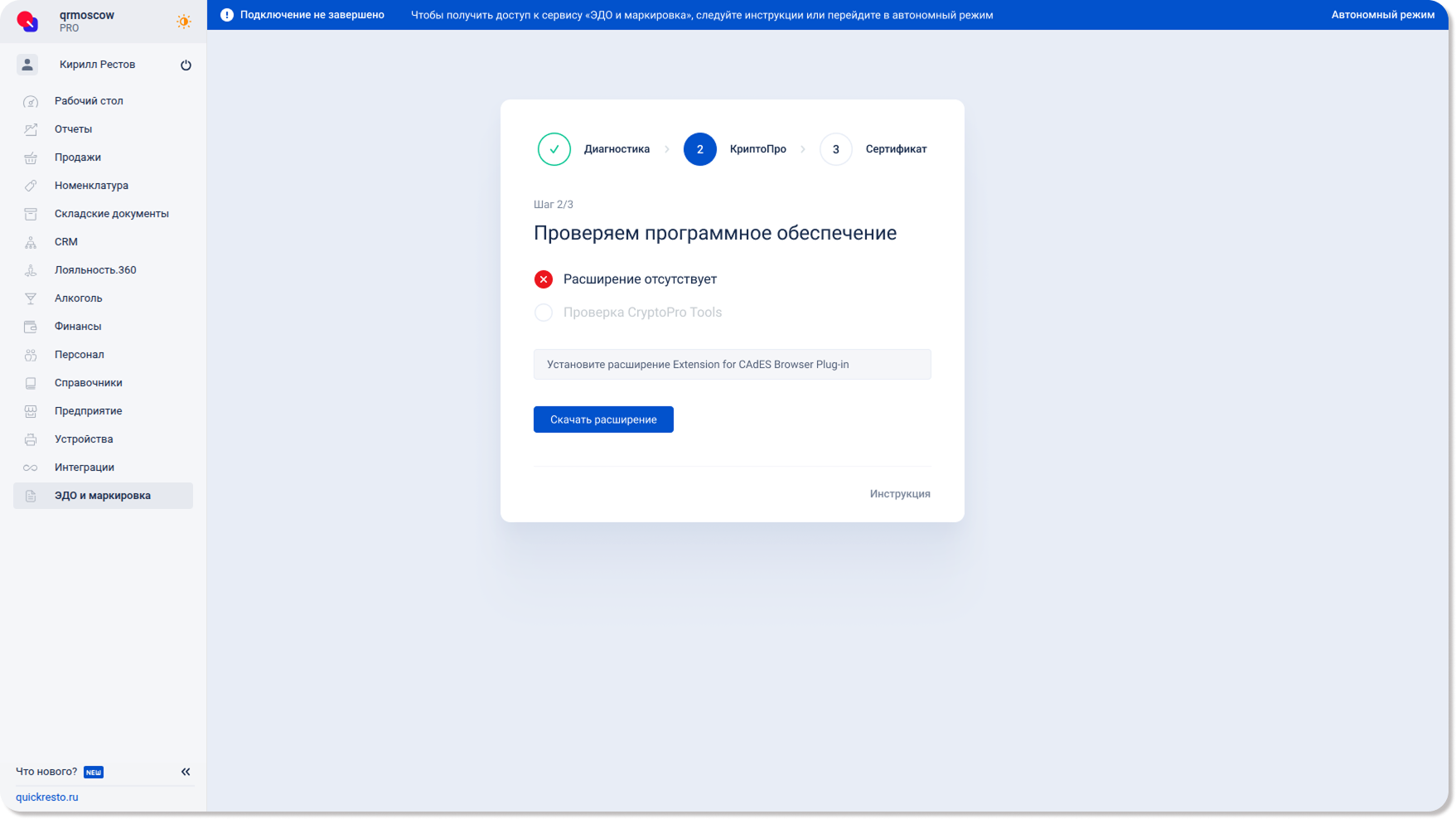
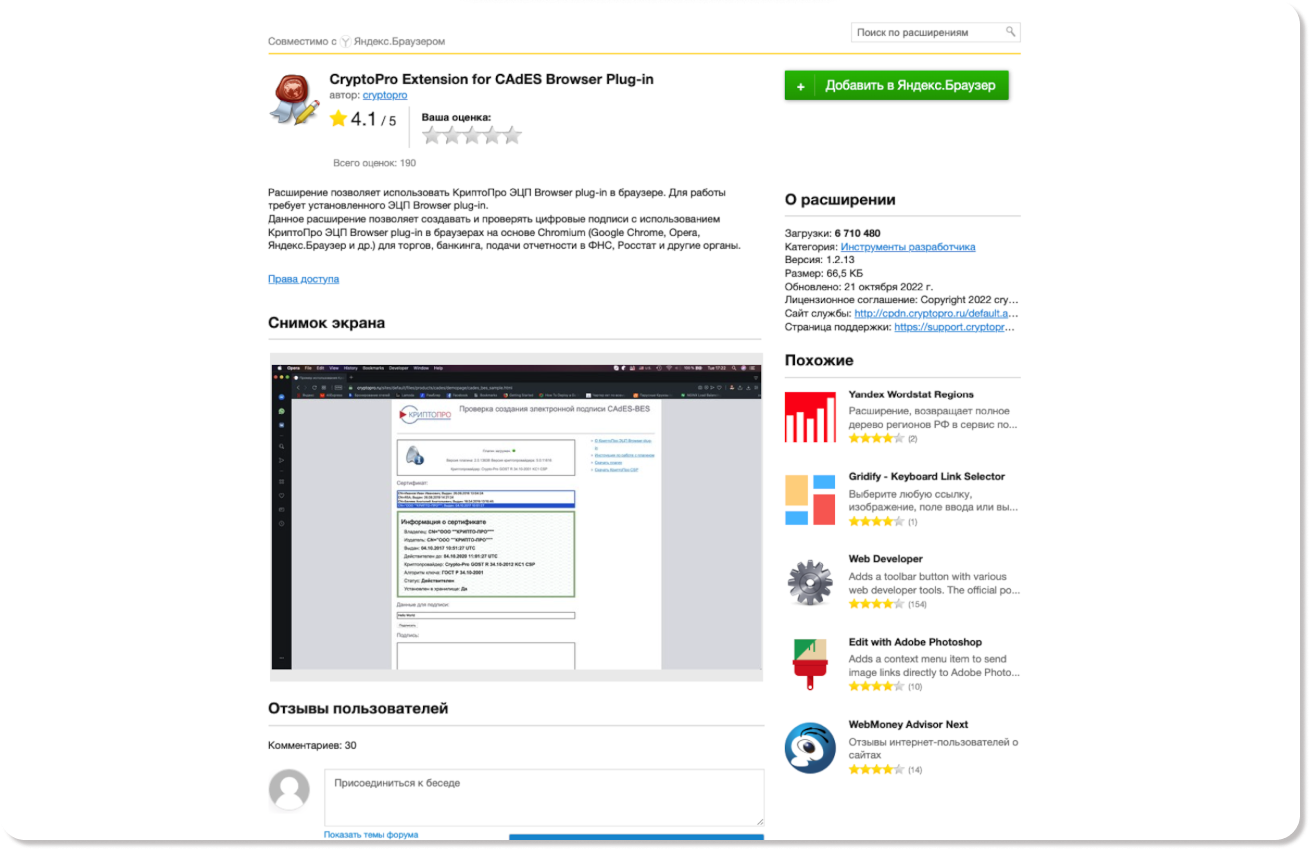
Чтобы установить расширение, нажмите на кнопку Скачать расширение. В результате откроется новая страница в браузере, где нужно будет нажать на кнопку Установить (или Добавить). После этого расширение будет установлено. Затем перейдите в бэк-офис, статус подключения изменится автоматически.
На изображении ниже представлен пример установки расширения для Яндекс Браузера.
Для установки дистрибутива нажмите на кнопку Скачать CryptoPro. Далее откройте папку Загрузки на вашем устройстве и начните установку программы. Процесс установки будет отличаться в зависимости от используемой операционной системы.
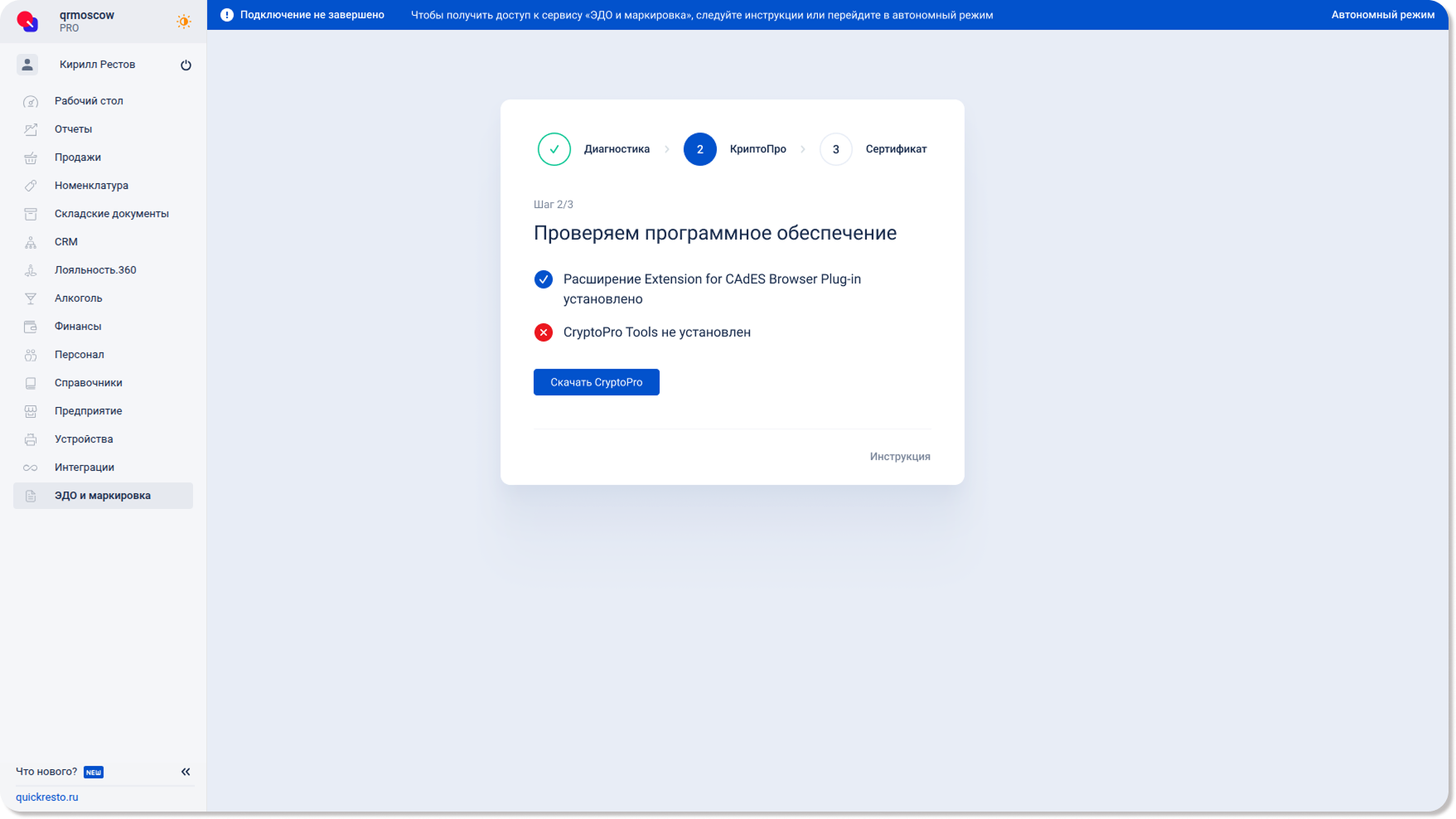
Каждая операционная система имеет свои особенности при установке дистрибутива:
Примечание! Если ранее вы уже устанавливали приложение КриптоПро, которое соответствует необходимой конфигурации, бэк-офис пропустит этот шаг и покажет дальнейшие действия. |
- Windows: Запустите дистрибутив с правами администратора, и установка начнется автоматически. В конце процесса обязательно установите флаг в поле Перезагрузить компьютер, для полноценного завершения установки.
Если вы хотите загрузить и использовать Яндекс Браузер для работы с электронным документооборотом, оставьте флаг в поле Установить Яндекс Браузер. Если нет, вы можете снять этот флаг.
После этого нажмите кнопку ОК, и ваше устройство перезагрузится.
- macOS: После загрузки файла вы можете столкнуться с некоторыми трудностями. Дистрибутив может быть отмечен как загруженный из неизвестного источника, так как он не был скачан из App Store. Чтобы разрешить установку, выполните следующие шаги:
- Перейдите в Системные настройки и откройте раздел Конфиденциальность и безопасность.
- Прокрутите вниз до раздела Безопасность и нажмите кнопку Все равно разрешить рядом с дистрибутивом.
- В появившемся окне выберите кнопку Открыть.
Дистрибутив будет распознан как достоверный, запустите его.
При установке следуйте указаниям на экране. В некоторых случаях может потребоваться ввести логин и пароль администратора вашего устройства.
- Linux: После скачивания дистрибутива его необходимо разархивировать. После этого откройте получившуюся папку, щелкните правой кнопкой мыши по свободному пространству и выберите команду Открыть в терминале.
Чтобы запустить дистрибутив, введите в терминале команду sudo ./install_gui.gh и нажмите клавишу Enter. Программа запросит ввод пароля от вашей учетной записи на компьютере.
Примечание! В терминале команды нужно вводить вручную. Вставить скопированные данные не получится. |
После выполнения команды откроется диалоговое окно установки программы.
Примечание! Управление установкой осуществляется только с помощью клавиатуры:
|
Во время установки обязательно поставьте флажок рядом с пакетом Smart Card and Token support modules (Поддержка токенов и смарт-карт). После этого следуйте указаниям установочного файла.
Дистрибутив будет установлен. После этого зайдите в бэк-офис и обновите страницу, чтобы изменить статус и перейти к следующему шагу.
Шаг третий “Сертификат”
На третьем шаге осуществляется проверка сертификатов. Сертификат выпускается на юридическое лицо или индивидуального предпринимателя.
Примечание! На текущий момент не поддержана работа с сертификатами физических лиц. |
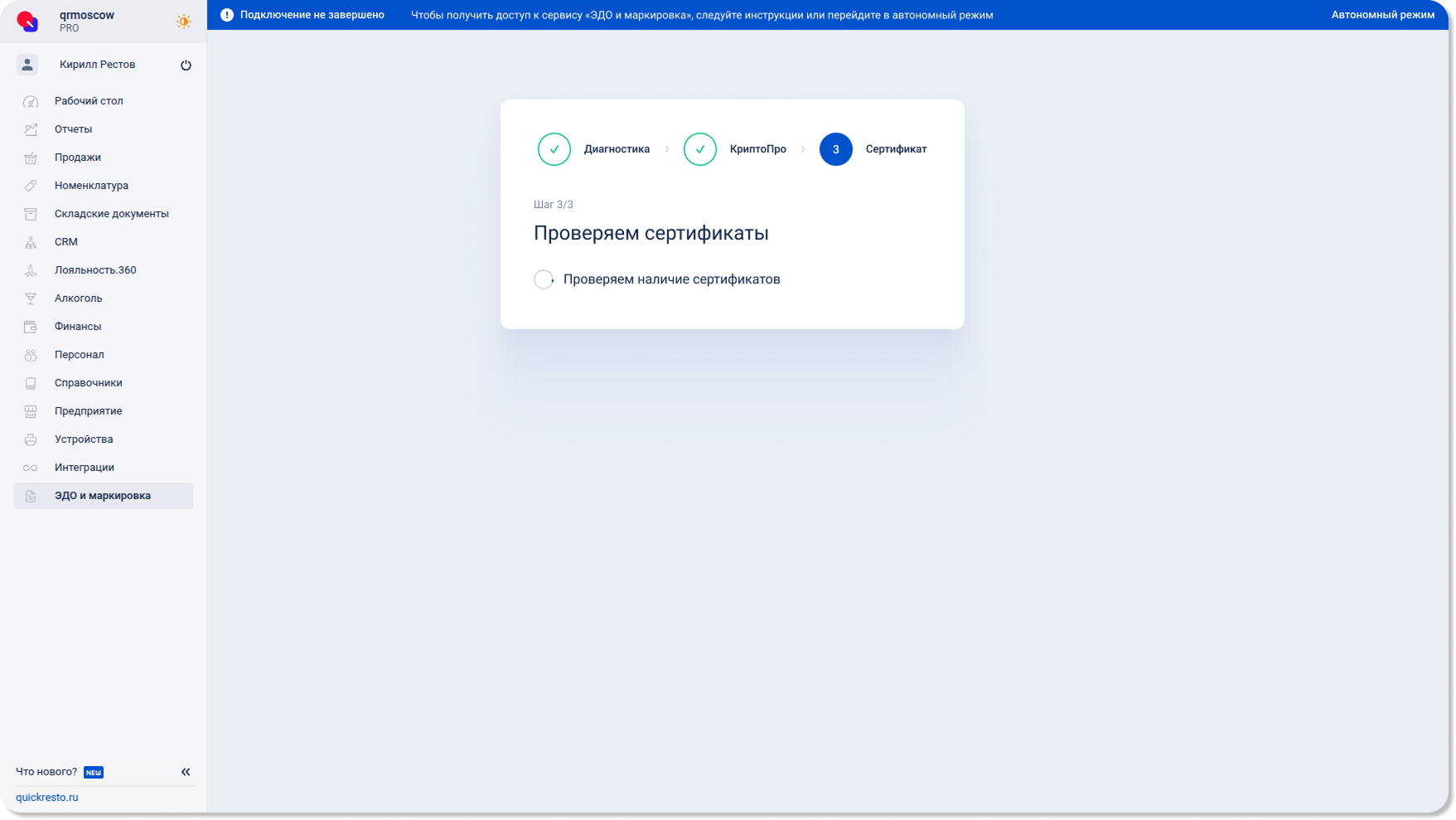
Для успешного подключения к сервису убедитесь, что носитель с сертификатом (Rutoken, flash-накопитель) вставлен в устройство.
Последний этап подключения — это регистрация сертификата в системе Честный ЗНАК. Если вы еще не зарегистрировали сертификат, вам нужно пройти процесс регистрации в этой системе.
При успешном прохождении всех шагов подключения появится выбор сертификатов.
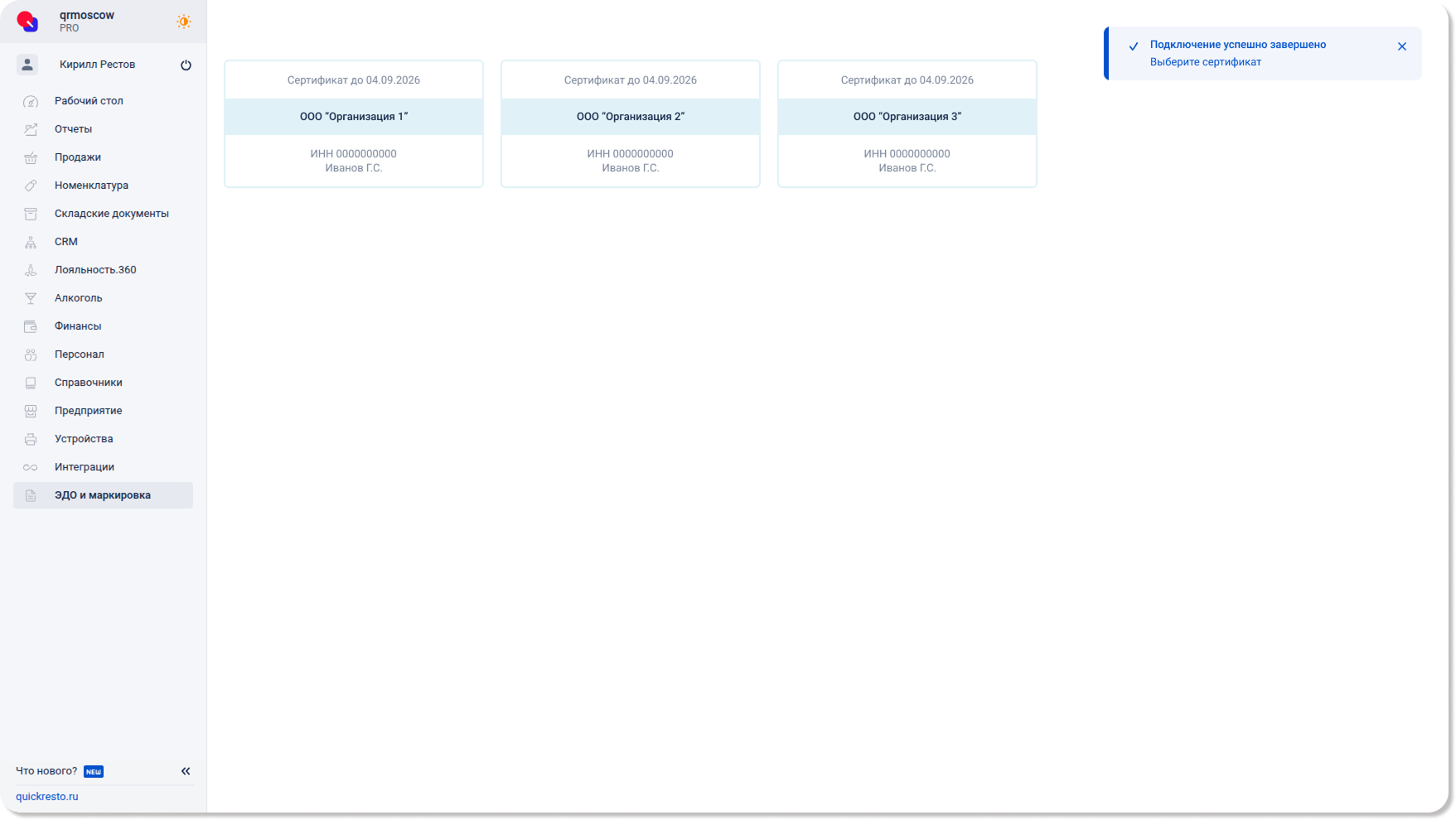
Примечание! Если у вас есть несколько сертификатов, вы можете легко переключаться между ними. Для этого нажмите кнопку Выход, расположенную в правом верхнем углу экрана. |