Оценка заказа в приложении для гостей
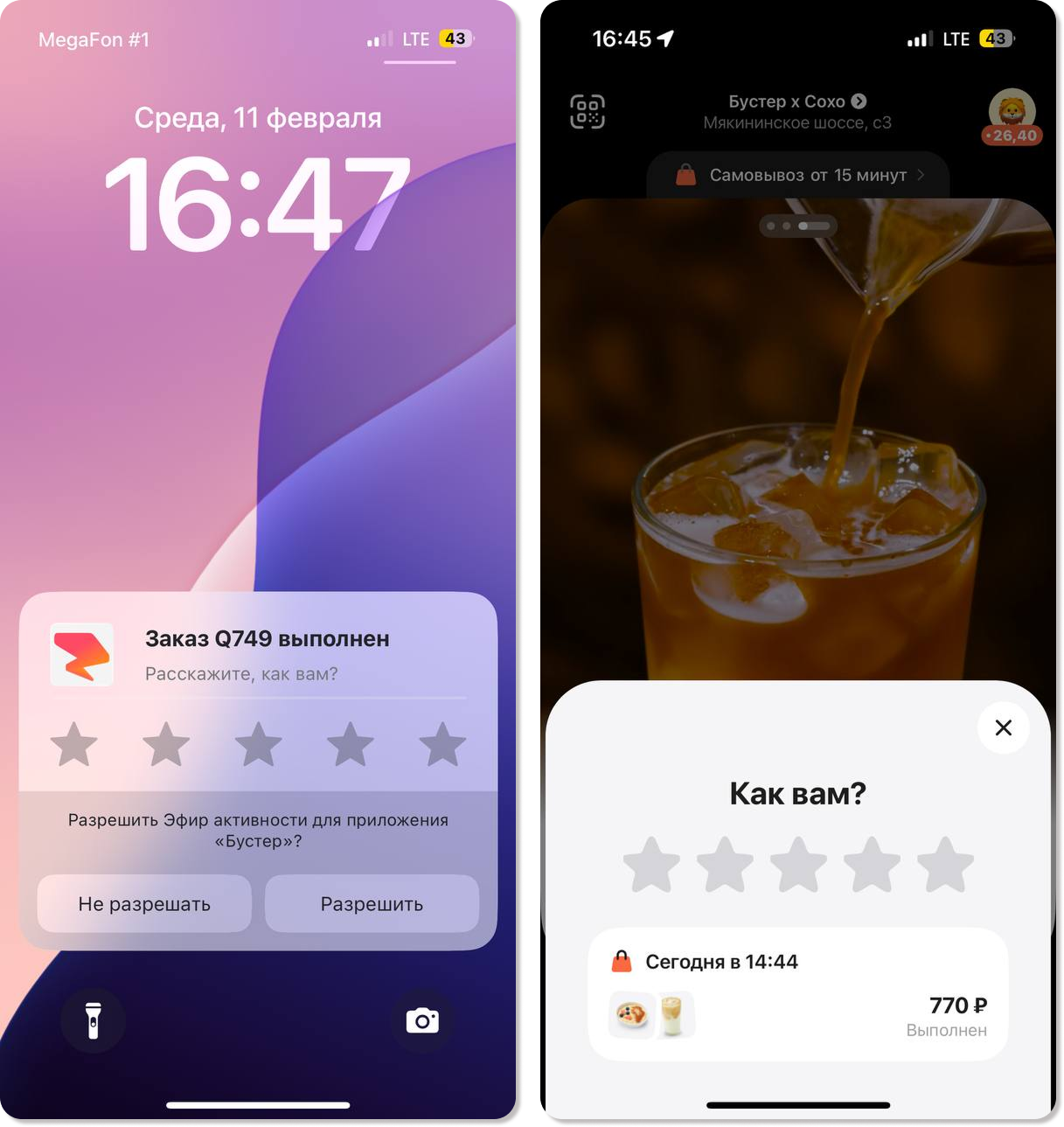
После получения заказа вы можете оценить его и оставить отзыв о сервисе заведения прямо в мобильном приложении. Это можно сделать двумя способами: с экрана блокировки телефона или в самом приложении, в нижней части главного экрана.
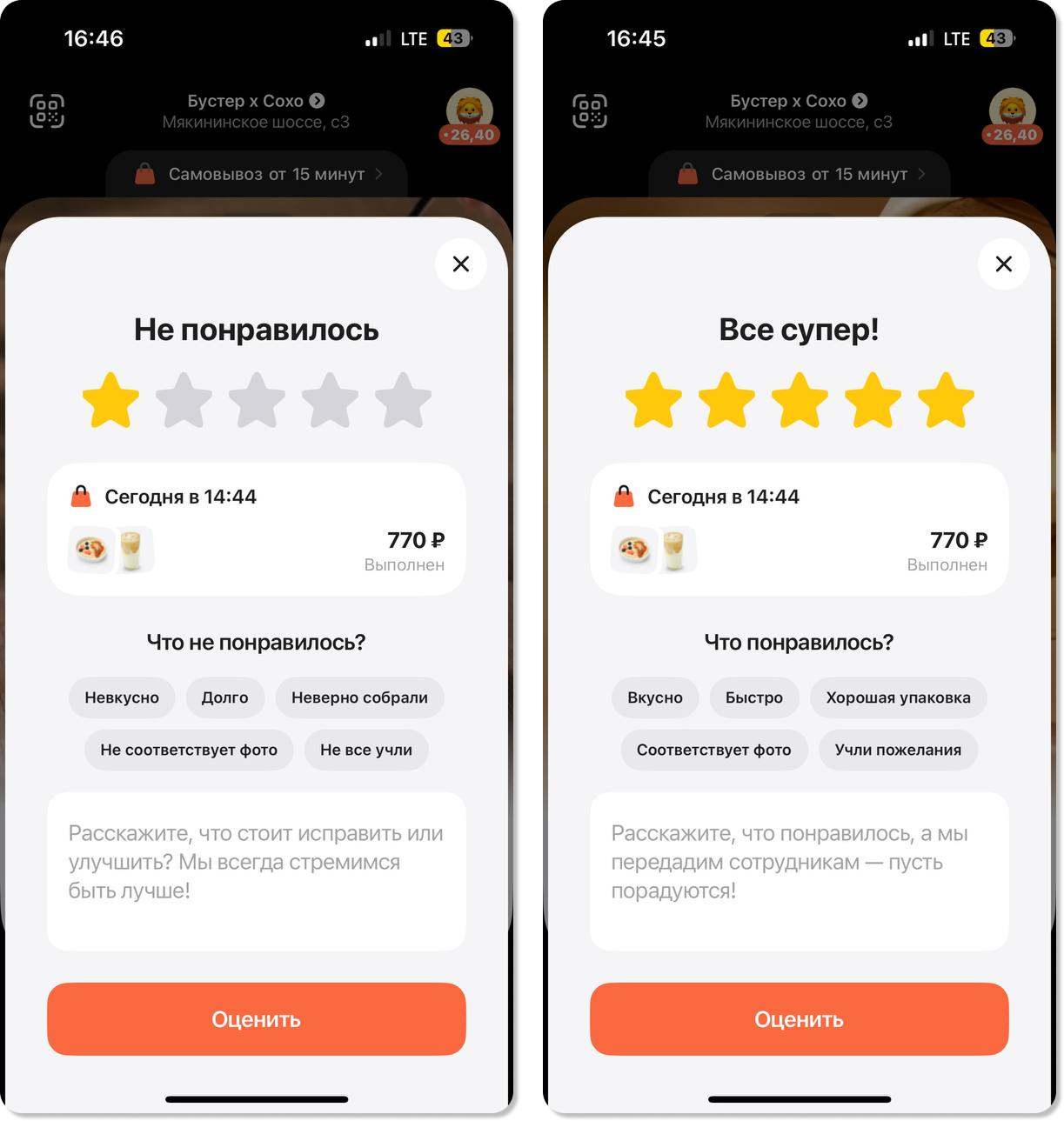
Для оценки заказа выберите нужное количество звезд по пятибалльной шкале. Если хотите, вы можете ввести текст отзыва в поле Комментарий и выбрать подходящие теги, которые характеризуют ваш опыт. После этого нажмите кнопку Оценить.
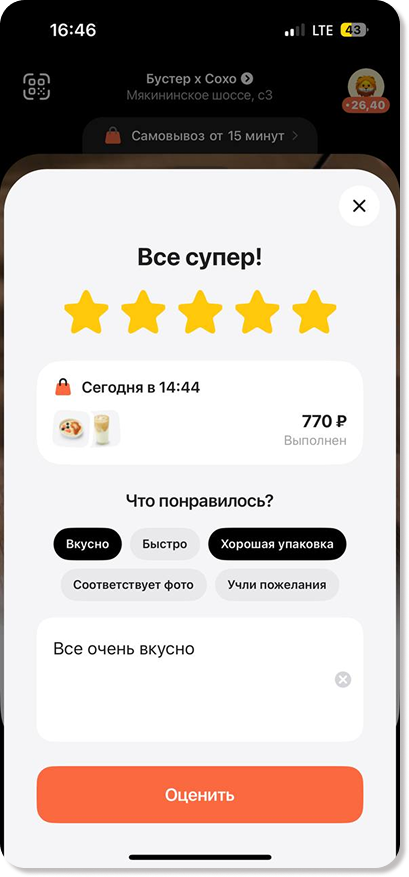
Примечание! Список предлагаемых тегов (быстрых ответов) меняется в зависимости от поставленной вами оценки:
|
Отображение отзывов гостей в бэк-офисе и приложении
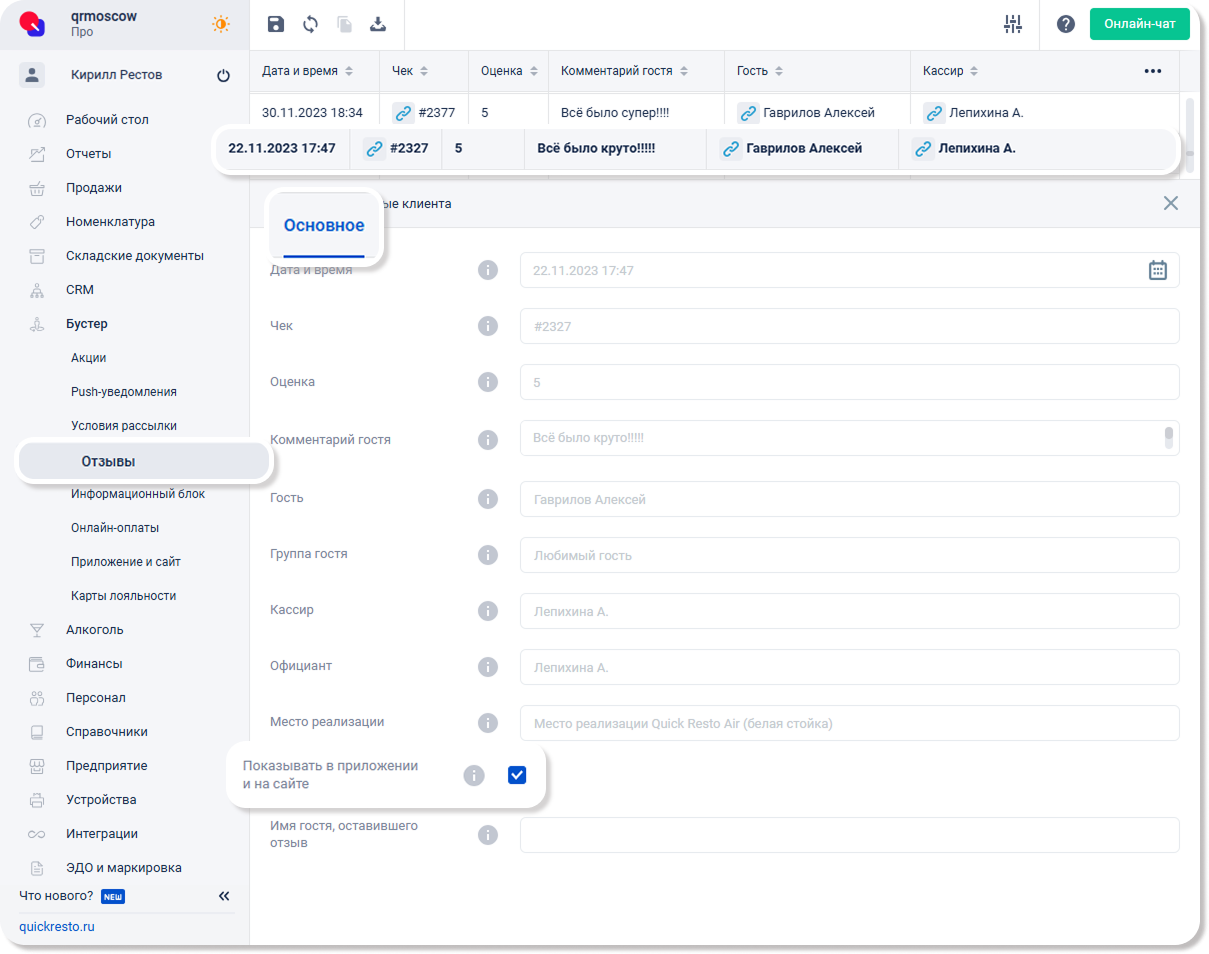
Все оценки и отзывы, оставленные гостями в приложении для гостей или на сайте заведения, отображаются в разделе Бустер — Отзывы в бэк-офисе.
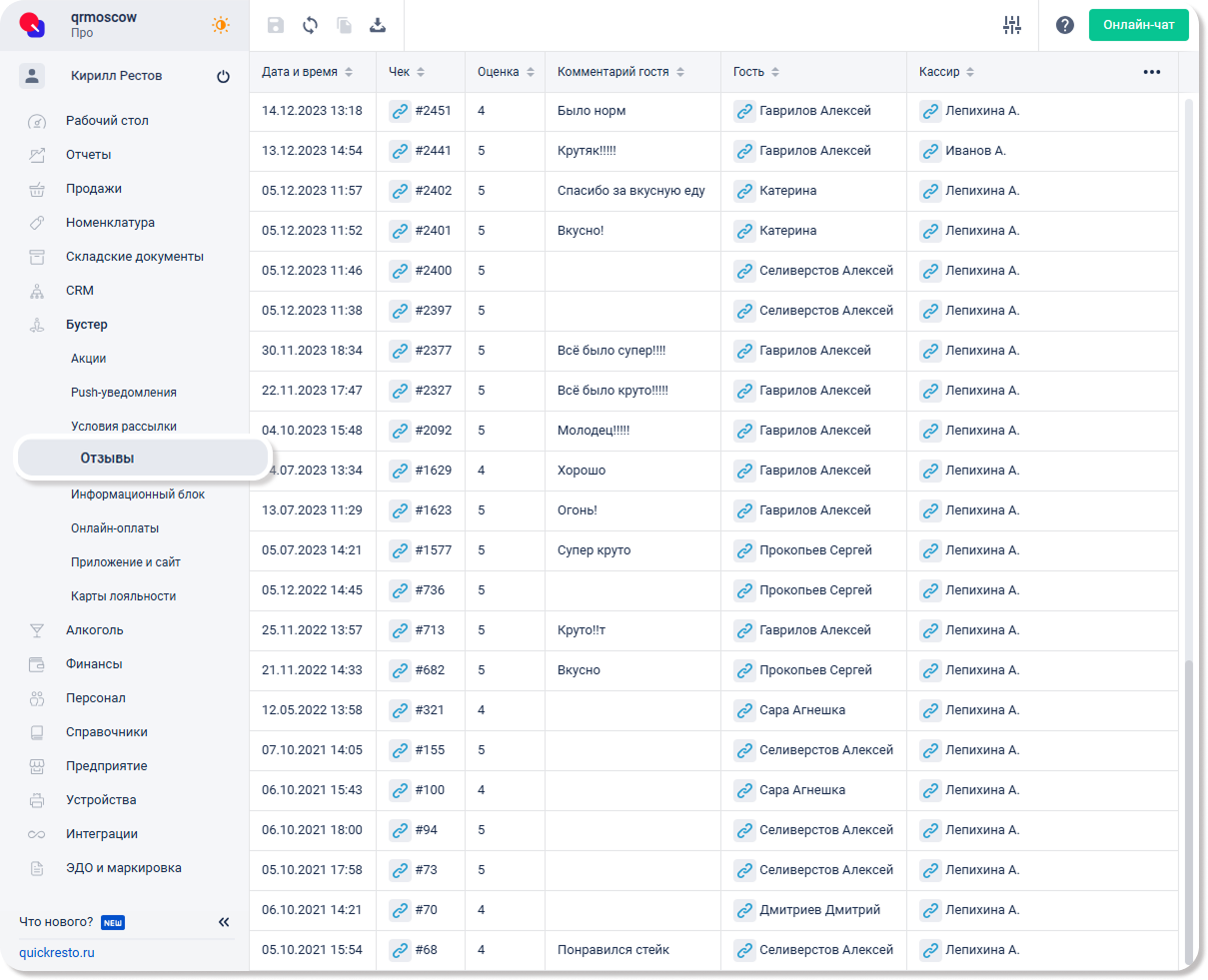
Чтобы просмотреть текст отзыва или данные клиента, нажмите на нужный отзыв в списке.
Примечание! По умолчанию все отзывы скрыты. Для того чтобы отзывы начали отображаться на сайте заведения или в мобильном приложении, в раздел Бустер – Отзывы – Выберите нужный отзыв – На вкладке Основное – Активируйте флаг Показывать в приложении и на сайте.
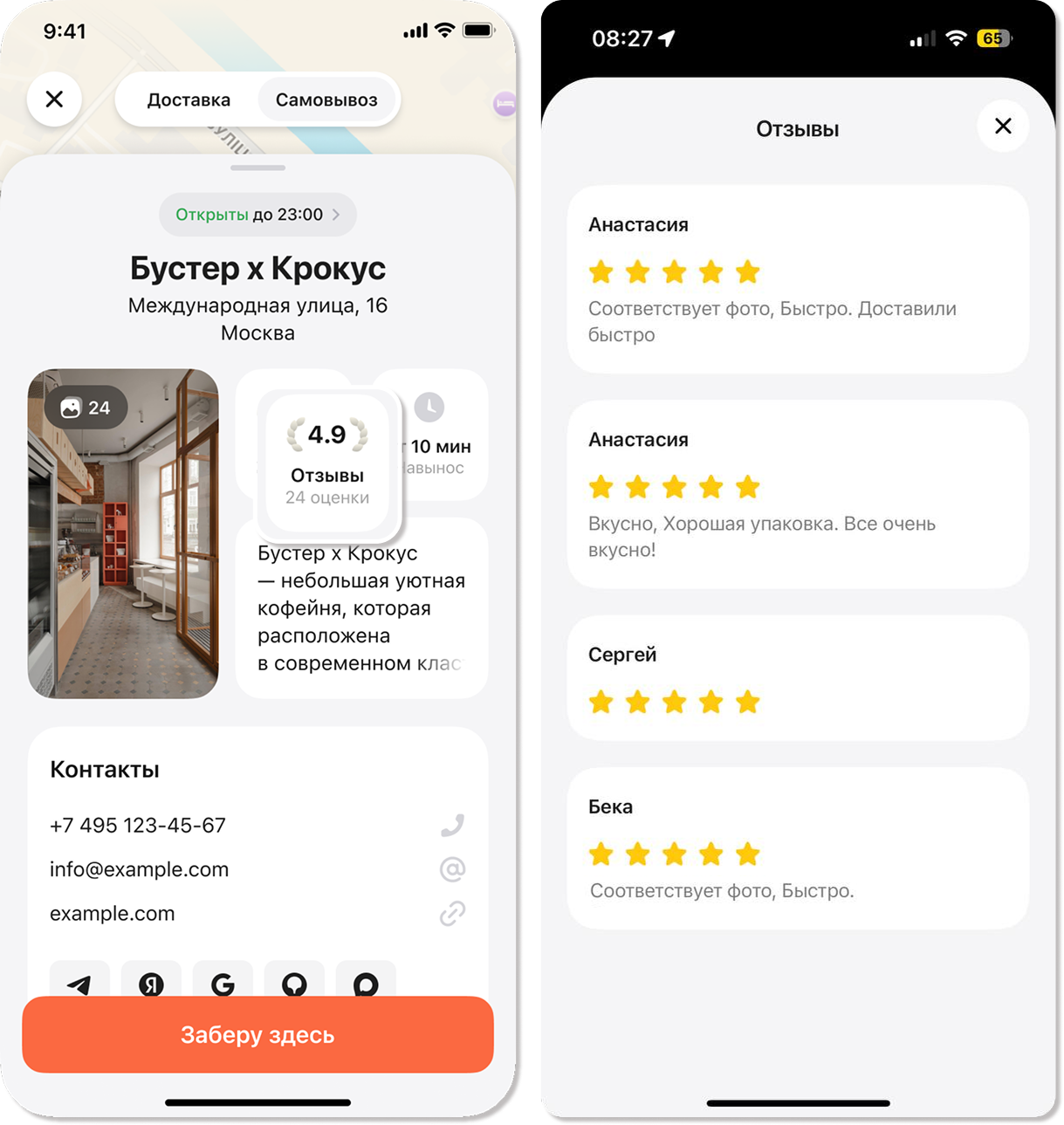
После сохранения этих настроек в бэк-офисе, отзывы будут видны в мобильном приложении. Они появятся в карточке заведения, когда пользователь нажмет на название заведения в верхней части экрана и выберет тип заказа Самовывоз. Для каждого заведения отображаются только его собственные отзывы.
|