
Для чего нужны push-уведомления?
Push-уведомление — это сообщение с определенным текстом и параметрами рассылки, которое автоматически отправляется клиентам.
Уведомления создаются и настраиваются в разделе Бустер — Push-уведомления бэк-офиса. Они могут отправляться клиентам при каком-либо событии (например, при начислении бонусов) или в установленное в параметрах уведомления время (например, при информировании о предстоящем событии в заведении).
Для отправки уведомлений выборочной аудитории можно использовать условия рассылки. Пример создания условия рассылки приведён ниже.
В этом разделе вы можете создавать push-уведомления как для мобильного приложения, так и для карт лояльности.
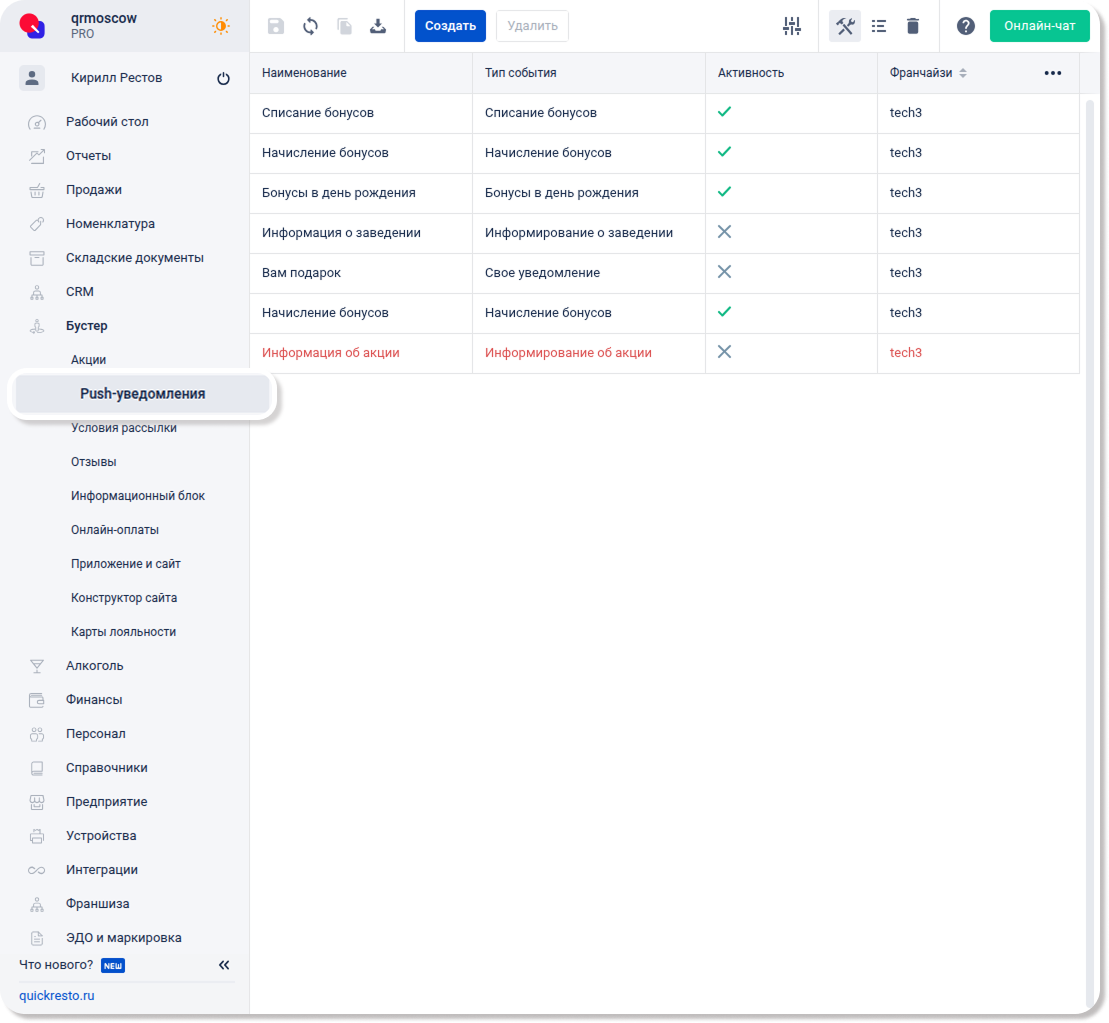
Как создать и отправить уведомление?
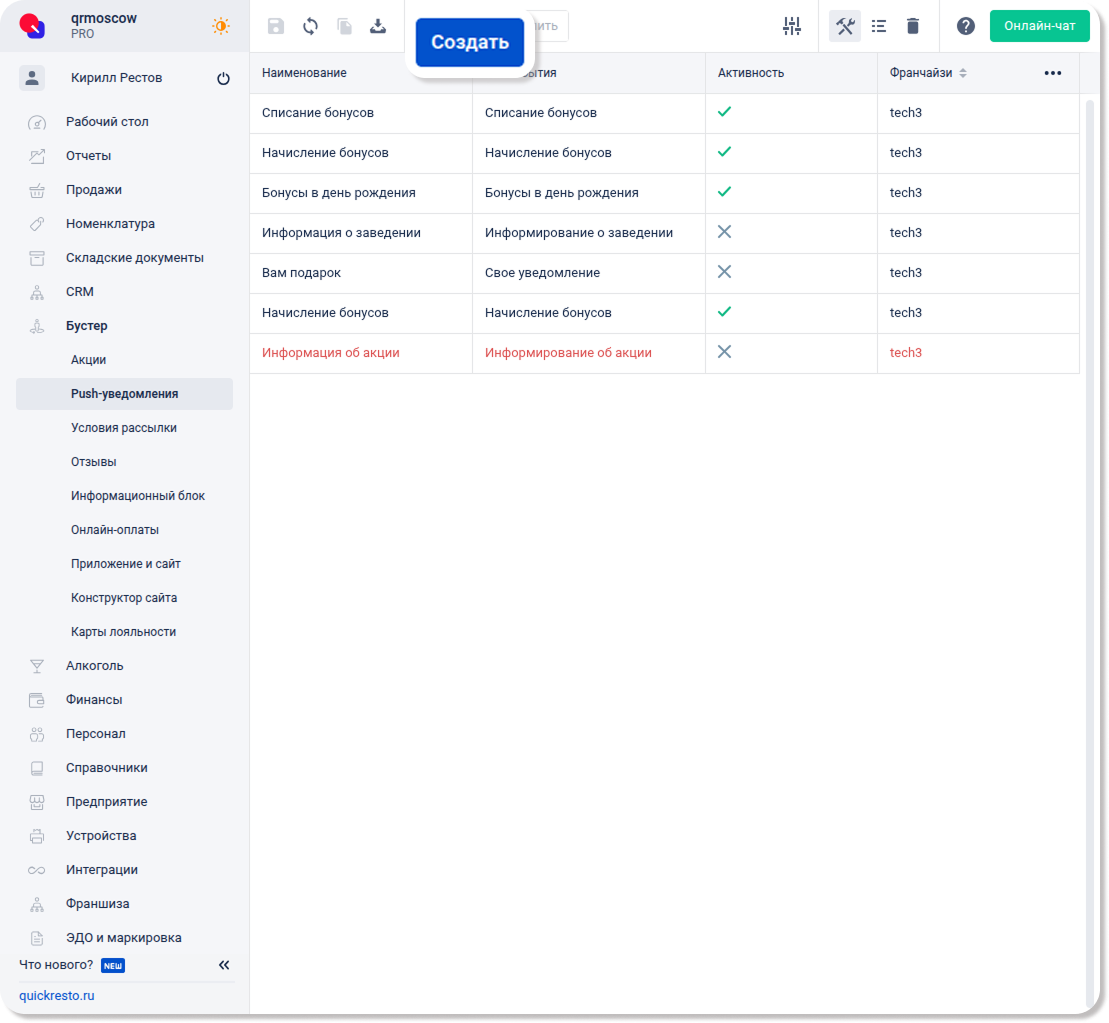
Перейдите в раздел Бустер — Push-уведомления и нажмите Создать на верхней панели инструментов.
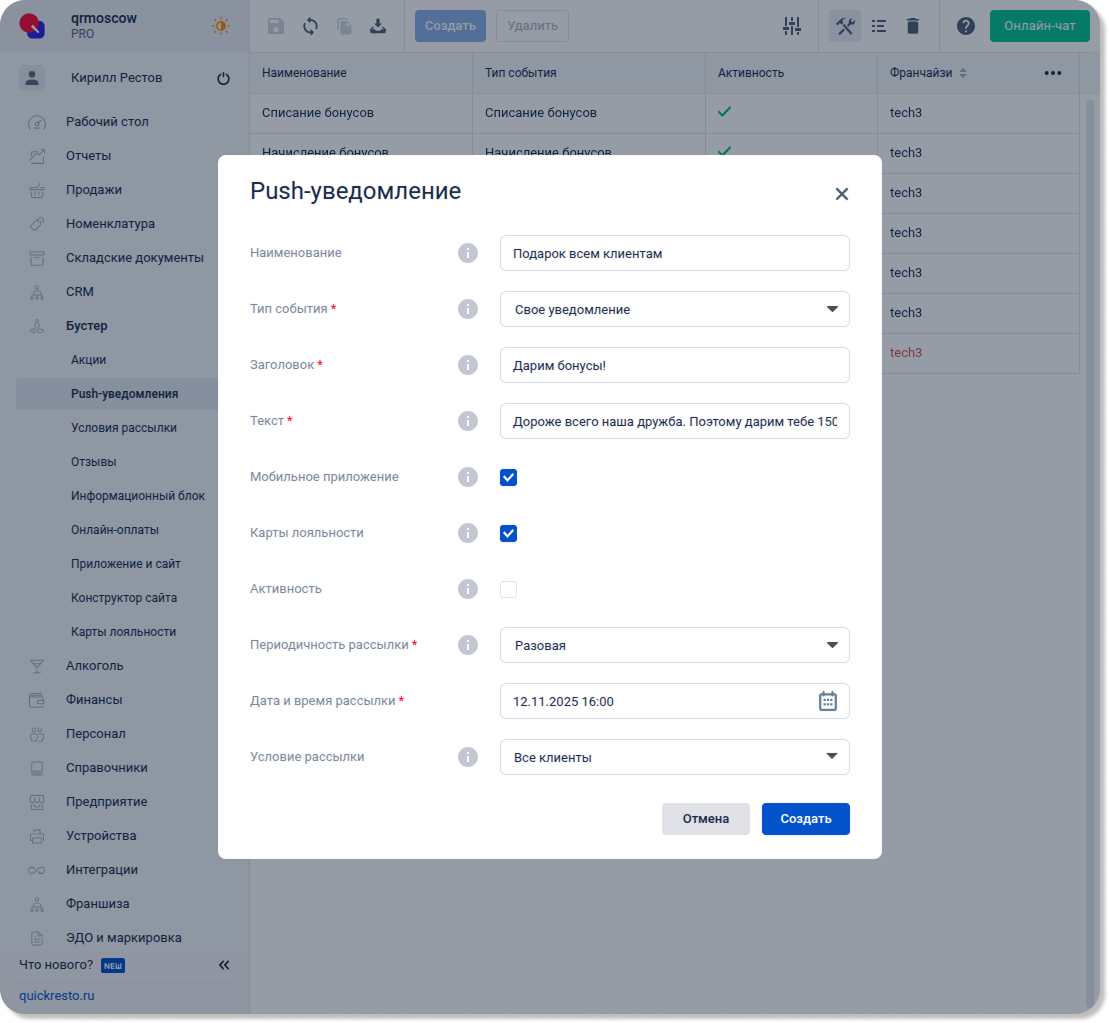
В открывшемся окне заполните поля:
- Наименение уведомления отображается только в бэк-офисе. Уведомления могут иметь разные цвета, которые обозначают различные состояния:
- Красный — не заполнены требуемые поля у CRM-программы в разделе Бустер – Акции или у заведения, о котором информирует уведомление, в разделе Предприятие — Заведение.
- Оранжевый — у заведения, о котором информирует уведомление, не заполнен Режим работы в разделе Предприятие — Заведения. Или у CRM-программы, о которой информирует уведомление, еще не начался или уже закончился, или не заполнен Период действия в разделе CRM — Акции / Скидки / Бонусные программы.
- Черный — заведение или CRM-программа, о которой информирует уведомление, настроена и отображается в приложении для гостей.
- Тип события -- здесь необходимо указать, о каком событии или операции информирует уведомление.
- Списание бонусов – уведомление приходит клиентам после списания бонусов с их бонусных счетов.
- Начисление бонусов – уведомление приходит клиентам после начисление бонусов на их бонусный счет.
- Бонусы в день рождения – уведомление информирует клиентов о начислении подарочных бонусов на их день рождения.
- Информация об акции – уведомление, открывающее в приложении выбранную акцию. Данный тип события доступен только для мобильного приложения.
- Информация о заведении – уведомление, открывающее в приложении выбранное заведение. Данный тип события доступен только для мобильного приложения.
- Свое уведомление – обычное уведомление с любой информацией для клиентов, открывающее приложение на основном экране.
- Заголовок — текст, который будет отображаться в заголовке уведомления. Будет отображаться только на смартфонах с операционной системой Android, при условии наличия установленных карт лояльности.
- Текст, который отображается в уведомлении, Для некоторых типов уведомлений текст нельзя изменить.
- Мобильное приложение – данный флаг определяет, будет ли отправлено уведомление в мобильное приложение.
- Активность — данный флаг определяет, будет ли отправлено уведомление по возникшему событию.
При выборе определенного выбора Типа события открываются дополнительные поля для заполнения:
- Карты лояльности – данный флаг определяет, будет ли отправлено уведомление в карты лояльности.
Примечание! Чтобы начать получать push-уведомления, гостям с уже установленной картой лояльности нужно пройти повторную регистрацию. Это действие необходимо выполнить только пользователям, у которых смартфоны с операционной системой Android. |
- Периодичность рассылки — параметр определяет, как часто будет отправляться уведомление.
- Разовая — уведомление отправляется только один раз.
- Еженедельная — регулярная рассылка уведомлений в выбранные дни недели.
- Ежемесячная — регулярная рассылка уведомлений в указанный день месяца.
- Время рассылки — время, в которые будет отправляться уведомление.
- Дата и время рассылки — дата и время, в которые будет отправляться уведомление.
При разовой отправке указывается число и время. При еженедельной — время для каждого дня недели (дни, в которые не нужно делать рассылку, можно отключить, нажав на белый ползунок). При ежемесячной — указывается число и время, в которые каждый месяц будет отправляться уведомление. - Период активности рассылки — период времени, в течение которого уведомление будет отправляться клиентам.
Поле актуально для ежемесячной и еженедельной рассылок. - Акция / Заведение — акция или заведение, о котором информирует уведомление.
Поле актуально для Информирования об акции и Информирования о заведении соответственно. - Условие рассылки — набор условий рассылки, определяющих аудиторию, которая получит уведомление. Если набор условий не задан, то уведомления получат все клиенты.
Заполнив поля, нажмите Создать.
Уведомление будет отправлено автоматически в указанные день и время.
Пример создания условия рассылки
Сначала создается набор условий, затем — условия, которые помещаются в него, после этого набор указывается в параметрах уведомления в разделе Бустер — Push-уведомления.
Пример: Создадим набор условий, по которому уведомления получат клиенты, удовлетворяющие условиям:
- В течение года они купили капучино в нашем кафе на улице Ленина.
- На их бонусных счетах в сумме есть минимум 50 бонусов.
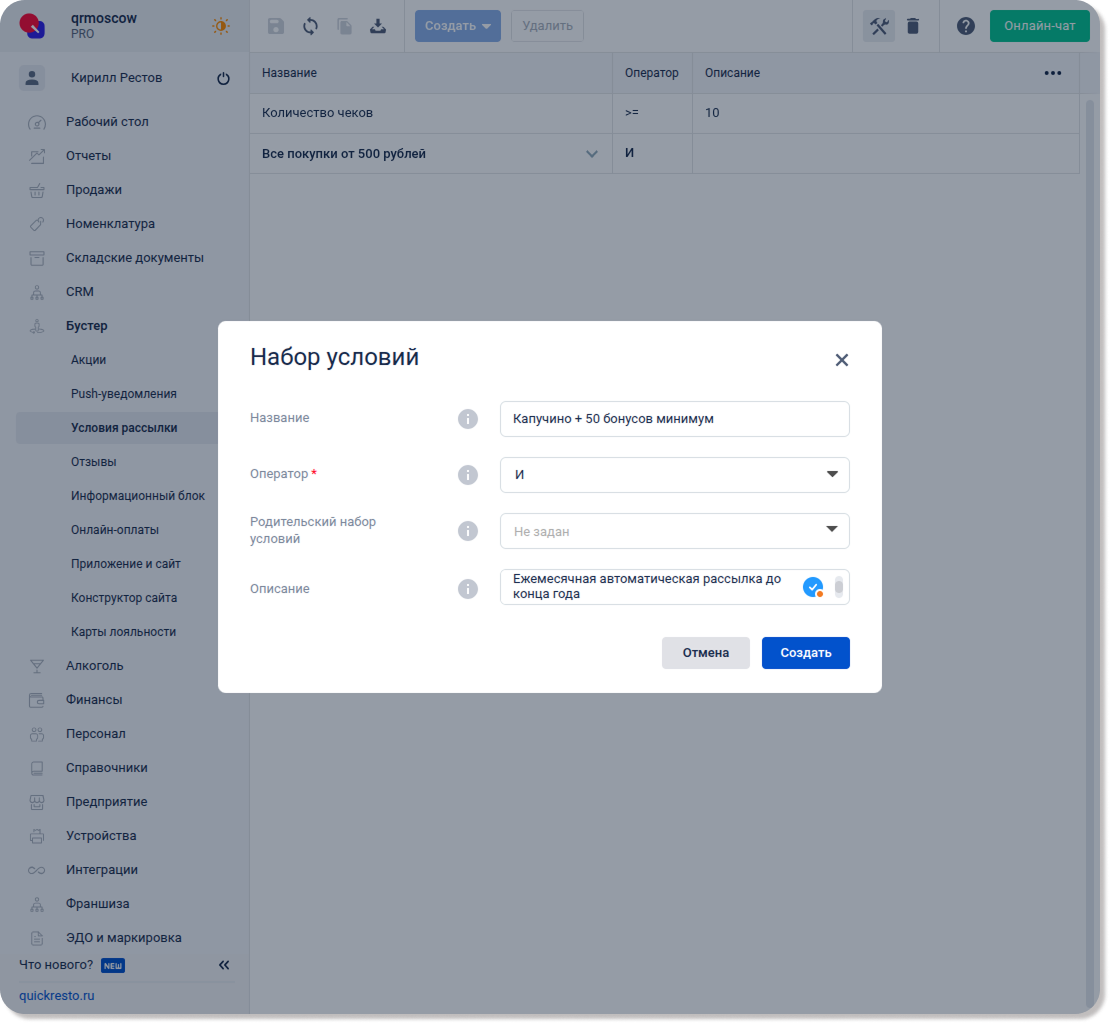
1. Сначала создаем набор условий. Для этого перейдите в раздел Бустер — Условия рассылки, нажмите Создать и выберите Набор условий
- В Названии указываем наименование набора, чтобы не спутать его с другими наборами условий.
- В качестве Оператора выбираем И, поскольку нам нужно, чтобы выполнялись все условия из набора.
- Родительский набор оставляем пустым, так как нам не нужно помещать создаваемый набор условий в другой набор.
- При необходимости указываем в Описании пояснение к нашему набору.
2. Создаем условия, которые помещаем в этот набор
2.1. Период, за который будут учитываться покупки
Нам нужно, чтобы уведомление получили клиенты, которые за этот год хотя бы раз купили капучино в нашем кафе. Поэтому сначала указываем период, за который будут учитываться чеки клиентов:
- В качестве условия выбираем Период расчета по гостям.
- Оператор с данным условием доступен только один — = (равно), так как нужно установить значение периода.
- Мы планируем делать ежемесячную рассылку уведомлений по этим условиям в этом году, при каждой рассылке нужен учет чеков с начала года по текущий момент. Поэтому в Значении указываем период с 1 января этого года по 1 января следующего года.
- В Родительском наборе условий указываем набор, который мы создали в начале этого примера, так как нам нужно поместить все условия в него.
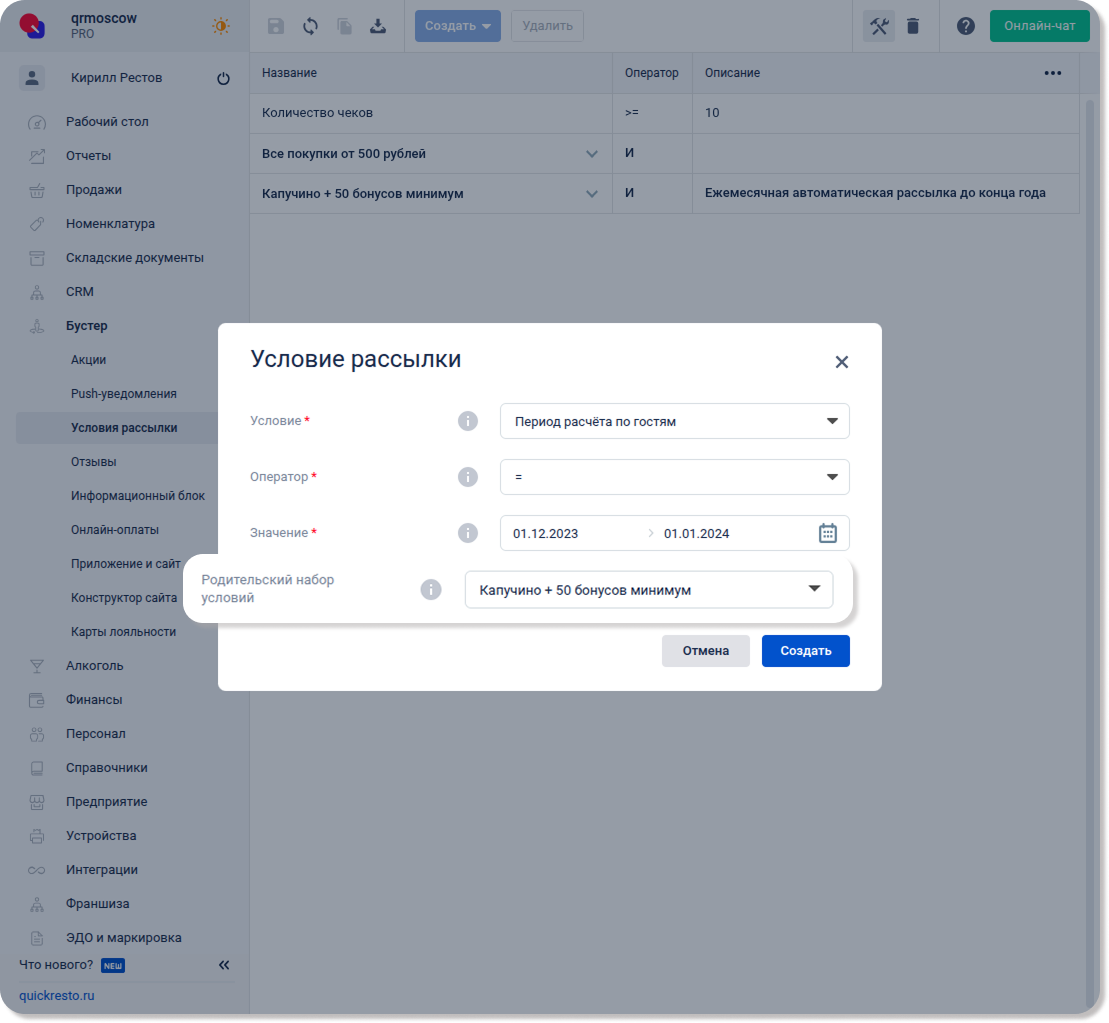
2.2. Место реализации, в котором будут учитываться покупки
Также нам необходимо, чтобы клиент купил капучино именно в нашем кафе на Ленина. В наборе должно быть условие, учитывающее эту точку продаж. Создаем это условие:
- В Условии выбираем Место реализации.
- Оператор доступен только в значении = (равно). Выбираем его.
- В нашем кафе два места реализации (Бар и Ресторан), и гость может сделать заказ в любом из них. Поэтому в поле Значение указываем оба места реализации.
- В Родительском наборе условий указываем набор, который мы создали в начале этого примера, поскольку нам нужно поместить в него все условия.
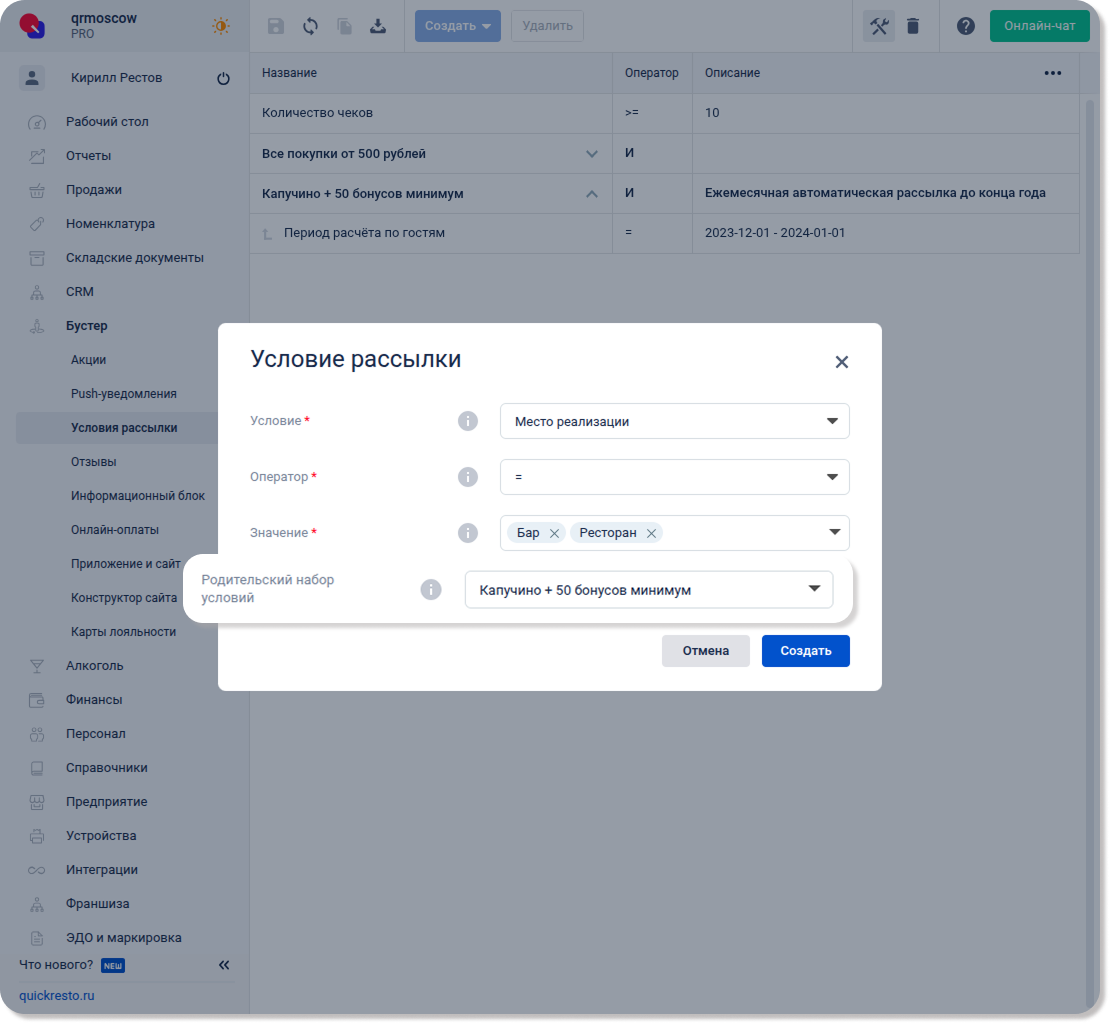
2.3. Количество бонусов у гостей
Количество бонусов на бонусных счетах клиентов должно быть равно 50 или быть больше. Создаем и добавляем в набор такое условие:
- В Условии выбираем Количество бонусов.
- В качестве Оператора указываем >= (больше либо равно).
- В Значении устанавливаем количество бонусов, на которое ориентируемся — 50.
- В Родительском наборе условий указываем набор, который мы создали в начале примера.
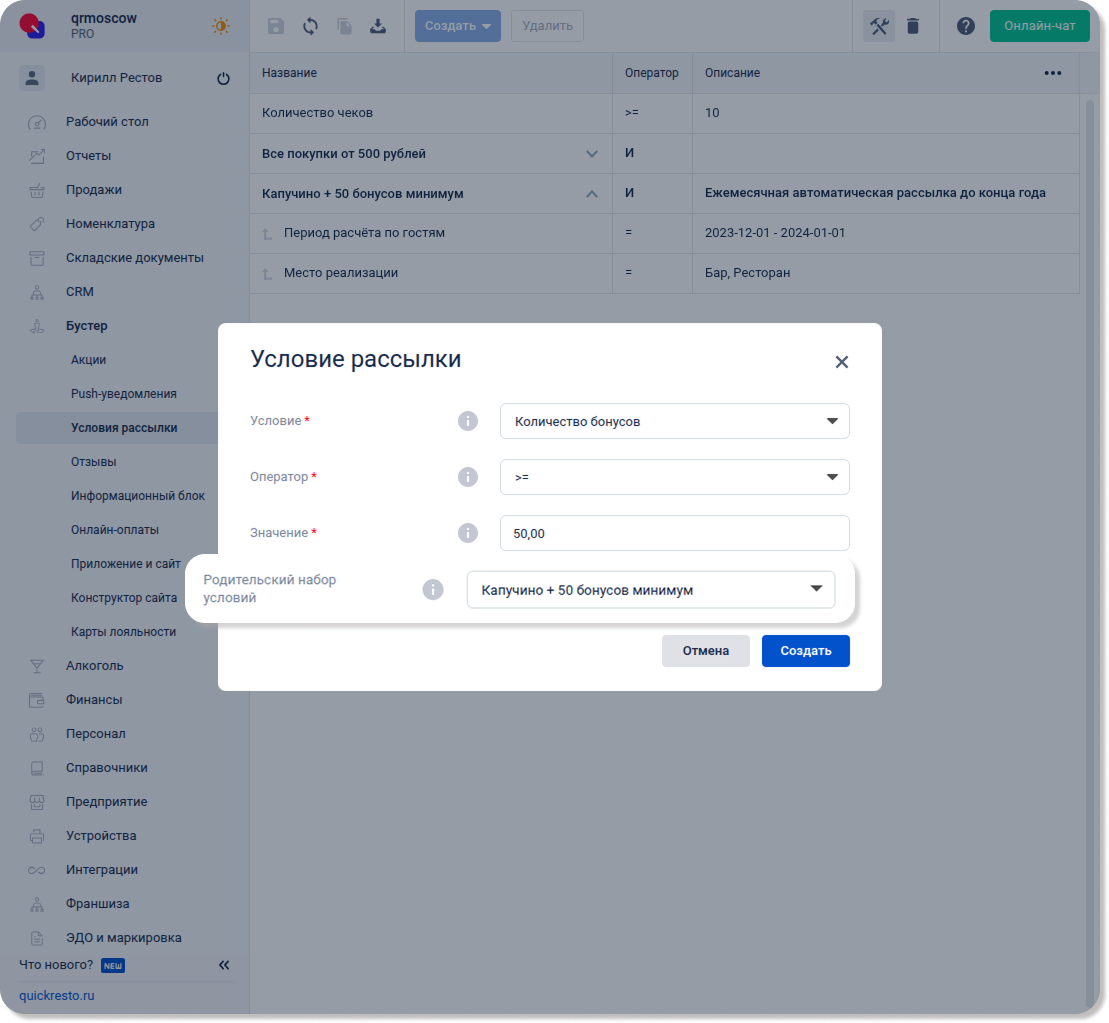
Набор с учетом наших требований будет готов. На вкладке Клиенты CRM в параметрах набора можно просмотреть список клиентов, которые получат уведомление.
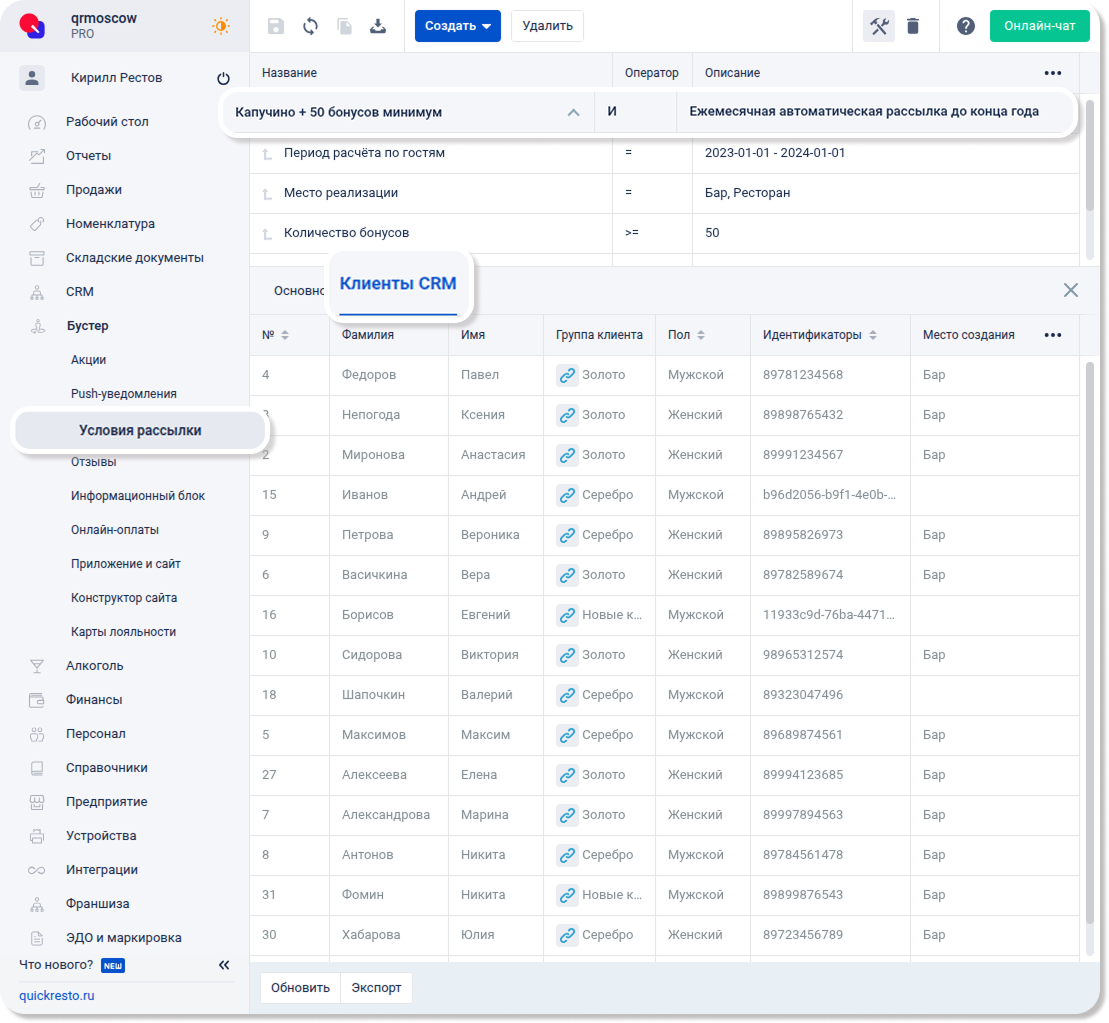
Затем, чтобы отправить уведомление с этими условиями рассылки, переходим в раздел Бустер — Push-уведомления, создаем уведомление, выбираем Тип события (Информирование об акции/заведении, Свое уведомление или Бонусы в день рождения) и указываем параметрах набор, который мы создали.
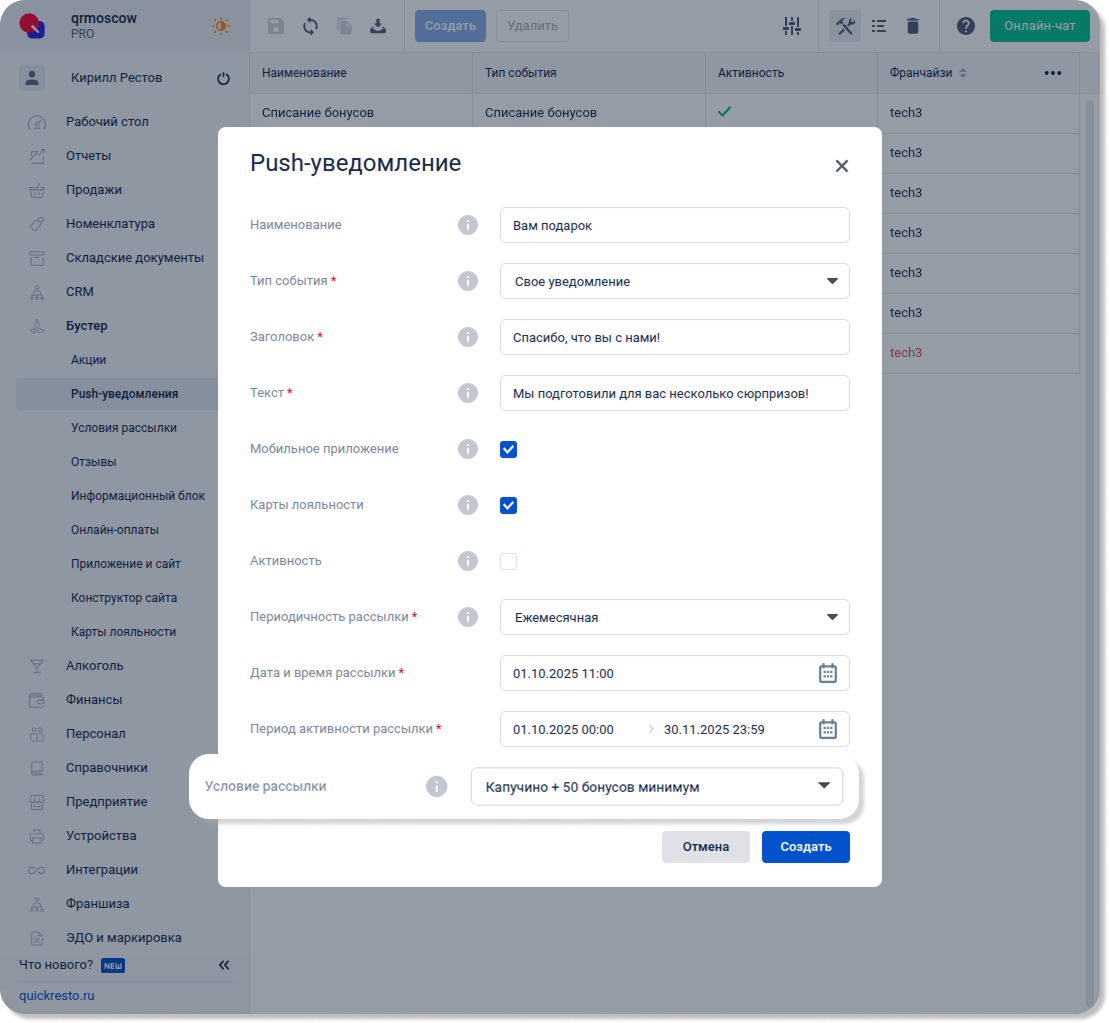
Данный пример подходит как для push-уведомлений мобильного приложения, так и для карт лояльности.