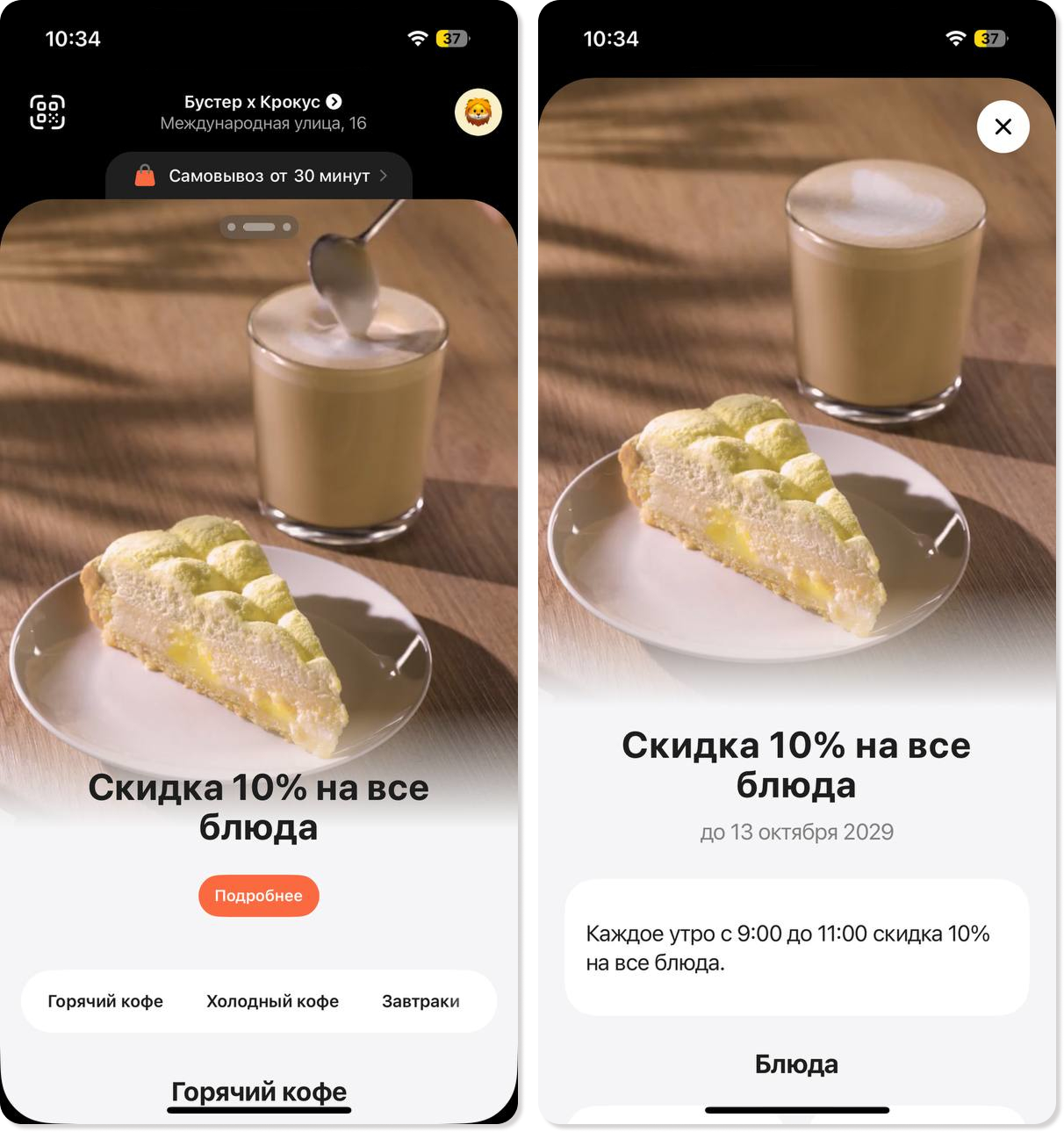
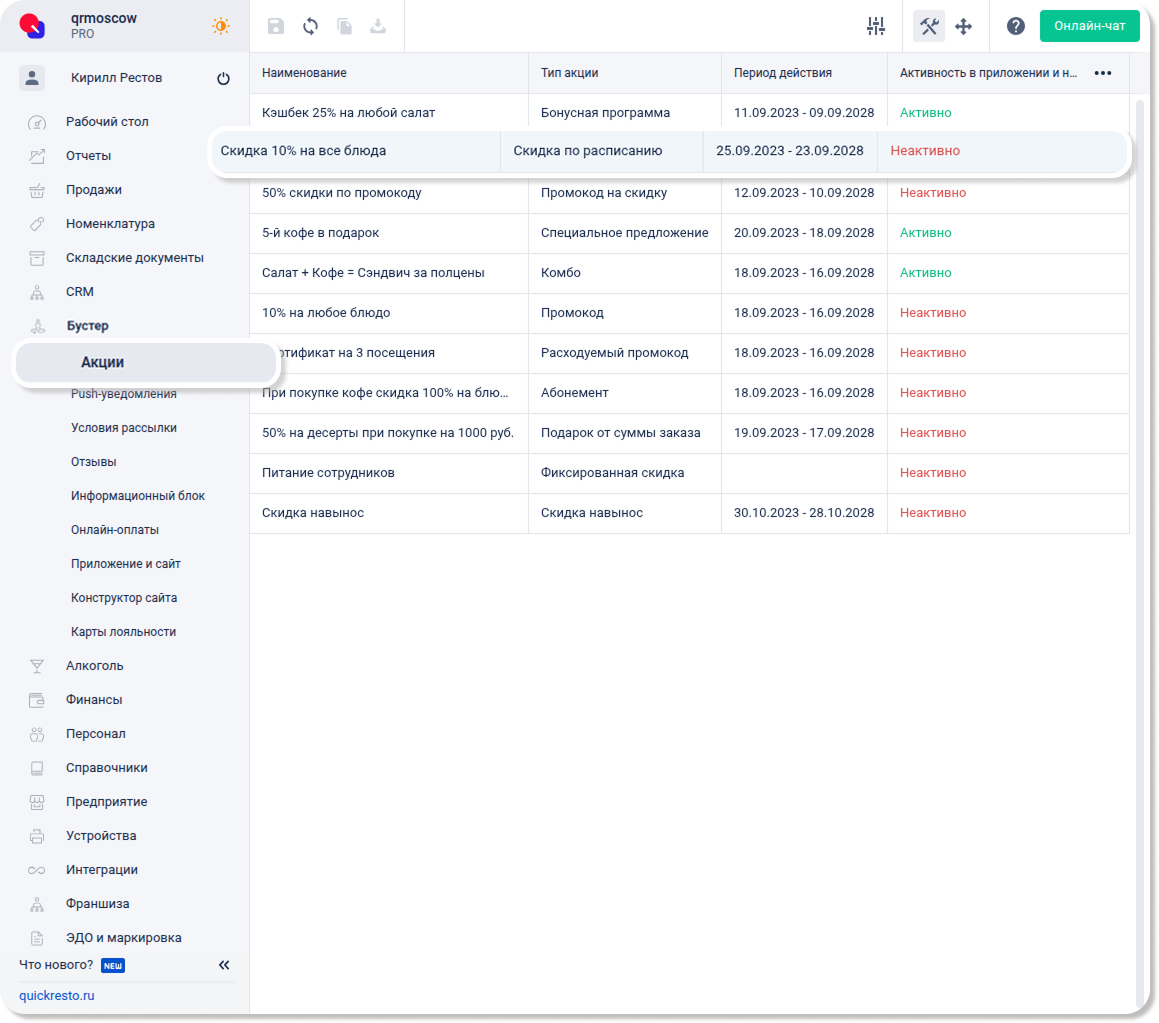
Скидки, созданные в разделе CRM — Скидки, также отображаются в разделе Бустер — Акции.
Чтобы скидка была активна и активно было ее изображение в продуктах Бустера, необходимо сделать определённые настройки.
Настройка активности скидки
Для этого создайте скидку в разделе CRM, затем перейдите в раздел Бустер — Акции и выполните следующие действия:
1. Выберите нужную скидку.
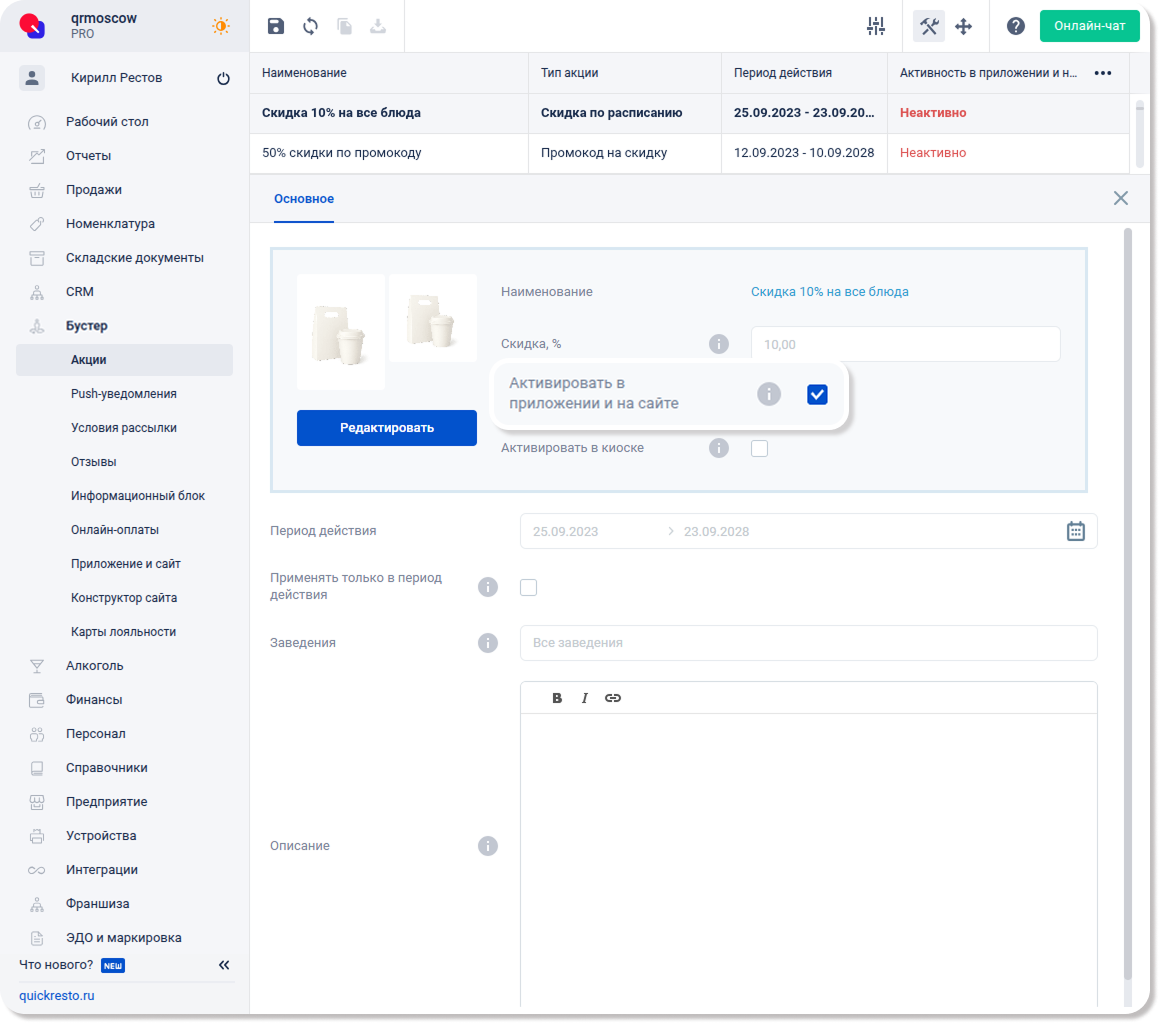
2. Откроется редактор скидки. Активируйте флаг в поле Активировать в приложении и на сайте. Данный параметр определяет активна ли скидка в продуктах.
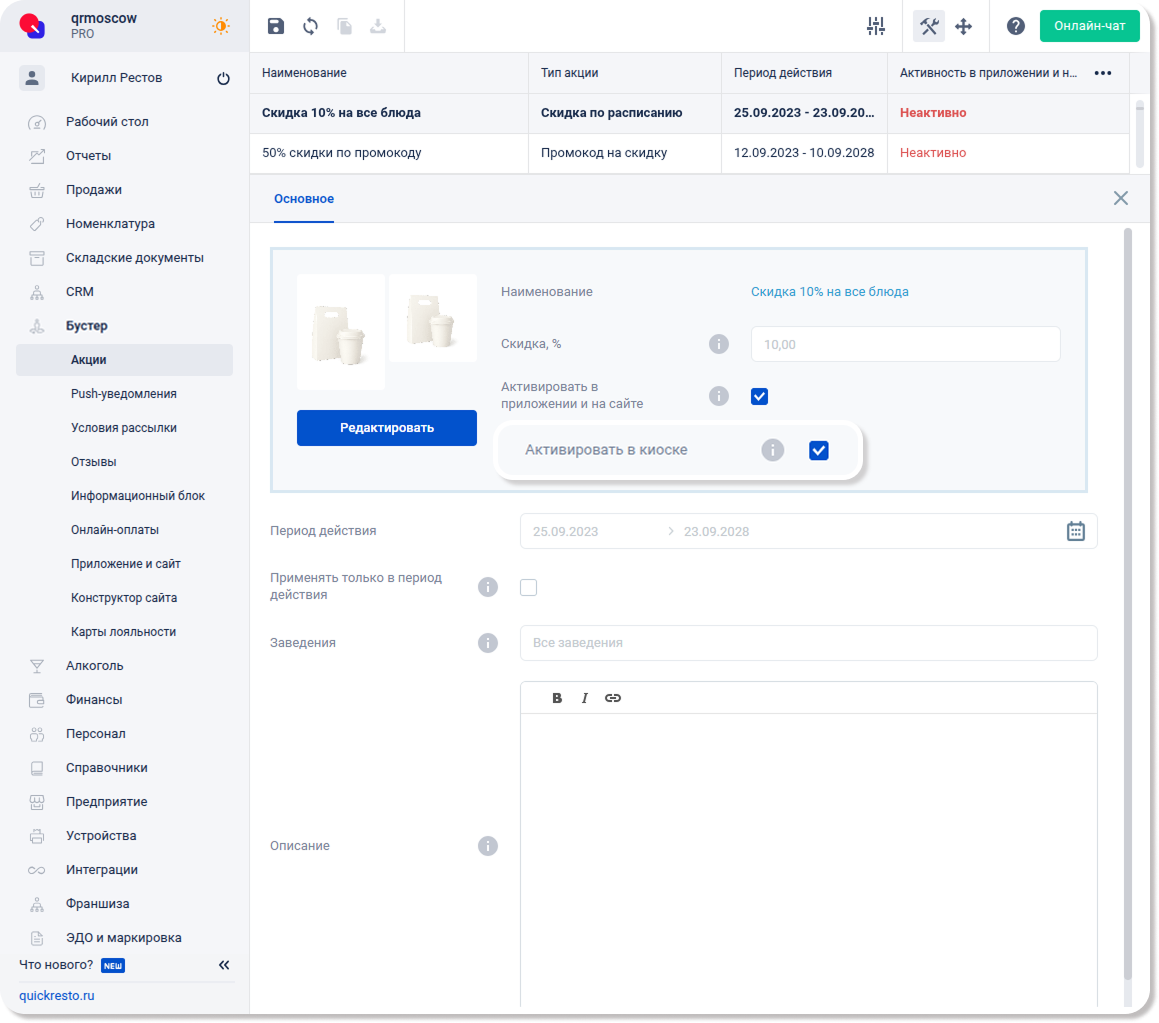
3. При необходимости включите флаг Активность в киоске. Параметр определяет, активна ли скидка в киоске самообслуживания.
4. После этого нажмите на кнопку Сохранить на верхней панели инструментов.
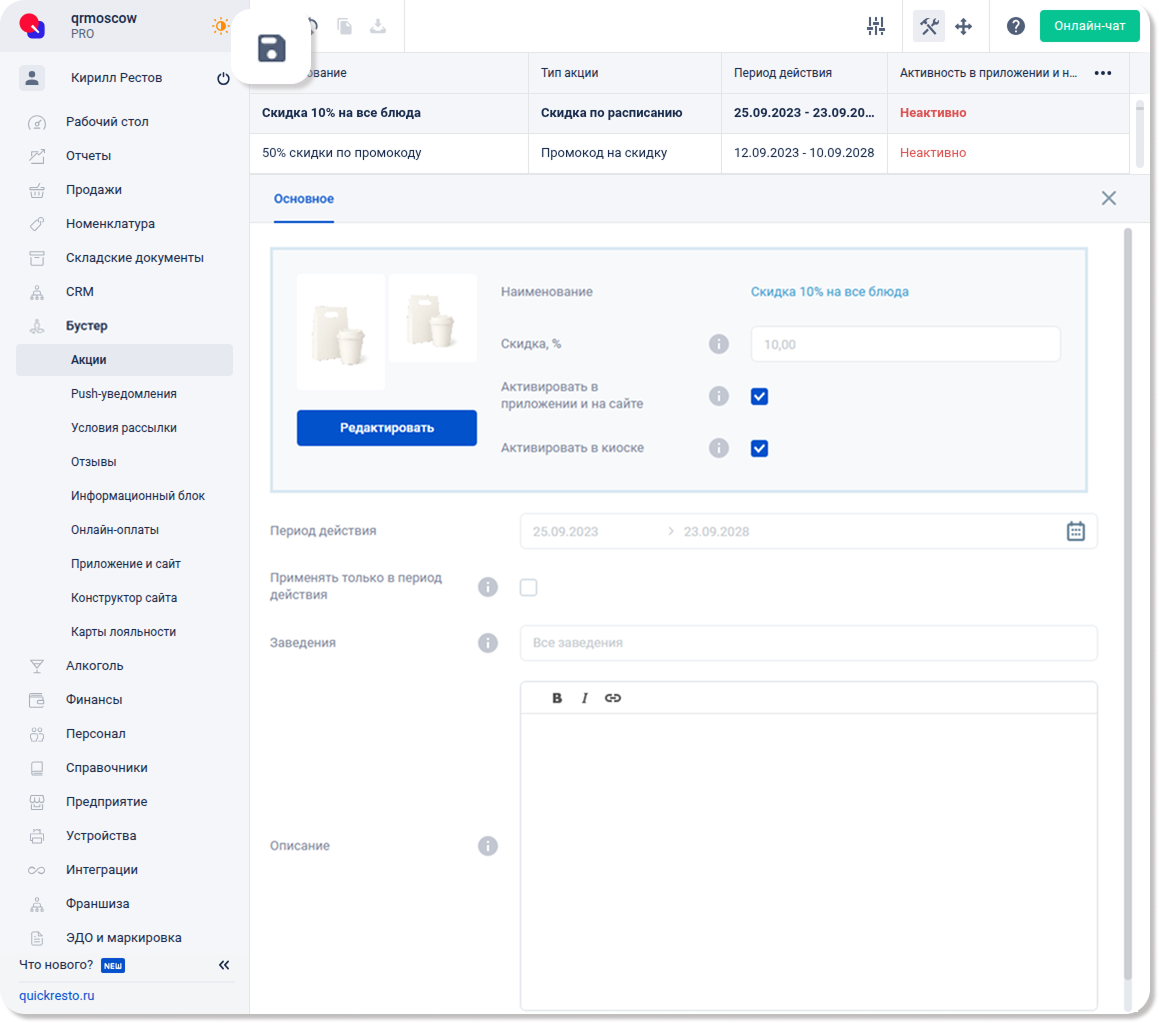
Скидка будет активна. Но так как нет загруженного изображения (видео) и описания скидки, отображаться для гостей в продуктах она не будет.
5. После настройки скидки, её статус активности изменится на Активно.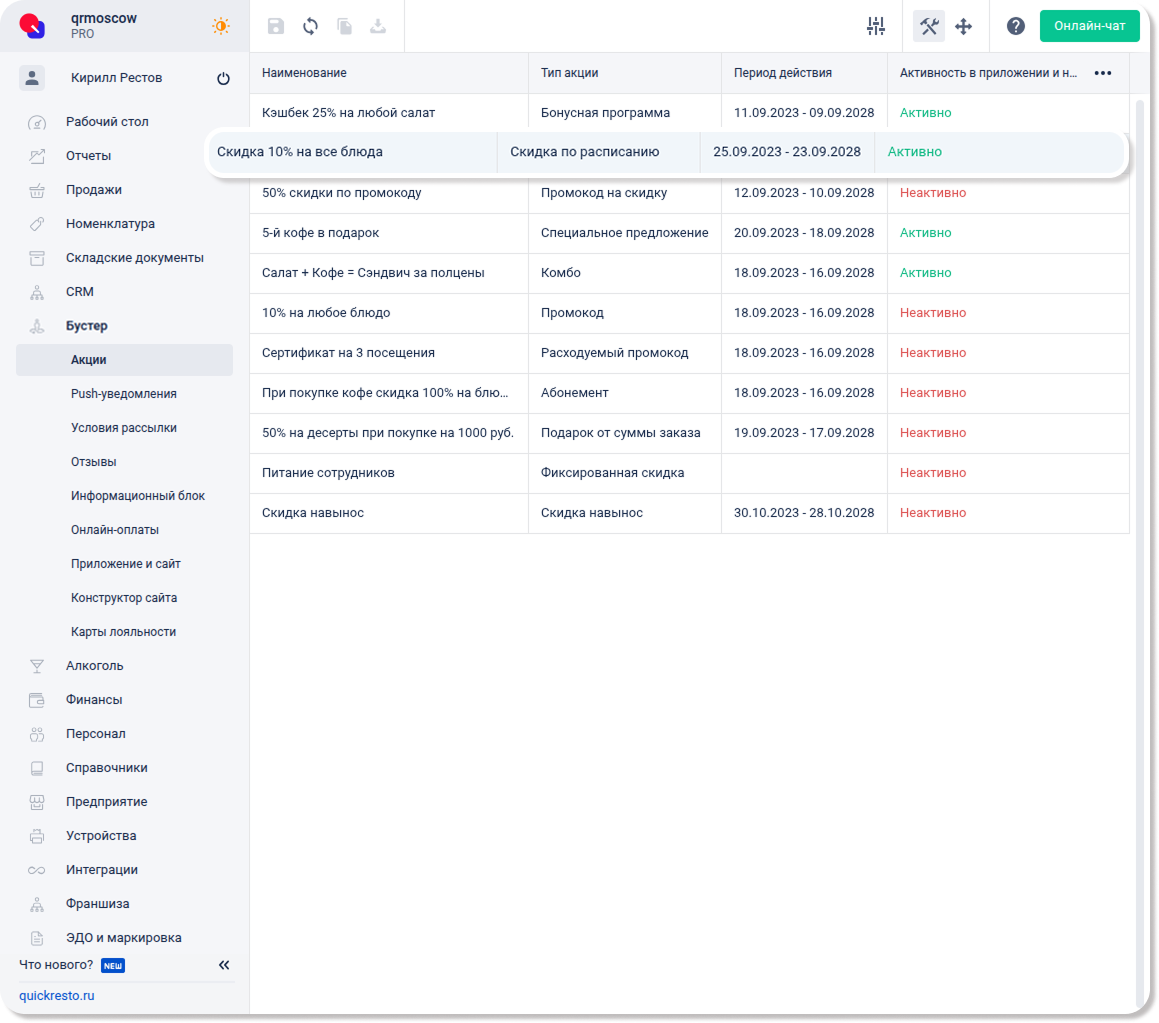
Примечание! Скидка перестанет работать, если снять флаг с поля Активировать в приложении и на сайте или если истечёт срок ее активности. |
Настройка отображения скидки
При необходимости можно заполнить поля Изображение и Описание, чтобы в продуктах Бустера появились изображение (видео) и описание скидки. Для этого нужно сделать следующее:
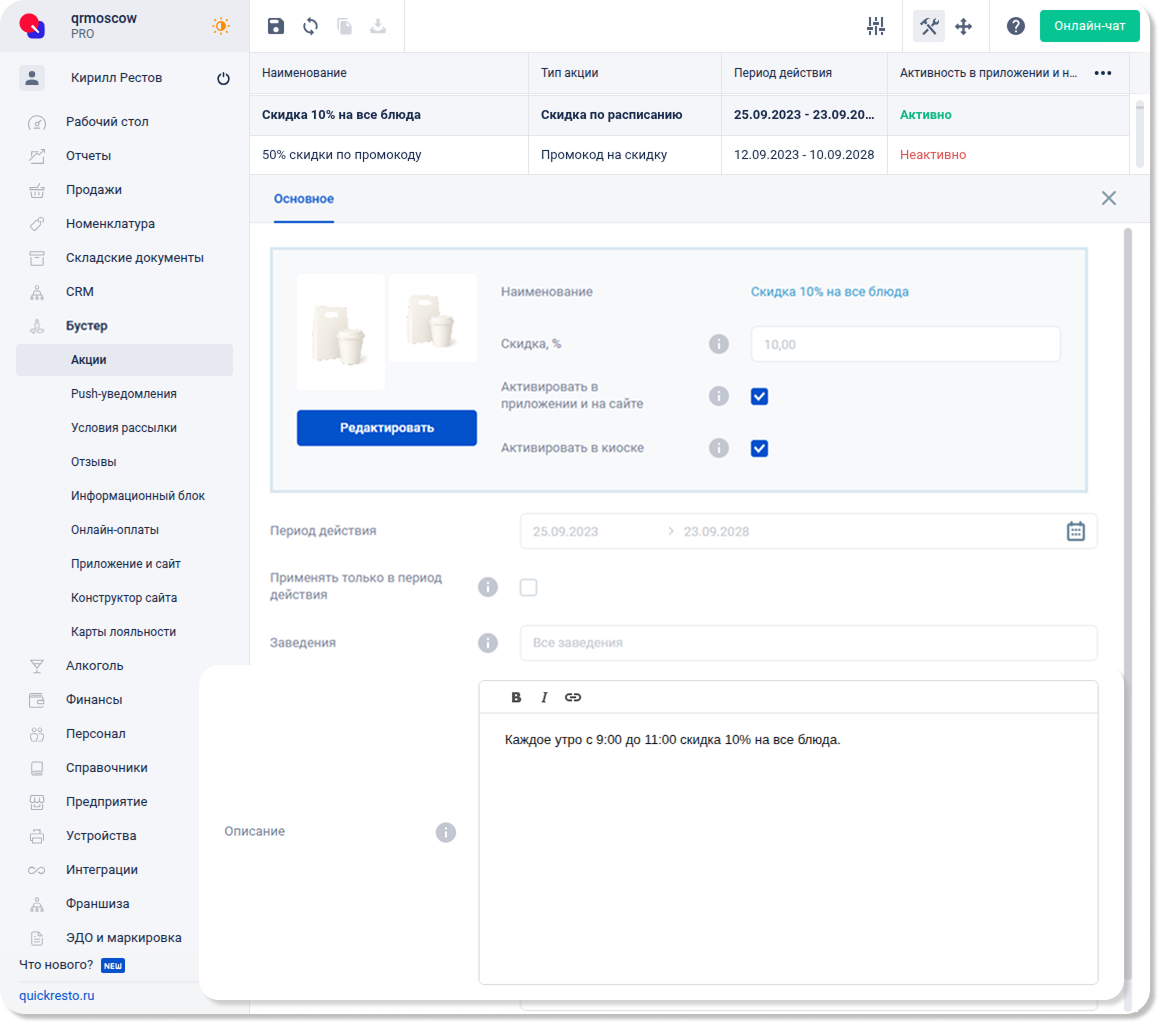
1. В поле Описание укажите описание скидки. Например, «Каждое утро с 9:00 до 11:00 скидка 10% на все блюда.».
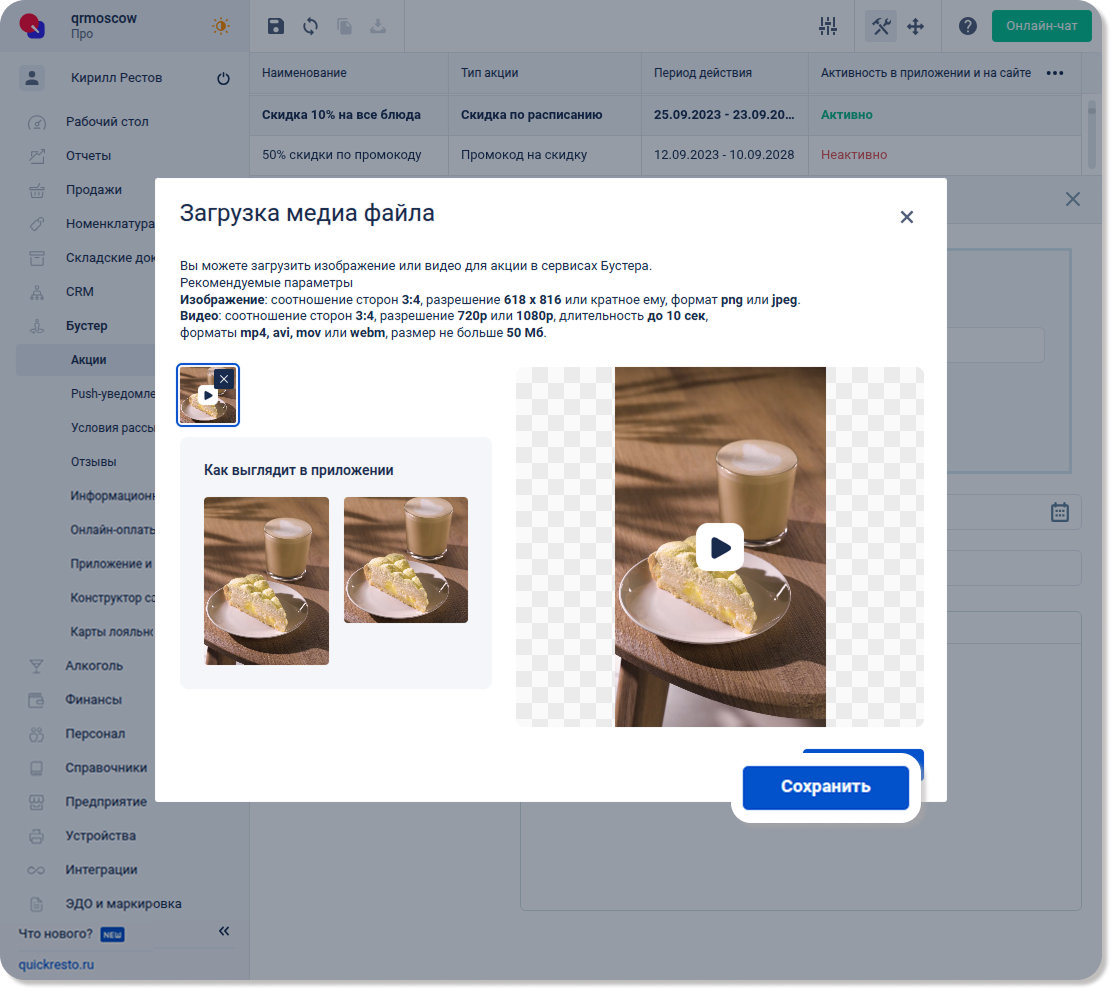
2. Затем нажмите кнопку Редактировать, чтобы добавить изображение (видео) скидке.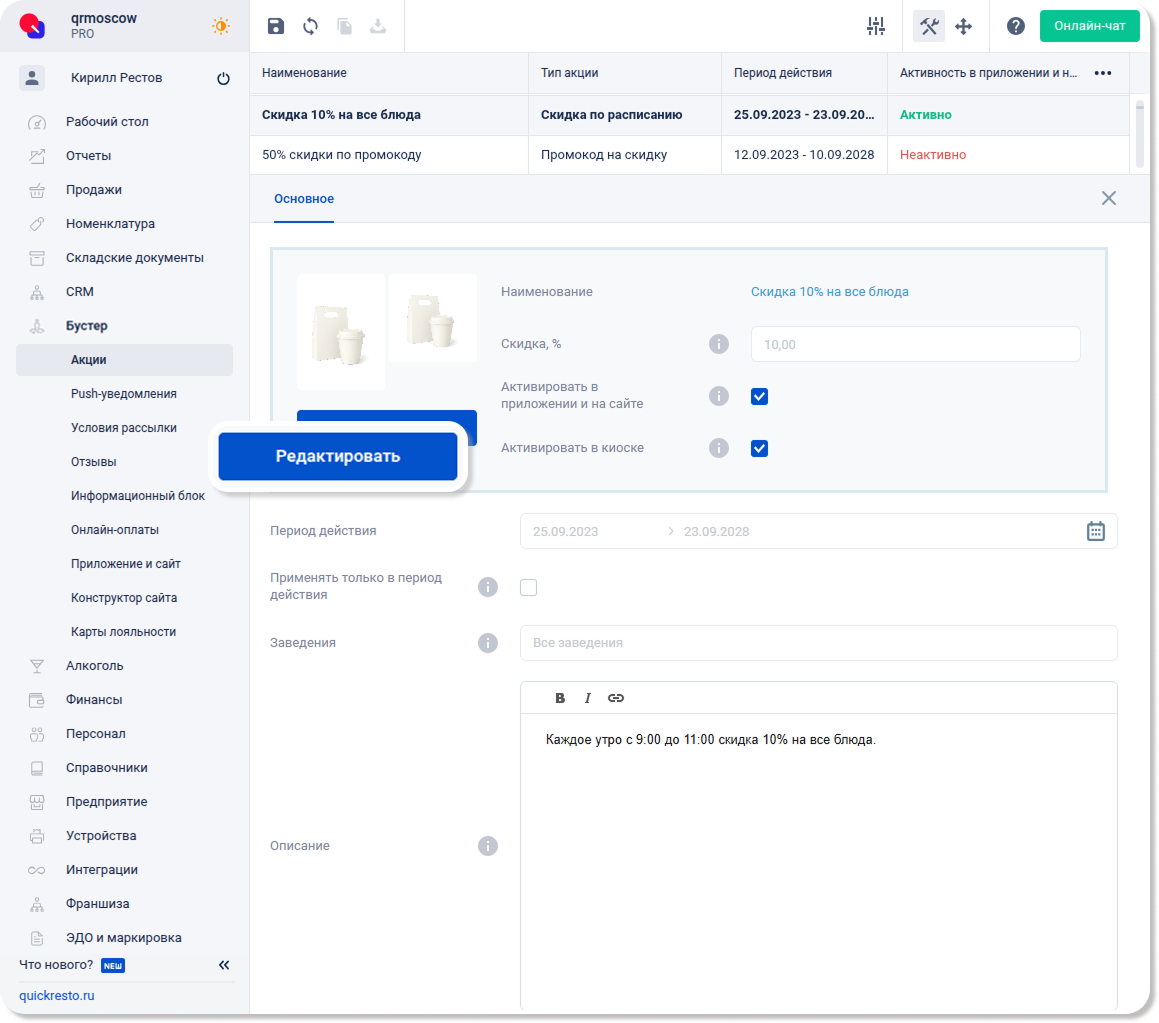
3. Выберите на компьютере изображение (видео), которое будет отображаться в продуктах для скидки.
Примечание! Рекомендуемые параметры для изображений и видео: Изображения:
Видео:
|
4. Когда изображение (видео) загрузится, вы сможете увидеть и отредактировать, как оно должно отображаться в продуктах. После этого нажмите на кнопку Сохранить.
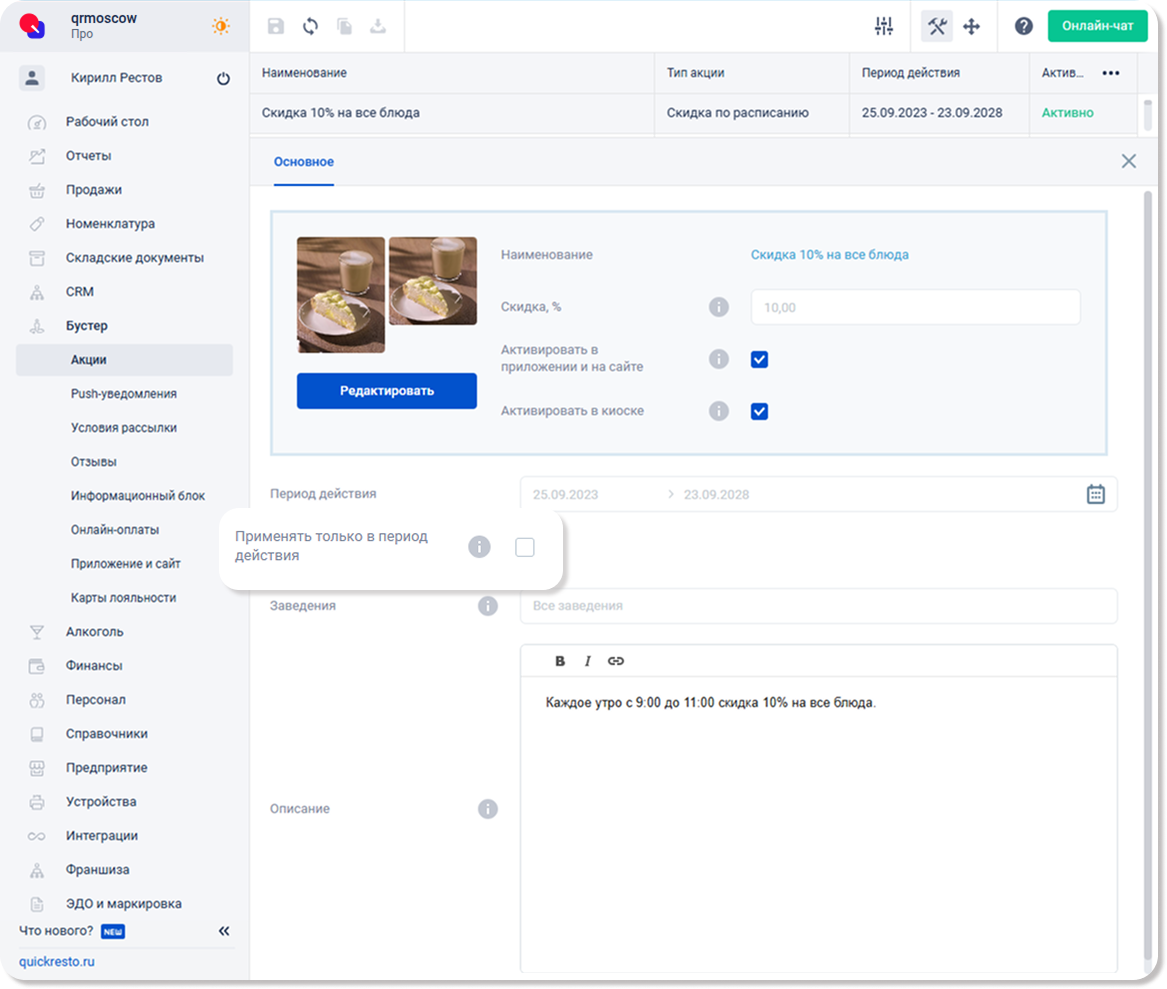
5. При необходимости включите флаг Применять только в период действия. Опция работает так: скидка применится только к тем заказам, время получения которых попадает в период ее действия. Если гость выбрал время получения заказа, выходящее за пределы этого периода, то скидка в заказе не сработает.
Например, если скидка действует до 14:00, а гость доставку хочет оформить на 14:05, то в таком случае скидка не будет применена (даже если саму корзину он собирал в 13:00).
6. Для применения сделанных изменений, нажмите Сохранить на верхней панели инструментов. 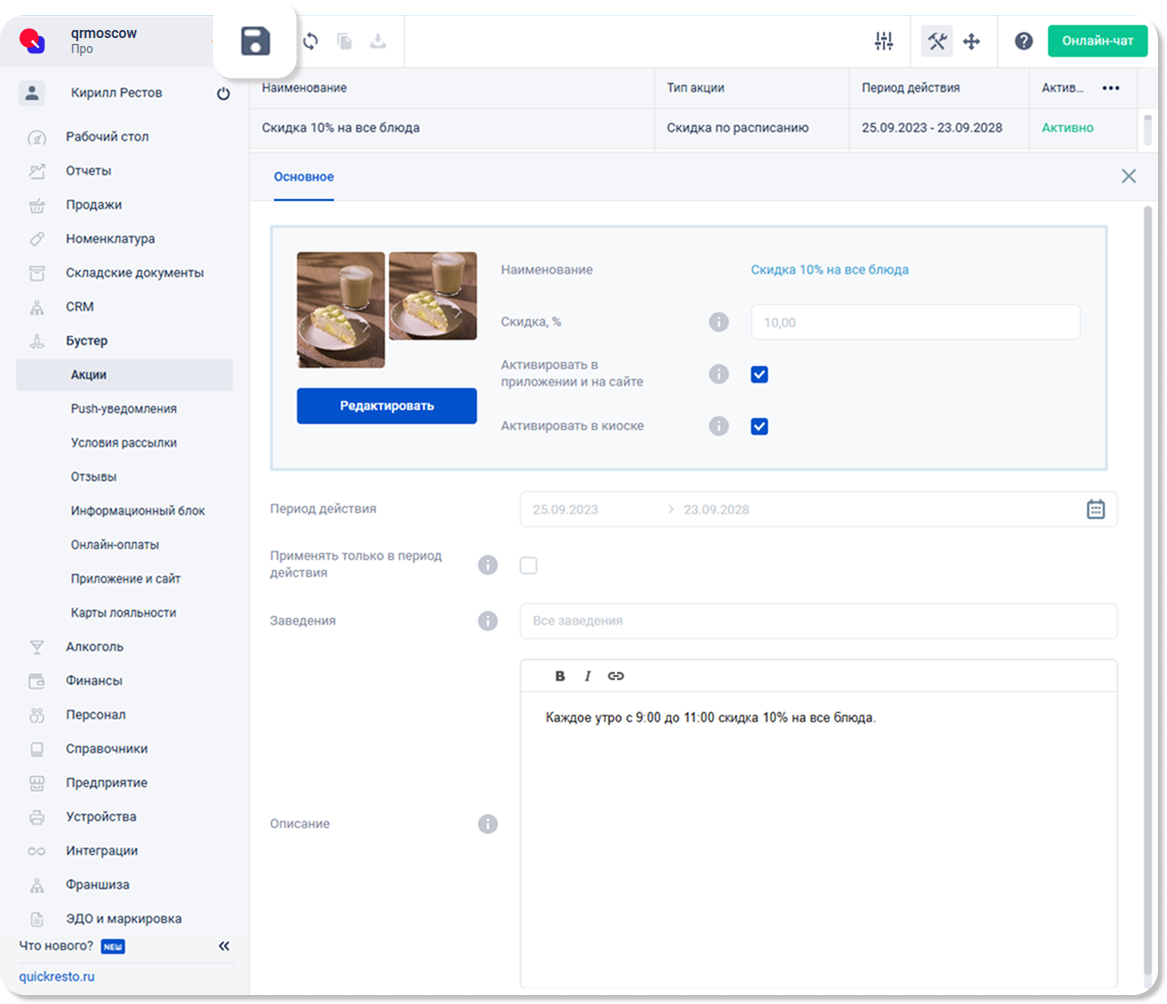
Настроенные изображение (видео) и описание скидки появятся в верхней части продуктов.