
Раздел Предприятие – Заведения нужен, в первую очередь, для ресторанов и заведений, где гости располагаются за столиками и каждый заказ закрепляется за определенным столом.
Также в разделе Предприятие – Заведения находятся настройки адресов и контактов заведений для использования в Приложении для гостей и на Сайте заведения, а также для настройки интеграции с сервисами Купер, Яндекс.Еда, Яндекс.Доставка, Delivery Club, Чек-сервисом быстрой оплаты по QR-коду от Яндекс.Еды.
Как создать заведение?
При создании бэк-офиса одно заведение создается автоматически. Его можно либо отредактировать, добавив свои столы, либо создать новое заведение.
Для создания нового заведения перейдите в раздел Предприятие – Заведения.
- Нажмите Создать на верхней панели инструментов. Откроется окно создания заведения.
- Введите Наименование заведения и Тип заведения. При необходимости установите флаг в поле Печать фискального чека до оплаты. В этом случае фискальный чек будет напечатан до завершения заказа.
- Нажмите Создать.
Как указать адрес заведения?
Если ваше заведение использует Сайт заведения, Приложение для гостей или для заведения подключена интеграция с сервисами Яндекс.Доставка, Яндекс Еда, Delivery Club, Купер, то необходимо указать адрес заведения.
Для указания адреса заведения, перейдите в раздел Предприятие – Заведения, выберите нужное заведение и на вкладке Основное укажите адрес заведения, используя карту.
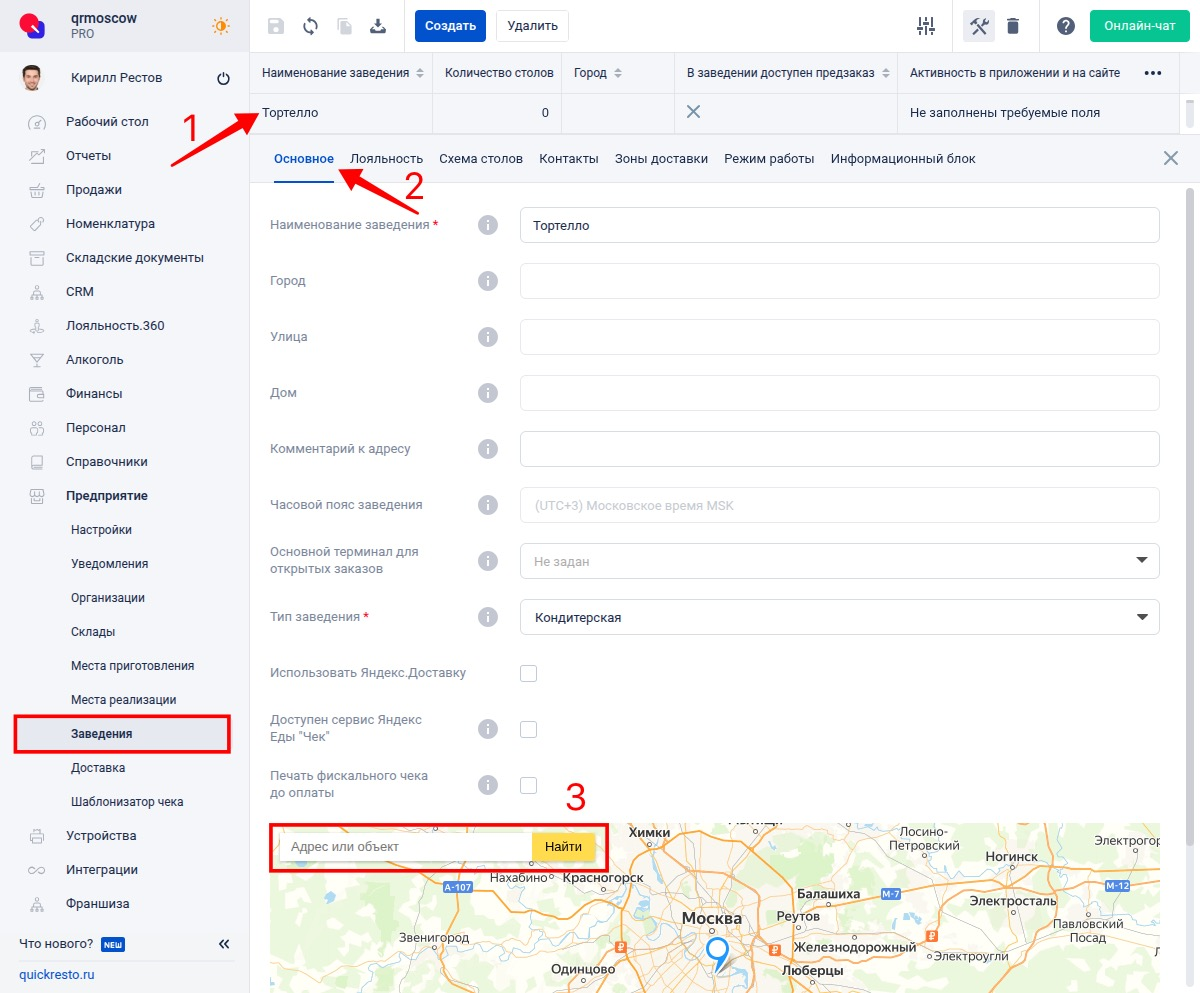
- В строке адреса на карте начните вводить адрес в формате: Город, улица, номер здания. По мере ввода адреса будут появляться уточняющие подсказки, которые можно использовать для ускорения ввода полного адреса.
- Нажмите Найти, чтобы указатель местоположения автоматически установился на карте.
- При помощи колесика мыши увеличьте масштаб карты и уточните местоположение заведение, нажав на нужное место на карте.
- Поля Город, Улица, Дом заполнятся автоматически.
- В поле Комментарий к адресу можно указать дополнительную информацию, которая поможет быстрее найти заведение.
- Поле Часовой пояс заполнятся автоматически по введенному адресу заведения.
- Указав адрес заведения, нажмите Сохранить на верхней панели инструментов.
Как указать контактные данные заведения?
Контакты заведения отображаются на карточке заведения в Приложении для гостей и на Сайте заведения, а также используются при интеграции с сервисами Яндекс.Доставка, Яндекс Еда, Купер и Delivery Club.
Для того чтобы указать контакты заведения, перейдите в раздел Предприятие – Заведения, выберите нужное заведение и откройте вкладку Контакты.
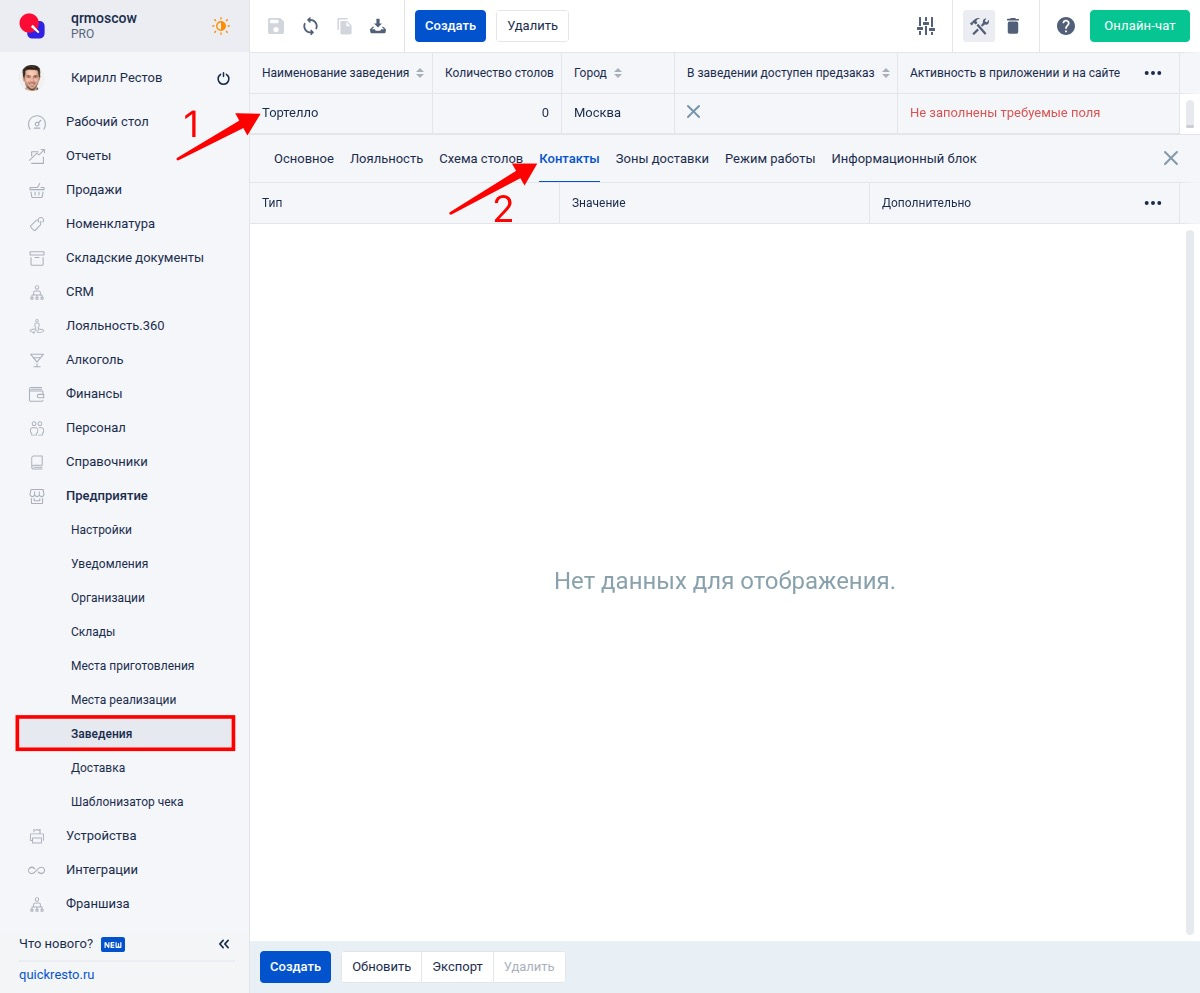
- Нажмите Создать на нижней панели инструментов.
- Выберите Тип контакта. Например, номер телефона.
- Укажите Значение для выбранного типа контакта.
- При необходимости укажите Дополнительную информацию о контакте.
- Закончив настройку контактов заведения, нажмите Сохранить на верхней панели инструментов.
Если вы настраиваете заведение для Интеграции с сервисом Яндекс.Доставка, то необходимо обязательно указать номер телефона и адрес электронной почты.
Как создать схему столов заведения?
Схема столов — это наглядное изображение расположения столов в заведении, которое отображается на кассовом терминале.
Чтобы создать для заведения схему столов, выберите нужное заведение в разделе Предприятие – Заведения и откройте редактор столов на вкладке Схема столов. В правой части редактора находится панель создания нового стола.
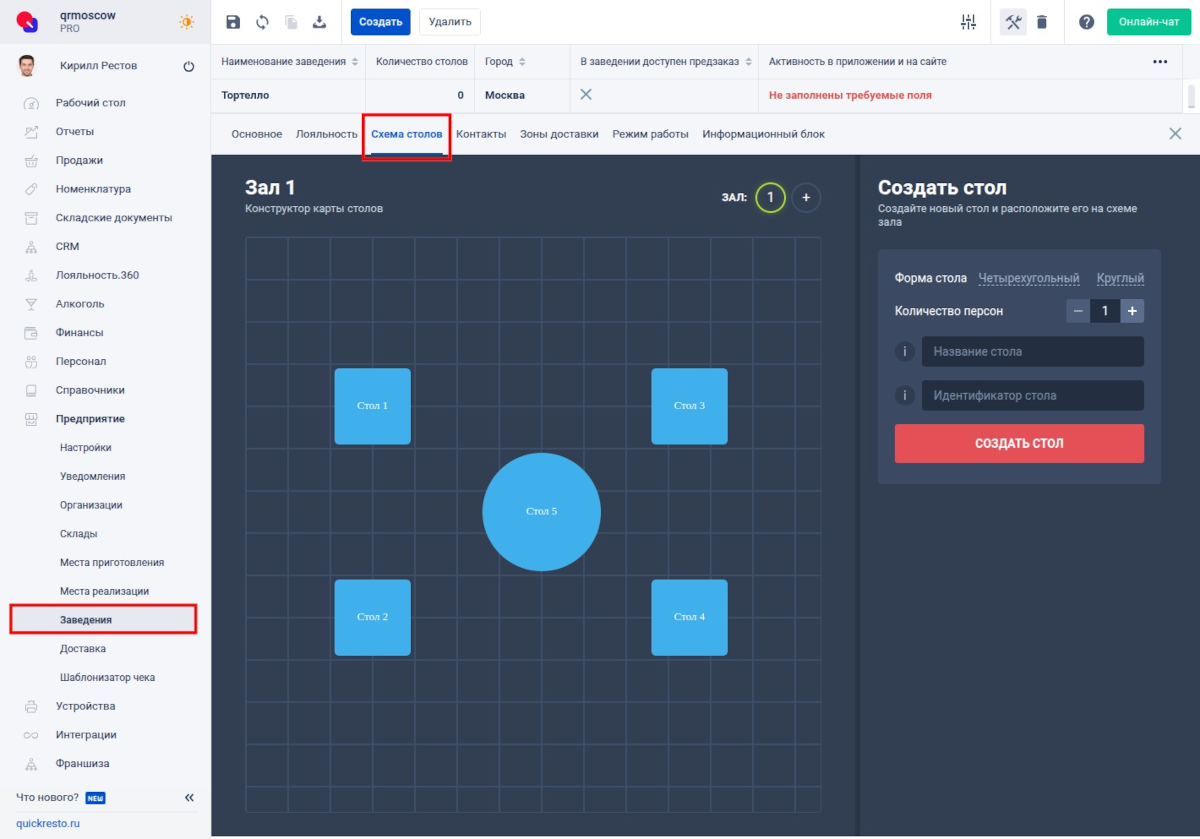
- Выберите Форму стола. Например, четырехугольный.
- Введите Название стола.
- Поле Идентификатор стола необходимо заполнять, если для этого заведения подключена Оплата по QR-коду от Чек-сервиса от Яндекс.Еды.
- Нажмите Создать стол.
- Созданный стол появится на схеме в левой части редактора.
Чтобы переместить стол, нажмите на него левой кнопкой мыши и, удерживая левую кнопку мыши, перетащите его в нужное место на схеме.
Чтобы повернуть стол на 90°, нажмите на кнопку Повернуть.
Чтобы изменить размер стола, потяните за его край или угол.
Чтобы удалить стол со схемы, нажмите на x в правом верхнем углу стола.
Закончив настройку и размещение стола, щелкните на пустое пространство на схеме, чтобы снять выбор с этого стола и создать новый стол.
Если в вашем заведении несколько помещений (залов), то вы можете создать отдельную схему столов для каждого помещения.
- Нажмите на название зала, чтобы изменить его название.
- Нажмите на +, чтобы добавить новый зал.
Создав, отредактировав и расставив столы на схеме, нажмите Сохранить на верхней панели инструментов.
Готовая схема столов будет отображаться на кассовом терминале в том же виде, в котором она была создана в бэк-офисе.