
Для чего нужны теги?
Тег — это многофункциональный инструмент, расширяющий возможности использования блюд, модификаторов, ингредиентов и полуфабрикатов. Теги позволяют группировать продукты по одинаковым параметрам, не изменяя принадлежность продукта к уже имеющейся группе.
Теги могут быть системные (уже созданы в бэк-офисе, их нельзя изменить/удалить, они могут отображаться на кассовом терминале, на сайте, в приложении для гостей и в Telegram-боте) и пользовательские (можно создавать, изменять, удалять, они могут отображаться на кассовом терминале, на сайте, в приложении для гостей и в Telegram-боте).
Создать Тег можно в разделах Справочники и Номенклатура.
Применение Тегов доступно:
- на Кассовом терминале;
- на Сайте заведения;
- в Приложении для гостей;
- в Telegram-боте;
- в Отчетах;
- в Актах инвентаризации.
Теги в справочнике
В разделе Справочники уже есть автоматически созданные системные теги:
- Хит
- Новинка
- Без мяса
- Острое
- Без глютена
- Без сахара
Для того чтобы создать пользовательский Тег, зайдите в раздел Справочники — Теги — Нажмите Создать.
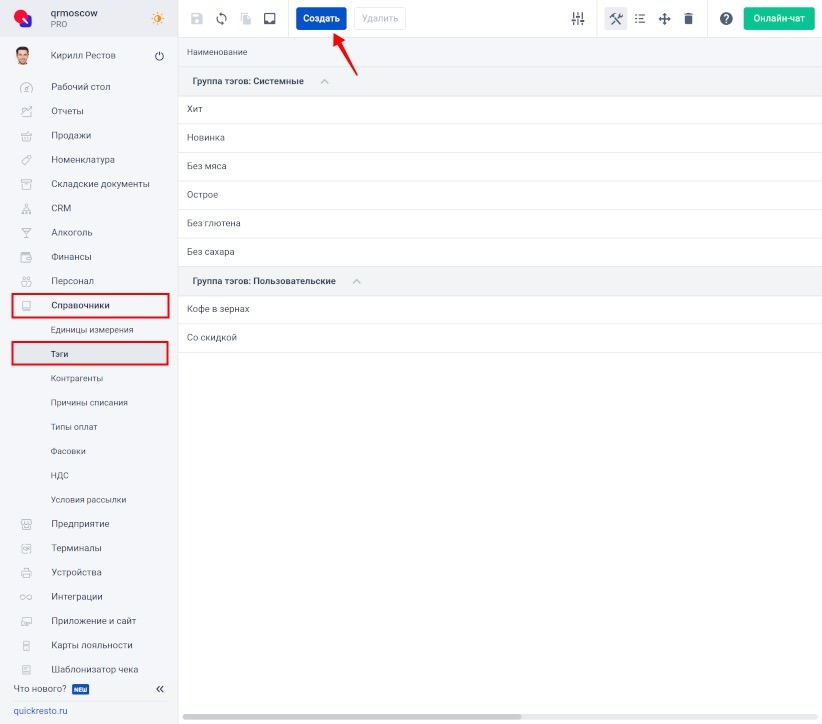
Откроется окно со следующими полями:
- Наименование — название тега (например: Постное).
- Изображение тега — в этом поле необходимо выбрать одно изображение, которое будет отображаться на терминале и/или в приложении для гостей, на сайте заведении, в Telegram-боте.
- Виден на терминале — если флаг активен, то выбранное изображение тега будет отображаться на терминале.
- Виден в приложении и на сайте — если флаг активен, выбранное изображение тега будет отображаться в приложении, на сайте и в Telegram-боте. Это изображение будет видно в фильтрации, меню, карточках блюд и подборках (если они включены в разделе Конструктор сайта).
Важно! Для того чтобы тег отобразился на кассовом терминале/на сайте/в приложении/в Telegram-боте должны выполняться два условия:
|
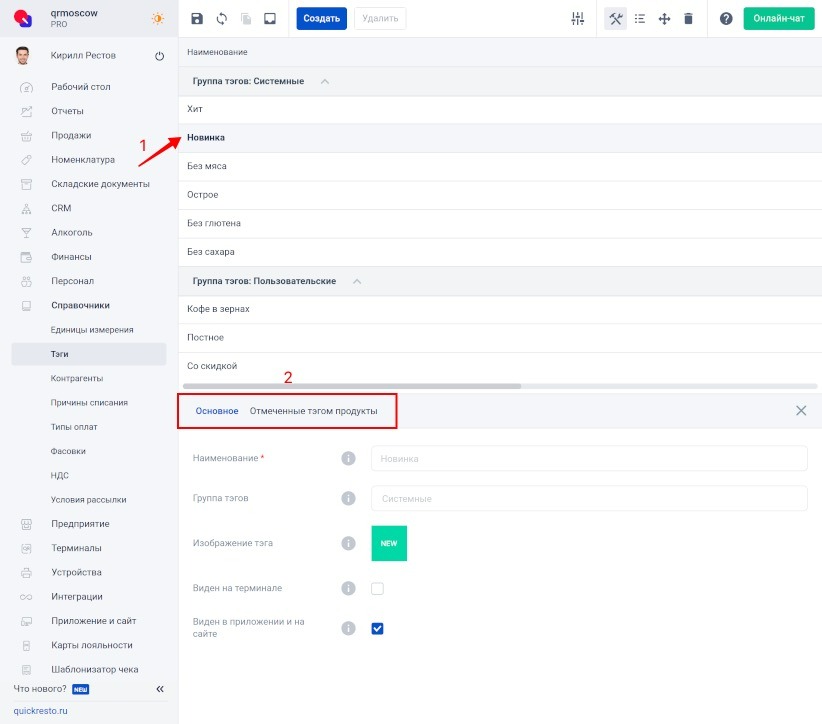
Чтобы посмотреть подробную информацию по тегу, выберите тег в списке. В нижней части экрана откроется карточка тега:
- Основное — указана основная информация по тегу (Наименование, Группа тегов, Изображение тега и т.п.). У тега нельзя поменять группу, так как системные теги не редактируются и их нельзя расширить. У тегов можно настроить флаги: Виден на терминале и/или Виден в приложении и на сайте.
- Отмеченные тегом продукты — список продуктов, которые отмечены выбранным тегом.
Для удобного использования порядок Тегов можно поменять с помощью режима перемещения. Очередность отображения видимых тегов напрямую зависит от установленного порядка.
Например, сначала порядок тегов выглядит следующим образом: веган, острый, новинка. Если поменять очередность и переместить тег «новинка» на первую строку, то у блюд на терминале отобразится порядок: новинка, веган, острый.
Важно! Количество видимых тегов ограничено — всего шесть. |
Теги в номенклатуре
Создание Тегов также доступно в разделе Номенклатура во вкладках Блюда, Ингредиенты, Полуфабрикаты и Модификаторы.
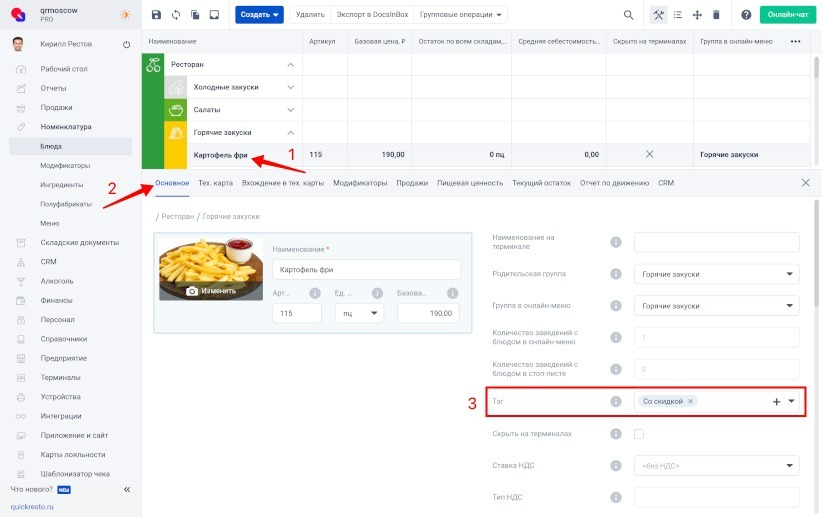
Пользователи могут настроить теги в блюдах по своим предпочтениям. Например, если нужно создать скидку для большого количества отдельных продуктов, которые находятся в разных группах, им можно присвоить тег «Со скидкой», чтобы не добавлять все блюда вручную.
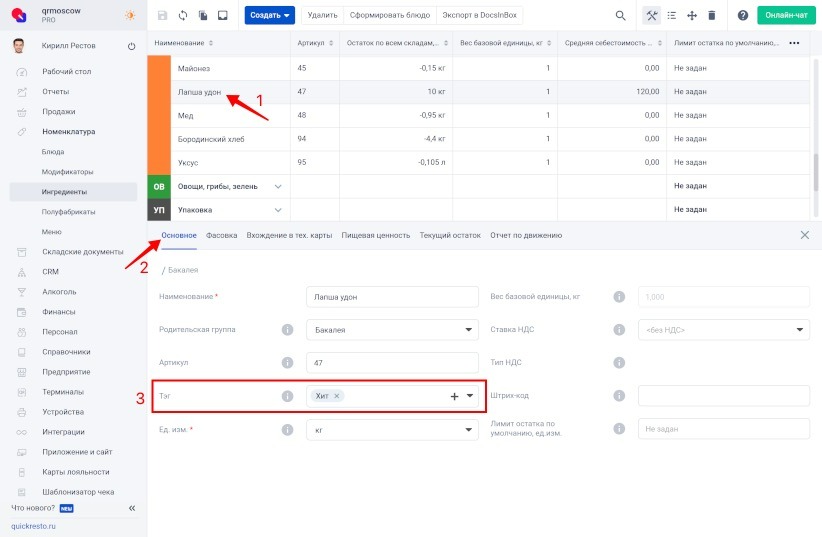
По аналогии с Тегами для блюд настраиваются Теги для ингредиентов.
Отображение тегов на кассовом терминале, сайте заведения, в приложении для гостей и Telegram-боте
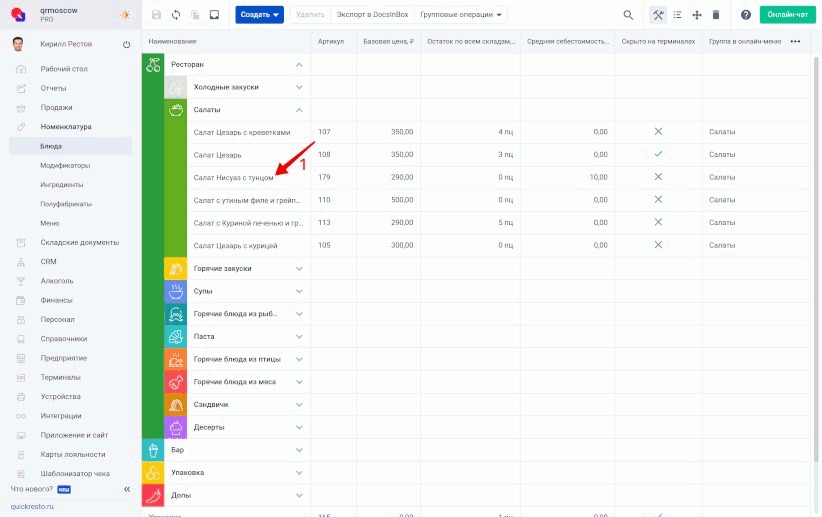
После выбора Изображения тега и проставления нужных флагов в бэк-офисе на полях Виден на терминале, Виден в приложении и на сайте, теги необходимо привязать к блюду.
Для этого нужно зайти в раздел Номенклатура — Блюда и выполнить следующие действия:
- Выбрать нужное блюдо.
- Перейти на вкладку Основное.
- В поле Тег выбрать нужные теги из списка или добавить свои, нажав на знак “+”.
- Сохранить изменения.
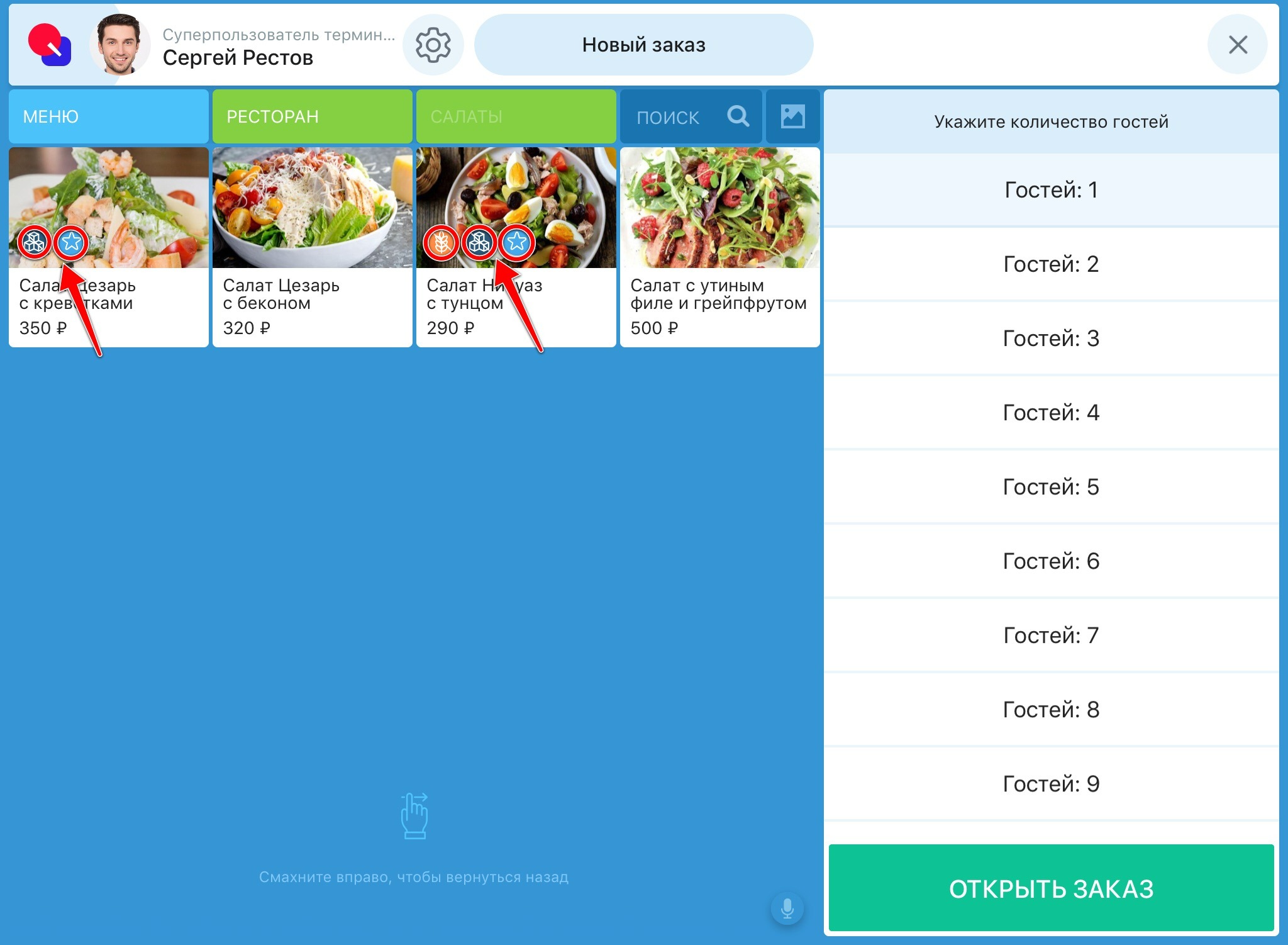
Для официантов и кассиров Теги послужат визуальной подсказкой для выбора или поиска нужного блюда На терминале, в частности, когда в меню вводится новое блюдо.
В Приложении для гостей, на Сайте и в Telegram-боте иконки тегов служат подсказкой для более понятного и простого выбора блюд.
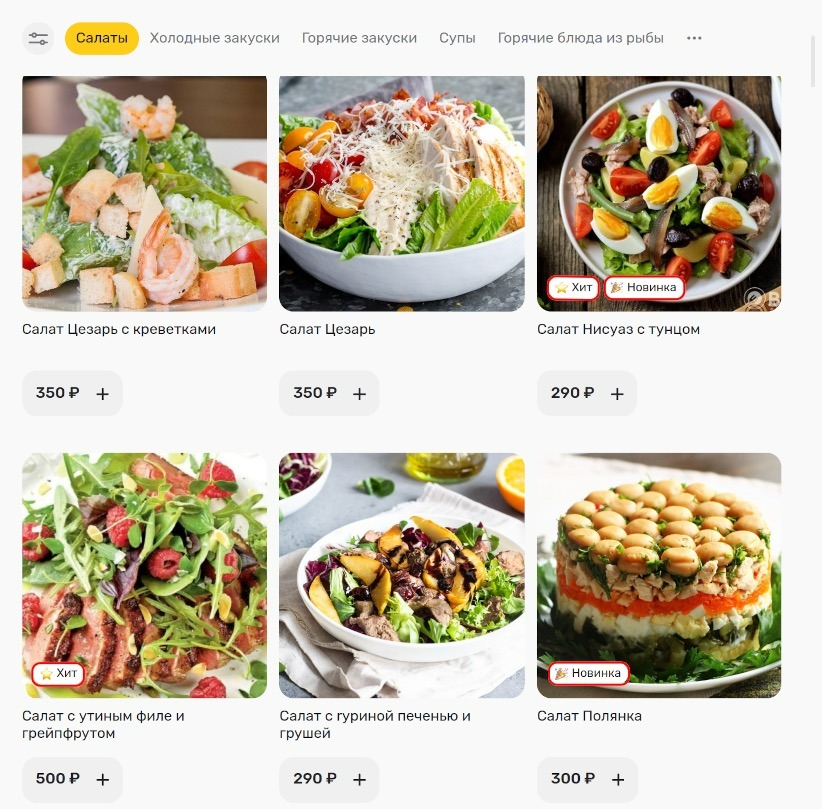
Гостям будет проще ориентироваться в онлайн-меню.
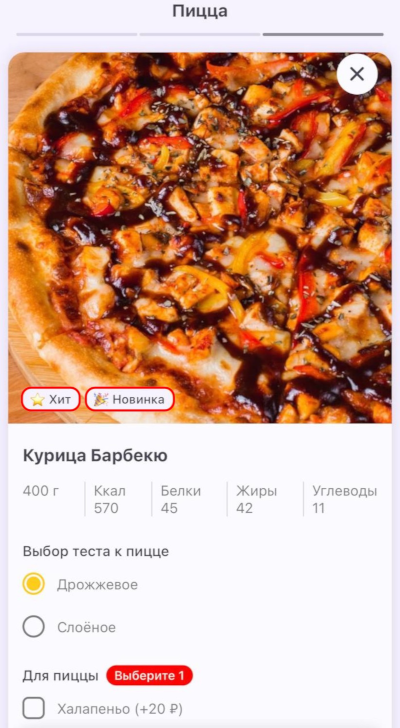
Примечание! Чтобы сгруппировать блюда по тегам на главном экране мобильного приложения, сайта и Telegram-бота, необходимо открыть раздел Конструктор сайта – Перейти на вкладку Элементы и в поле Подборки активировать флаг Показывать. |
Отчеты и акты инвентаризации
Теги в номенклатуре могут использоваться в качестве инструмента для фильтрации в отчетах или актах инвентаризации.
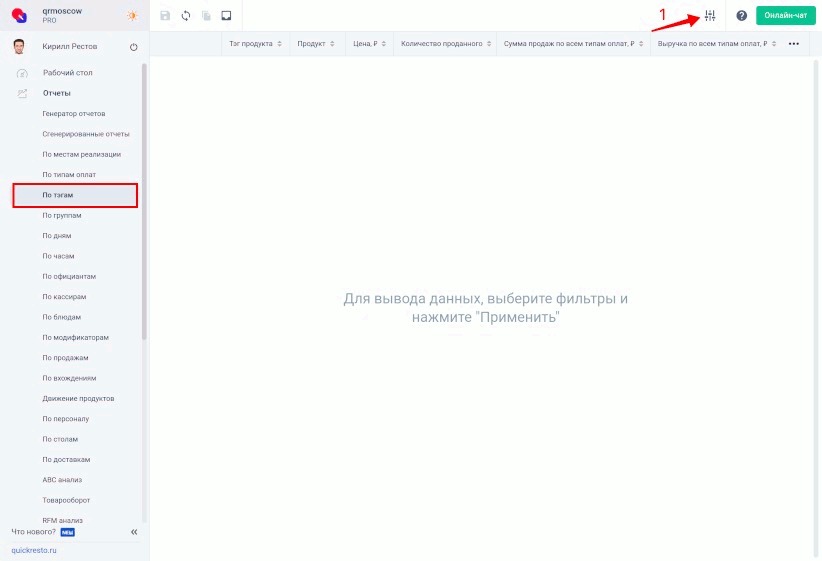
В разделе Отчет — По тегам доступна группировка как по единичным тегам, так и по их сочетанию. Для этого необходимо в правом верхнем углу нажать на значок Фильтрация — В строке Теги продукта выбрать нужные из списка. Например, Веган, Острое, Новинка.
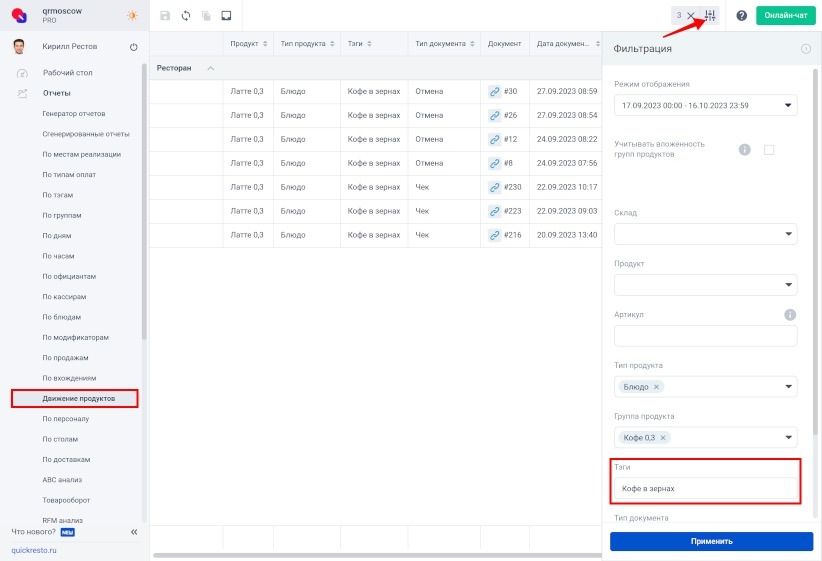
В разделе Отчет — Движение продуктов/По часам можно применить фильтрацию Тег продукта. Для этого необходимо нажать на значок Фильтрация в правом верхнем углу — Заполнить поля — Нажать на кнопку Применить — Информация в таблице автоматически отобразиться.
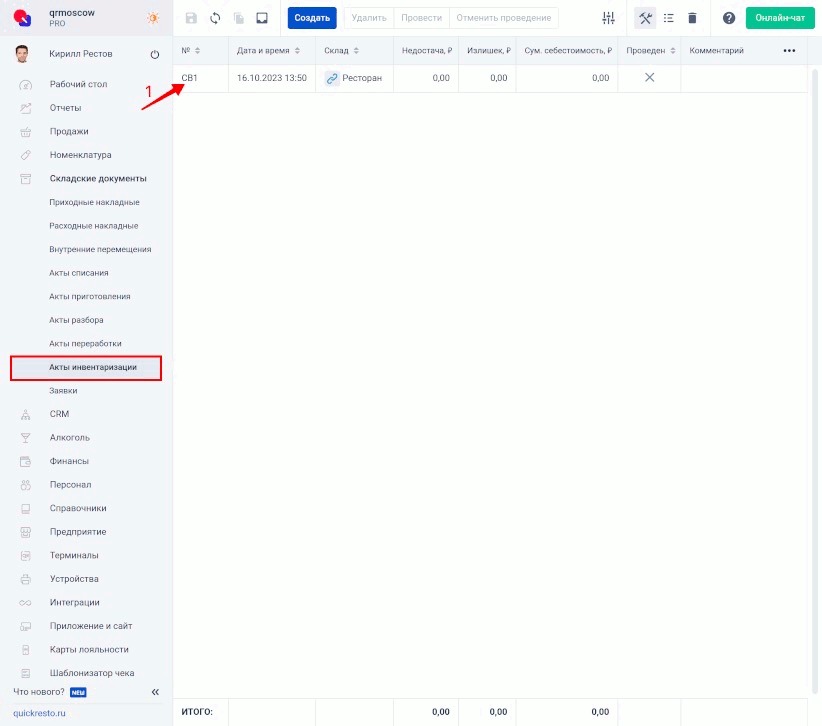
В разделе Складские документы — Акты инвентаризации также можно применять Теги. Для этого необходимо выбрать нужный документ. На вкладке Продукты добавить Тег. При выборе тега в акт будут добавлены все продукты, которым он присвоен.
Документы и отчёты с тегами можно выгрузить в виде таблицы с помощью кнопки Экспорт.