
В Quick Resto существуют акции, которые бывают нескольких типов:
- Специальное предложение (например, пятый кофе в подарок).
- Комбо (например, сэндвич за полцены при покупке салата и кофе).
- Промокод (например, при предъявлении флаера со штрих-кодом клиент получает скидку на блюдо).
- Расходуемый промокод (например, клиент может воспользоваться флаером со штрих-кодом ограниченное количество раз).
- Абонемент (например, при покупке пиццы клиент получает бесплатный кофе в свой следующий визит).
- Подарок от суммы заказа (например, при заказе на 1000 руб., гость получает блюдо в подарок).
- Рекламная акция (например, информирование клиентов о дегустации новой продукции в заведении).
Как создать акцию?
Все акции можно создать и настроить в разделе CRM — Акции.
Чтобы создать новую акцию, нажмите Создать в верхней части экрана. В открывшемся списке выберите нужный тип акции.
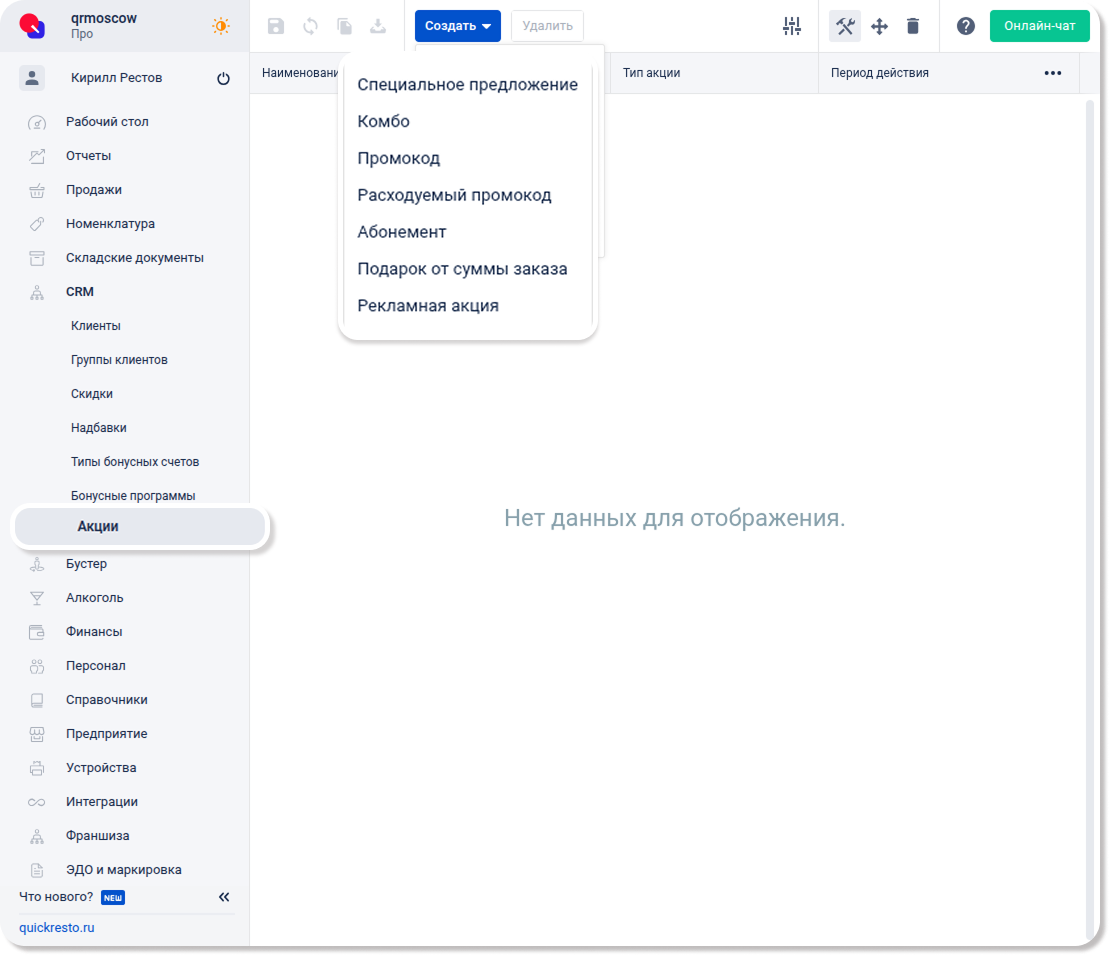
Специальное предложение
Важно! Акция типа Специальное предложение доступна только для авторизованных клиентов на кассовом терминале.
Специальное предложение — после покупки определенного количества блюд клиенту предоставляется дополнительное блюдо (или несколько блюд) по скидке. Если скидка равна 100% — блюдо предоставляется бесплатно.
Например, 5-й кофе будет в подарок со следующей покупки, если купить 4 кофе одновременно или по раздельности.
При создании акции Специальное предложение откроется окно со следующими полями:
- Наименование акции.
- Период действия акции.
- Количество блюд для применения акции — количество блюд, которое клиент должен приобрести, чтобы акция стала доступной на кассовом терминале, в приложении для гостей и на сайте.
- Группы участвующих в акции блюд — группы, включающие в себя блюда, при приобретении которых у клиента появляется возможность воспользоваться акцией.
- Тэги участвующих в акции блюд — тэги блюд, при покупке которых у клиента появляется возможность воспользоваться акцией.
- Участвующие в акции блюда — блюда, при покупке которых у клиента появляется возможность воспользоваться акцией.
- Места реализации — точки продаж, на которых будет действовать специальное предложение.
- Количество блюд по акции — количество подарочных блюд, участвующих в акции, которые клиент может приобрести при выполнении условий акции.
- Скидка, % — величина скидки, которая применяется к подарочным блюдам по условиям акции.
- Группы подарочных блюд — группы, включающие в себя подарочные блюда, которые клиент может приобрести по условиям акции.
- Тэги подарочных блюд — тэги, включающие в себя подарочные блюда, которые клиент может приобрести по условиям акции.
- Подарочные блюда, которые клиент может приобрести по условиям акции.
- Группы клиентов, которым будет доступна создаваемая акция. Если ни одна группа клиентов не выбрана, акция будет доступна всем гостям, внесенным в CRM-базу.
- Списание акционных баллов определяет, сколько акционных баллов спишется с бонусного счета клиента при использовании акции.
- Полное списание — при выполнении условий акции, с бонусного счета клиента спишутся все акционные баллы.
- Кратное количеству блюд по акции — количество списываемых баллов равно количеству подарочных блюд.
- Модификаторы не влияют на начисление баллов:
- Если данный флаг активен, то условия акции не будут применены к модификаторам, которые привязаны к блюду, находящемуся в заказе.
- Если данный флаг неактивен, то необходимо заполнить вкладку Группа модификаторов, участвующих в акции — группа модификаторов, которые будут включены в акцию.
- Активность по дням недели — дни недели и время, в которые акция будет доступна на кассовом терминале, в приложении для гостей и на сайте. Если ни один день не выбран, акция не будет отображаться на терминале, в приложении для гостей и на сайте. Если нужно, чтобы акция была доступна для применения всегда, нажмите кнопку 24/7 и, если необходимо, измените время (например, на время открытия и закрытия заведения).
После заполнения полей, в окне создания специального предложения, нажмите Создать.
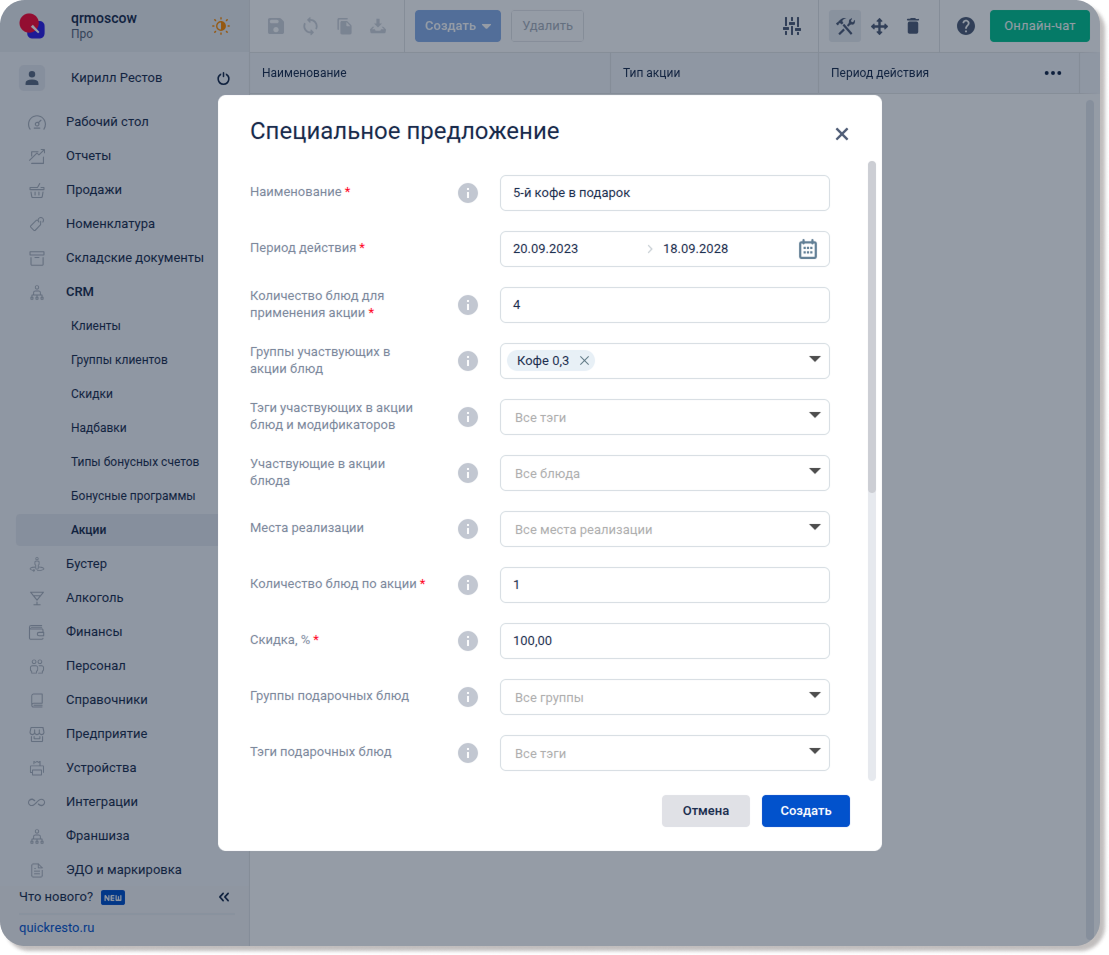
Если в условиях настройки Специального предложения будет заполнена только Группа участвующих блюд в акции, а Подарочные блюда указаны не будут, то любое блюдо из меню будет являться подарочным. Чем больше условий прописывается в бэк-офисе, тем больше совпадений должно быть в заказе, чтобы акция сработала, и наоборот.
Пример. В заведении действует Специальное предложение: 5-й кофе в подарок.
Для применения данной акции необходимо сделать следующие настройки:
- Нужно перейти в раздел CRM — Акции — Нажать на кнопку Создать — Выбрать акцию Специальное предложение.
- В открывшемся окне заполнить обязательные поля, в поле Количество блюд для применения акции ставим 4, так как нам нужно, чтобы гость при совершении 5-й покупки получил кофе в подарок.
- В поле Группа участвующих блюд в акции выбираем группу Кофе.
- Далее в поле Количество блюд по акции ставим 1, так как нам нужно одно блюдо на выбор из всей группы блюд.
- В поле Скидка, % ставим 100, так как нам нужно, чтобы 5-й кофе продавался бесплатно.
- В поле Подарочные блюда перечисляем все блюда из группы Кофе, которые нам нужно, чтобы участвовали в акции.
- После этого нужно нажать на кнопку Создать.
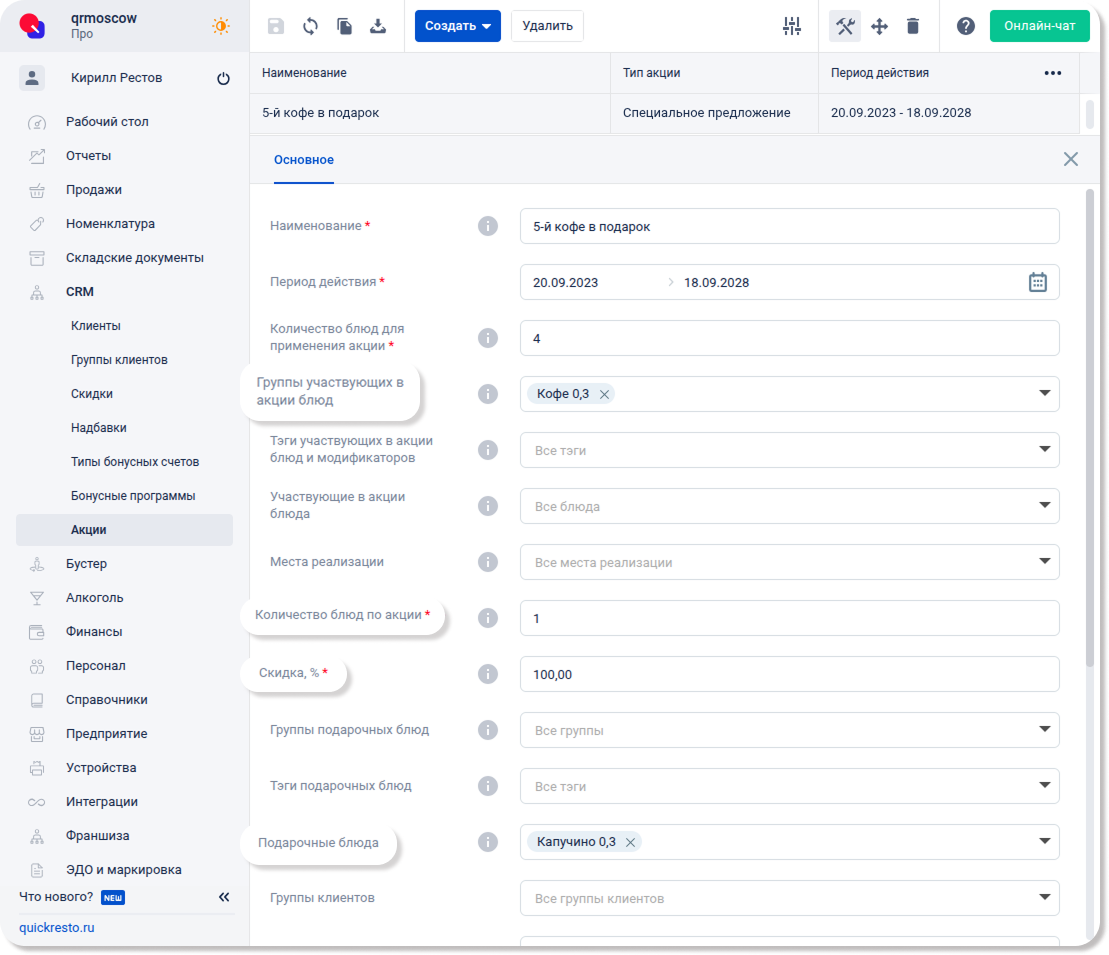
После настройки акции в бэк-офисе Специальное предложение станет доступно на терминале и будет подсвечиваться желтым цветом при выполнении условий акции. А также можно акцию настроить для того, чтобы она работала в приложении для гостей и на сайте.
Посмотреть историю операций по примененным бонусным программам и акциям гостя можно в разделе CRM — Клиенты, во вкладке Операции (бонусы).
Комбо
Комбо — тип акции, по которой клиент заведения при покупке блюд, соответствующих условиям акции, получает возможность добавить в заказ блюда со скидкой в момент совершения покупки в рамках одного заказа. Если скидка определена в 100%, блюдо предоставляется бесплатно. Например, бургер + картофель фри = напиток в подарок.
Для создания акции потребуется заполнить следующие поля:
- Наименование акции.
- Период действия акции.
- Места реализации — точки продаж, на которых будет действовать комбо-акция.
- Количество блюд по акции — количество подарочных блюд, которое клиент может приобрести при выполнении условий акции. То есть, в акции подарочных блюд могут участвовать как одно блюдо, так и несколько.
- Скидка, % — величина скидки, которая применится к подарочным блюдам по условиям акции. Например, салат + кофе = десерт за полцены (скидка 50% на подарочное блюдо).
- Группы подарочных блюд — группы блюд, включающие в себя подарочные блюда, которые клиент может приобрести по условиям акции.
- Тэги подарочных блюд — тэги блюд, включающие в себя подарочные блюда, которые клиент может приобрести по условиям акции.
- Подарочные блюда, которые клиент может приобрести по условиям акции.
- Группы клиентов, которым будет доступна создаваемая акция (VIP, постоянный клиент, новый клиент). Если ни одна группа клиентов не выбрана, акция будет доступна любым гостям, и внесенным в CRM-базу, и не зарегистрированным гостям.
- Активность по дням недели — дни недели и время, в которые акция доступна на кассовом терминале, в приложении для гостей и на сайте. Если ни один день не выбран, акция не будет отображаться на терминале, в приложении для гостей и на сайте. Если нужно, чтобы акция была доступна для применения всегда, нажмите кнопку 24/7 и, если необходимо, измените время (например, на время открытия и закрытия заведения).
Заполнив необходимые поля в окне создания комбо-акции, нажмите Создать.
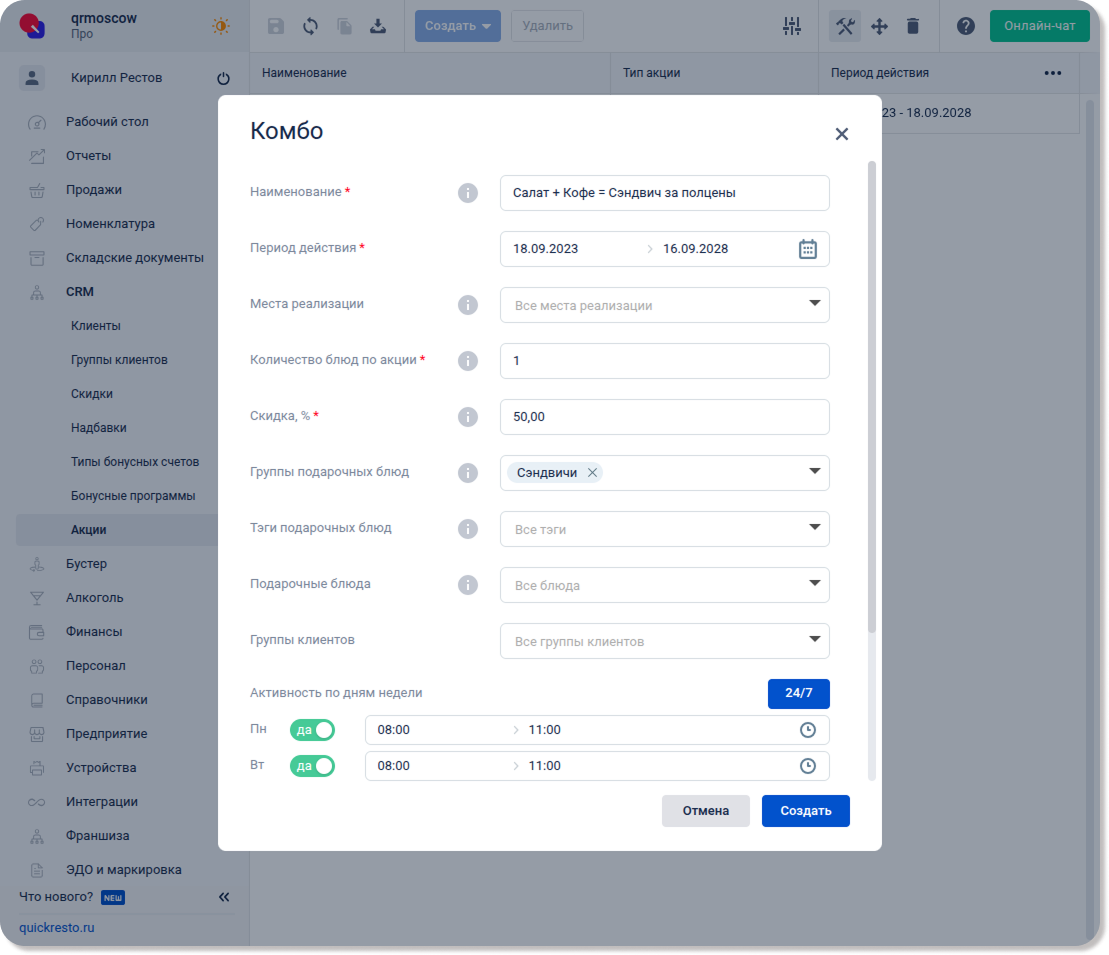
Если все блюда из Группы подарочных блюд будут участвовать в акции, достаточно указать, например, «сэндвич», тогда в Подарочных блюдах перечисление всех позиций «сэндвичей» не требуется.
Условия акции (Вкладки Условия по группам/Условия по тэгам/Условия по блюдам) можно настроить по-разному, они не ограничены в количестве групп, тэгов или блюд. В каждой из вышеперечисленных вкладок можно добавить как одну группу/тэг/блюдо, так и несколько, в то же время, какие-то из них оставить пустыми. В зависимости от комбо-акции, которую хотим настроить. Чем больше условий прописывается в бэк-офисе, тем больше совпадений должно быть в заказе, чтобы акция сработала, и наоборот.
- Если в условиях заполнены все три вкладки, вне зависимости от количества (много тэгов, много блюд, много групп), то Комбо сработает так: блюдо из группы + блюдо с тэгом + блюдо = блюдо со скидкой.
- Если в условиях заполнены две вкладки (например, группа и тэг), то Комбо сработает так: блюдо из группы + блюдо с тэгом = блюдо со скидкой.
- Если в условиях заполнена одна вкладка (например, группа), то Комбо сработает так: блюдо из группы = любое блюдо со скидкой.
Пример Комбо-акции: салат + кофе = сэндвич за полцены.
Чтобы настроить акцию таким образом, необходимо сделать следующие действия:
1. Нужно перейти в раздел CRM — Акции — Нажать на кнопку Создать — Выбрать акцию Комбо.
2. В открывшемся окне заполнить обязательные поля, в поле Группа подарочных блюд нужно добавить «Сэндвич» (в акции участвуют все сэндвичи).
3. После этого нужно нажать на кнопку Создать.
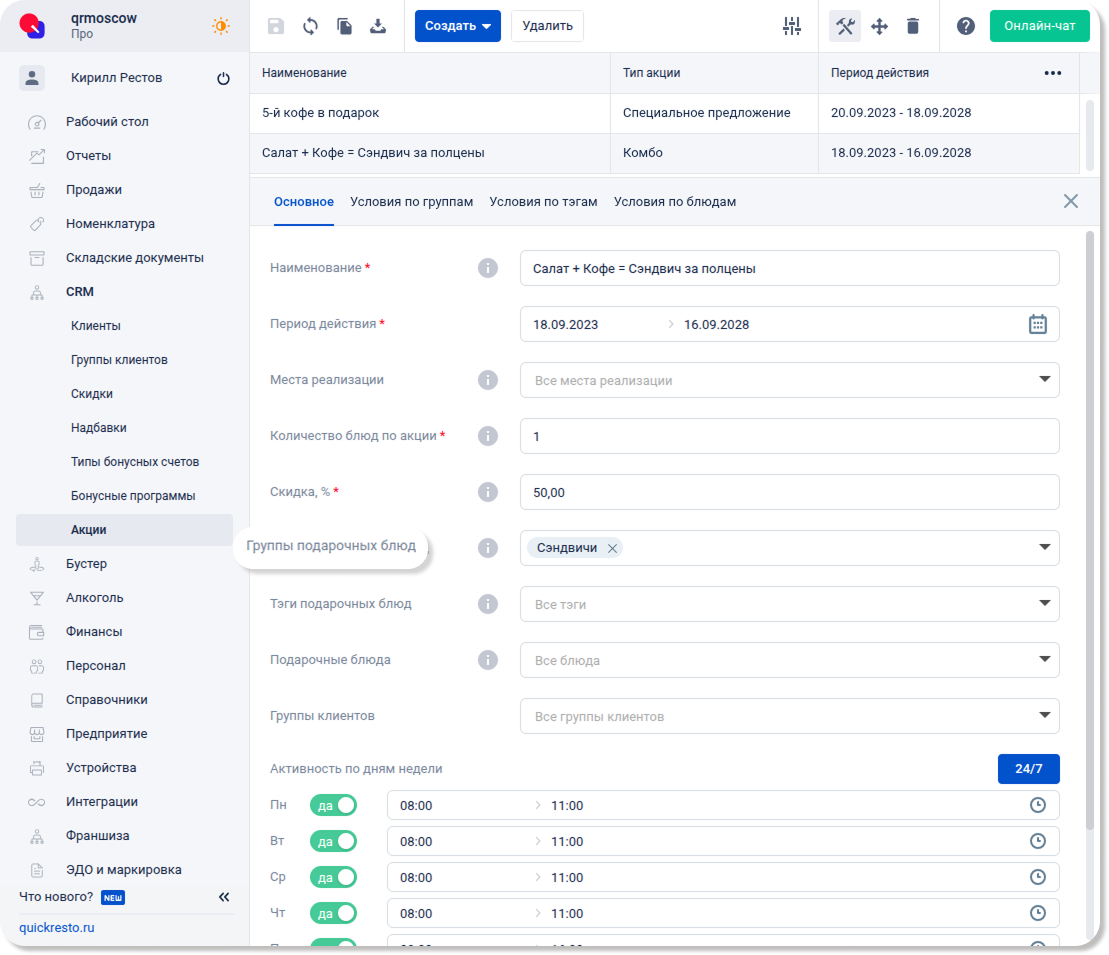
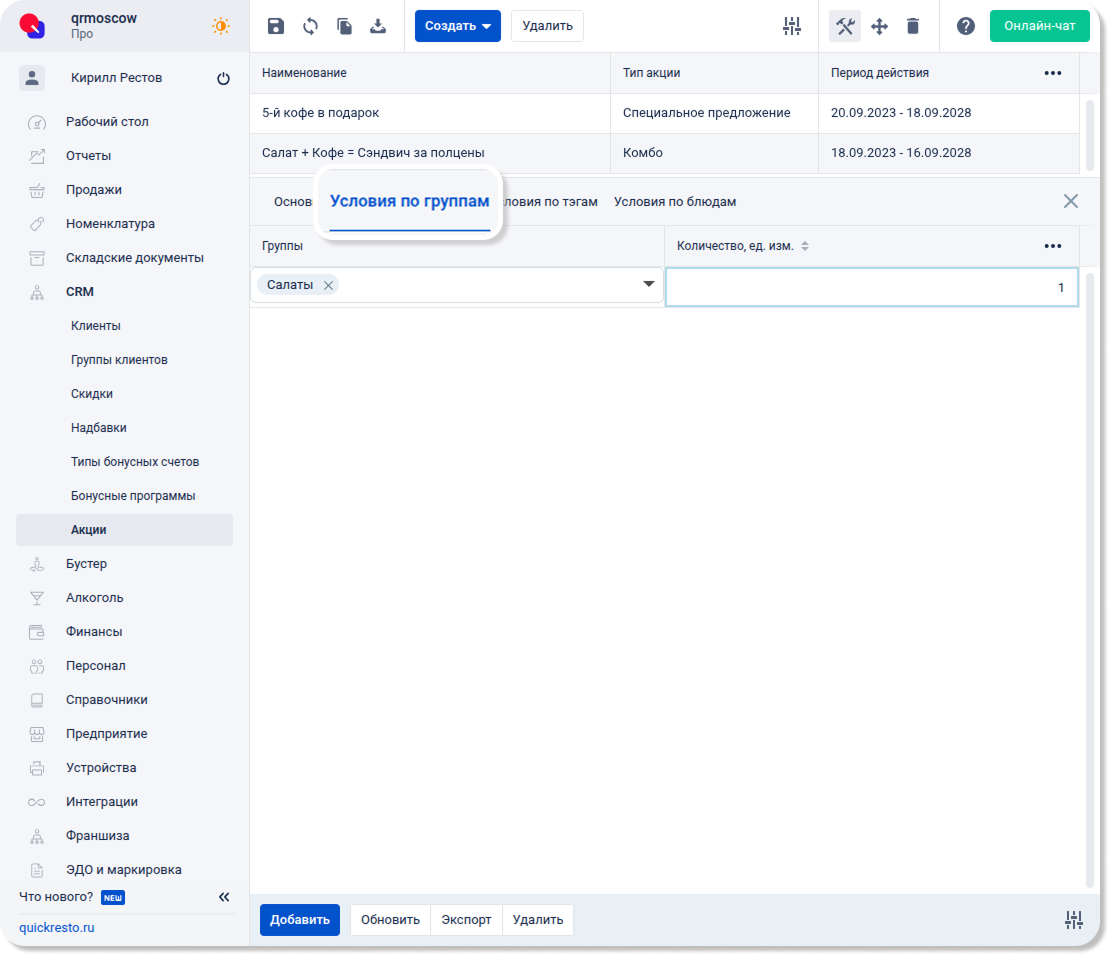
4. Затем выбираем созданную акцию и переходим во вкладку Условия по группам, добавляем в ней группу «Салаты» и в колонке Количество, ед. изм. указываем 1, так как нам нужно одно блюдо на выбор из всей группы блюд. Сохраняем изменения.
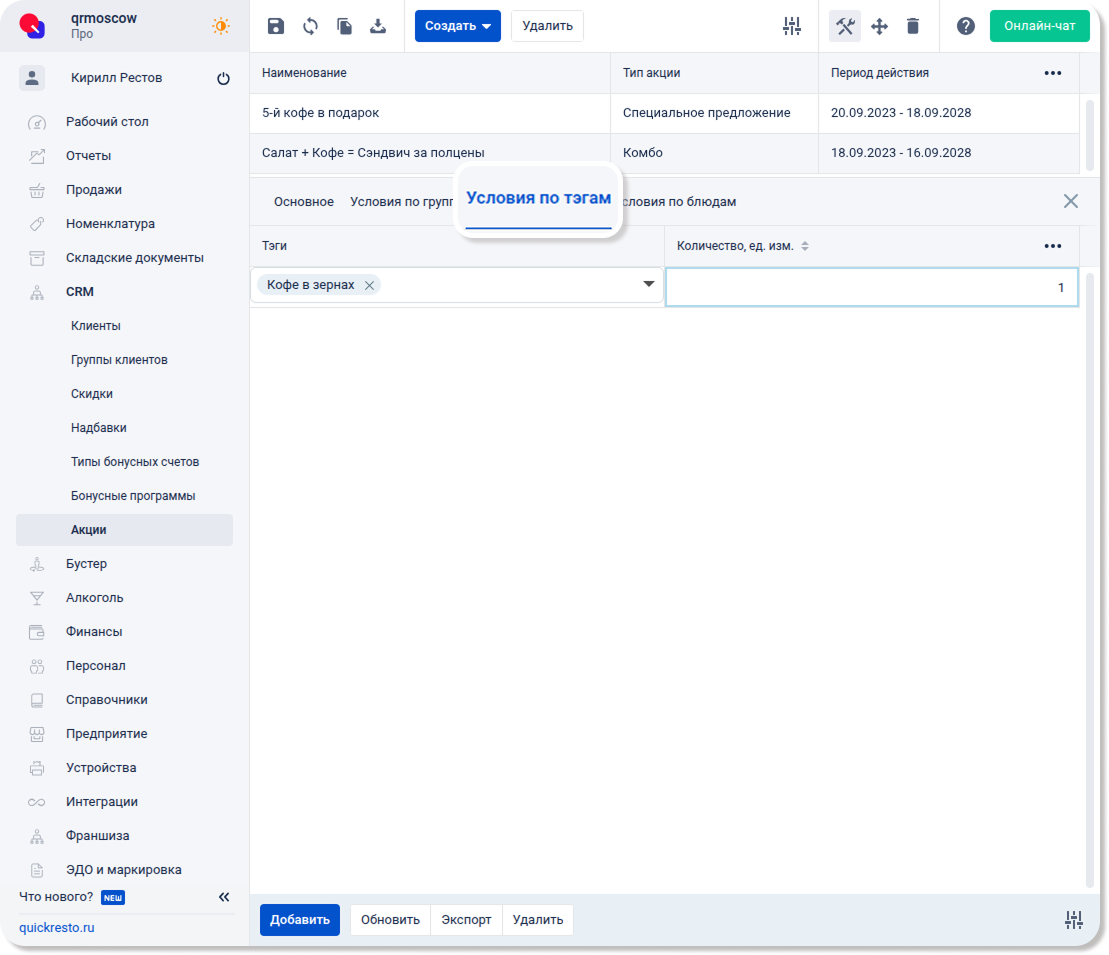
5. После этого переходим во вкладку Условия по тэгам, добавляем в нее тэги: «Кофе», «Кофе в зернах», «Кофе 0,3» и указываем для него 1 в колонке Количество, ед. изм., так как нужно выбрать только одно блюдо из списка с этим тэгом.
6. Сохраняем изменения. Акция настроена в бэк-офисе.
После настройки акции в бэк-офисе Комбо станет доступен на терминале и будет подсвечиваться желтым цветом при выполнении условий акции. А также можно акцию настроить для того, чтобы она работала в приложении для гостей и на сайте.
Промокод
Промокод — акция, в которой скидка предоставляется клиенту при наличии у него промокода. Данная скидка распространяется только на Подарочное блюдо.
Промокод может представлять собой штрих, QR-код или карту с магнитной полосой. А ещё любое слово на любом носителе и даже без него — например, кодовая фраза, тогда ввод промокода будет ручной. Промокод может быть одноразовым или многоразовым (расходуемым).
При выборе типа акции Промокод открывается окно создания акции. В нем есть следующие поля:
- Наименование акции.
- Период действия акции.
- Места реализации — точки продаж, на которых будет действовать акция по промокоду.
- Количество блюд по акции — количество блюд, которое клиент сможет приобрести по акции.
- Скидка, % — величина скидки, которая применится к подарочным блюдам по условиям акции. Если скидка определена в 100%, подарочное блюдо предоставляется бесплатно.
- Группы подарочных блюд — группы блюд, на которые распространяется скидка, получаемая клиентом при предъявлении промокода.
- Тэги подарочных блюд — тэги блюд, на которые распространяется скидка, получаемая клиентом при предъявлении промокода.
- Подарочные блюда — отдельные блюда, на которые распространяется скидка, получаемая клиентом при предъявлении промокода.
- Активность по дням недели — дни недели и время, в которые акция доступна на кассовом терминале, в приложении для гостей и на сайте. Если ни один день не выбран, акция не будет отображаться на терминале, в приложении для гостей и на сайте. Если нужно, чтобы акция была доступна для применения всегда, нажмите кнопку 24/7 и, если необходимо, измените время (например, на время открытия и закрытия заведения).
Заполнив необходимые поля, нажмите Создать.
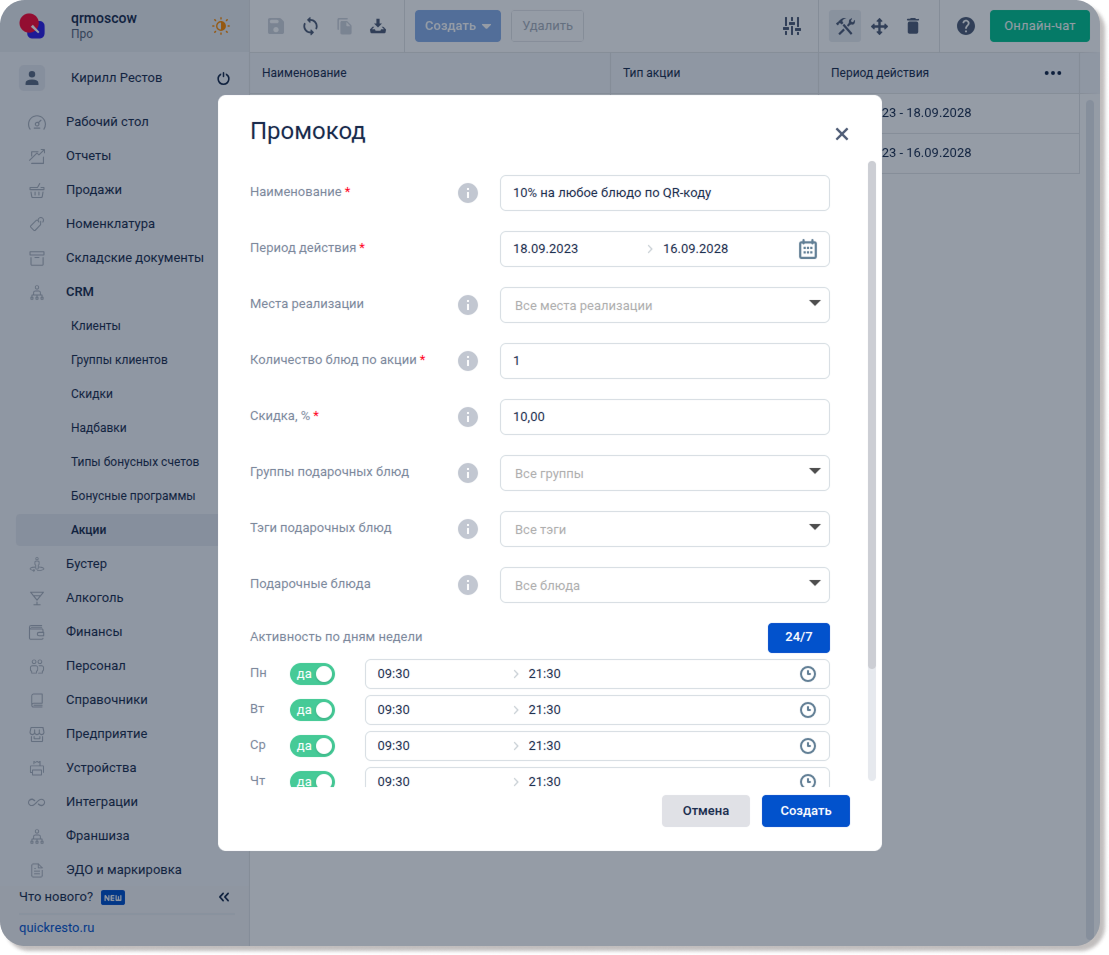
После создания промокода необходимо заполнить его вкладку под названием Промокодные токены. В этой вкладке перечисляются все физические носители промокода (штрих-код, QR-код, карта с магнитной полосой).
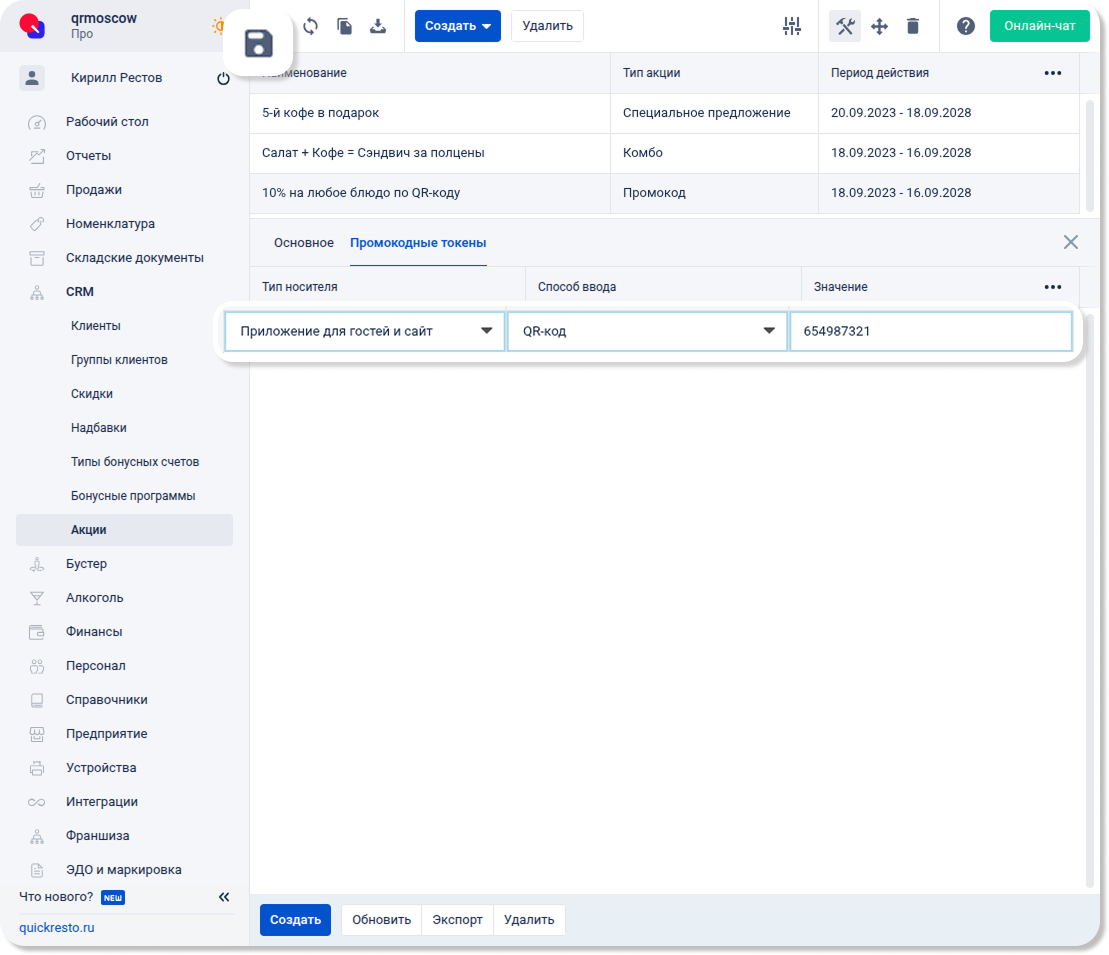
После настройки акции в бэк-офисе Промокод станет доступен на терминале при выполнении условий акции. А также можно акцию настроить для того, чтобы она работала в приложении для гостей и на сайте.
Расходуемый промокод
Расходуемый промокод — это промокод, количество использований которого ограничено настройками акции.
В целом, процесс создания такого промокода ничем не отличается от способа, описанного выше, за исключением поля Количество использований промокода, в котором указывается, сколько раз можно использовать один промокод.
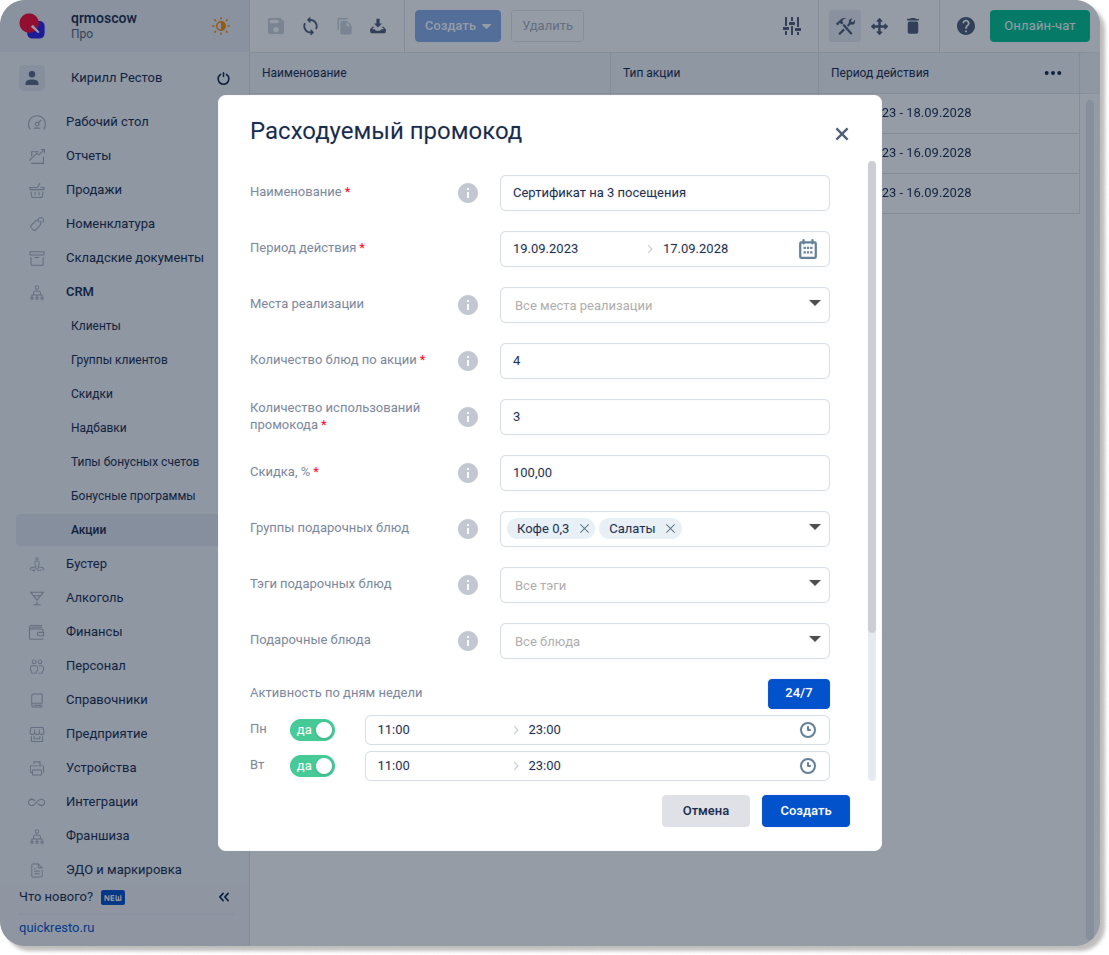
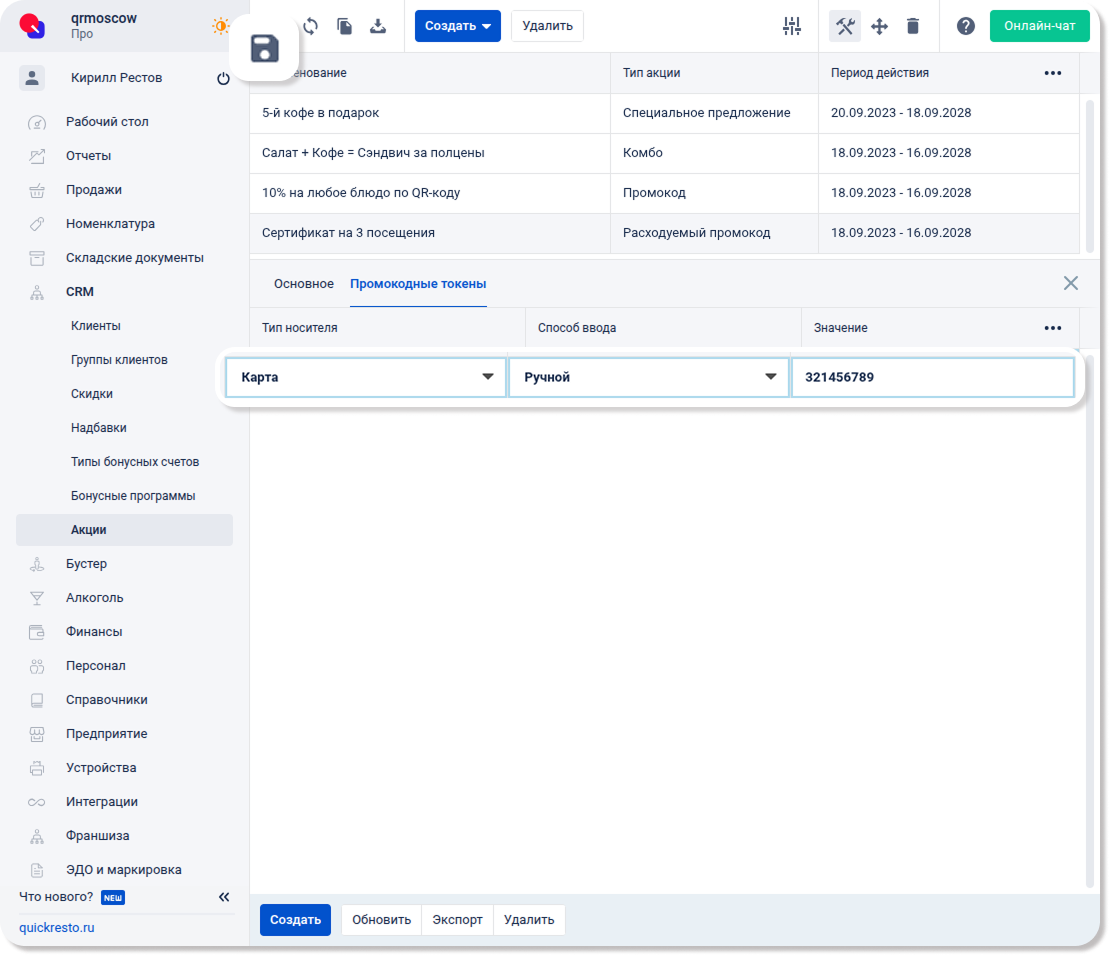
После создания промокода необходимо заполнить его вкладку под названием Промокодные токены. В этой вкладке перечисляются все физические носители промокода (штрих-код, QR-код, карта с магнитной полосой).
Абонемент
Важно! Акция типа Абонемент доступна только для авторизованных клиентов на кассовом терминале.
Абонемент — тип акции, при которой одно купленное блюдо дает право приобрести определенное количество выбранных блюд, групп блюд или тэгов в течение указанного периода времени.
Для создания абонемента:
- В разделе Номенклатура — Блюда создайте блюдо, покупка которого будет предоставлять клиенту возможность воспользоваться акцией.
- В разделе CRM — Акции создайте акцию типа Абонемент и укажите в ее настройках созданное блюдо в поле Абонемент.
В открывшемся окне заполните поля:
- Наименование абонемента.
- Абонемент — блюдо, покупая которое клиент получает возможность приобрести одно или несколько подарочных блюд со скидкой 100% в следующем заказе. Выбирается из списка всех блюд раздела. Номенклатура — Блюда.
- Количество использований — количество блюд, которые клиент может получить при покупке абонемента.
- Период действия абонемента.
- Места реализации — точки продаж, на которых будет действовать акция по абонементу.
- Группы подарочных блюд — группы блюд, из которых клиент сможет выбрать подарочные блюда.
- Тэги подарочных блюд — тэги, из блюд которых клиент сможет выбрать подарочные блюда.
- Подарочные блюда — отдельные блюда, из которых клиент сможет выбрать подарочные блюда.
- Группы клиентов, которым будет доступна создаваемая акция. Если ни одна группа клиентов не выбрана, акция будет доступна любым клиентам.
- Модификаторы не влияют на начисление баллов – если данный флаг не активен, то модификаторы, добавленные в заказе к блюду-абонементу, увеличивают количество использований абонемента наравне с блюдом-абонементом.
Заполнив необходимые поля, нажмите Создать.
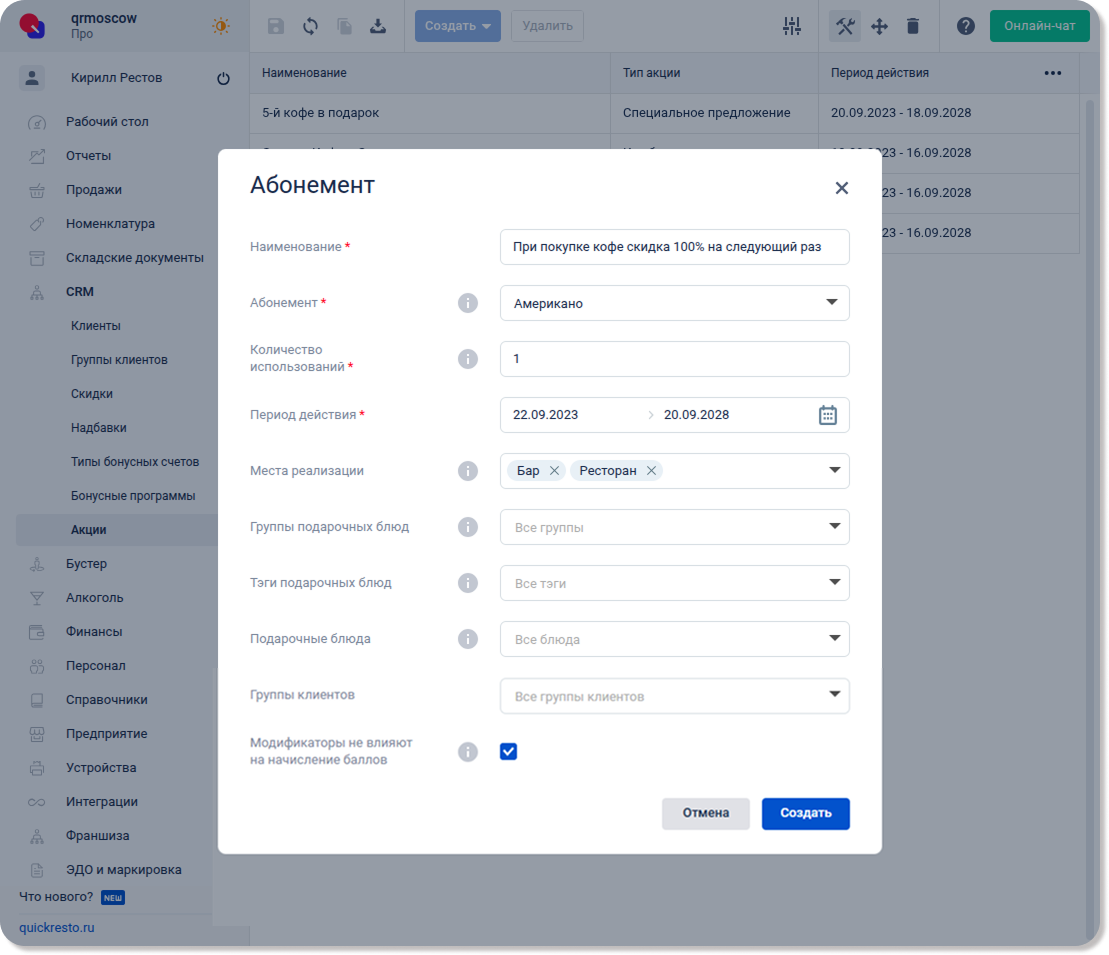
После настройки акции в бэк-офисе Абонемент станет доступен на терминале при выполнении условий акции. А также можно акцию настроить для того, чтобы она работала в приложении для гостей и на сайте.
Подарок от суммы заказа
Подарок от суммы заказа — акция, по которой при заказе свыше указанной суммы клиент получает возможность приобрести одно или несколько блюд со скидкой.
Для создания акции потребуется заполнить следующие поля:
- Наименование акции.
- Период действия акции.
- Сумма заказа, ₽, при достижении которой к заказу будет добавлен подарок. Если скидка определена в 100%, подарочное блюдо предоставляется бесплатно.
- Считать сумму заказа после применения скидок и надбавок — если флаг активен, то акция от суммы заказа применяется после применения прочих скидок и надбавок.
- Места реализации, на которых будет действовать акция. По умолчанию действует на всех местах реализации.
- Количество блюд по акции, участвующих в акции, которое клиент может приобрести при выполнении условий акции.
- Скидка, % — величина скидки, которая применяется к подарочным блюдам акции.
- Группы подарочных блюд — группы, включающие в себя подарочные блюда, которое клиент может приобрести при выполнении условий акции.
- Тэги подарочных блюд — тэги, включающие в себя подарочные блюда, которое клиент может приобрести при выполнении условий акции.
- Подарочные блюда, которые клиент может приобрести по условиям акции.
- Группы клиентов, на которые распространяется условие акции.
- Активность по дням недели — дни недели и время, в которые акция доступна на кассовом терминале, в приложении для гостей и на сайте. Если ни один день не выбран, акция не будет отображаться на терминале, в приложении для гостей и на сайте. Если нужно, чтобы акция была доступна для применения всегда, нажмите кнопку 24/7 и, если необходимо, измените время (например, на время открытия и закрытия заведения).
Заполнив необходимые поля, нажмите Создать. Созданная акция появится в списке.
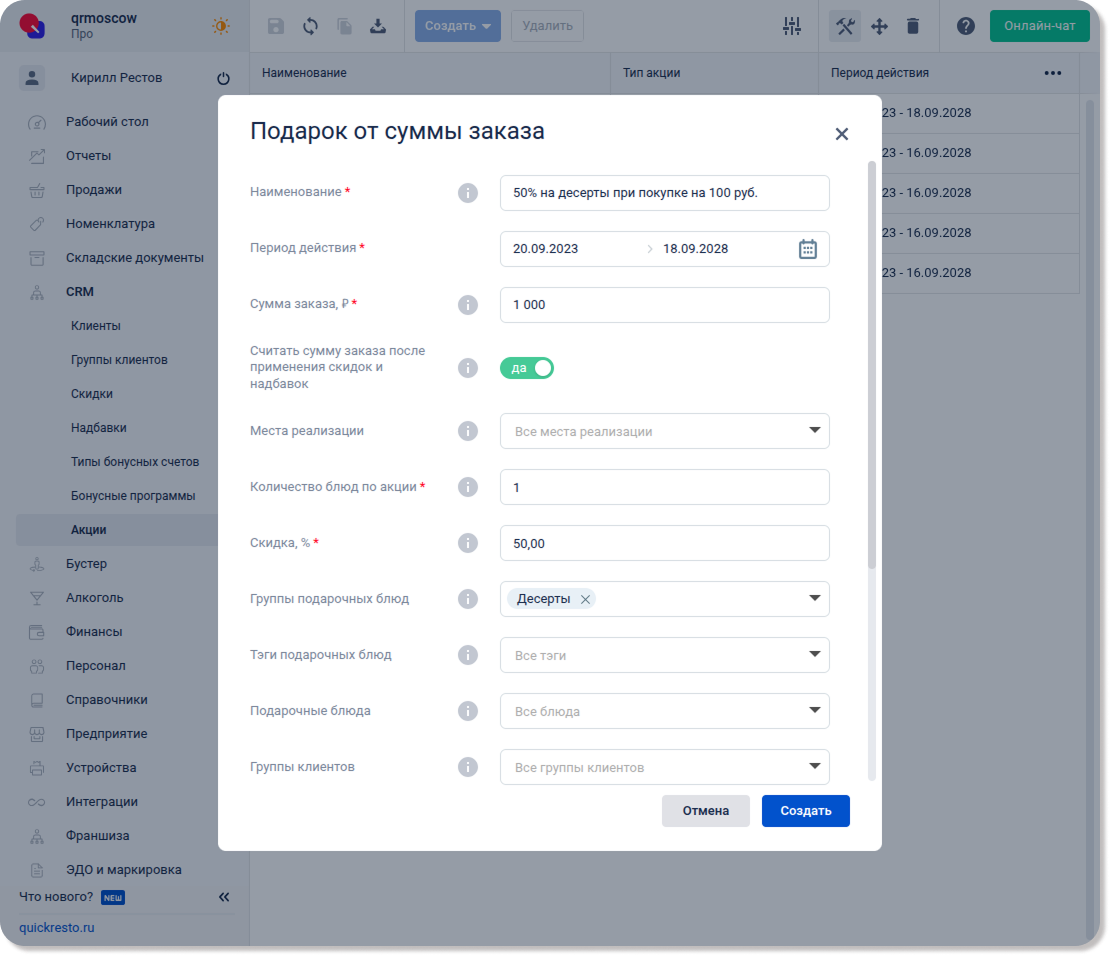
Пример. В бэке настроена акция Подарок от суммы заказа:
- в графе Сумма заказа, ₽ — 1 000 руб.;
- в графе Считать сумму заказа после применения скидок и надбавок — активирован флаг;
- в графе Скидка, % — 50%;
- в графе Группы подарочных блюд — Десерты.
При заказе на 1 000 руб., гость получает скидку 50% на десерт, но при этом в заведении действует также скидка по расписанию 10% на все блюда.
Гость добавил в заказ следующие позиции:
- Паста Карбонара — 450 руб.,
- Салат цезарь — 350 руб.,
- Лимонад Маверик — 200 руб.
В сумме получилось 1 000 руб. К этому заказу сначала применилась скидка по расписанию 10% (100 рублей со всего заказа).
Гостю нужно дополнить заказ блюдом стоимостью больше 110 рублей, так как к нему будет также применяться скидка.
После добавления ещё одной позиции в заказ, акция станет доступной на терминале. А также можно акцию настроить для того, чтобы она работала в приложении для гостей и на сайте.
Рекламная акция
Важно! Рекламная акция доступна только на тарифной опции Бустер. |
Рекламная акция позволяет информировать гостей о предстоящих событиях. Она отображается в виде баннера в приложении для гостей, на сайте, в Telegram-боте и в киоске самообслуживания.
При создании акции откроется окно со следующими полями:
- Наименование – название рекламной акции.
- Период действия акции.
- Места реализации, в которых доступна рекламная акция. Рекламная акция будет отображаться в киоске, установленном в данных местах реализации, а также в продуктах лояльности при выборе заведения с этими местами реализации.
- Группы блюд, отображаемых в карточке рекламной акции.
- Теги блюд, отображаемых в карточке рекламной акции.
- Блюда, отображаемые в карточке рекламной акции.
- Активность по дням недели – дни недели и время, в которые акция доступна в продуктах лояльности и в киоске самообслуживания. Если ни один день не выбран, акция не будет отображаться в продуктах лояльности и в киоске. Если нужно, чтобы акция была доступна для применения всегда, нажмите кнопку 24/7 и, если необходимо, измените время (например, на время открытия и закрытия заведения).
После заполнения полей, в окне создания рекламной акции, нажмите Создать.
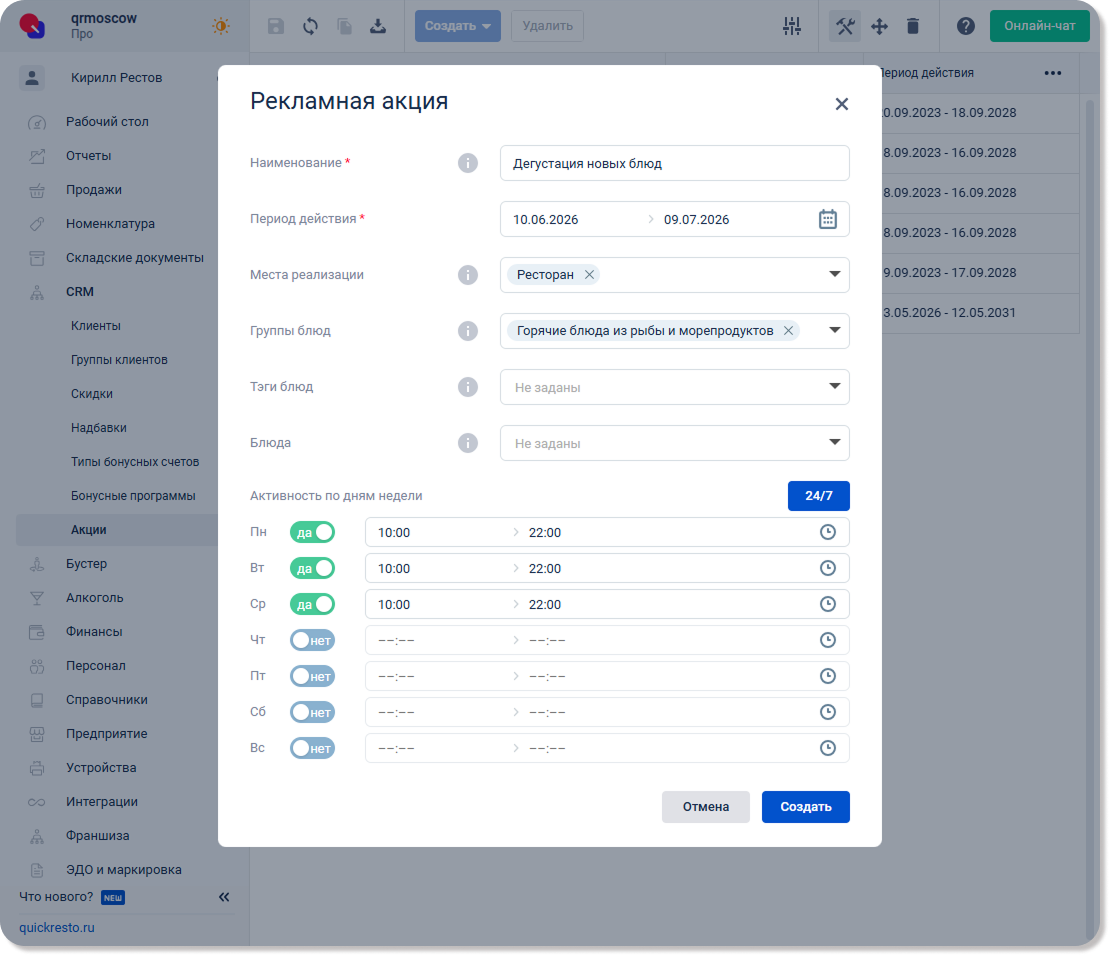
Например, если вы хотите оформить рекламную акцию исключительно для киоска самообслуживания и/или продуктов лояльности, выполните следующие шаги:
- Перейдите в раздел Бустер – Акции.
- Выберите нужную рекламную акцию.
- Заполните описание и добавьте изображение.
- Активируйте чекбокс Активировать в киоске и/или Активировать в приложении и на сайте.
После настройки акции в бэк-офисе она станет доступна для отображения в продуктах лояльности и/или в киосках самообслуживания.