
Скидки могут быть применены к блюдам, к группам блюд, к группам модификаторов, а также к тэгам. В системе Quick Resto для настройки доступны следующие виды скидок:
- Фиксированные скидки
- Скидки по расписанию
- Скидки навынос
- Скидки от суммы заказа
- Промокод на скидку
Фиксированные скидки
Фиксированные скидки — это скидки, которые применяются сотрудником вручную на кассовом терминале. Фиксированная скидка может быть как процентной (измеряться в процентах), так и абсолютной (измеряться в рублях), и применяться как ко всему заказу, так и только к продуктам, указанным в её настройках.
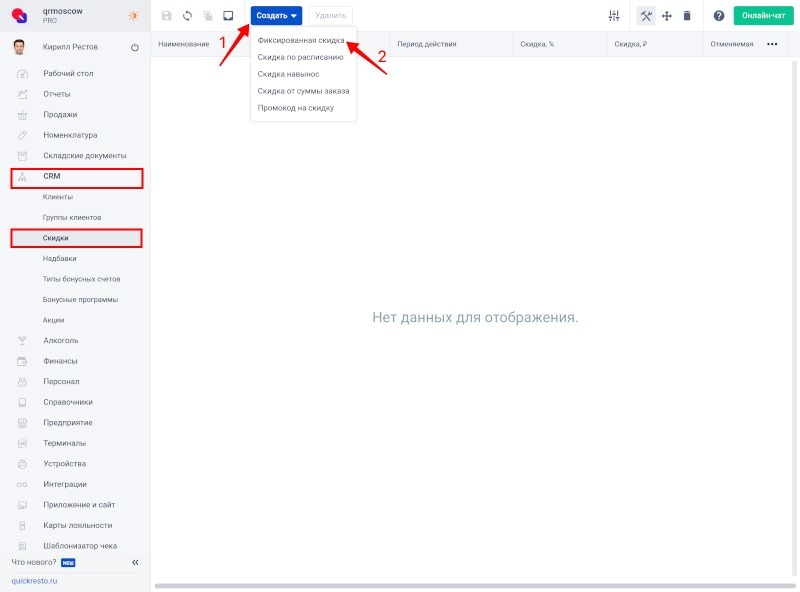
Для создания фиксированной скидки перейдите в раздел CRM — Скидки, нажмите Создать на верхней панели инструментов и в выпадающем меню выберите Фиксированная скидка.
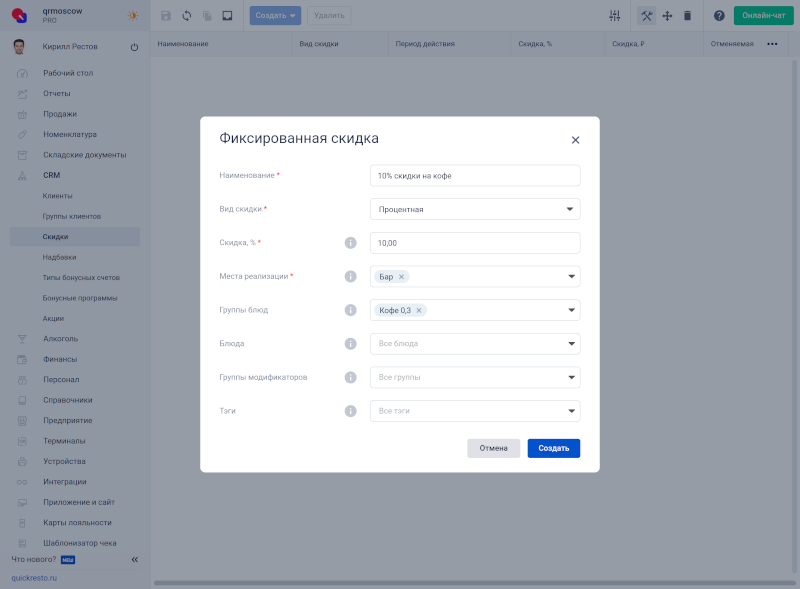
Откроется окно создания скидки. Заполните в нём следующие поля:
- Наименование скидки.
- Вид скидки — Процентная (измеряется в процентах) или Абсолютная (измеряется в денежных единицах).
- Скидка — величина скидки в процентах или рублях, в зависимости от типа скидки.
- Места реализации — точки продаж, на которых будет возможность применить скидку.
- Группы блюд — группы блюд, к которым применяется скидка.
- Блюда — блюда, к которым применяется скидка.
- Группы модификаторов — группы модификаторов блюд, к которым применяется скидка.
- Тэги — тэги, к которым применяется скидка.
Заполнив необходимые поля в окне создания скидки, нажмите Создать.
Скидки по расписанию
Скидки по расписанию, в отличие от фиксированных скидок, применяются не вручную, а автоматически, в соответствии с графиком, указанным в настройках скидки. Например, скидка 10% на любой кофе по будням с 9:00 до 11:00.
Скидка по расписанию может применяться как ко всем блюдам и модификаторам в заказе, так и только к отдельным продуктам.
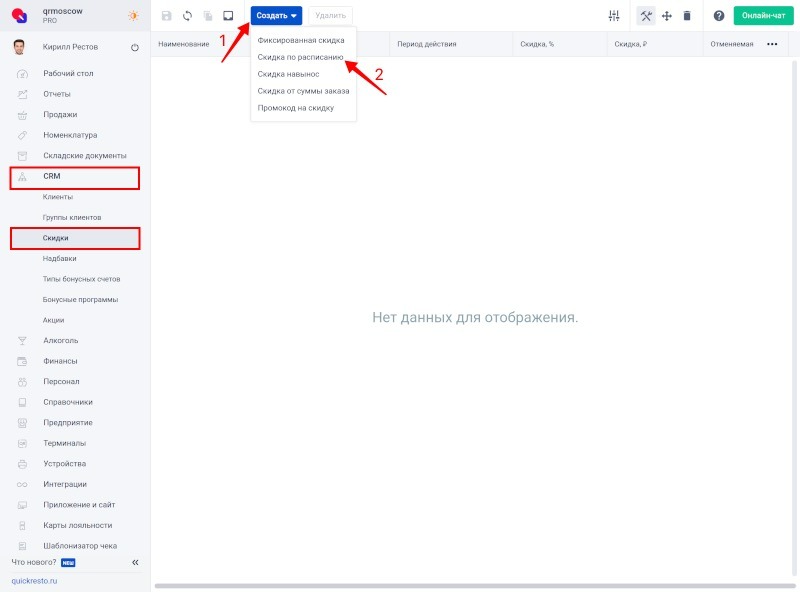
Для создания скидки по расписанию перейдите в раздел CRM — Скидки, нажмите Создать на верхней панели инструментов и в выпадающем меню выберите Скидка по расписанию.
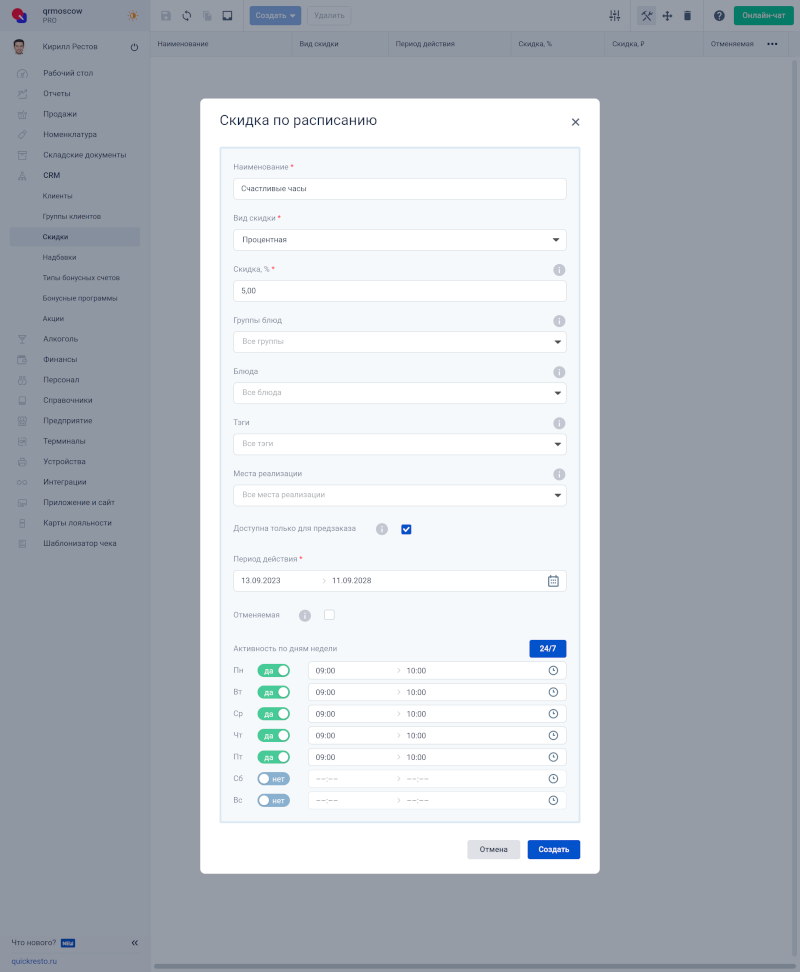
Откроется окно создания скидки. Заполните в нём следующие поля:
- Наименование скидки.
- Вид скидки — Процентная (измеряется в процентах) или Абсолютная (измеряется в денежных единицах).
- Скидка — величина скидки в процентах или рублях, в зависимости от типа скидки.
- Группы блюд, к которым будет применяться скидка.
- Блюда, к которым будет применяться скидка.
- Тэги — скидка будет применяться к блюдам и модификаторам, которым присвоен указанный здесь тэг.
- Места реализации — точки продаж, на которых будет применяться скидка.
- Доступна только для предзаказа — если активен данный флаг, то скидка по расписанию будет применяться только к заказам оформленным из приложения для гостей или с сайта заведения.
- Период действия — период, в который скидка будет автоматически применяться к блюдам и модификаторам.
- Отменяемая — если активен данный флаг, сотрудник сможет отменить применённую скидку.
- Активность по дням недели — дни недели и время, в которые скидка доступна на кассовом терминале и в приложении для гостей/на сайте.
Заполнив необходимые поля в окне создания скидки, нажмите Создать.
Скидки по расписанию автоматически применяются к блюдам на сайте заведения и в приложении для гостей.
Скидки навынос
Скидки навынос — это скидки, которые автоматически применяются к заказам на самовывоз, в соответствии с графиком, указанным в настройках скидки. Заказ может создан как в приложении для гостей или на сайте заведения, так и на кассовом терминале.
Для создания скидки навынос перейдите в раздел CRM — Скидки, нажмите Создать на верхней панели инструментов и в выпадающем меню выберите Скидка навынос.
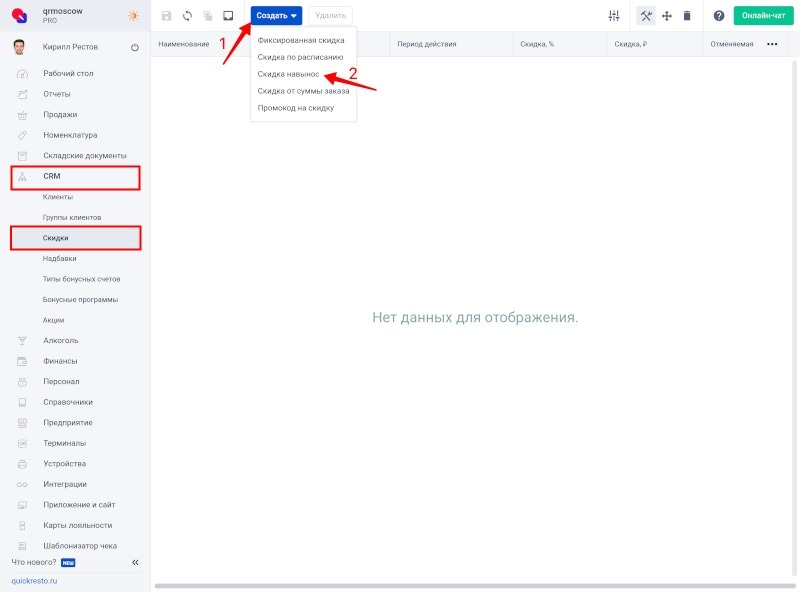
Откроется окно создания скидки. Заполните в нём следующие поля:
- Наименование скидки.
- Места реализации — точки продаж, на которых будет применяться скидка.
- Скидка, % — величина скидки в процентах.
- Период действия — период, в который скидка будет автоматически применяться к блюдам и модификаторам.
- Отменяемая — если активен данный флаг, сотрудник сможет отменить применённую скидку.
- Активность по дням недели — дни недели и время, в которые скидка доступна на кассовом терминале и в приложении для гостей/на сайте.
Заполнив необходимые поля в окне создания скидки, нажмите Создать.
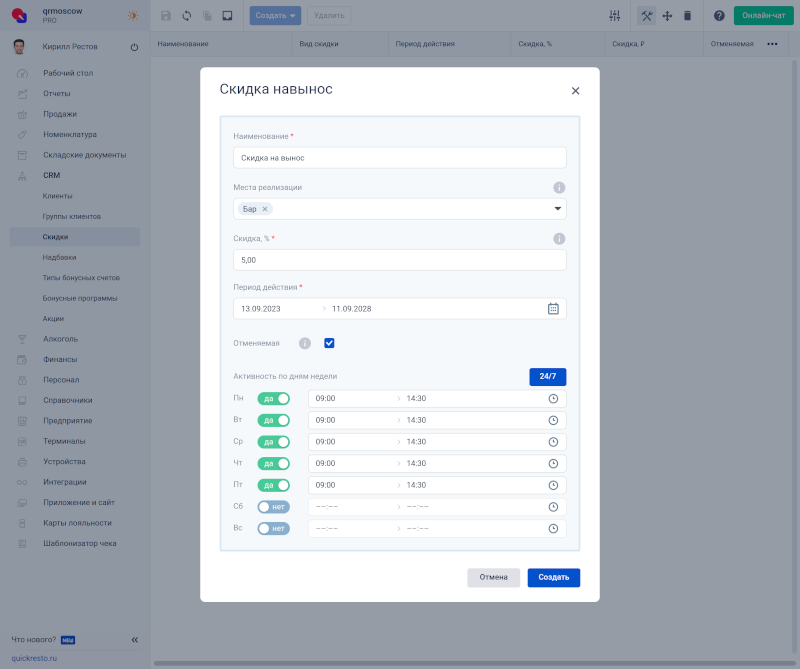
Скидка навынос применяется ко всем блюдам в заказе.
Скидки от суммы заказа
Скидка от суммы заказа — это скидка, которая применяется к чеку, а не к каждому блюду или модификатору по отдельности, при достижении определенной Суммы заказа. В отчетах сумма заказа распределяется пропорционально, относительно стоимости, включенных в заказ блюд или модификаторов.
Для создания скидки от суммы заказа перейдите в раздел CRM — Скидки, нажмите Создать на верхней панели инструментов и в выпадающем меню выберите Скидка от суммы заказа.
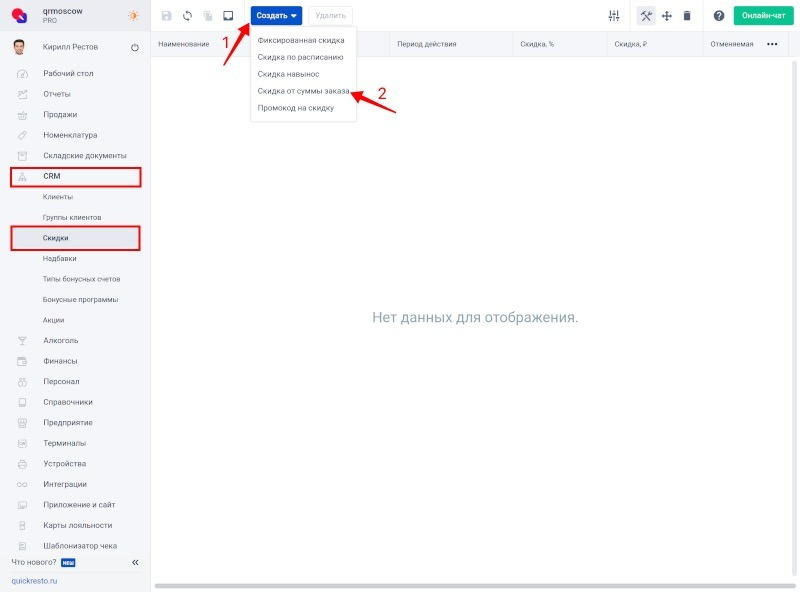
Откроется окно создания скидки. Заполните в нем следующие поля.
- Наименование скидки.
- Вид скидки — Процентная (измеряется в процентах) или Абсолютная (измеряется в денежных единицах).
- Скидка — величина скидки в процентах или рублях, в зависимости от типа скидки.
- Сумма заказа, ₽ — сумма заказа, при достижении которой скидка будет применена ко всему заказу.
- Считать сумму заказа после применения скидок и надбавок — если флаг активен, то скидка от суммы заказа применятся после использования прочих скидок и надбавок.
- Места реализации — места реализации, в которых применяется скидка.
- Группы клиентов — группы клиентов, на которых распространяется скидка.
- Период действия — период, в который скидка будет автоматически применяться к блюдам и модификаторам.
- Отменяемая — если флаг активен, то скидку можно отменить на кассовом терминале, если нет, то скидка будет применяться автоматически вовремя, указанное в Активности по дням недели.
- Активность по дням недели — график, согласно которому будет применяться скидка.
Заполнив необходимые поля, нажмите Создать.
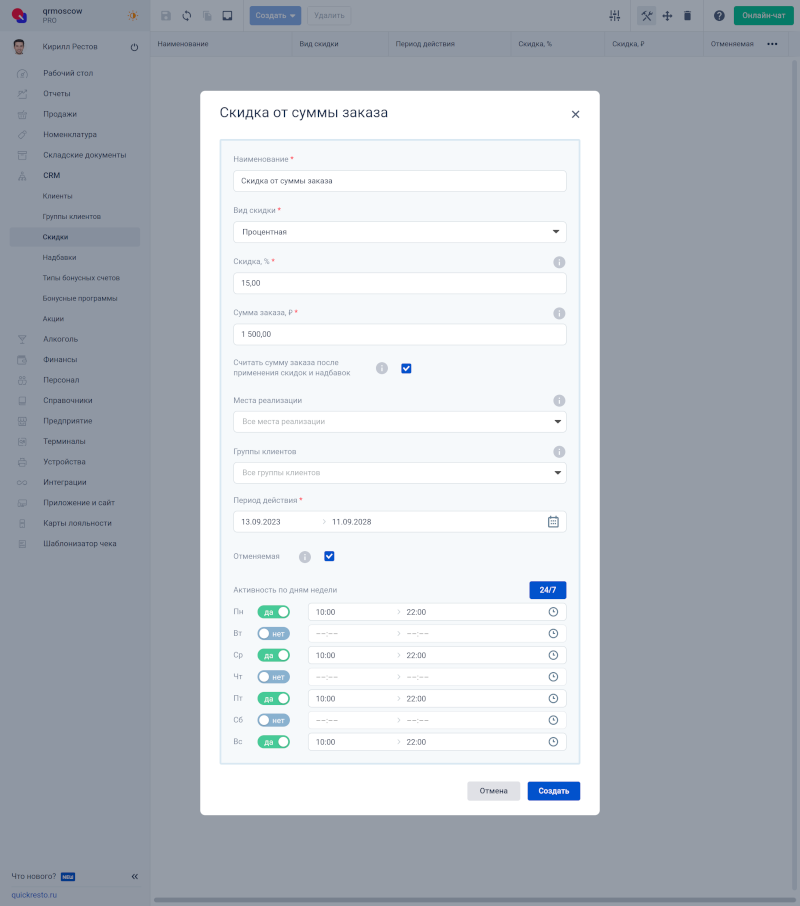
Например, при покупке от 1500 руб., гость получает скидку 15%. Для того чтобы настроить такую Скидку от суммы заказа, необходимо заполнить следующие поля:
- в графе Сумма заказа — 1500 руб.;
- в графе Скидка, % — 15%.
Скидка будет автоматически применяться при заказе на эту сумму или выше.
Промокод на скидку
Промокод на скидку — это скидка, которая предоставляется клиенту при наличии у него промокода и применяется на весь заказ с учетом блюд, групп блюд и тэгов, которые указаны в настройках скидки.
Промокод может представлять собой штрих-код, QR-код, карту с магнитной полосой или быть любой фразой, вручную введенной на кассовом терминале сотрудником или самим пользователь в приложении для гостей и на сайте заведения. В промокоде допустимо настроить только процентную скидку, абсолютную величину скидки применить нельзя.
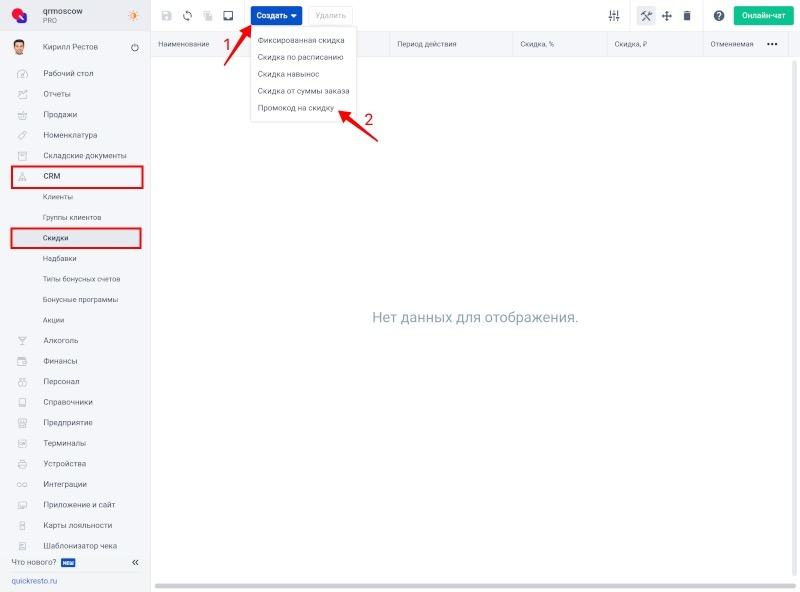
Для создания промокода перейдите в раздел CRM — Скидки. Нажмите на кнопку Создать на верхней панели инструментов и в выпадающем меню выберите Промокод на скидку.
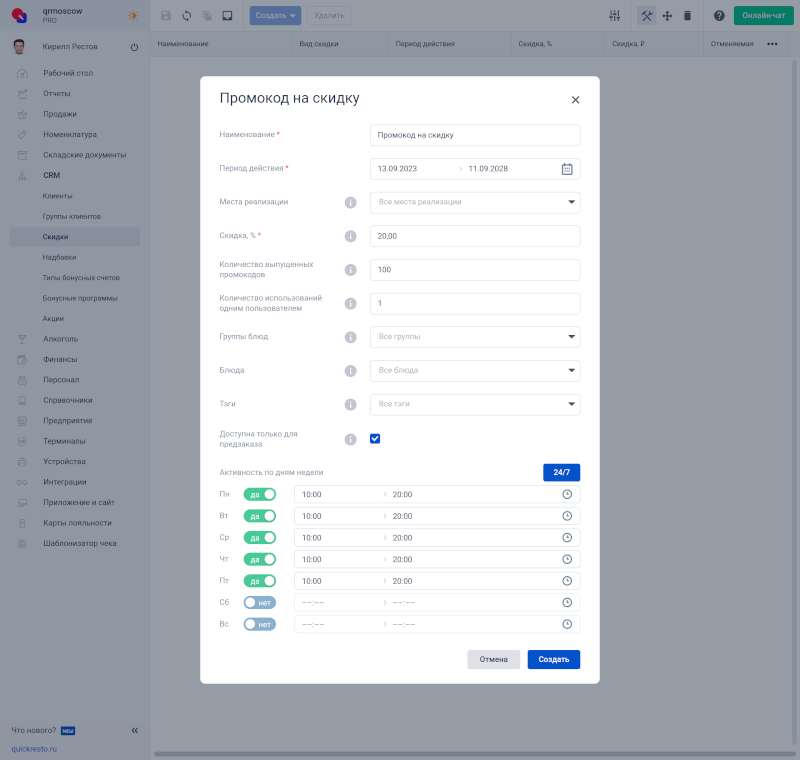
Откроется окно создания скидки. Заполните в нём следующие поля:
- Наименование скидки.
- Период действия — срок работы скидки.
- Места реализации — места реализации, в которых применяется скидка.
- Скидка, % — величина скидки в процентах.
- Количество выпущенных промокодов — общее количество выпущенных промокодов, доступное для применения всеми пользователями.
- Количество использований одним пользователем — возможное количество использований промокода одним авторизованным пользователем
- Группы блюд — группы блюд, к которым применяется скидка.
- Блюда — блюда, к которым применяется скидка.
- Тэги — тэги, к которым применяется скидка.
- Доступна только для предзаказа — если флаг активен, то скидка доступна только для заказов, оформленных в приложении для гостей или на сайте. Для заказов, сформированных на терминале, такая скидка не применяется
- Активность по дням недели — дни недели и время, в которые скидка доступна на кассовом терминале и в приложении для гостей/на сайте.
Заполнив необходимые поля, нажмите Создать.
Важно! В поле “Количество использований одним пользователем” всегда должно быть задано значение строго больше 0. Если в “Количестве использований на одного авторизованного пользователя” указано значение 1 и промокод был использован авторизованным гостем в приложении или на сайте, то ручной ввод этого же промокода для этого авторизованного гостя на кассовом терминале будет недоступен. |
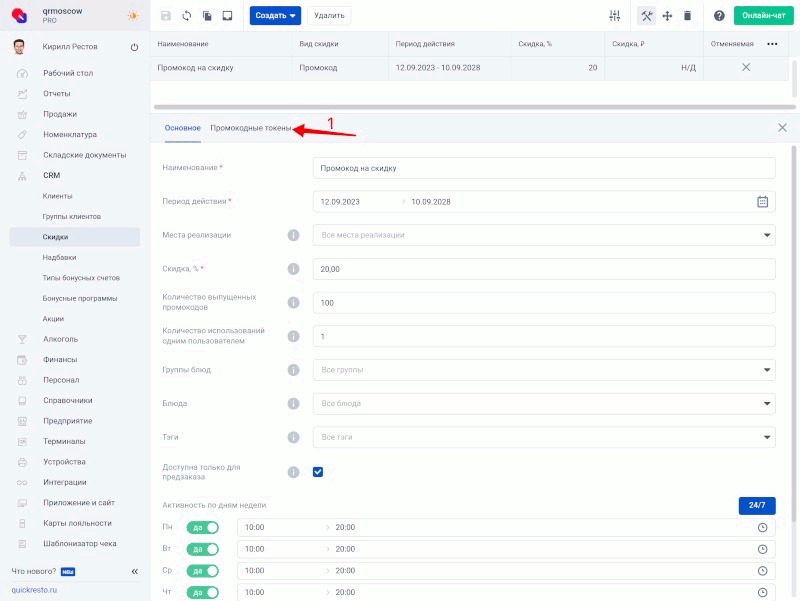
После создания промокода на скидку необходимо заполнить вкладку Промокодные токены. В этой вкладке перечисляются все физические носители промокода (штрих-код, QR-код, карта с магнитной полосой и ручной ввод).
Важно! Для Типа носителя “Приложение для гостей и сайт” в поле Способ ввода автоматически подставляется физический носитель QR-код, при этом можно вносить любой текст в поле Значение.
Например, если нужно создать промокод на скидку только для приложения или для сайта заведения, то нужно:
- Активировать бегунок в поле Доступна только для предзаказа.
- На вкладке Промокодные токены выбрать тип носителя «Приложение для гостей и сайт» и заполнить значение, которое пользователь должен ввести для применения скидки.
- Оформить скидку в разделе Лояльность.360 (или Бустер) — Акции — Выбрать нужную скидку — Заполнить описание и изображение скидки или активировать чекбокс Активность в приложении и на сайте.