
Кассовые смены (Z-отчеты)
Информация по всем кассовым сменам, открываемым на кассовых терминалах, отображается в разделе Продажи — Кассовые смены бэк-офиса.
Раздел выглядит как таблица с несколькими колонками, некоторые из них скрыты.
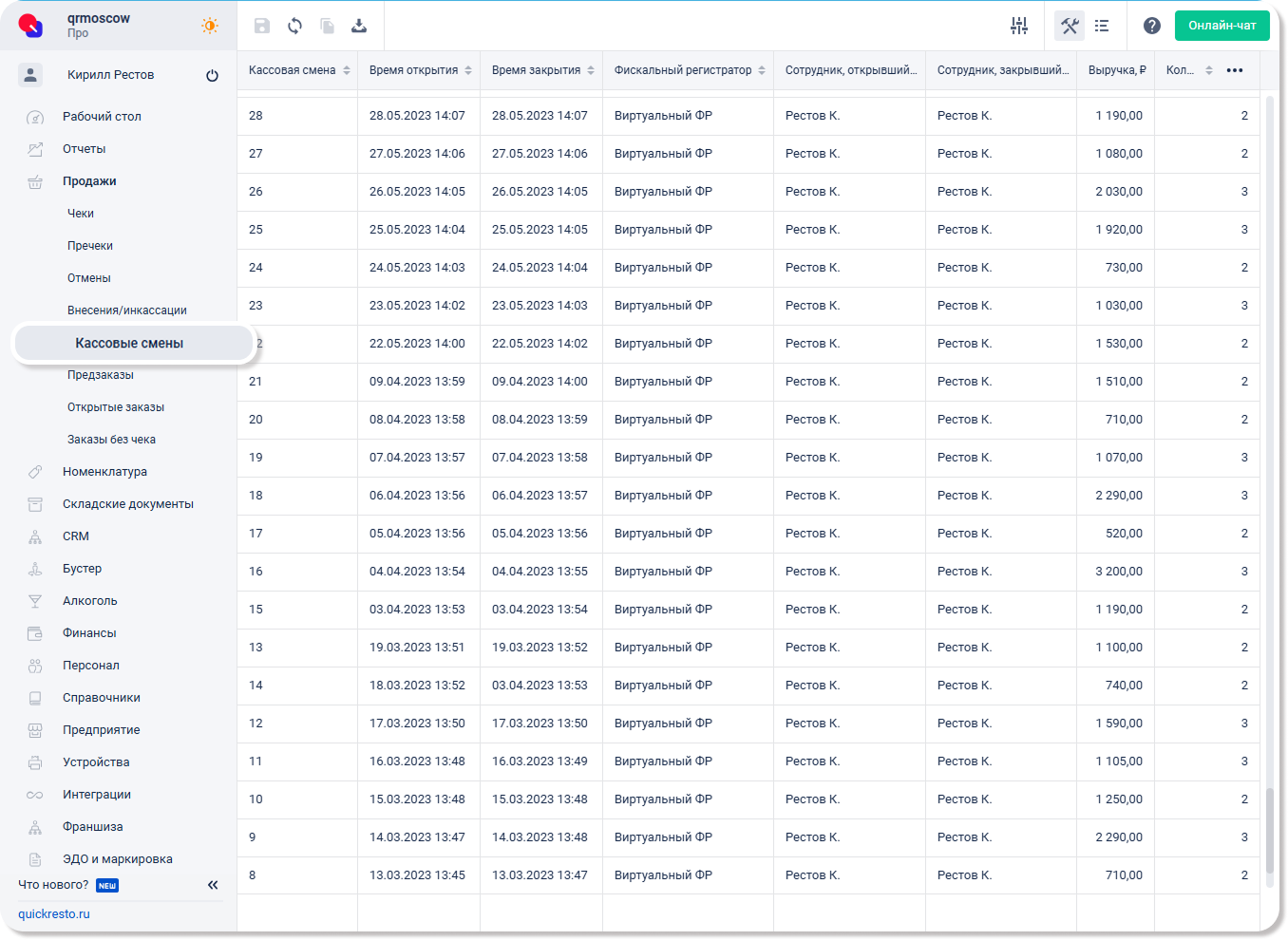
Колонки, отображаемые по умолчанию:
- Кассовая смена — номер кассовой смены. Совпадает с номером Z-отчета фискального регистратора.
- Время открытия — дата и время, в которые была открыта кассовая смена.
- Время закрытия — дата и время, в которые была закрыта кассовая смена.
- Фискальный регистратор — устройство, на котором была открыта и закрыта кассовая смена.
- Сотрудник, открывший смену — ФИО сотрудника, который открыл кассовую смену.
- Сотрудник, закрывший смену — ФИО сотрудника, который закрыл кассовую смену.
- Выручка, ₽ — сумма выручки с учётом Возвратов (с учетом скидок и надбавок).
- Количество чеков, выбитых за смену.
- Место реализации — точка продаж, на кассовом терминале которой была открыта смена.
Колонки, скрытые по умолчанию:
- ID — порядковый номер кассовой смены в бэк-офисе.
- Аварийное закрытие — флаг определяющий аварийное закрытие смены.
- Статус — колонка отображает состояние смены (Открыта — смена открыта на кассовом терминале; Закрыта — смена закрыта на кассовом терминале).
- Номер Z-отчёта — порядковый номер Z-отчета в списке документов смены. Отображается только у смен со статусом Закрыта.
- Итого, ₽ — сумма всех оплат с учетом скидок и надбавок.
- Фиск. нал., ₽, Фиск. безнал., ₽ — суммы, полученные за кассовую смену наличными и безналичным расчётом. Учитываются в памяти фискального регистратора.
- Нефиск. нал, ₽, Нефиск. безнал, ₽, Нефиск. бонусы, ₽ — суммы, полученные за кассовую смену наличными, безналичным расчётом и бонусами соответственно. Не учитываются в памяти фискального регистратора.
- За счёт заведения, ₽ — сумма оплат с типом операции За счет заведения (например, если в заведении обедали учредители этого заведения).
- Возвраты, ₽ — сумма всех возвратов.
- Возвраты фиск. нал., ₽, Возвраты фиск. безнал., ₽ — суммы возвратов наличными и безналичными. Учитываются в памяти фискального регистратора.
- Возвраты нефиск.нал., ₽, Возвраты нефиск.безнал., ₽, Возвраты нефиск.бонусы, ₽ — суммы возвратов наличными, безналичными и бонусами. Не учитываются в памяти фискального регистратора.
- Возвраты списание, ₽ — сумма возвратов при оплате типом операции За счет заведения, ₽. Не учитываются в памяти фискального регистратора.
- Сумма доставки, ₽, включает в себя как доставку агрегаторами, так и доставку курьерами заведения.
- Сумма в кассе на начало дня, ₽ — количество наличных средств в кассе на момент открытия кассовой смены.
- Сумма в кассе на конец дня, ₽ — количество наличных средств в кассе перед закрытием кассовой смены.
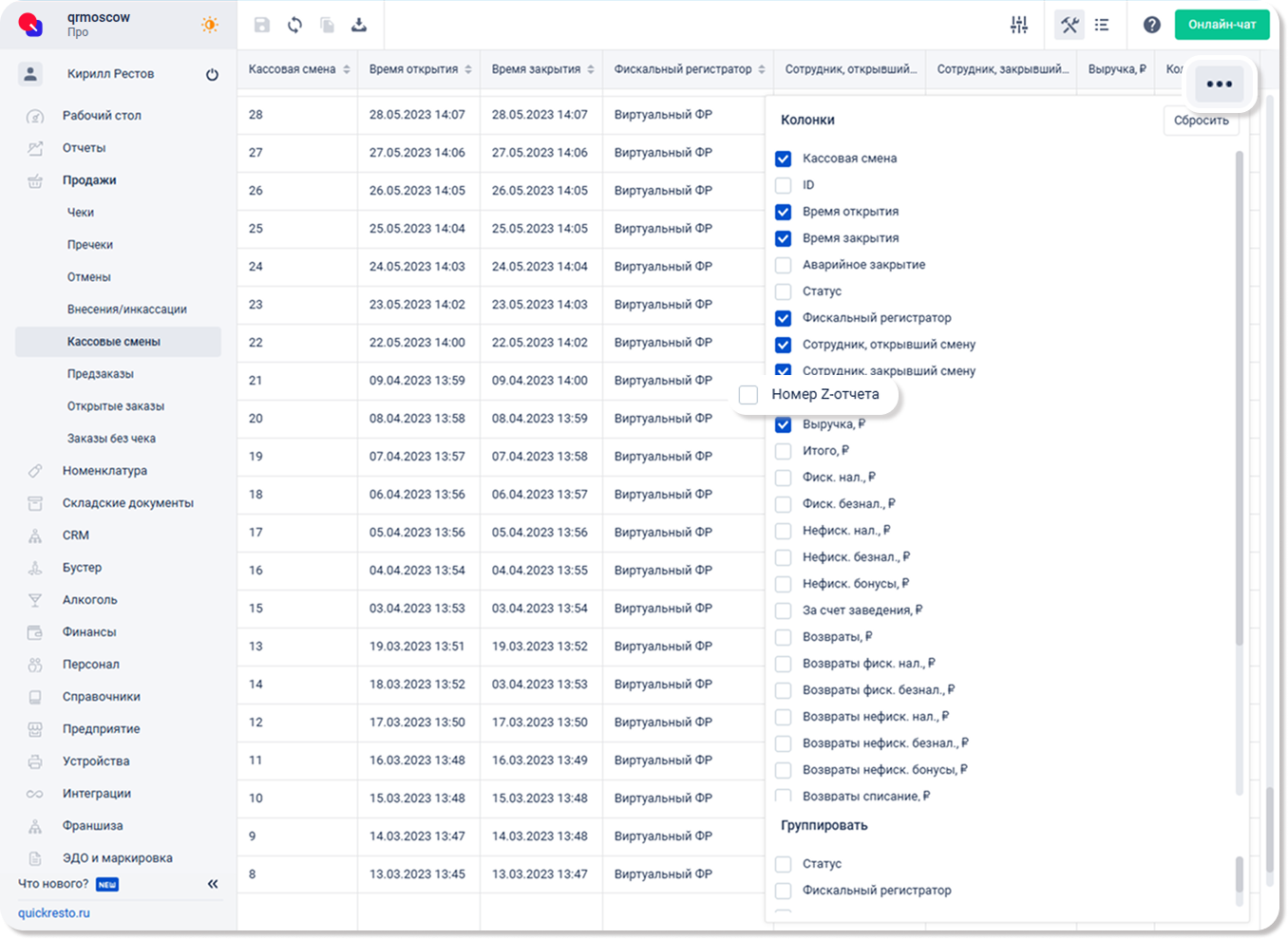
Чтобы сделать скрытую колонку видимой, нажмите на три точки (…) в крайней правой колонке и выберите из списка колонку, которую нужно отобразить.
Чтобы посмотреть подробную информацию по кассовой смене, нажмите на неё. Откроется карточка кассовой смены:
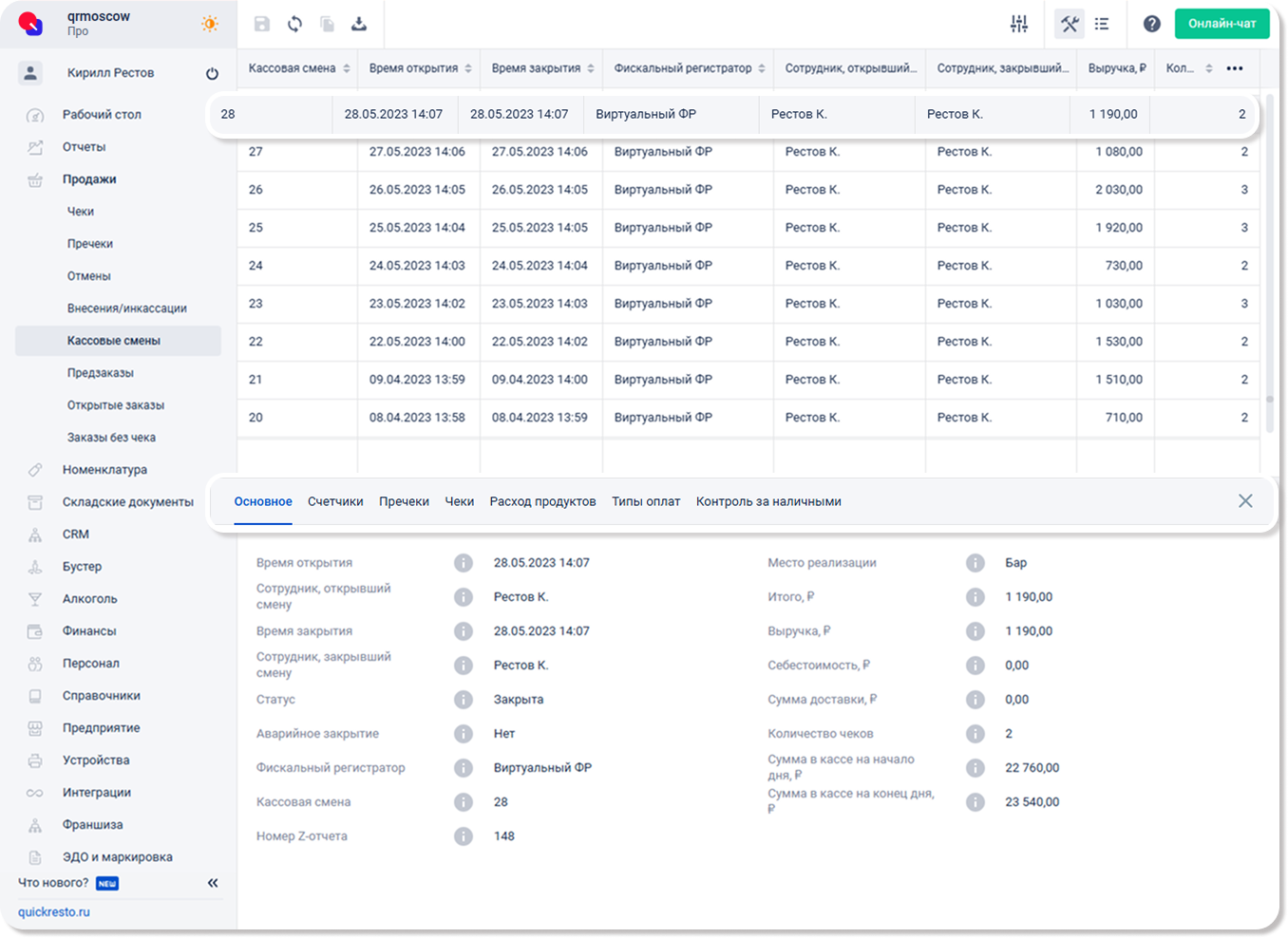
- Во вкладке Основное отображается основная информация по кассовой смене (дата и время открытия и закрытия, количество чеков, выручка за смену и т. п.).
- Во вкладке Счётчики — суммы оплат и возвратов по разным типам оплат.
- Во вкладке Пречеки отображается список всех пречеков, напечатанных за кассовую смену. Отменённые пречеки не учитываются.
- Во вкладке Чеки находится список всех чеков за смену, в том числе, по которым производился возврат.
- Во вкладке Расход продуктов находится список продуктов, списанных со складов за кассовую смену.
По умолчанию отображаются блюда и модификаторы с методом списания По продукту и продукты, входящие в тех.карты блюд и модификаторов с методом списания По тех.карте (Итоговый расход).
Чтобы блюда и модификаторы, списываемые по тех.карте, отображались сами, а не в виде компонентов их тех.карт, нажмите кнопку Фильтрация в правом нижнем углу и в поле Режим отображения выберите Детализированный расход.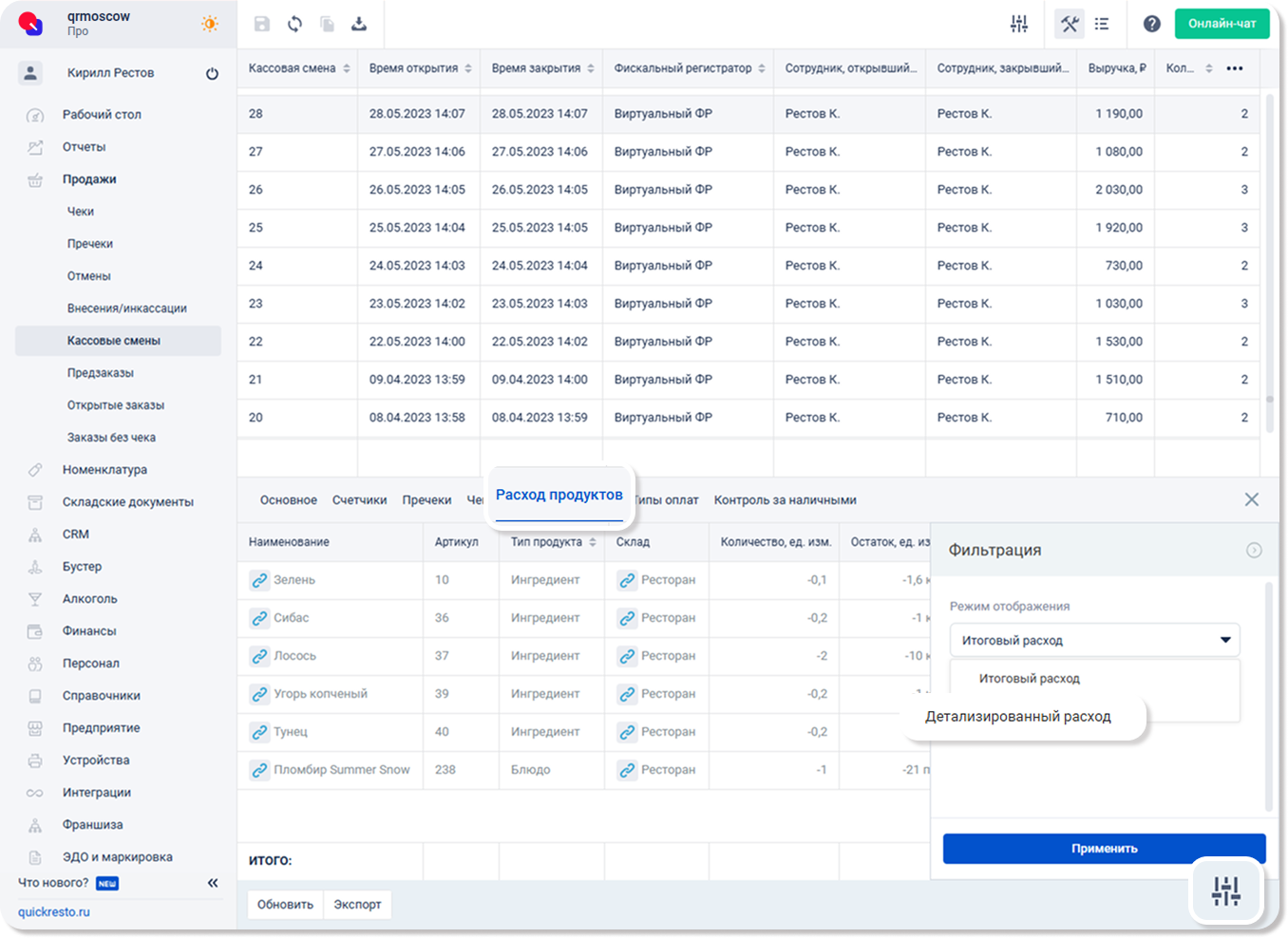
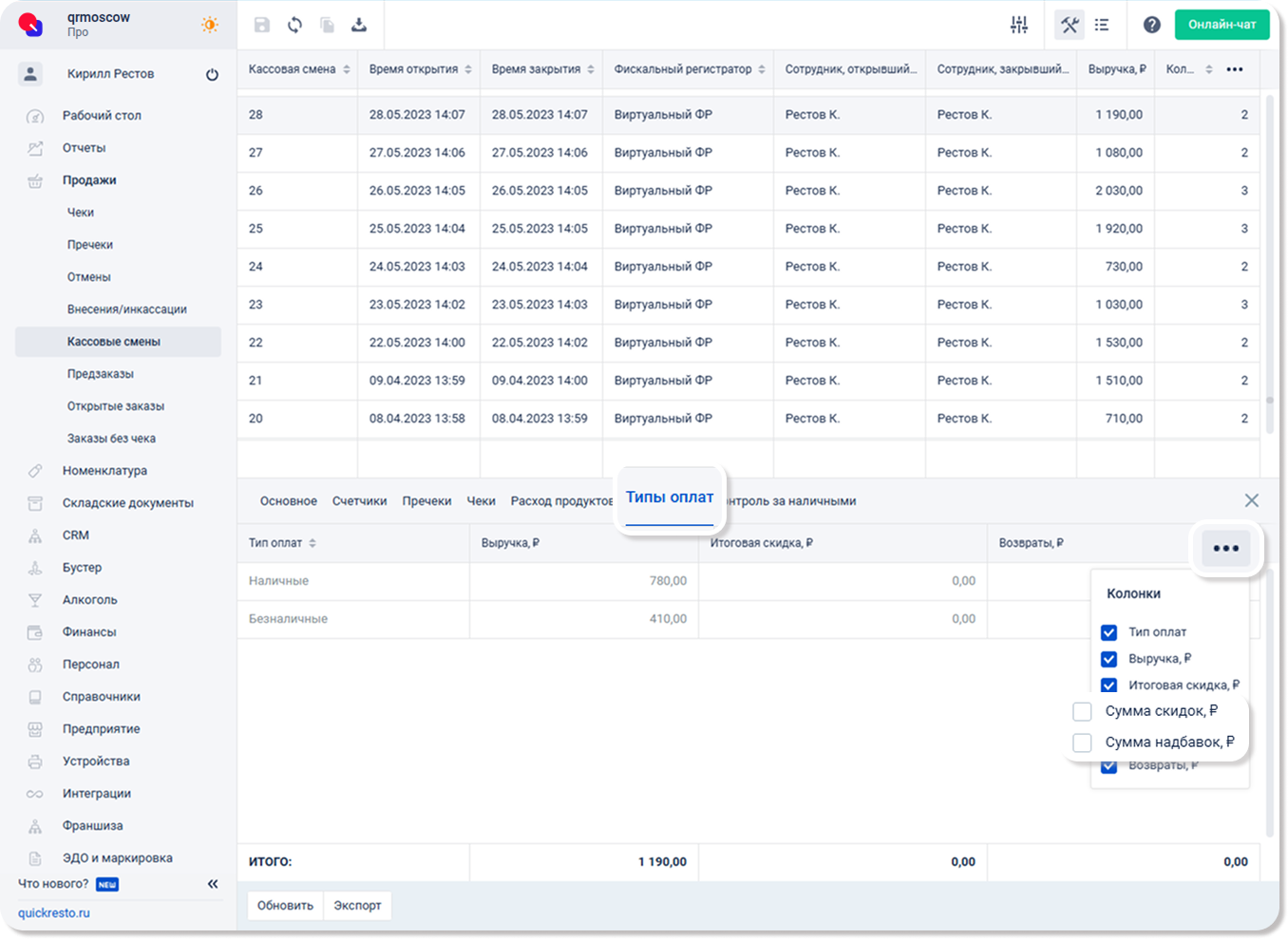
- Во вкладке Типы оплат отображаются типы оплат, которые использовались за смену (наличные, безналичные, бонусы и т. д.).
По умолчанию на этой вкладке скрыты следующие колонки:
- Сумма скидок, ₽ — общая сумма всех предоставленных скидок за кассовую смену.
- Сумма надбавок, ₽ — общая сумма всех применённых надбавок за кассовую смену.
- Во вкладке Контроль за наличными отображается информация по сумме наличных в денежном ящике на конец прошлой смены, а также по суммам наличных на начало и конец текущей смены, которую указали сотрудники при открытии и закрытии смен. Также указывается информация по сумме наличных, которая была учтена в фискальном регистраторе.
Примечание! Вкладка Контроль за наличными по умолчанию скрыта и данные в бэк-офисе не фиксируются. Чтобы включить Контроль за наличными, нужно активировать соответствующий флаг в разделе Предприятие — Настройка — Вкладка Терминал. |
Контроль за наличными
Функционал Контроля за наличными позволяет отслеживать возможные махинации с наличными средствами. Контроль за наличными — это дополнительная возможность проверки корректного внесения заказов на кассовом терминале (их учет и прохождение через фискальный регистратор).
Контроль наличности будет работать правильно только в том случае, когда у официантов есть четкие правила:
- Каждый заказ и блюдо вносить в систему кассового терминала.
- Корректно закрывать заказ типом оплат Наличные.
Контроль за наличными может понадобиться, если есть опасения, что сотрудник на кассе производит нежелательные манипуляции с деньгами.
Для усиления эффекта Контроля за наличными можно закрыть сотрудникам, которые работают с кассой, доступ к Информации по смене и X-отчету (через права в бэк-офисе), а также, фиксировать нарушения при помощи видеонаблюдения.
Для подключения функционала Контроль за наличными необходимо активировать флаг в разделе Предприятие — Настройки на вкладке Терминал.
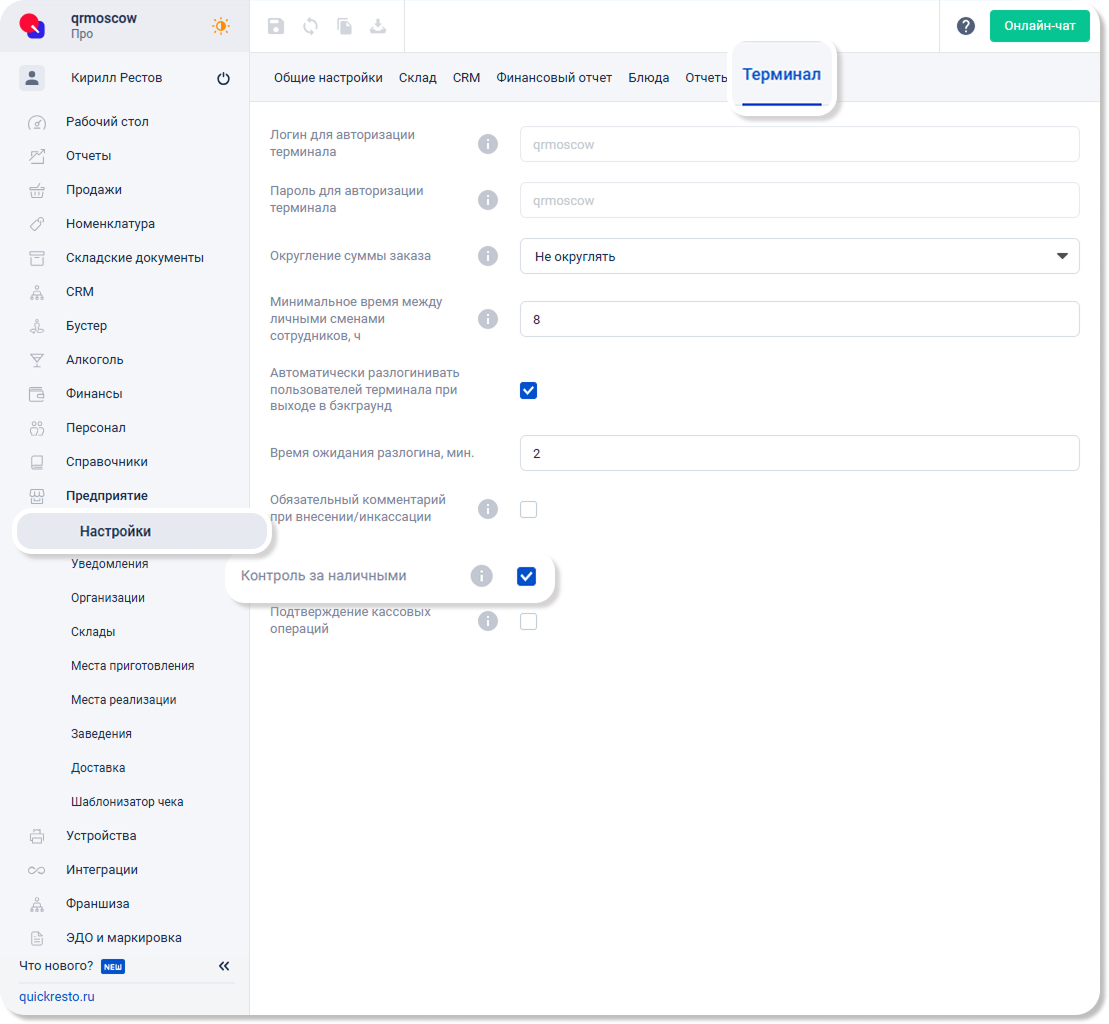
Если поле Контроль за наличными будет неактивно, вкладка Контроль за наличными в разделе Продажи — Кассовые смены будет недоступна, то есть данные в бэк-офисе фиксироваться не будут.
Включение функции Контроль за наличными добавляет несколько действий сотрудникам при работе с терминалом — при открытии и закрытии смены сотруднику нужно будет ввести количество наличных средств.
Если количество наличных, введенное сотрудником, не совпадает с количеством наличных, которое было учтено в памяти фискального регистратора, то программа выведет сообщение о суммах расхождения.
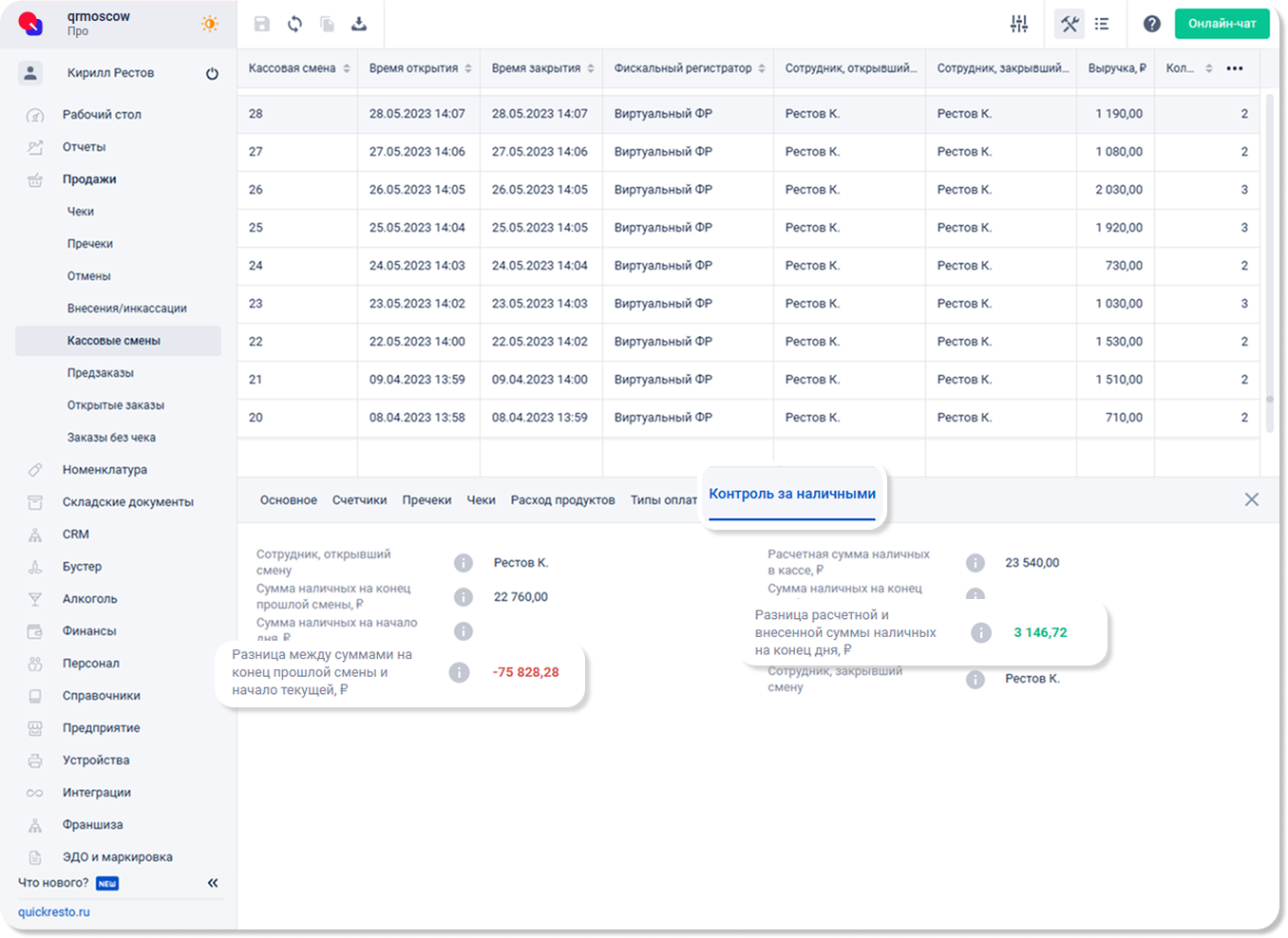
Во вкладке Контроль за наличными доступны для просмотра следующие поля:
- Сотрудник, открывший смену и Сотрудник, закрывший смену.
- Сумма наличных на конец прошлой смены, ₽ — сумма наличных, с которой сотрудник закрыл прошлую смену.
- Сумма наличных на начало дня, ₽ — сумма наличных, которую сотрудник указал на начало дня.
- Расчетная сумма наличных в кассе, ₽ — сумма наличных, которая прошла через фискальный регистратор.
- Сумма наличных на конец дня, ₽ — сумма наличных, которую сотрудник ввел на конец смены.
- Разница между суммами на конец прошлой смены и начало текущей, ₽ — показывает разницу по сумме наличных, которую на кассовом терминале ввели сотрудники при закрытии предыдущей и открытии текущей смены. Например, сотрудник, по ошибке, мог положить в кассу свои чаевые и, при закрытии смены, учесть данную сумму. При открытии смены другим сотрудником на терминале отобразится Сумма в кассе больше учтенной.
- Разница расчетной и внесенной суммы наличных на конец дня, ₽ — показывает разницу по сумме наличных, которая была учтена в фискальном регистраторе, и сумме наличных, которая была введена на кассовом терминале сотрудником в конце смены.
Например, сотрудник мог не учесть денежные средства, оставленные на размен, расхождение по суммам отобразится на терминале: Сумма в кассе меньше учтенной.
Примечание! В случае, если происходит расхождение по суммам, красным цветом будет подсвечена сумма с отрицательным значением, зеленым — с положительным. |
На основании данных в бэк-офисе при активном функционале Контроля за наличными будет проще отследить манипуляции сотрудников с наличными средствами, а также расхождения по движению денег при открытии и закрытии смен.