
Чеки: общая информация
В разделе Продажи – Чеки можно просмотреть все чеки, пробитые на кассовых терминалах, узнать количество продуктов, списанных по каждому чеку, и посмотреть другую информацию (каким типом оплат был оплачен чек, имя кассира, имя авторизованного клиента и т. д.).
На основе данных чеков формируются Отчеты.
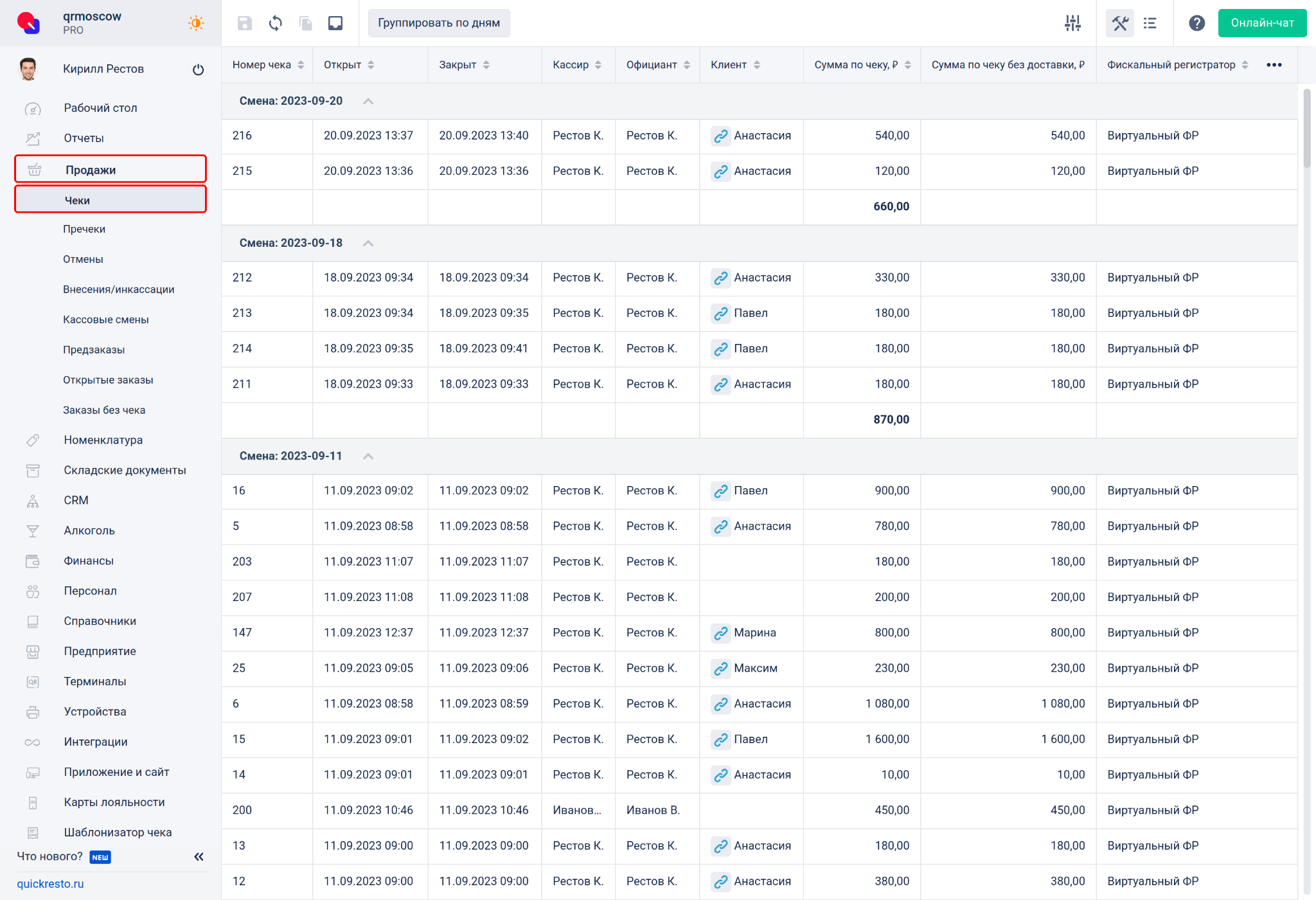
Раздел выглядит как таблица с несколькими колонками, некоторые из них скрыты.
Колонки, отображаемые по умолчанию:
• Номер чека – порядковый номер чека в бэк-офисе, не связан с номером чека в кассовом приложении.
• Открыт – дата и время открытия заказа на кассовом терминале.
• Закрыт – дата и время закрытия чека.
• Возврат – здесь отображается, был ли совершен возврат чека: галочка – был возврат чека; крестик – возврата не было.
• Номер стола – название стола, на котором был оформлен чек.
• Кассир – сотрудник, оформивший чек на кассе.
• Официант – сотрудник, принявший заказ.
• Клиент – авторизованный клиент, на которого был закрыт чек.
• Сумма по чеку, ₽ – сумма, оплаченная по чеку, с учетом скидок.
• Стоимость доставки, ₽.
• Сумма по чеку без доставки, ₽ – сумма чека без учета стоимости доставки.
• Фискальный регистратор – устройство, на котором был напечатан чек.
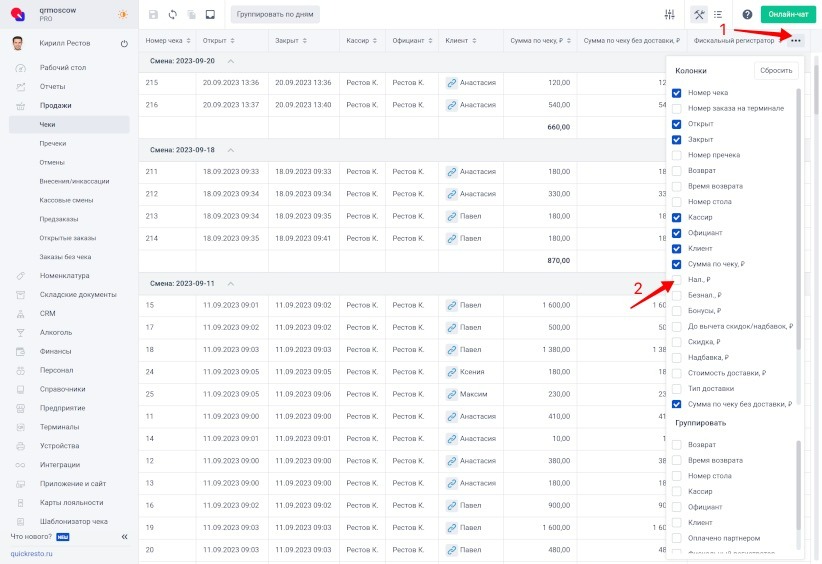
Колонки, скрытые по умолчанию:
• Номер заказа на терминале – порядковый номер заказа на терминале, которому соответствует выбранный чек.
• Номер пречека, относящегося к чеку.
• Время возврата – дата и время, когда был совершен возврат чека.
• Нал., ₽ – сумма по чеку, оплаченная наличными.
• Безнал., ₽ – сумма по чеку, оплаченная безналичным расчетом.
• Бонусы, ₽ – сумма по чеку, оплаченная бонусами.
• До вычета скидок/надбавок, ₽ – сумма по чеку без учета скидок и надбавок.
• Скидка, ₽ – общая сумма скидок по чеку.
• Надбавка, ₽ – общая сумма надбавок по чеку.
• Тип доставки – способ осуществления доставки, с помощью которых был выполнен заказ: фиксированная, Delivery Club, Яндекс. Еда, СберМаркет, силами заведения, Яндекс. Доставка, зона доставки.
• Оплачено партнером – оплата заказа партнёром: галочка – была произведена оплата партнером; крестик – оплаты была произведена другим типом оплаты.
• Источник заказа – приложения, в котором был сформирован заказ (Терминал (на доставку или в зале), Приложение для гостей, Сайт, Киоск, Приложение агрегаторов, API-интеграция).
• Кассовая смена – порядковый номер кассовой смены.
• СНО – система налогообложения, на который был закрыт заказ.
Чтобы сделать скрытую колонку видимой, нажмите три точки (...) в крайней правой колонке и выберите из списка колонку, которую нужно отобразить.
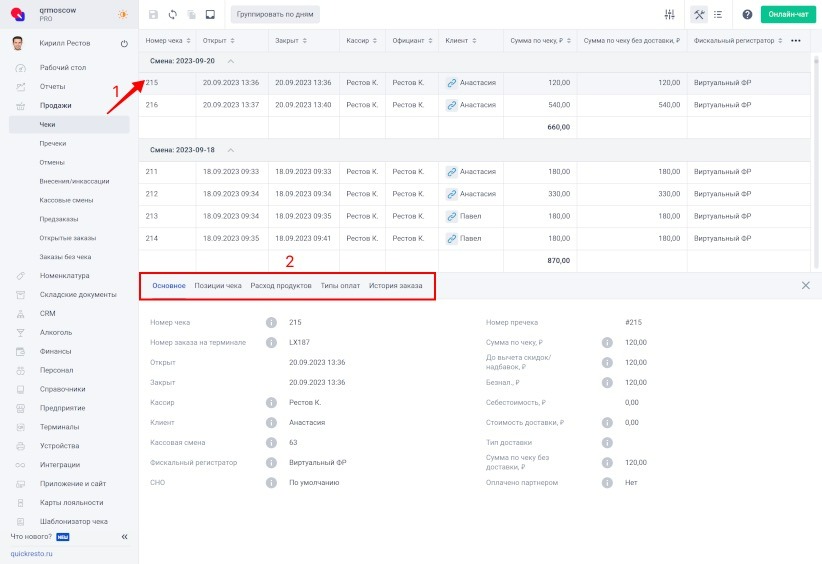
Чтобы посмотреть подробную информацию по чеку, выберите чек в списке. В нижней части экрана откроется карточка чека.
• Во вкладке «Основное» указана основная информация по чеку (Дата и время, ФИО кассира, Фискальный регистратор и т. п.). Поля нельзя редактировать.
• Во вкладке «Позиции чека» отображаются блюда и модификаторы, которые были проданы по чеку.
• Во вкладке «Расход продуктов» отображаются продукты, списанные со склада по чеку. Если проданное блюдо или модификатор имеют тех.карту и метод списания «По тех.карте» или «Сначала по продукту, затем по тех.карте», в этой вкладке отображаются продукты из их тех.карт.
• Во вкладке «Типы оплат» отображаются типы оплат, которыми был оплачен чек (наличные, безналичные и т. д.), и общая сумма по каждому типу.
История заказа по чекам
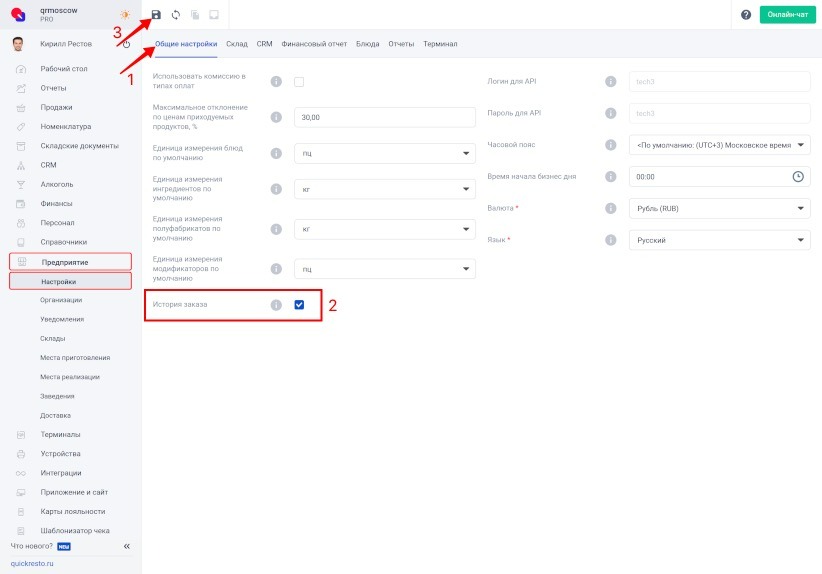
В карточке чека также можно посмотреть Историю заказа, для этого нужно перейти в раздел Предприятие – Настройки и активировать флаг в данном поле. Если флаг будет неактивен, вкладка будет по умолчанию скрыта, и сама история заказа не будет записана и передана с кассового терминала в бэк-офисе.
Важно! История заказа будет показываться только в заказах, которые были созданы после активации флага «История заказа». Посмотреть «Историю заказа» можно будет в разделах Продажи – Чеки, Пречеки, Открытые заказы. Также при включении поля «История заказа» появляется новый раздел «Заказы без чека». |
В разделе Продажи – Чеки появится вкладка «История заказа». На этой вкладке будет указана информация об истории чека, по которому был закрыт заказ.
Важно! История заказа в чеке появляется после того, как весь заказ будет закрыт. Заказ на кассовом терминале и чек в бэк-офисе не одно и тоже. Поэтому один заказ может быть закрыт разными чеками. История в конкретном оплаченном чеке может быть пустой до тех пор, пока заказ не закроется полностью. |
В Истории заказа можно посмотреть все действия по конкретному заказу: открытие/закрытие заказа, отмена блюд, перенос заказа по столам и другие. Каждое действие привязывается к определенному времени и к сотруднику, совершившему операцию.
Информация по сменам сотрудников, инкассации и другие действия на терминале, не касающиеся заказов, в данной вкладке не отображаются.
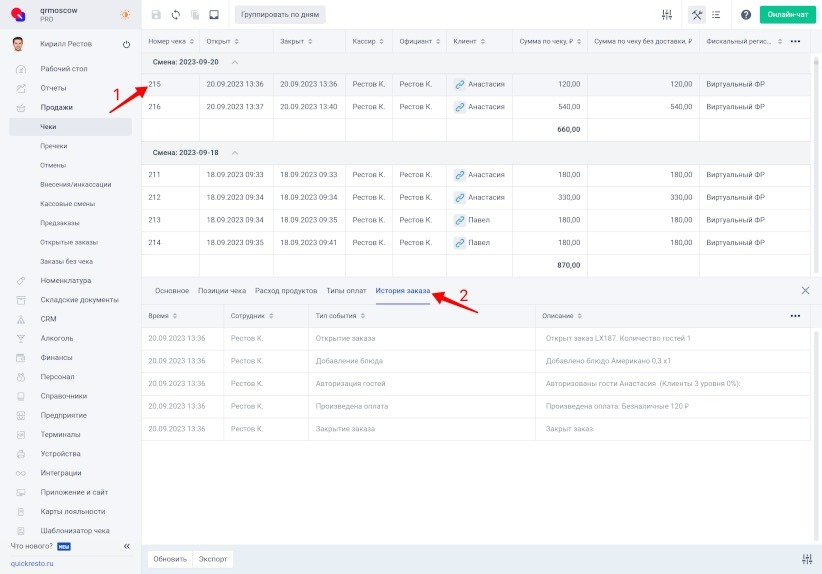
Во вкладке История заказа доступны для просмотра следующие поля:
• Время – дата и время события (здесь отражаются все внесенные изменения в заказ по времени и дате, указанном на кассовом терминале).
• Сотрудник, выполнивший действие с заказом.
• Тип события: открытие/закрытие заказа, добавление/исключение блюд из заказа, применение акций/подарочных блюд, оплата/возврат денежных средств.
• Описание – пошаговые действия сотрудника внутри заказа.
Примечание! Срок хранения Истории заказа ограничен. |
Один заказ может быть закрыт разными чеками. Такое может произойти при разделении заказа "по гостям".
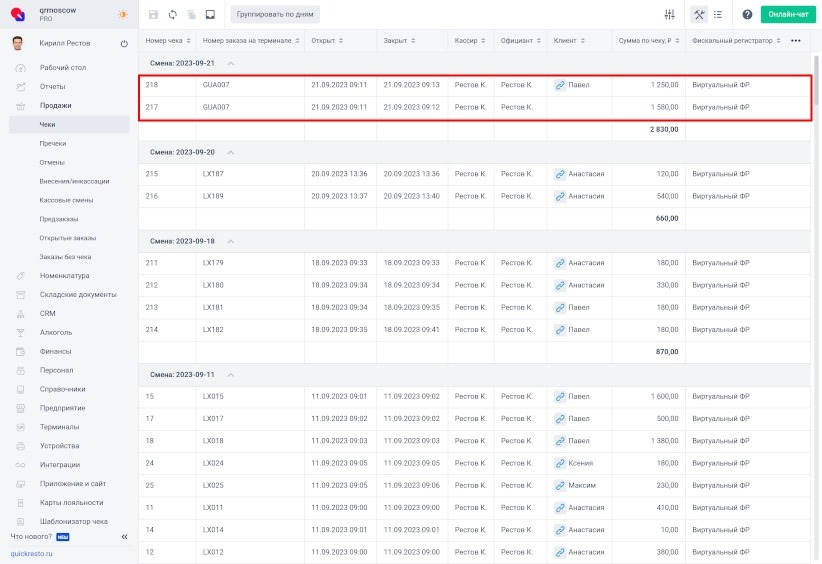
Пример. За одним столом сидят два гостя, заказ разделен по чекам: один гость уже произвел оплату, то есть часть заказа закрыта на него, а на второго гостя заказ еще открыт. Следовательно, в бэк-офисе появится чек, но История заказа по нему будет недоступна до тех пор, пока заказ второго гостя не будет закрыт.
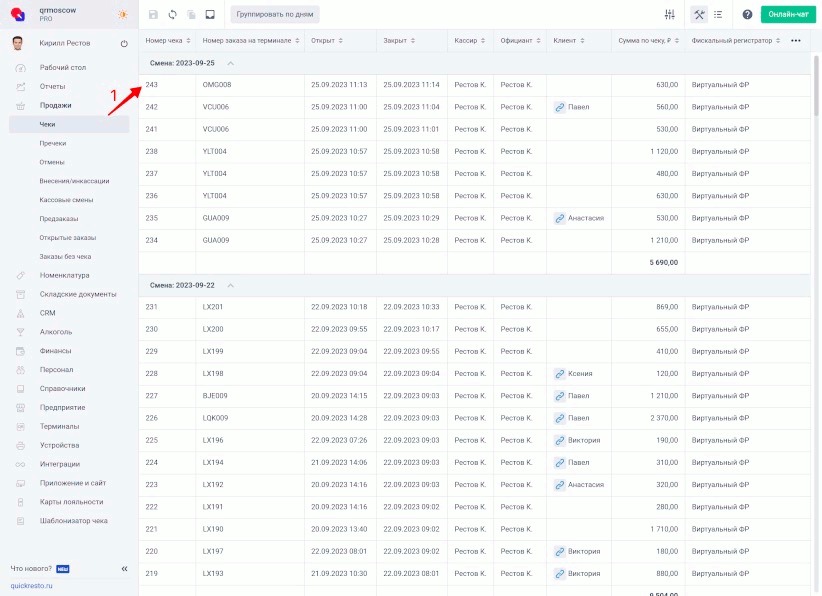
В случае, если в заказе была произведена отмена блюда, необходимо зайти в раздел Продажи – Отмены, чтобы просмотреть подробную информацию: причина отмены, списание продуктов, отмененные позиции в заказе и т.д.
В правом нижнем углу карточки чека доступна Фильтрация. С помощью фильтрации можно выбрать:
• Время события.
• Сотрудника, выполнившего действие в заказе.
• Тип события.
• Описание.
Например, если было произведено много действий с заказом, то можно в поле «Тип события» выбрать нужные данные для отображения.
Или в поле «Описание» написать конкретное блюдо для того, чтобы посмотреть производимые действия именно с этим блюдом.
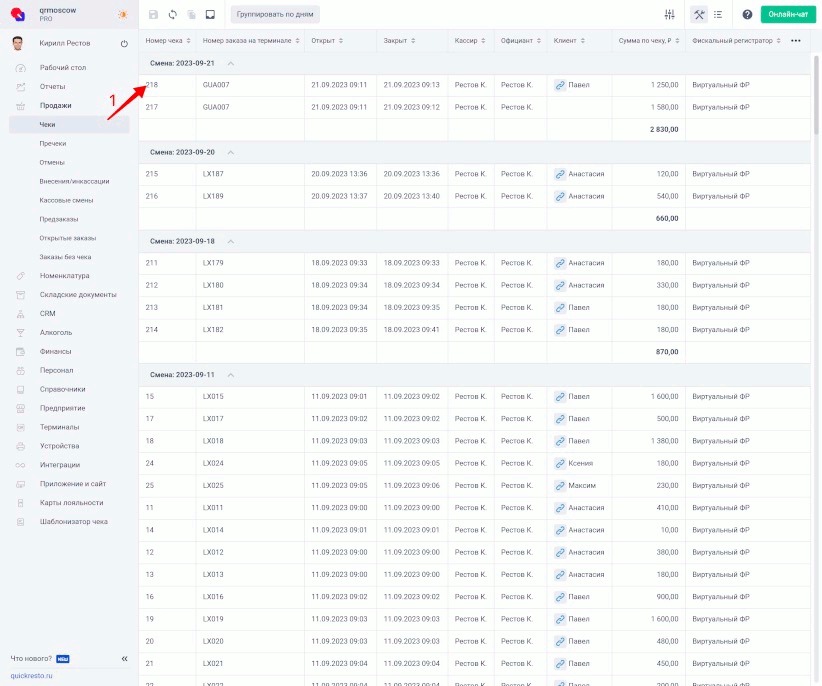
Важно! Время в Истории заказа записывается из времени кассового терминала. Заказ на кассовом терминале и чек в бэк-офисе не одно и тоже. Поэтому один заказ может быть закрыт разными чеками. История в конкретном оплаченном чеке может быть пустой до тех пор, пока заказ не закроется полностью. |
Отчет по Истории заказа можно выгрузить в виде таблицы с помощью кнопки Экспорт.
Группировка и фильтрация чеков
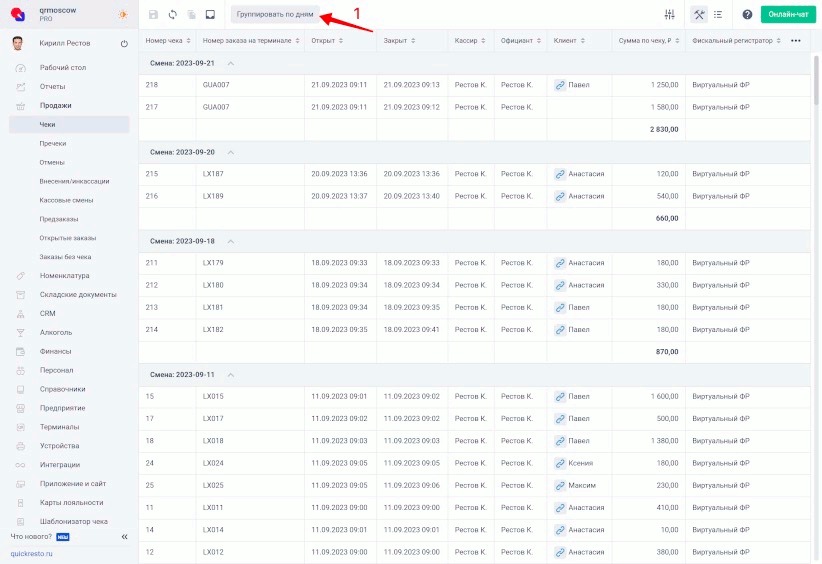
Чеки можно сгруппировать по рабочим дням или отобразить все чеки списком – кнопка Группировать по дням (действие 1 на скриншоте ниже) включает и отключает группировку по дням.
По умолчанию время начала рабочего дня 00:00, его можно изменить в разделе Предприятие – Настройки – Вкладка Общие настройки – Поле Время начала бизнес дня.
Чтобы отсортировать данные по столбцу, нажмите на шапку этого столбца (действие 2).
Для того чтобы отфильтровать данные в разделе, нажмите на кнопку «Фильтрация» (действие 3) и укажите значение (действие 4), по которому надо отфильтровать данные. Сразу после этого данные будут отфильтрованы.
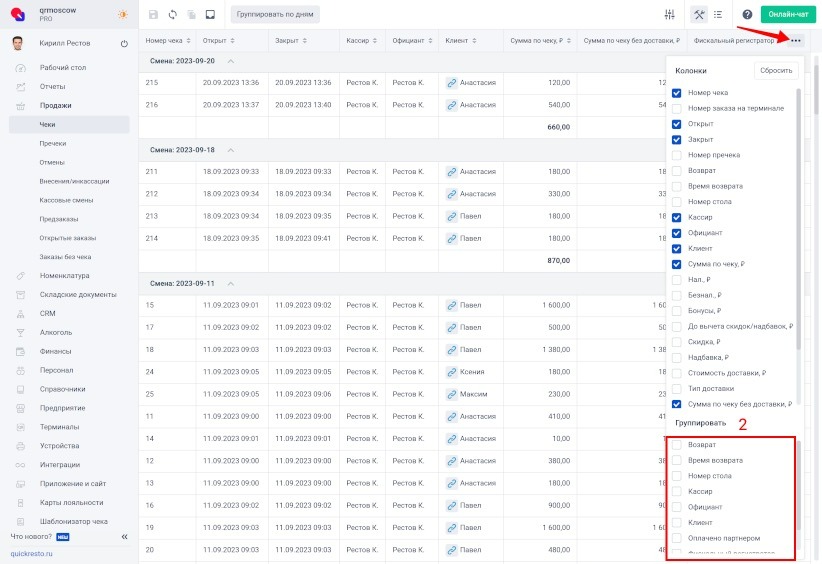
Также фильтрацию можно сделать через скрытые колонки. Для этого, нажмите три точки (...) в крайней правой колонке и выберите из списка группировку, которую нужно применить.
Заказы без чека
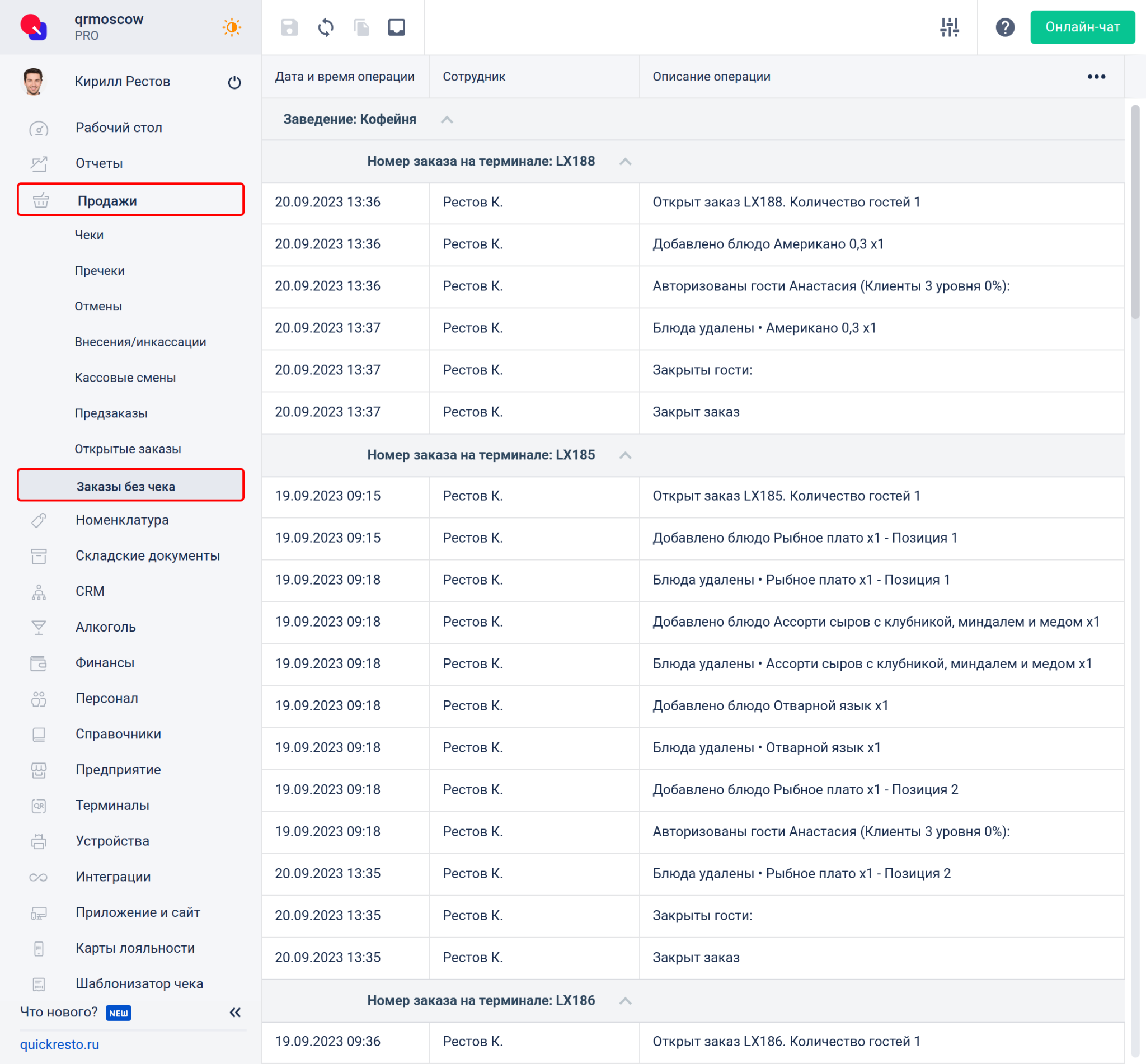
Если в разделе Предприятие – Настройки активировано поле «История заказа», то в разделе Продажи откроется новый подраздел Заказы без чека, в котором можно отследить заказы, закрытые без печати чека оплаты. Данный функционал позволяет отслеживать заказы, внесенные на терминале, и выявлять возможные махинации в заведении. Например, когда сотрудник открыл заказ, внес в него несколько блюд, сделал пречек, затем удалил блюда и закрыл заказ без оплаты.
Заказы с отмененным пречеком можно посмотреть в разделе Продажи – Пречеки. Для того чтобы посмотреть данную информацию, нужно перейти в подраздел Пречеки и обратить внимание на колонку «Статус»: распечатан – была произведена печатать пречека; отменен – сделали отмену пречека.
Раздел Заказы без чека выглядит как таблица, сгруппированная по заведению и номеру заказа на терминале. В разделе есть следующие колонки:
• Дата и время операции на терминале.
• Сотрудник, внесший изменения.
• Описание операции – описание действия, которое произведено сотрудником на терминале.
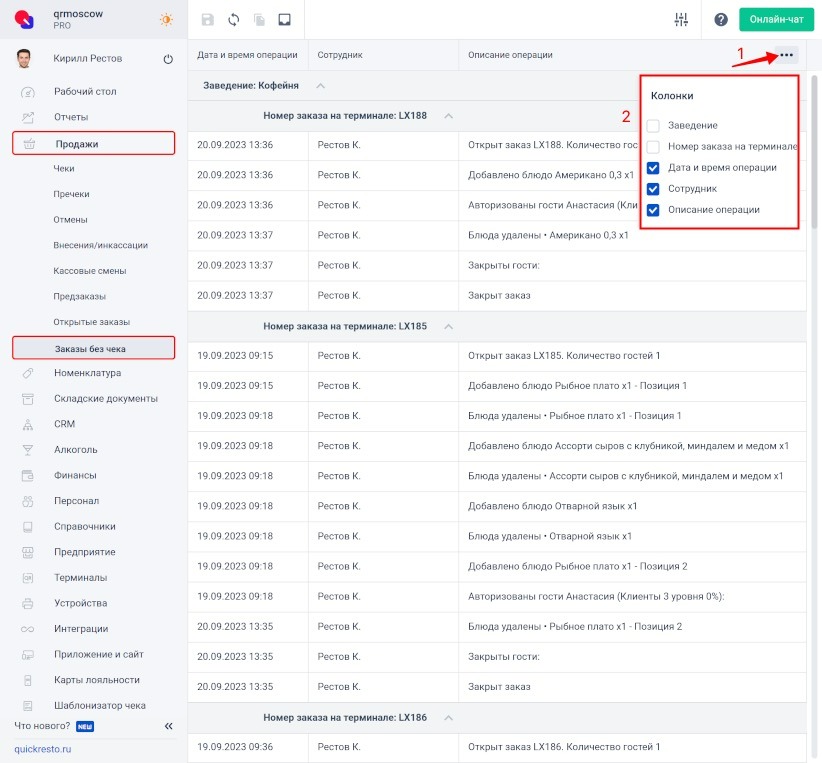
Колонки, скрытые по умолчанию:
• Заведение, к которому привязан чек.
• Номер заказа на терминале.
Чтобы сделать скрытую колонку видимой, нажмите три точки (...) в крайней правой колонке и выберите из списка колонку, которую нужно отобразить.
Данные по всем заказам можно выгрузить в виде таблицы с помощью кнопки Экспорт.