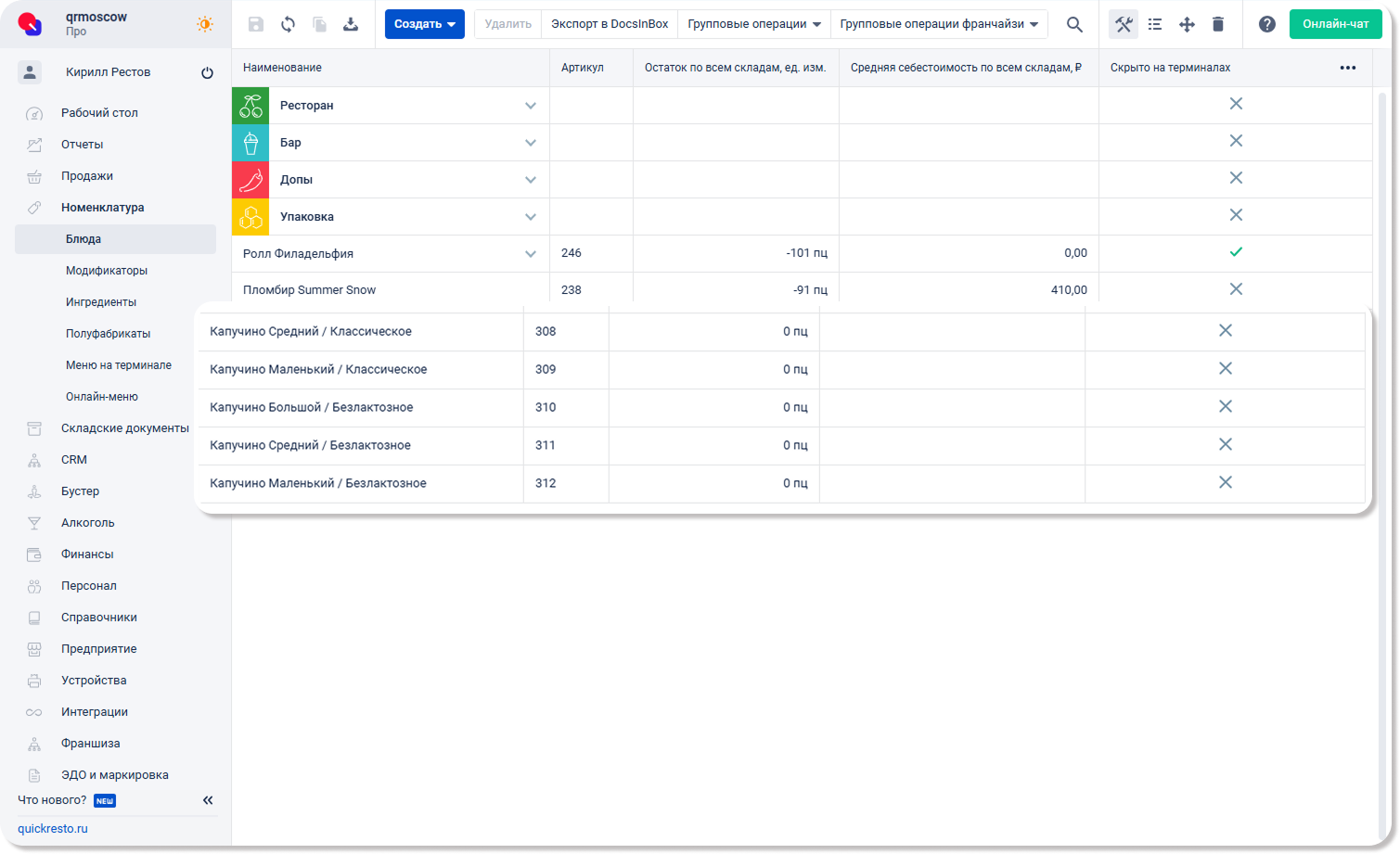
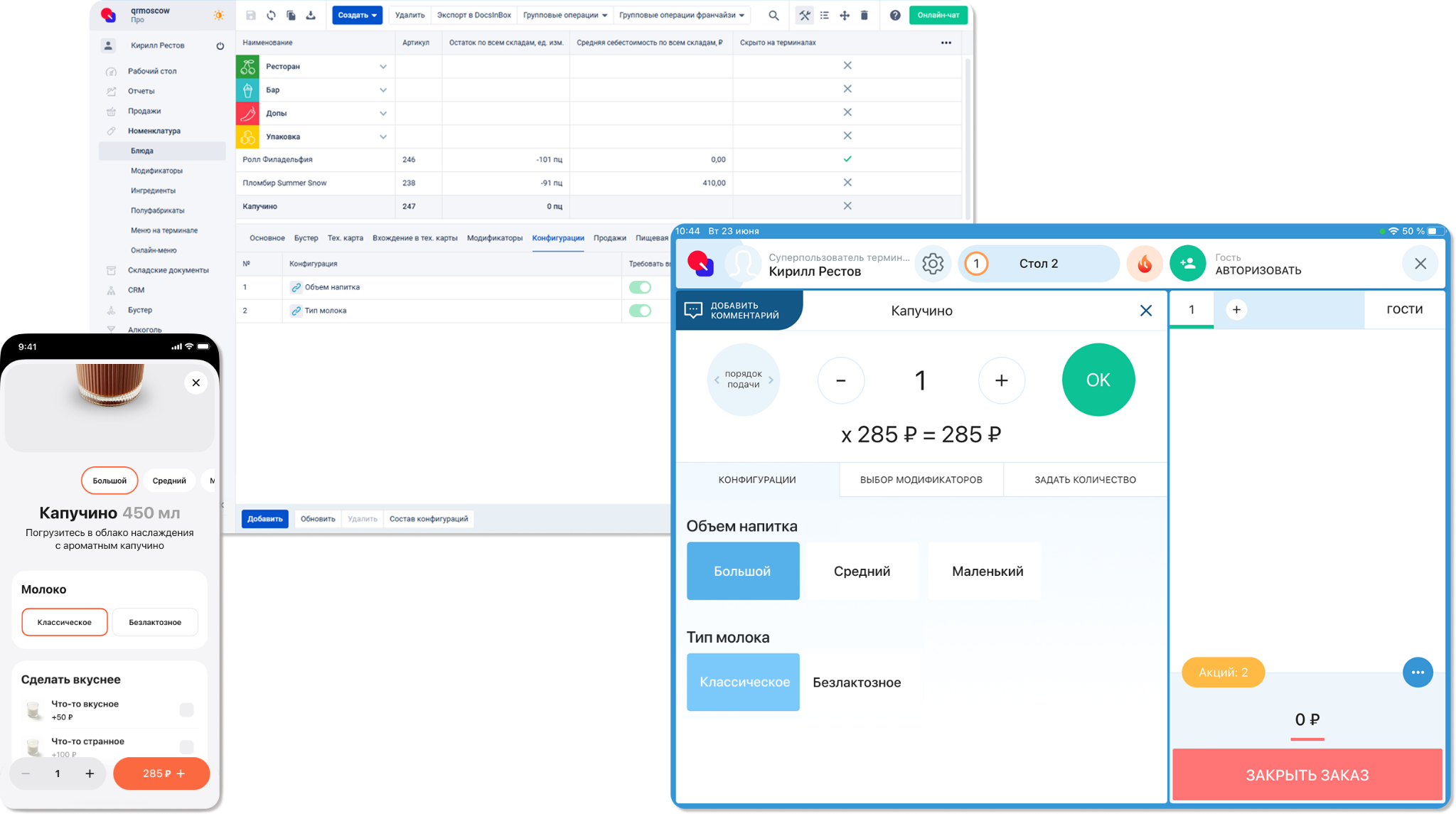
Конфигурация блюд — это шаблон для описания базовых вариантов одного блюда: например, размера пиццы, типа теста или объема напитка.
Для работы вам понадобятся позиции, созданные в разделе Номенклатура – Блюда. Сами варианты для них настраиваются в разделе Справочники – Конфигурации блюд. Когда вы свяжете блюдо с его вариантами, они автоматически сгруппируются в списке номенклатуры.
Каждый получившийся вариант — это фактически отдельное блюдо, для него можно настроить:
- собственную цену;
- технологическую карту;
- учет остатков на складе.
Используйте конфигурации, чтобы быстрее настраивать варианты и удобнее работать с меню на кассовом терминале и в продуктах Бустера.
О том, как создать конфигурации вы можете прочесть в статье – Конфигурации блюд.
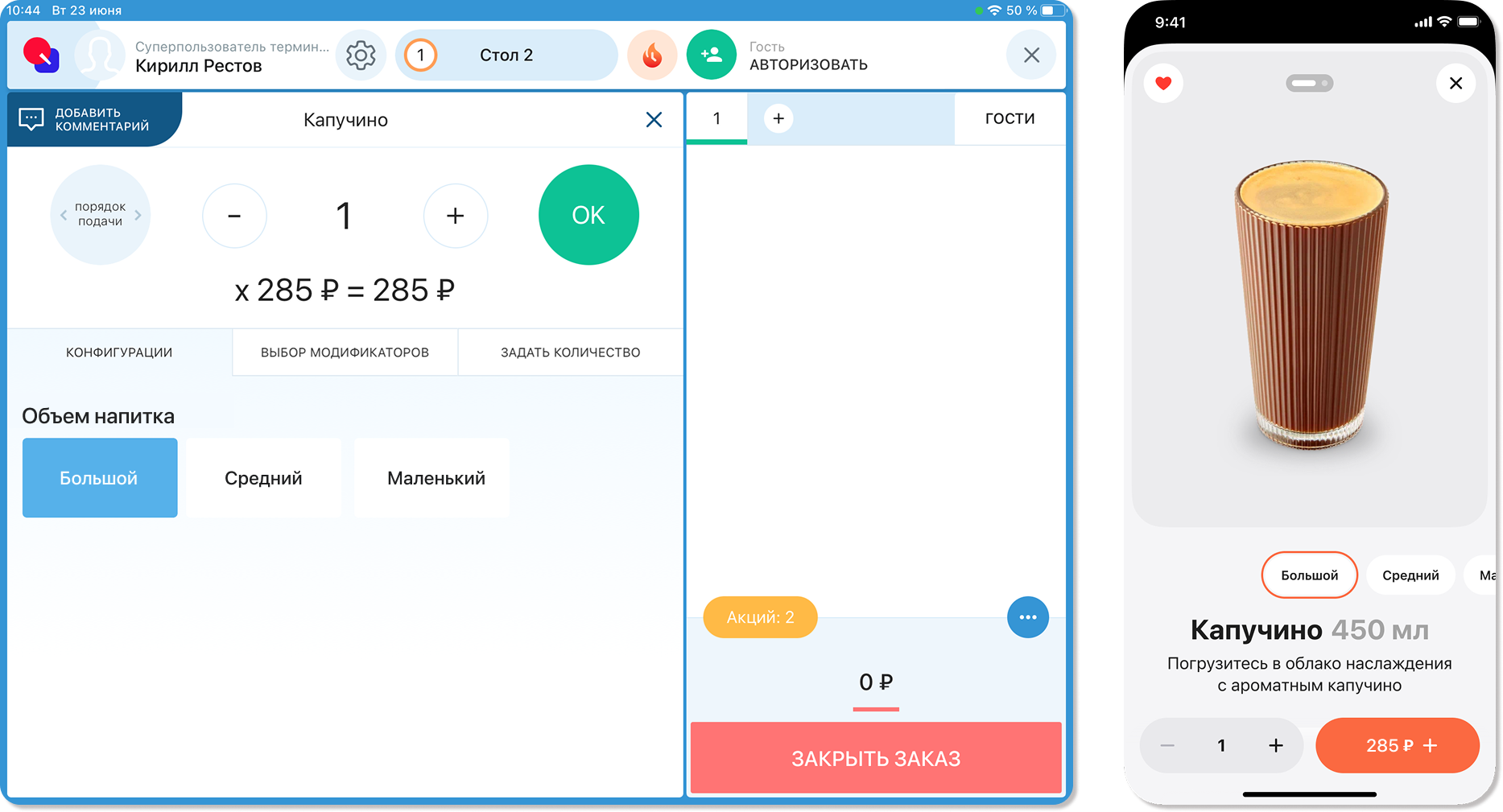
Привязка конфигурации к блюду
Для того чтобы привязать конфигурацию к блюду, выполните следующие действия:
1. В бэк-офисе выберите блюдо, которое будет считаться основным.
Примечание! Основное блюдо — это позиция, для которой задаются настройки. Система автоматически сопоставляет это блюдо с основным вариантом выбранной конфигурации в окне Состав конфигураций. Применяя конфигурацию к блюду, вы формируете правила, по которым другие его варианты будут связаны с основным. |
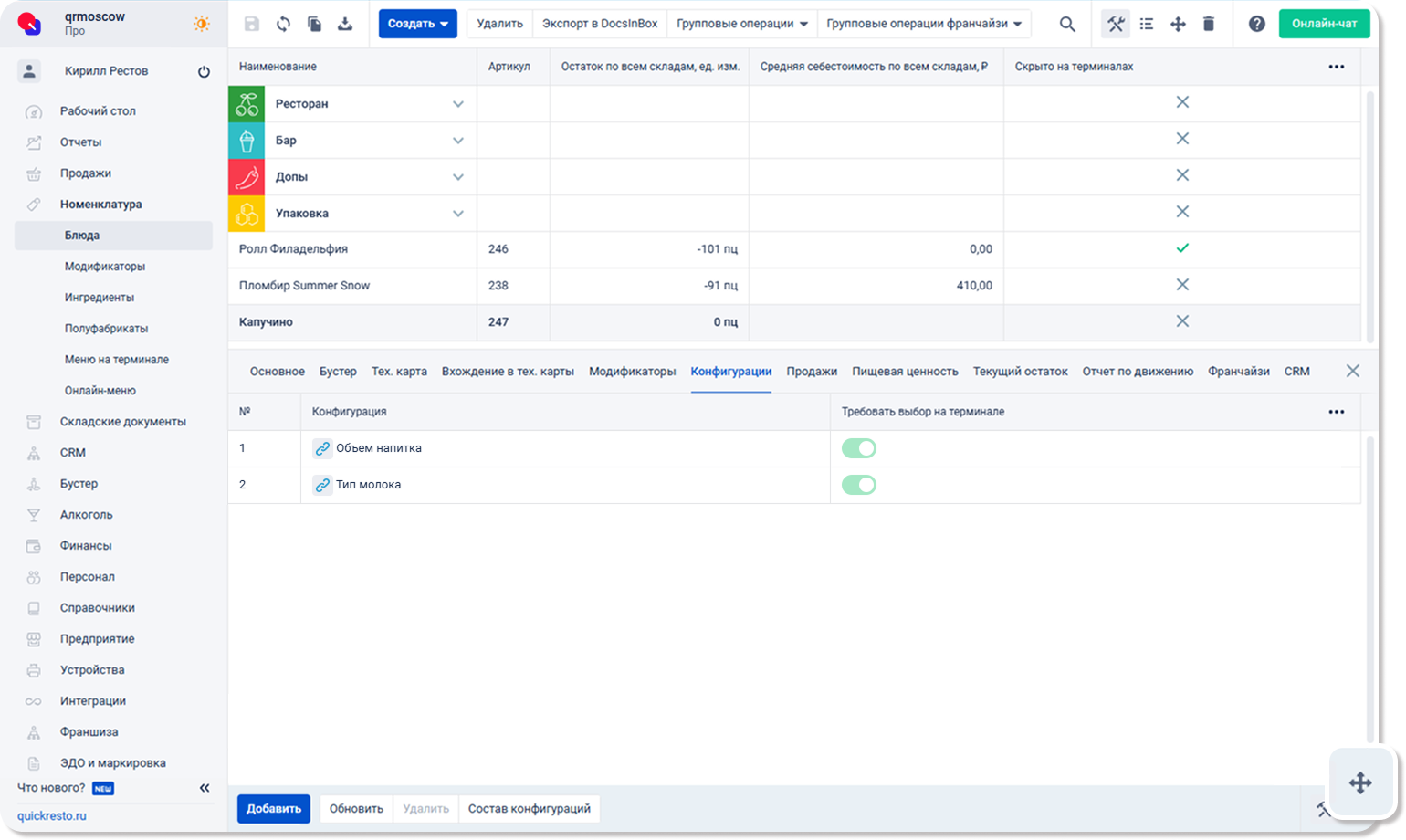
2. Перейдите на вкладку Конфигурации.
3. Нажмите кнопку Добавить на нижней панели инструментов.
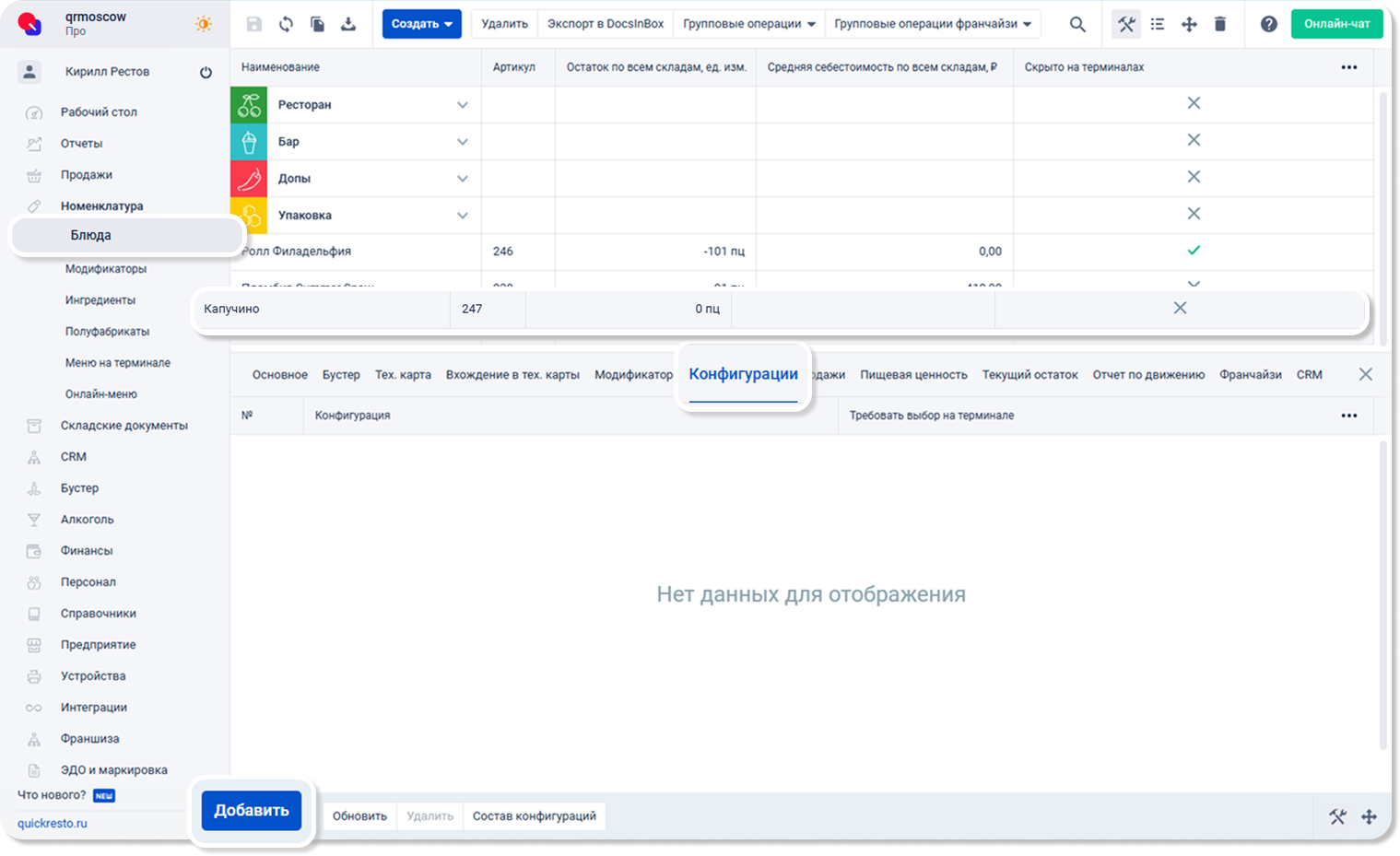
4. Добавьте конфигурации, которые хотите применить к блюду.
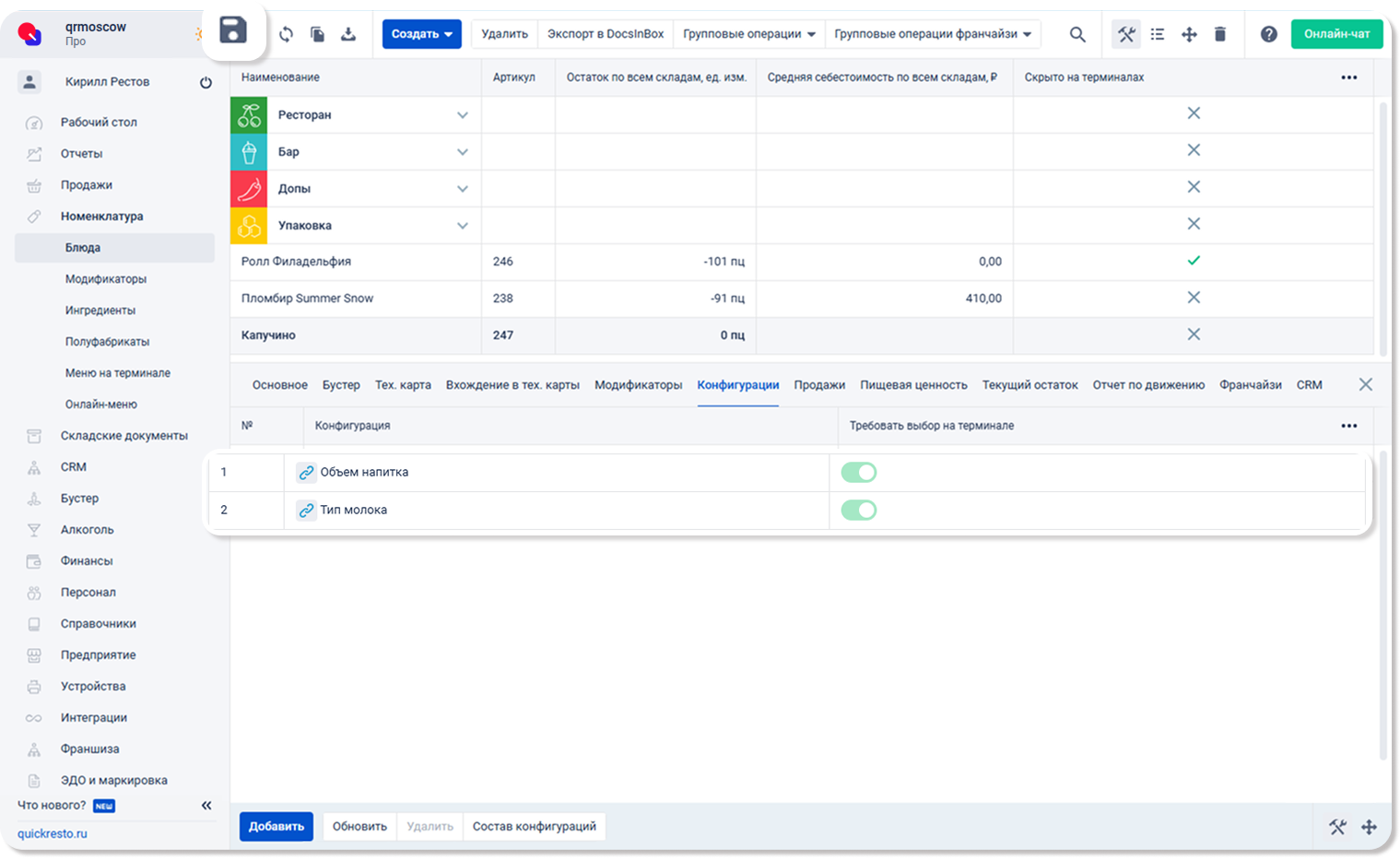
5. Нажмите Сохранить на верхней панели инструментов.
Изменение порядка отображения конфигураций
Порядок, в котором конфигурации расположены в списке бэк-офиса, напрямую определяет очередность выбора вариантов на кассовом терминале или в продуктах Бустера. Располагайте конфигурации сверху вниз в той последовательности, в которой кассир или гость должны собирать блюдо (например: сначала «Размер», а затем «Тип теста»).
Для изменения последовательности включите Режим перемещения на нижней панели инструментов.
Связь нескольких конфигураций в одном блюде
К блюду можно привязать одну или несколько конфигураций.
Управление вариантами блюда будет выполняться на основании настроек вариантов всех добавленных конфигураций.
Если к одной позиции применяется несколько конфигураций, их списки автоматически образуют пересечения. Система сама сгенерирует все возможные комбинации вариантов, и вы сможете сопоставлять блюда именно с этими готовыми пересечениями. То есть вы привязываете позиции не к отдельным вариантам, а к получившимся комбинациям.
Пример формирования комбинаций:
Вы добавили к блюду две конфигурации: «Объем напитка» и «Тип молока».
- Объем напитка: Большой, Средний, Маленький.
- Тип молока: Классическое, Безлактозное.
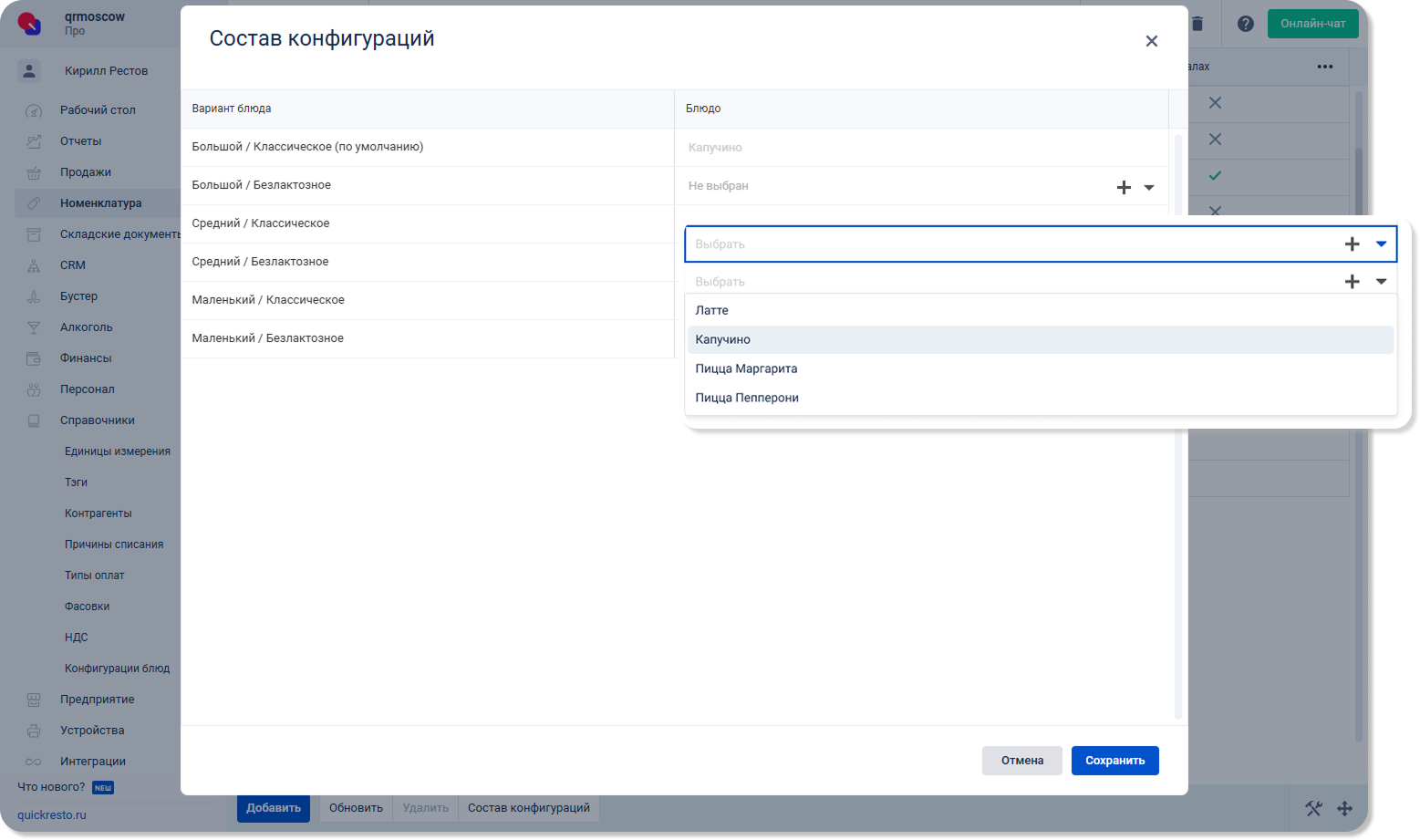
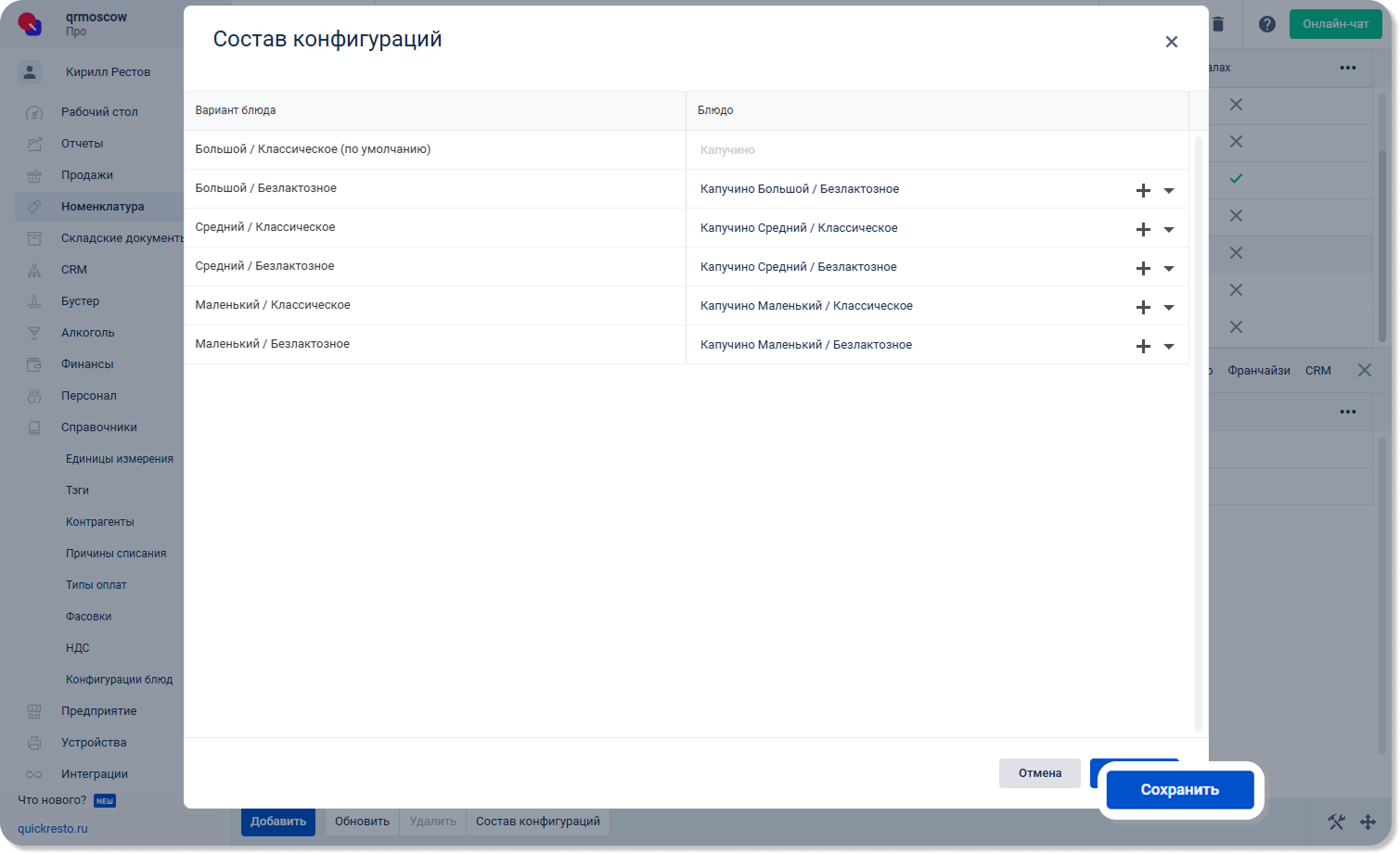
В окне Состав конфигураций вам автоматически станут доступны для сопоставления следующие пересечения:
- Большой + Классическое.
- Большой + Безлактозное.
- Средний + Классическое.
- Средний + Безлактозное.
- Маленький + Классическое.
- Маленький + Безлактозное.
Примечание! Будьте аккуратны с добавлением к одному блюду нескольких конфигураций с большим количеством вариантов. Помните, что система автоматически пересекает все эти варианты между собой и заблокирует добавление конфигурации, если число комбинаций превысит 1000. Избыток данных приведет к появлению огромного списка комбинаций, в котором вам будет неудобно ориентироваться при настройке меню. |
Сопоставление блюд с вариантами
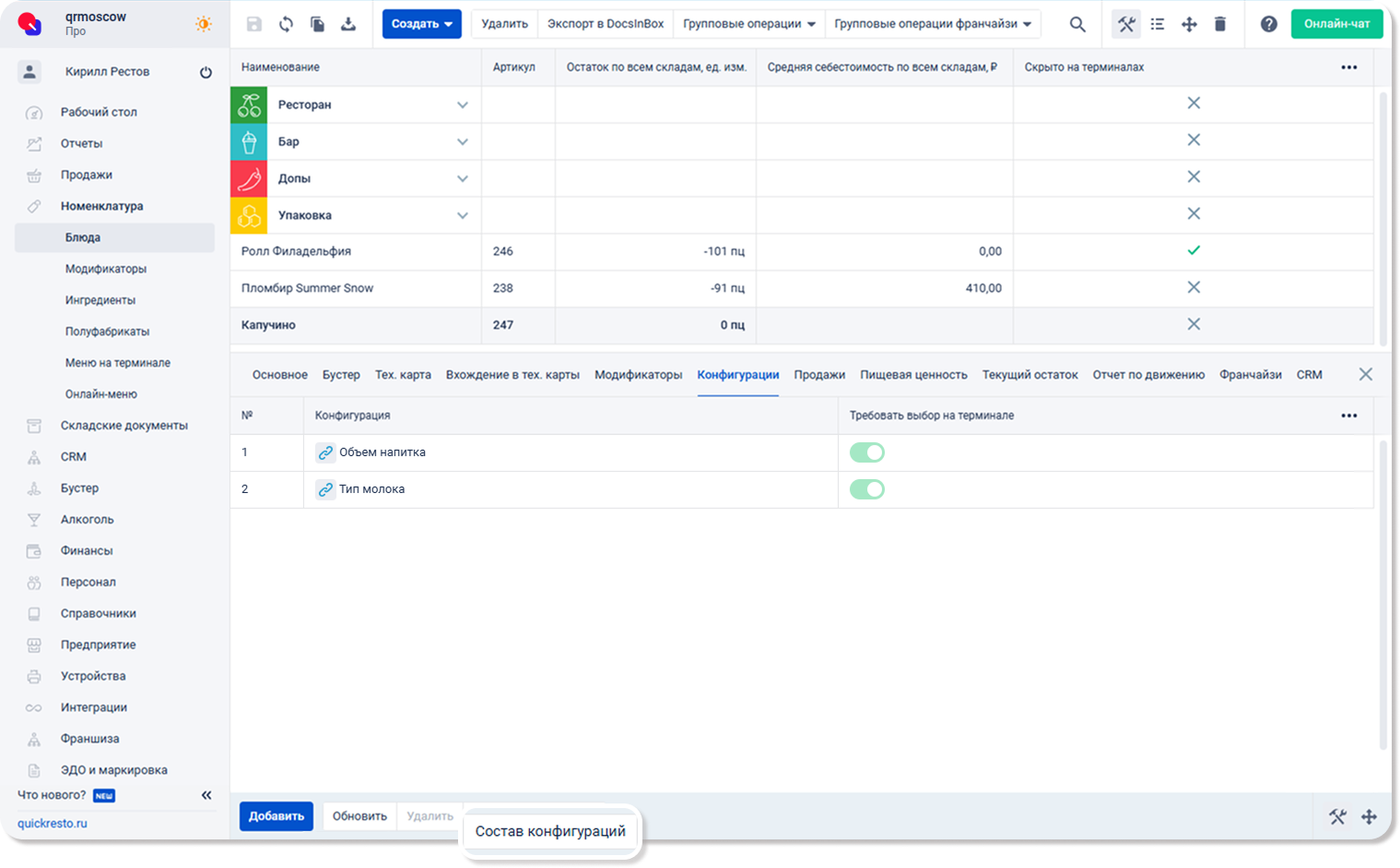
После добавления всех нужных конфигураций нажмите кнопку Состав конфигураций.
В открывшемся окне настройте связь варианта с карточкой блюда. Для этого в колонке Блюдо выберите подходящую позицию из раскрывающегося списка либо создайте копию текущей карточки блюда, нажав на кнопку «+» .
Заполнив все необходимые данные, нажмите на кнопку Сохранить.
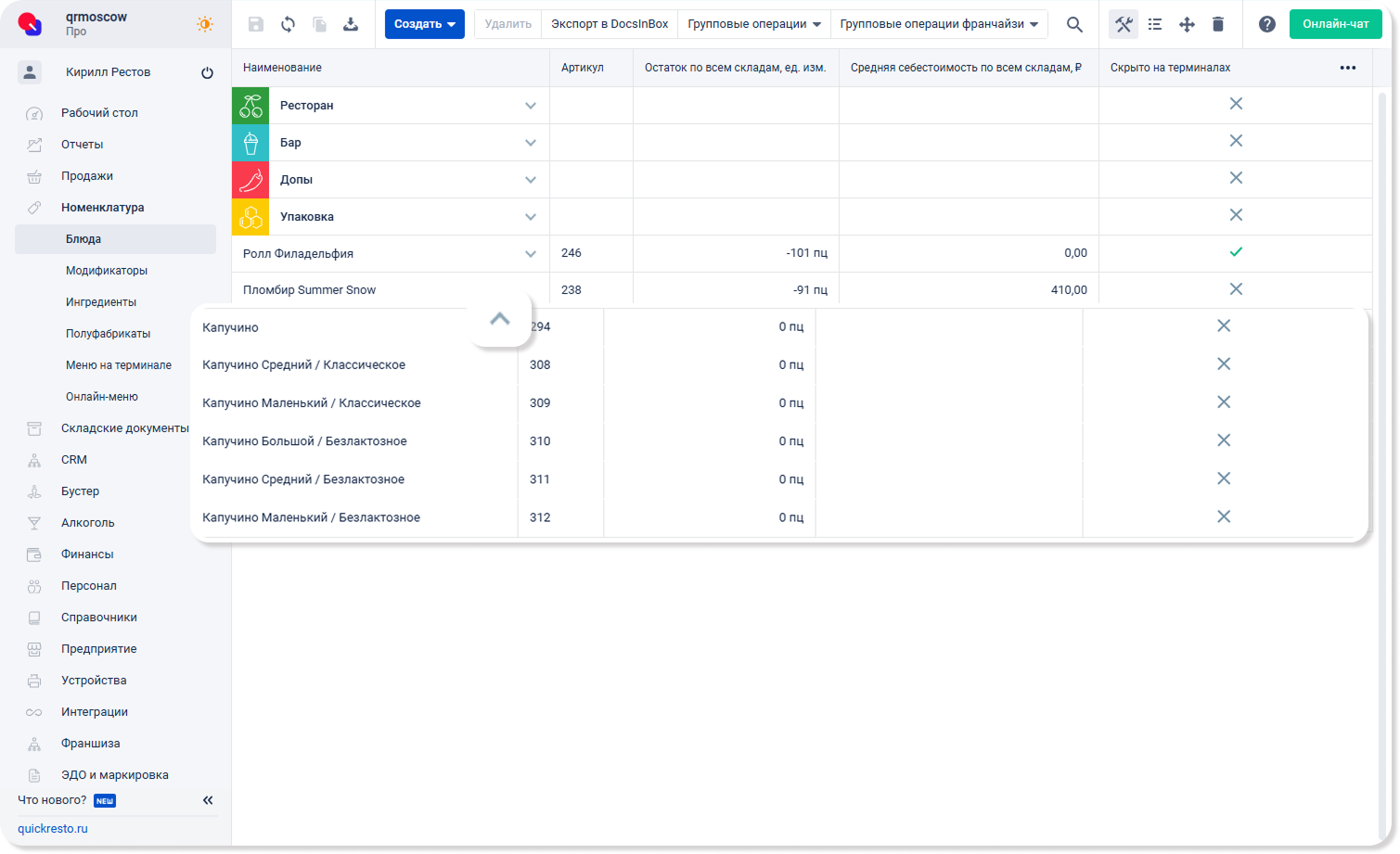
После сохранения все сопоставленные варианты будут связаны с основным блюдом. Развернуть их список можно с помощью стрелки справа от названия позиции.
Создание копии основного блюда
На этапе сопоставления позиций с вариантами конфигурации нет ограничения списком номенклатуры. Система позволяет не только привязывать существующие блюда, но и создавать новые карточки блюд прямо в процессе настройки конфигурации.
При создании копии откроется форма нового варианта блюда с автоматически заполненными данными. Система формирует название на основе имени основного блюда и названия варианта, указанного в конфигурации. При необходимости измените название, цену и другие параметры.
Примечание! Если в окне Состав конфигураций сопоставить варианты с уже созданными блюдами из номенклатуры, эти блюда автоматически перенесутся из общего списка в раскрывающийся список основного блюда. |
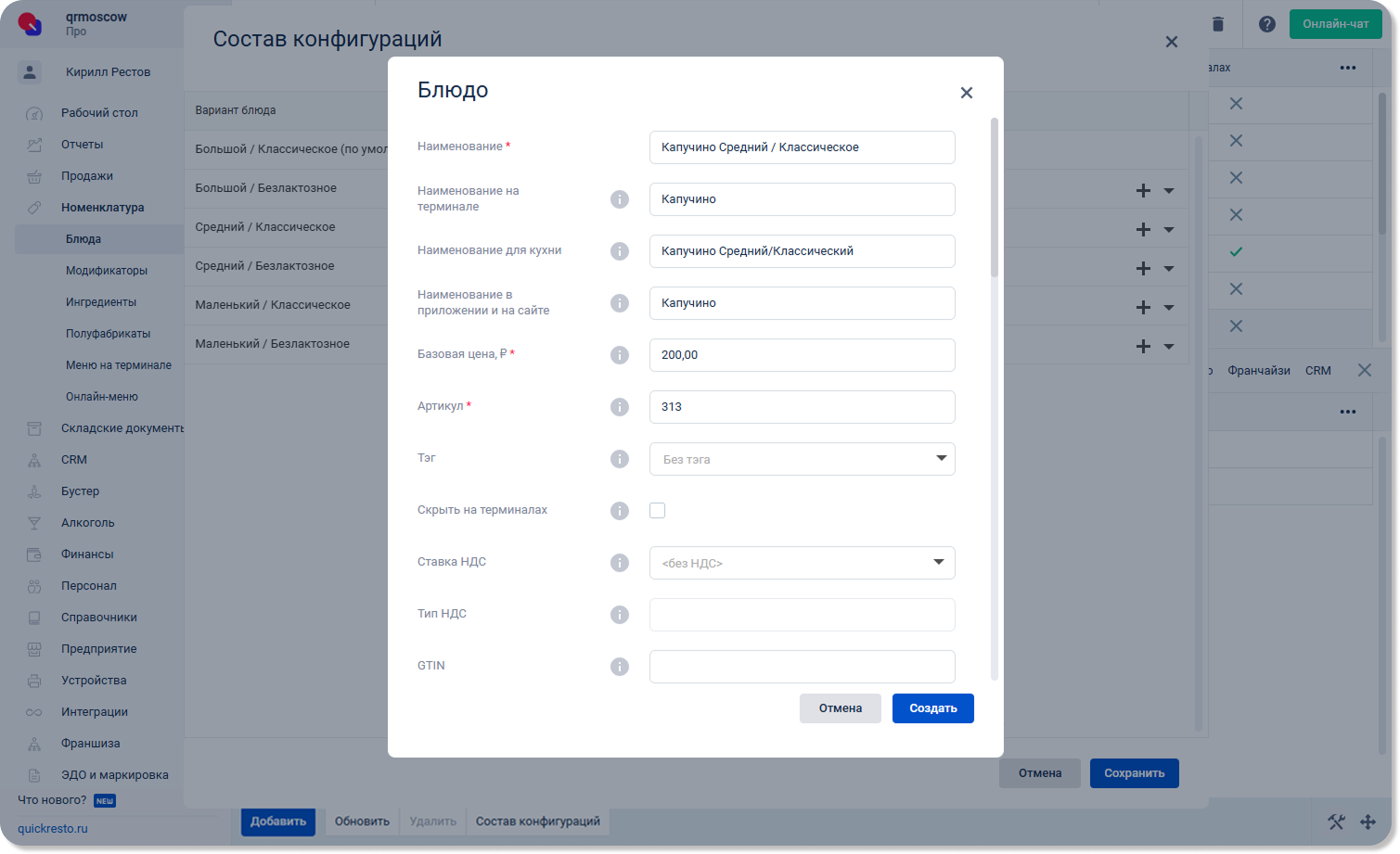
Примечание! Для корректного отображения меню на кассовом терминале и в продуктах Бустера требуется точная настройка наименований. Рекомендуем для каждого блюда-варианта заполнить поля Наименование в приложении и на сайте на вкладке Бустер и Наименование на терминале на вкладке Основное. Это гарантирует, что и клиенты на сайте, и сотрудники за кассовым терминалом увидят понятные и легко читаемые названия позиций. |
Удаление блюда с конфигурациями
При удалении основного блюда с настроенными конфигурациями появится окно с предупреждением. В этом окне вы сможете выбрать один из вариантов удаления: Вместе с вариантами, Только основное или отменить удаление.
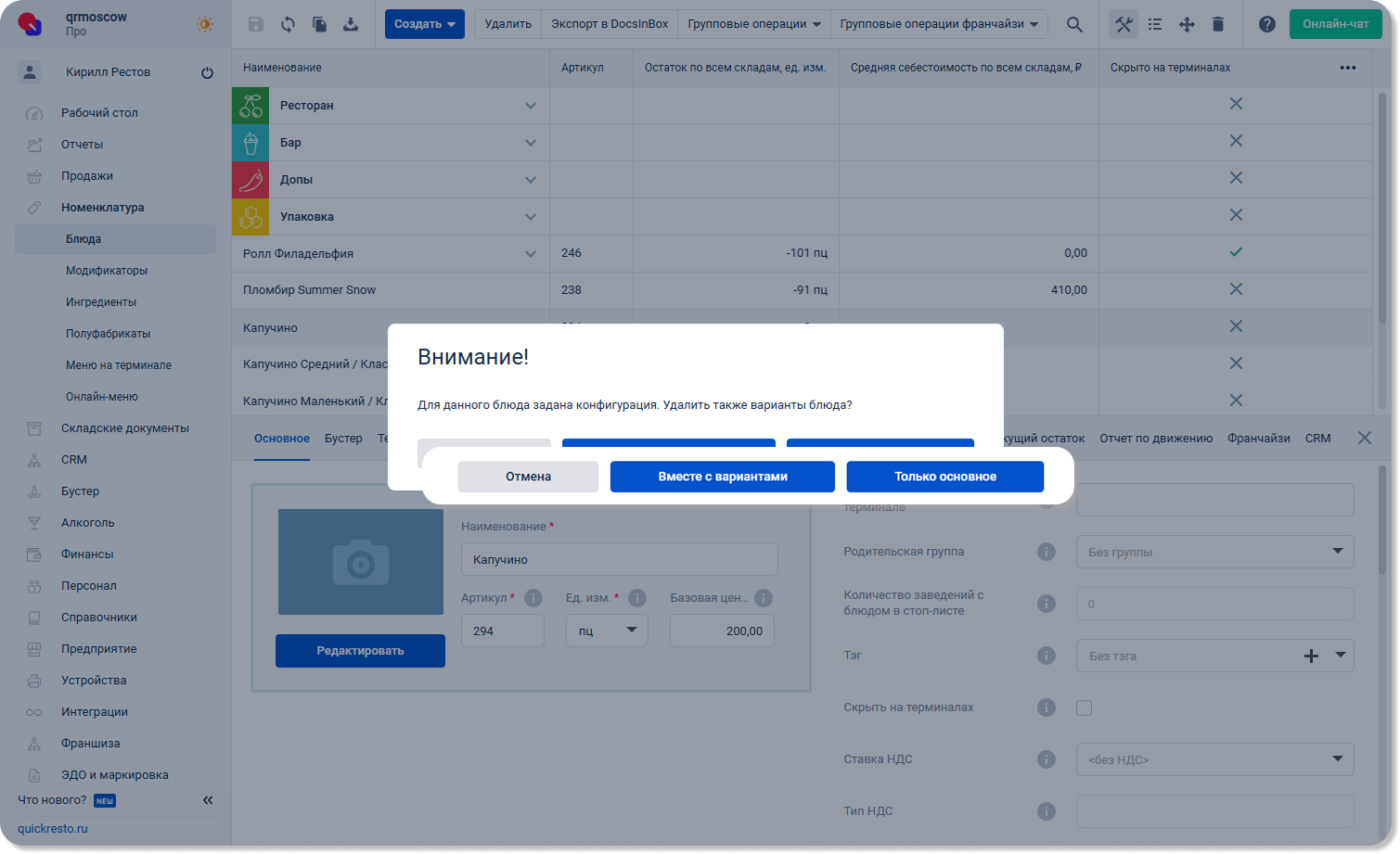
Если выбрать Вместе с вариантами, все варианты будут расформированы и вместе с основным блюдом перемещены в корзину.
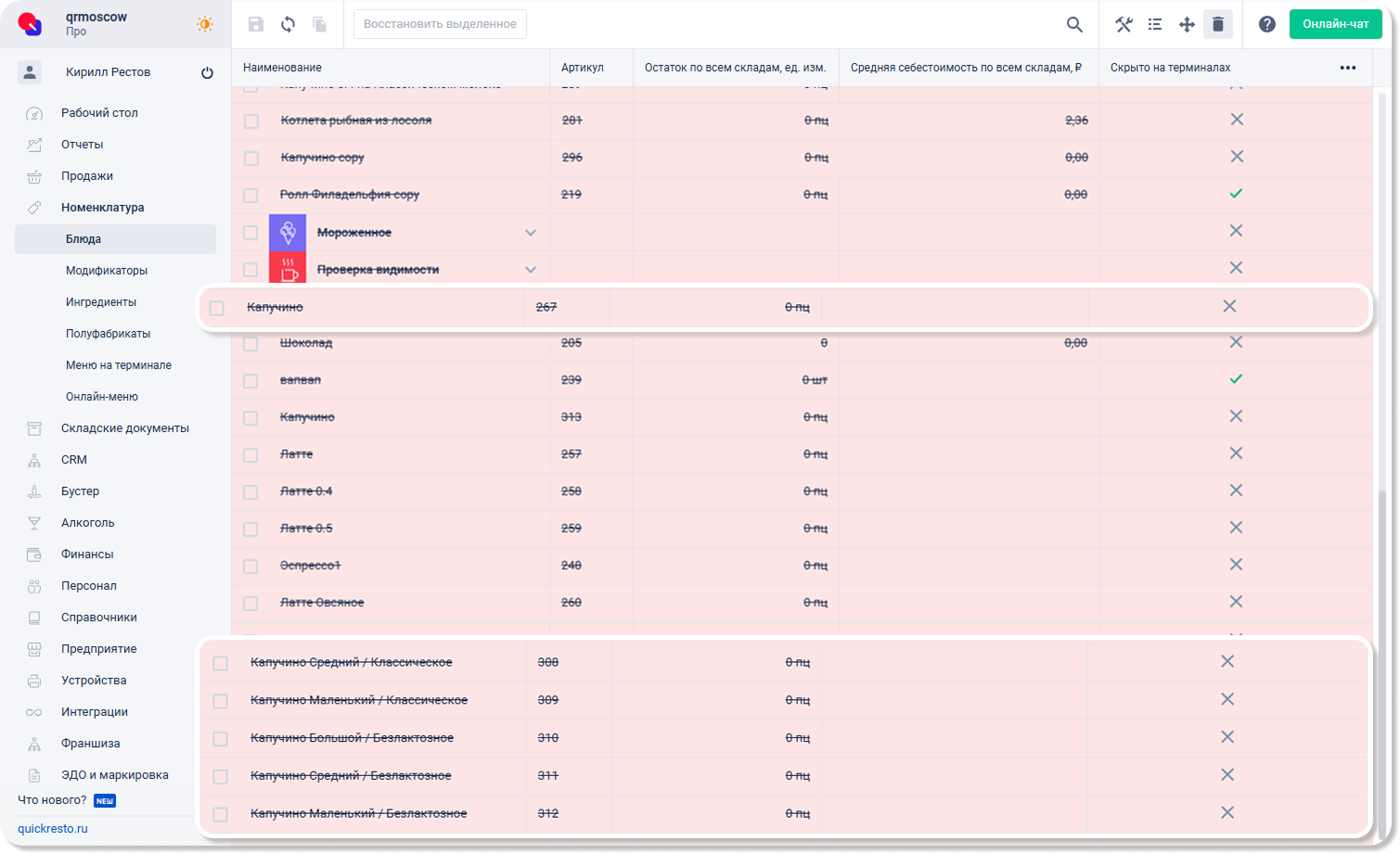
Если выбрать Только основное, варианты будут расформированы и отображены как отдельные позиции в меню на кассовом терминале и в продуктах Бустера. Аналогичным образом произойдет расформирование, если удалить конфигурацию с вкладки Конфигурации у основного блюда.