
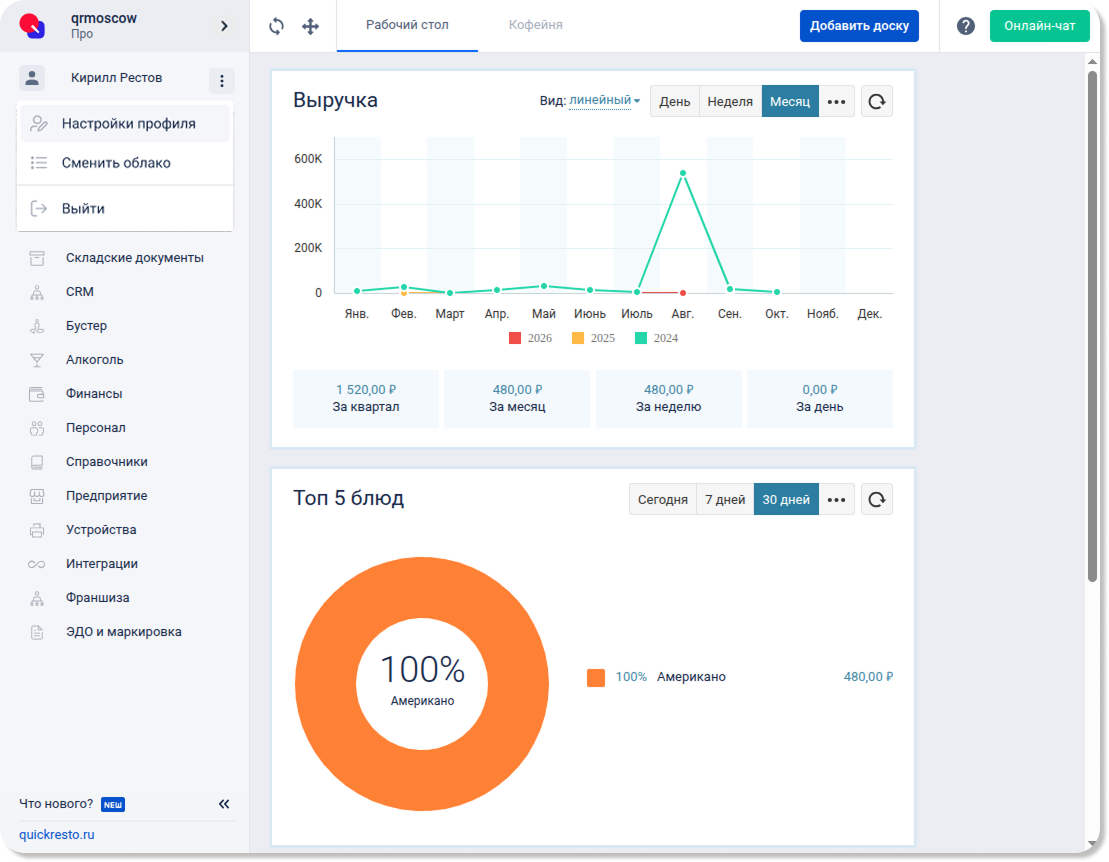
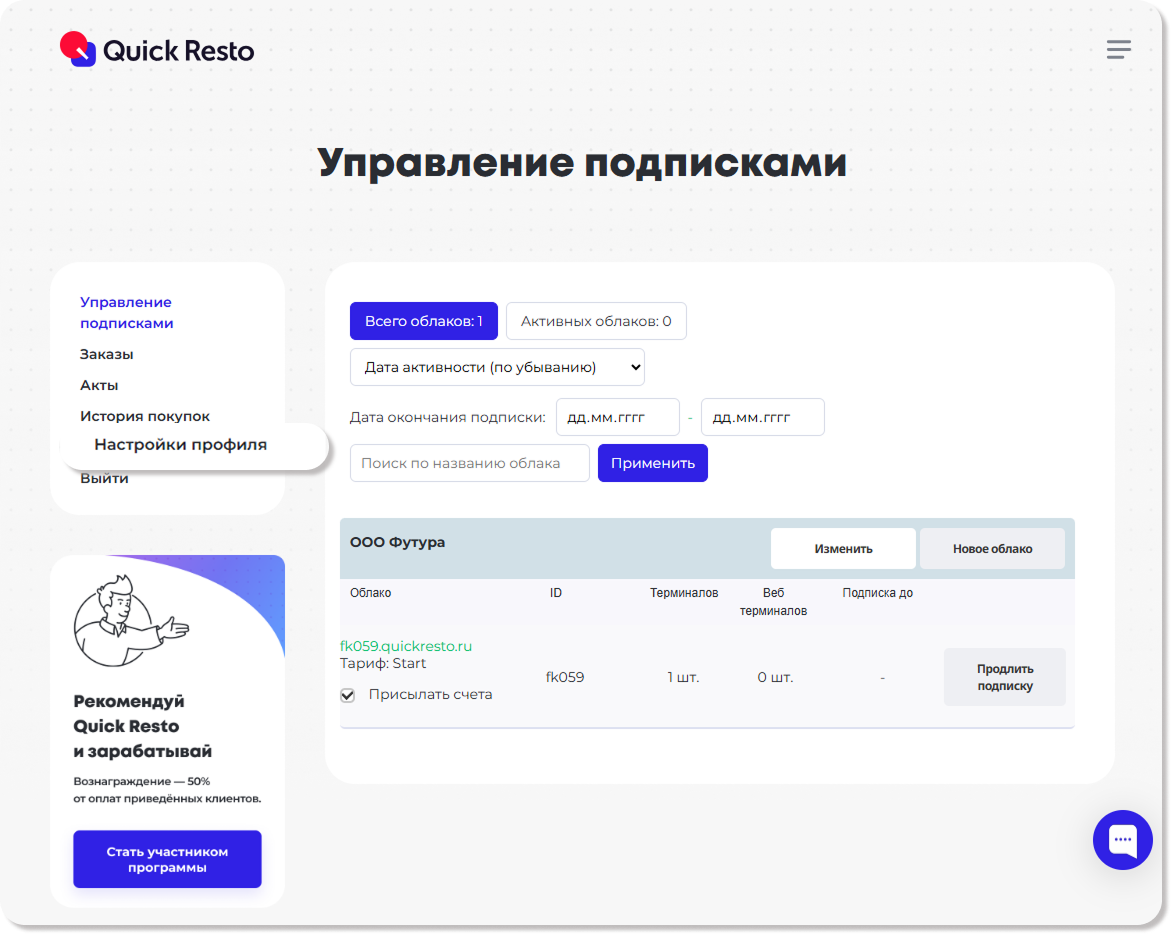
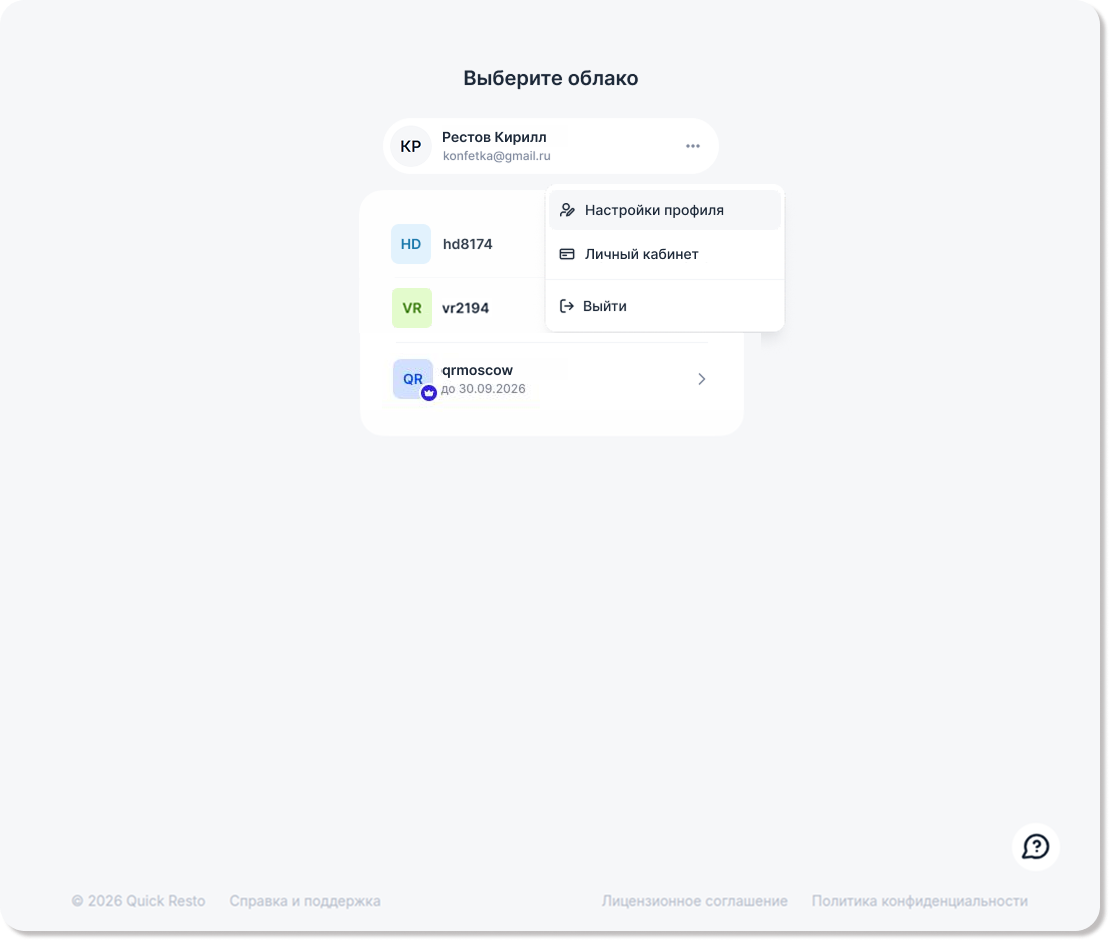
Управлять личными данными и обновлять контакты можно в Настройках профиля. Перейти в этот раздел можно одним из трех способов:
- Напрямую из бэк-офиса: нажмите на три точки рядом со своим именем в боковом меню и выберите Настройки профиля.
- Напрямую из личного кабинета: раздел Настройки профиля расположен в боковом меню.
Примечание! Личный кабинет доступен только владельцу бэк-офиса. |
- Через страницу выбора облака: на странице quickresto.ru в правом верхнем углу нажмите кнопку Войти. После авторизации в системе перед вами появится экран со списком облаков. Нажмите на кнопку с тремя точками у своего имени и выберите Настройки профиля.
Смена пароля
Для изменения пароля вам необходимо сделать следующие действия:
1. В блоке Доступ к аккаунту напротив строки Пароль нажмите на кнопку Изменить.
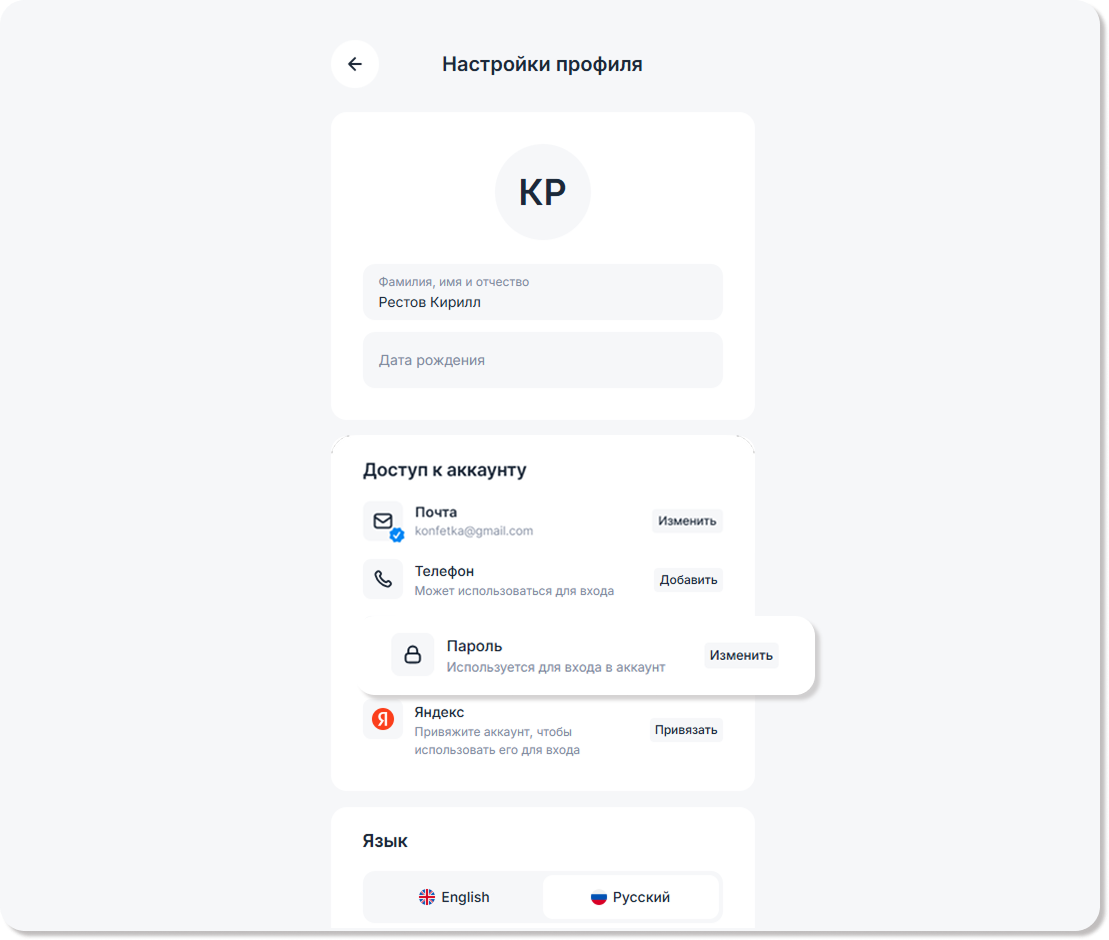
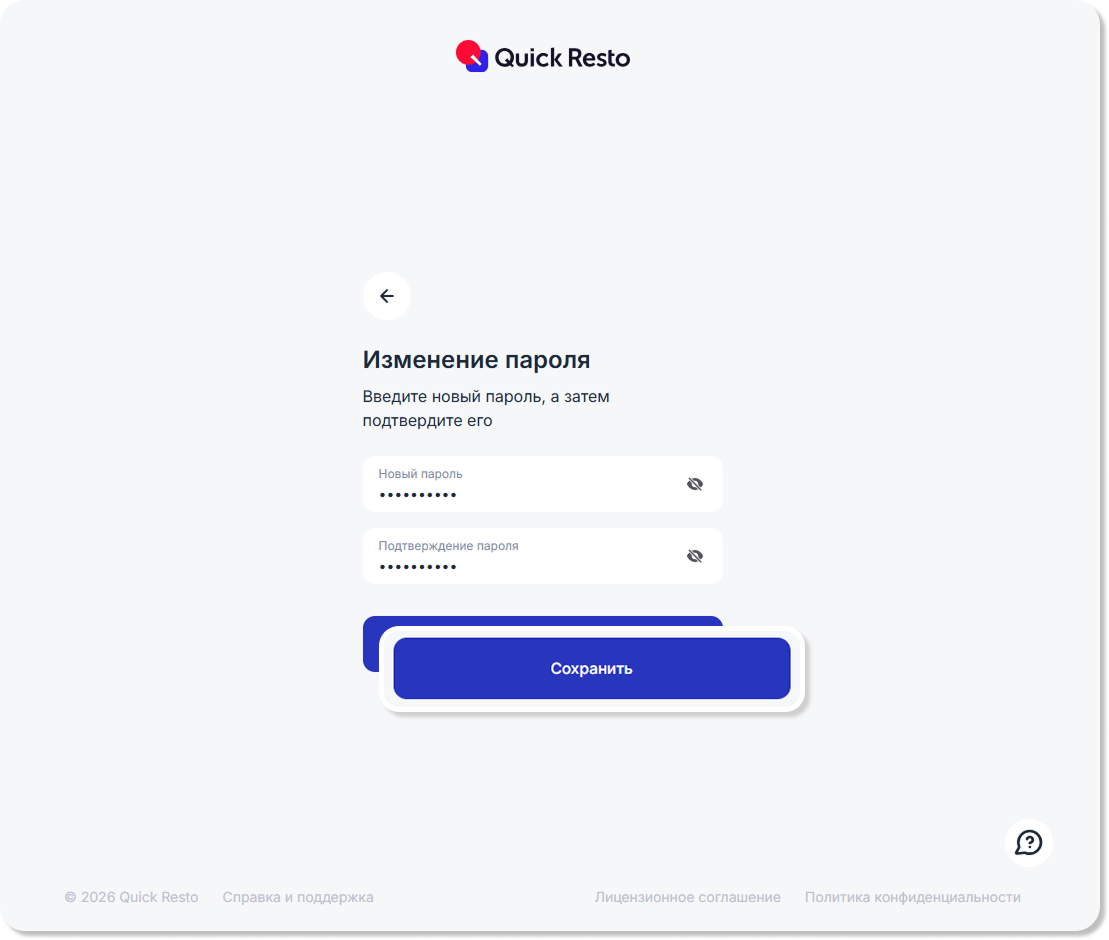
2. В открывшемся окне введите новый пароль, подтвердите его и нажмите на кнопку Сохранить.
3. Пароль будет успешно изменен.
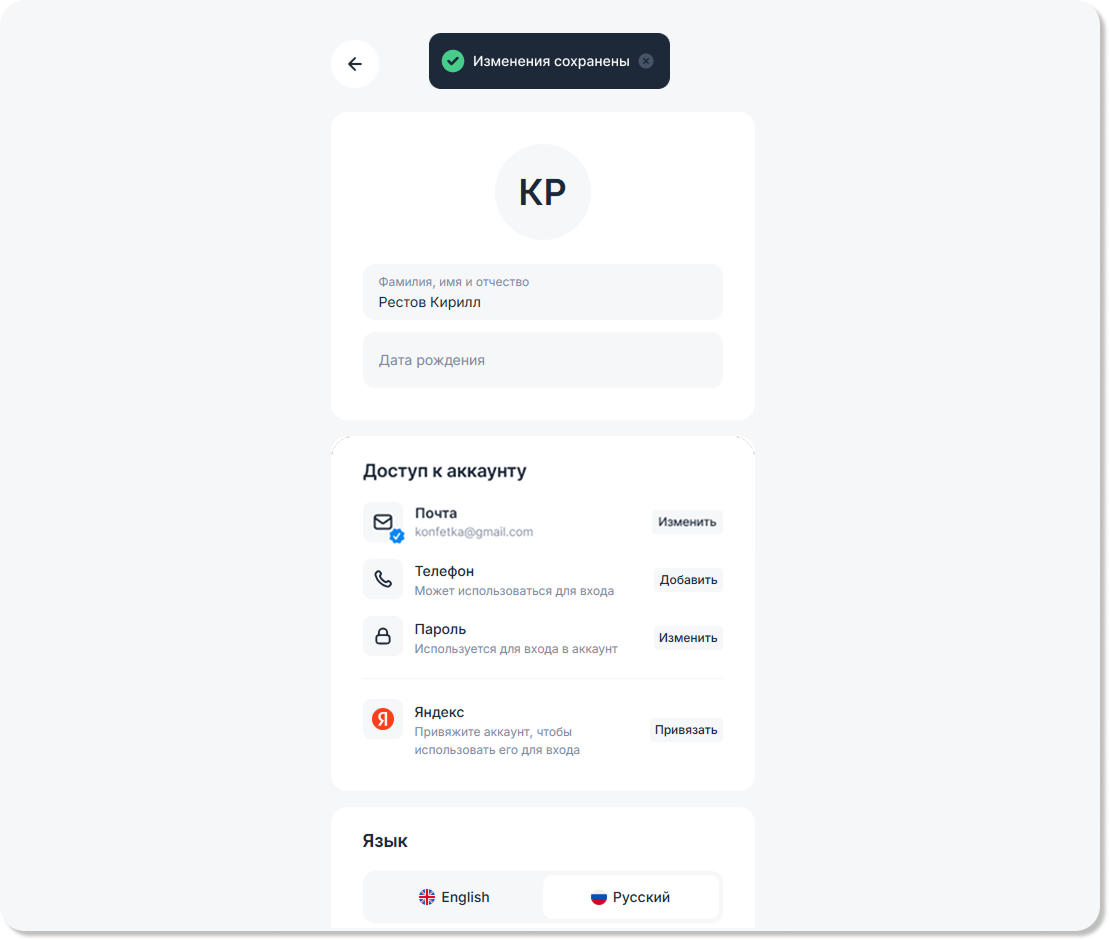
Примечание! После смены пароля ваша текущая сессия останется активной, а все остальные сессии на других устройствах будут автоматически завершены. |
Добавление и изменение номера телефона
Добавить новый номер телефона или изменить текущий можно в Настройках профиля, выполнив следующие действия:
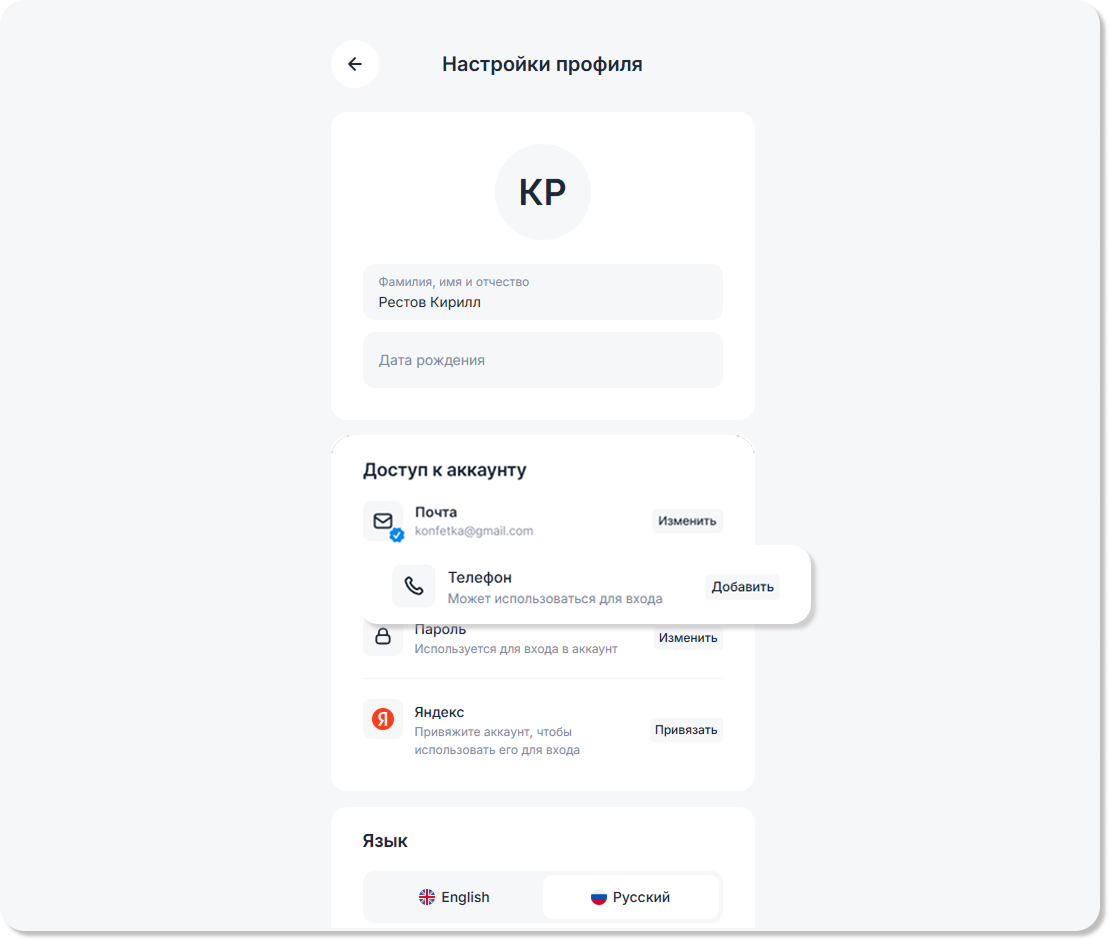
1. В блоке Доступ к аккаунту напротив строки Телефон нажмите на кнопку Добавить (или Изменить, если вы обновляете текущий номер).
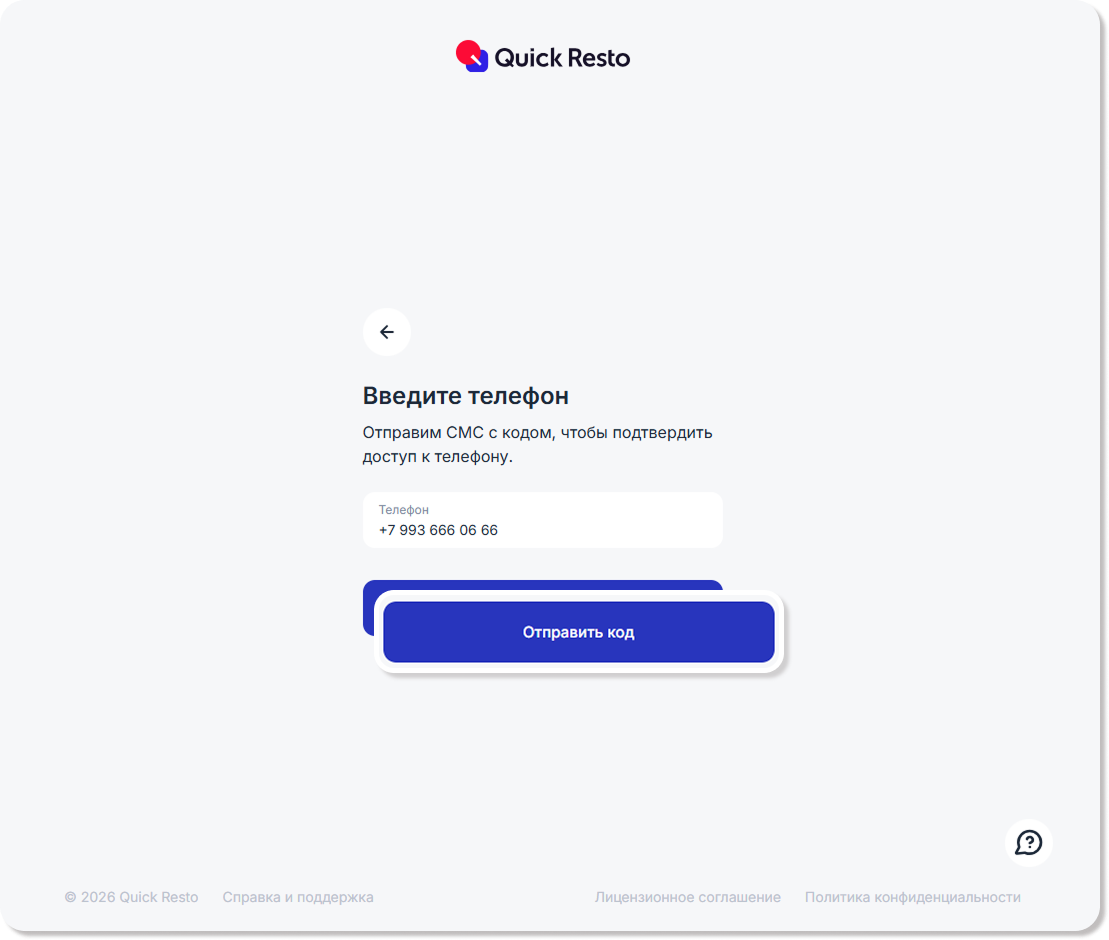
2. В открывшемся окне введите номер телефона и нажмите на кнопку Отправить код.
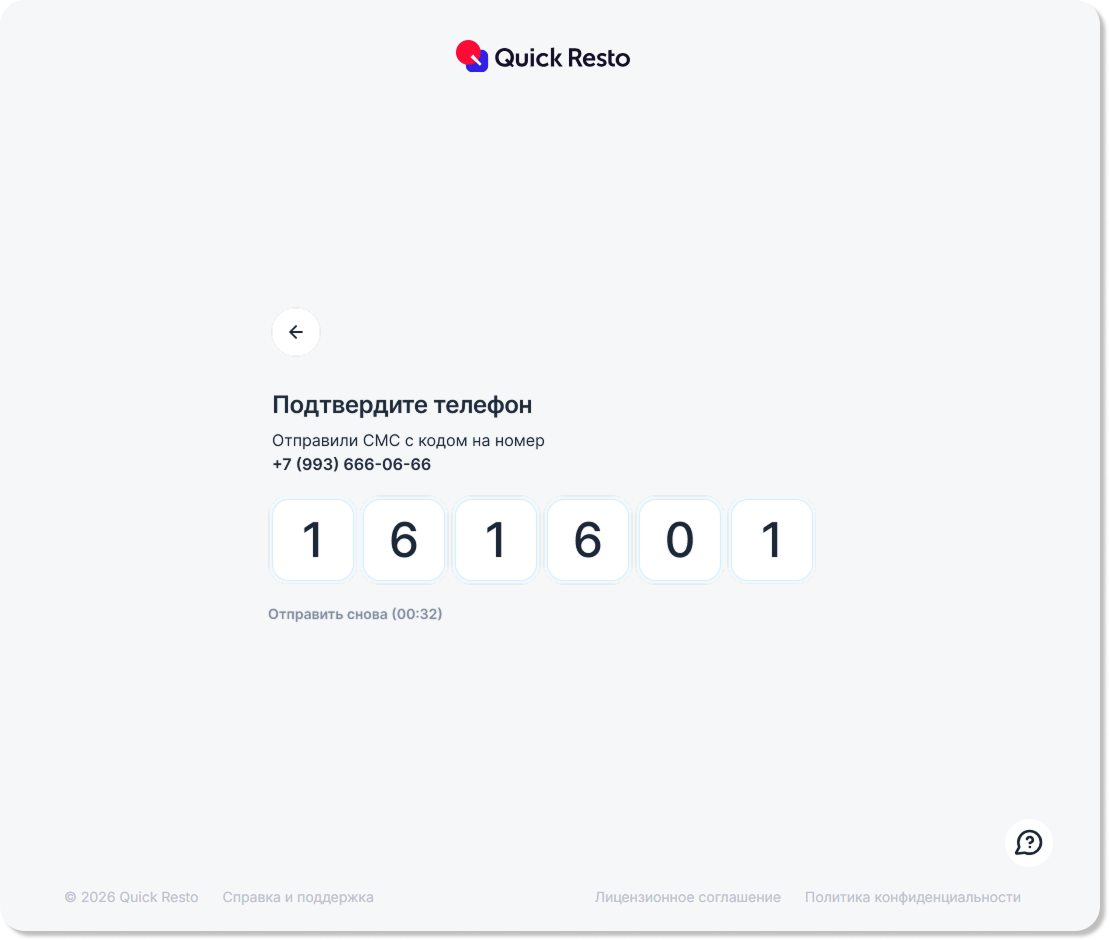
3. На указанный номер поступит СМС с кодом подтверждения. Введите эти цифры в ячейки ввода.
Примечание! Срок действия кода — 2 минуты. Если вы не успели ввести код, система сообщит, что срок его действия истек. В таком случае запросите код повторно. |
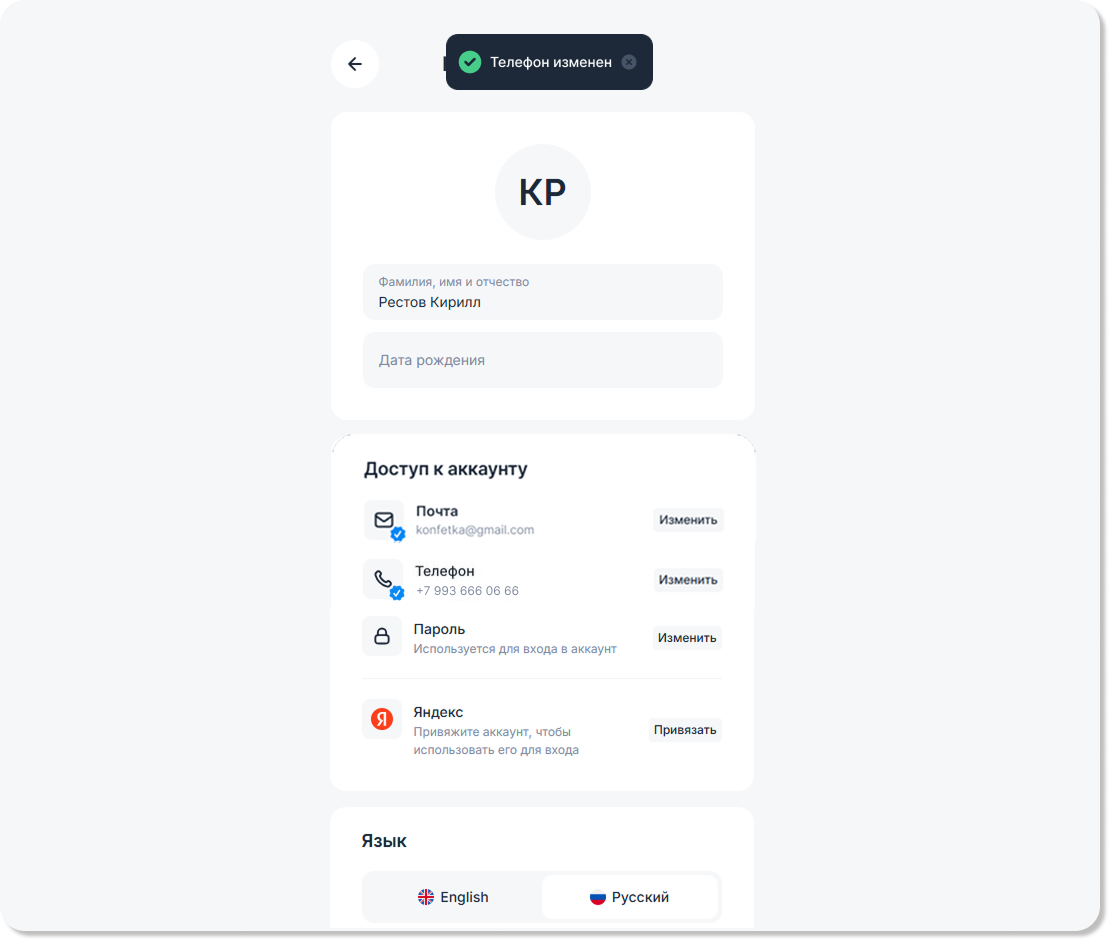
4. Телефон будет успешно добавлен, подтвержден и станет доступен для входа в личный кабинет и в бэк-офис.
Примечание! Если точно такой же номер телефона уже указан в другой учетной записи, после подтверждения, система объединит учетные записи. Однако, если доступ в личный кабинет есть в обеих учетных записях, объединить их не удастся и указать этот телефон не получится. |
Смена почты
Для изменения электронной почты в Настройках профиля, необходимо сделать следующие действия:
1. В блоке Доступ к аккаунту напротив строки Почта нажмите на кнопку Изменить.
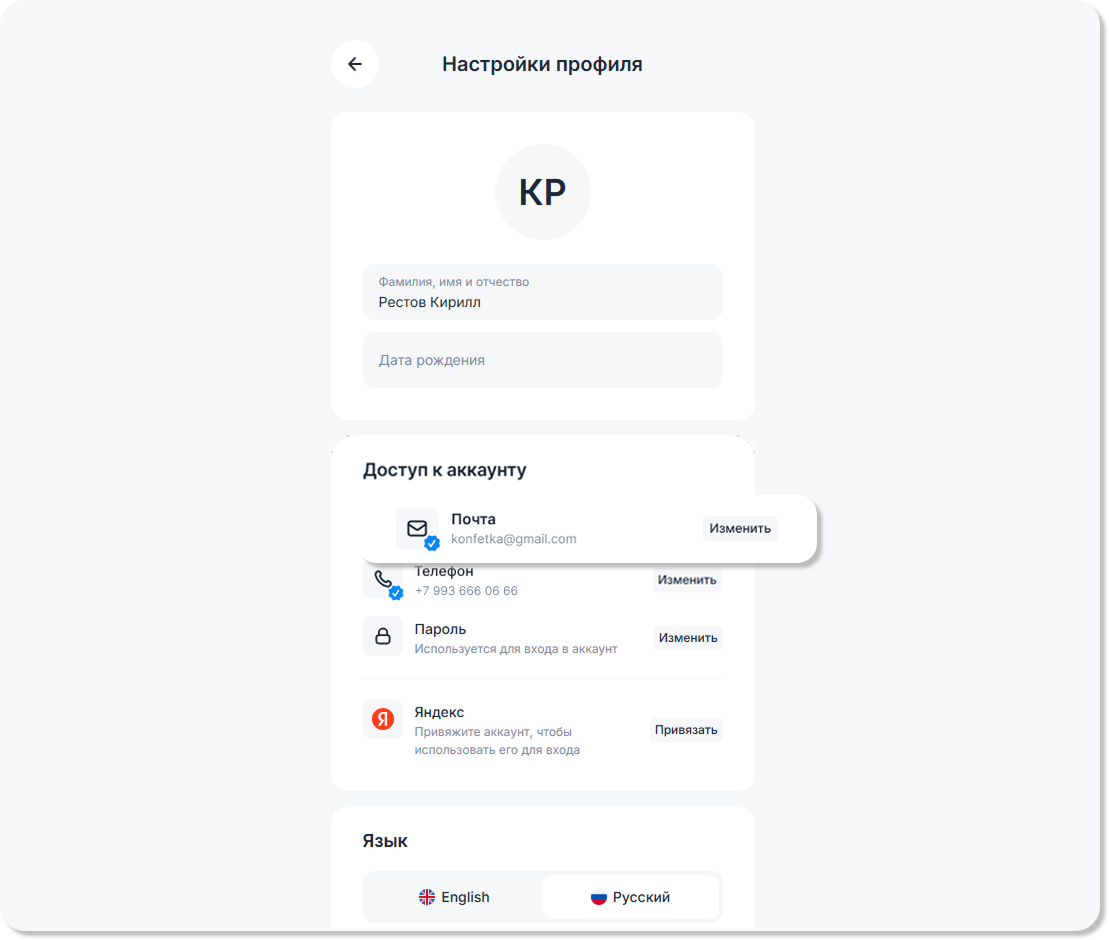
2. В открывшемся окне введите новую электронную почту и нажмите на кнопку Отправить код.
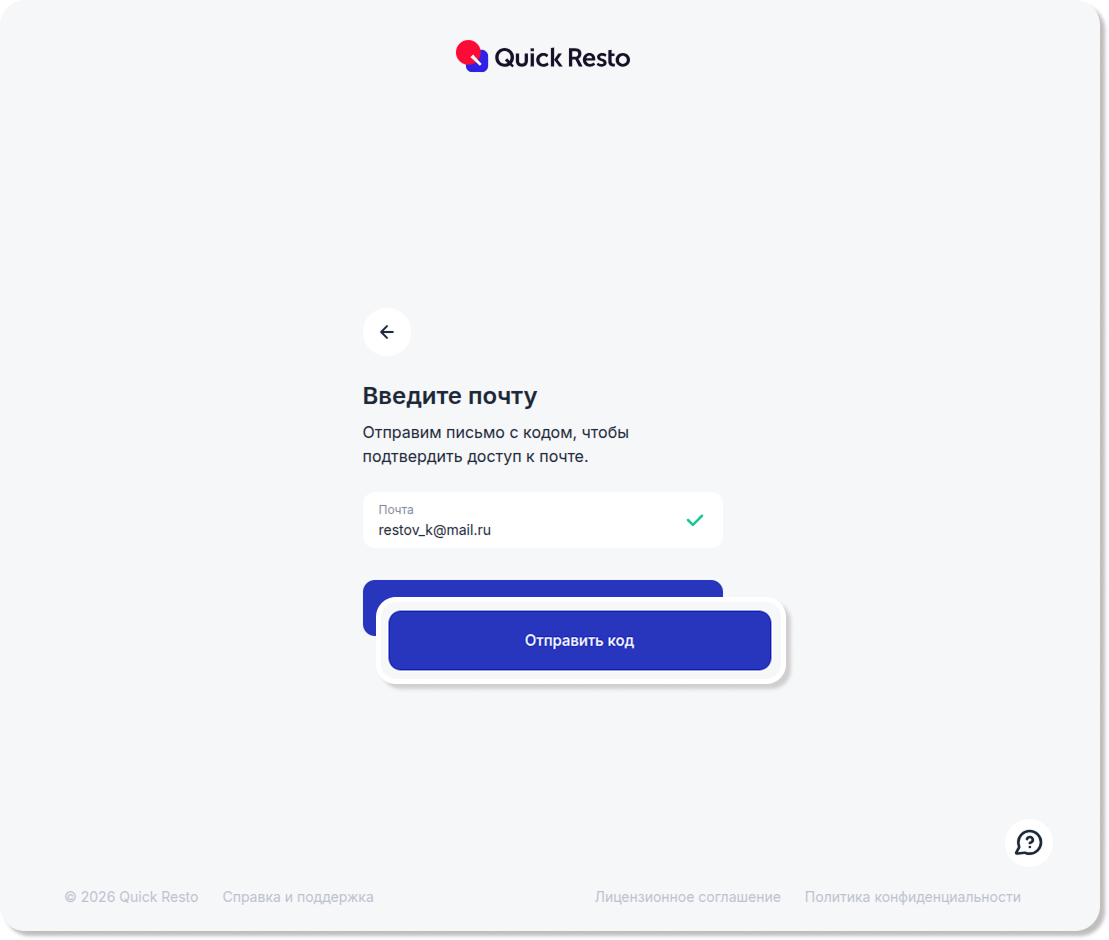
3. На указанную электронную почту поступит сообщение с кодом подтверждения. Введите эти цифры в ячейки ввода.
Примечание! Срок действия кода — 2 минуты. Если вы не успели ввести код, система сообщит, что срок его действия истек. В таком случае запросите код повторно. |
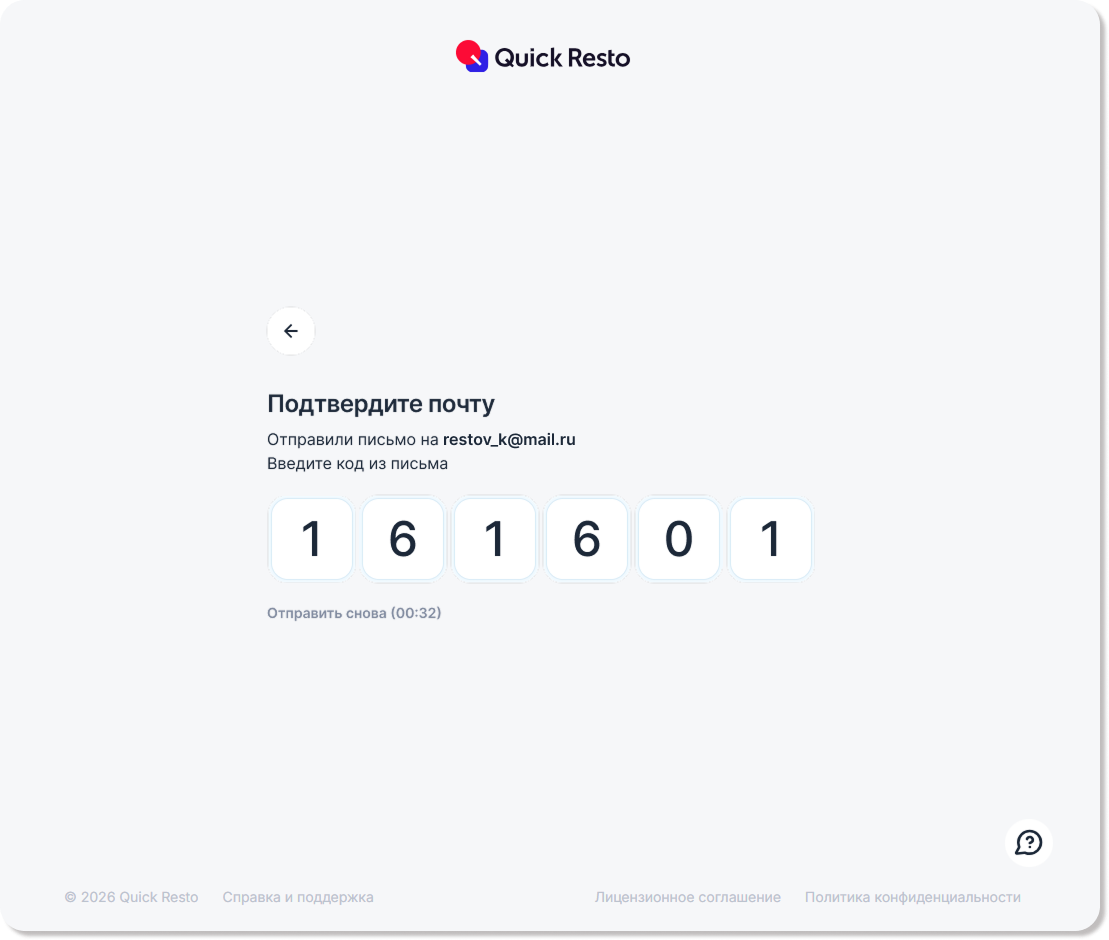
4. Электронная почта обновится и станет доступна для входа в личный кабинет и бэк-офис.
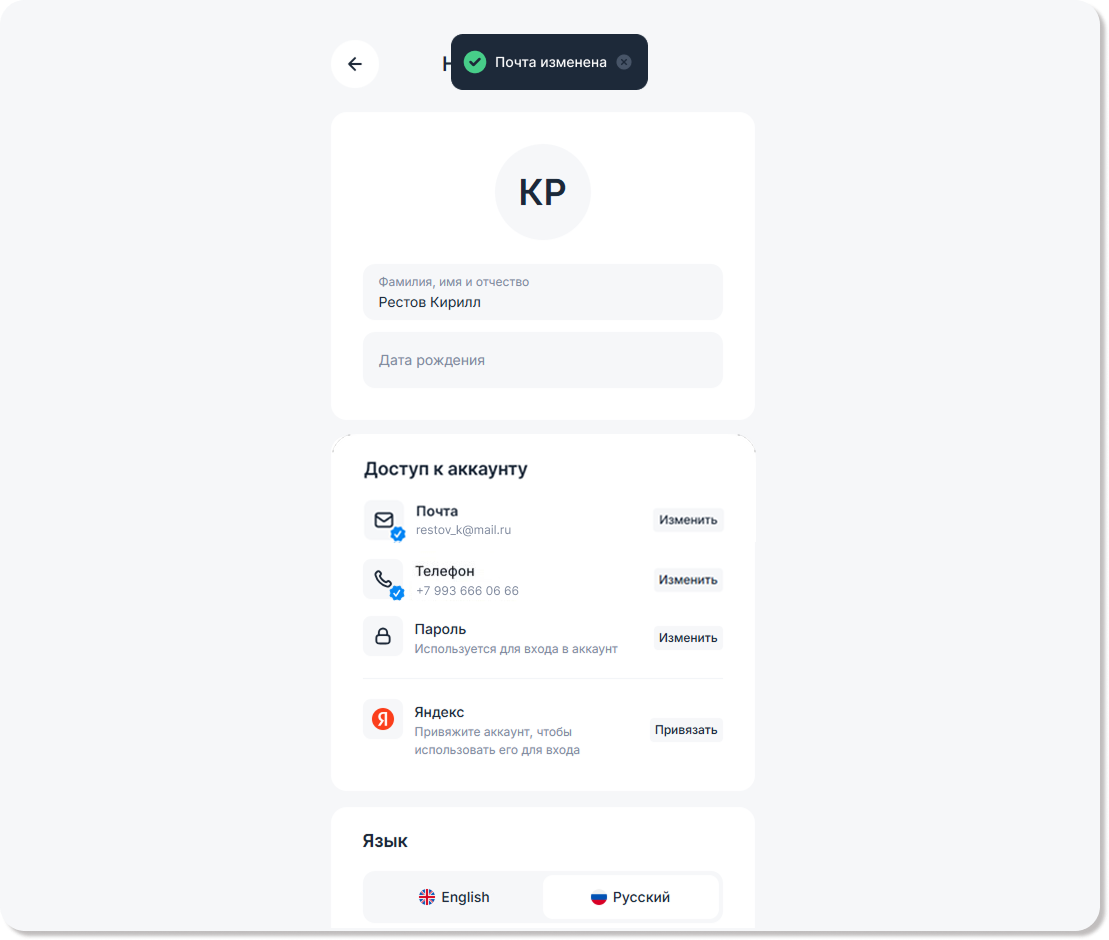
Примечание! Если точно такая же электронная почта уже указана в другой учетной записи, после подтверждения, система объединит учетные записи. Однако, если доступ в личный кабинет есть в обеих учетных записях, объединить их не удастся и указать эту почту не получится. |
Подключение и отключение Яндекс ID
Подключить или отключить Яндекс ID как дополнительный способ входа можно в Настройках профиля.
Как привязать аккаунт (доступно два способа):
- В Настройках профиля.
1. В блоке Доступ к аккаунту напротив строки Яндекс нажмите Привязать.
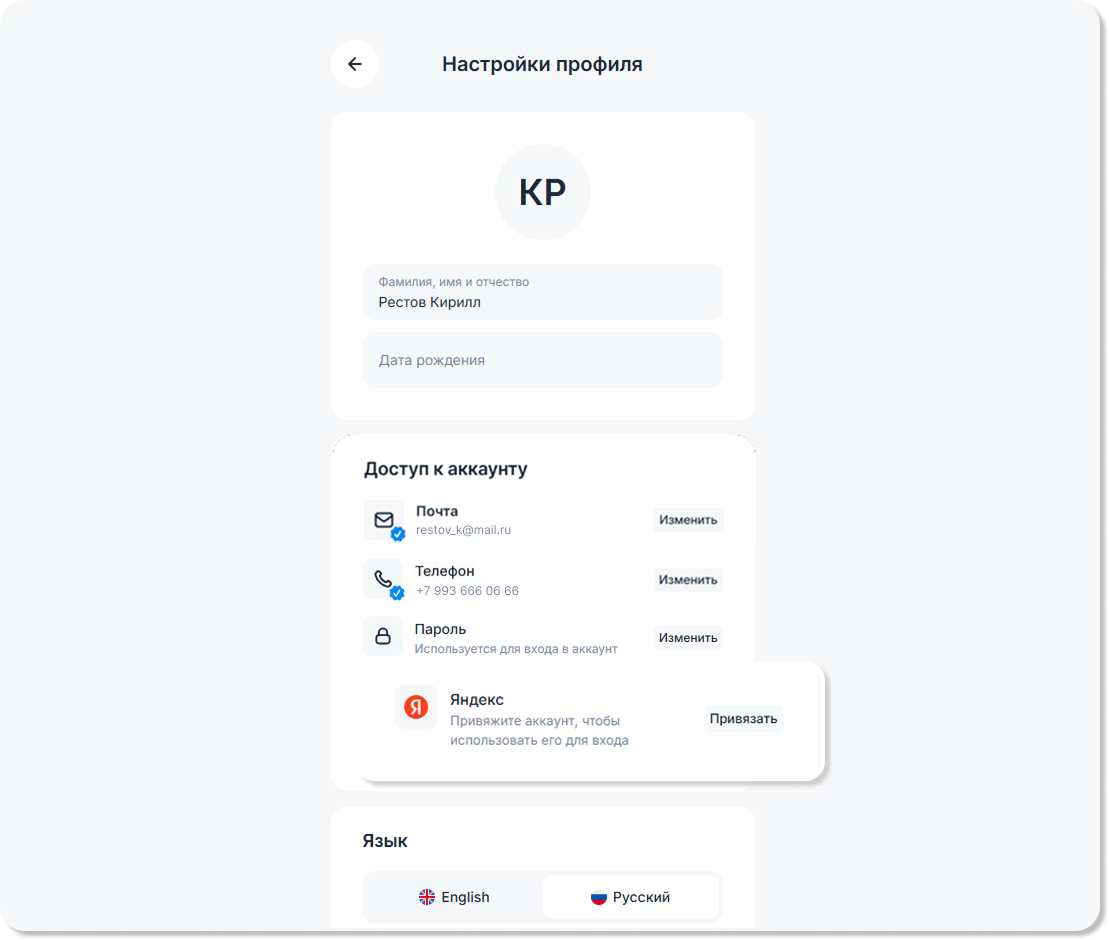
2. Откроется окно авторизации Яндекса с логотипом Quick Resto — нажмите в нем Продолжить.
3. Нажмите Войти, чтобы подтвердить привязку.
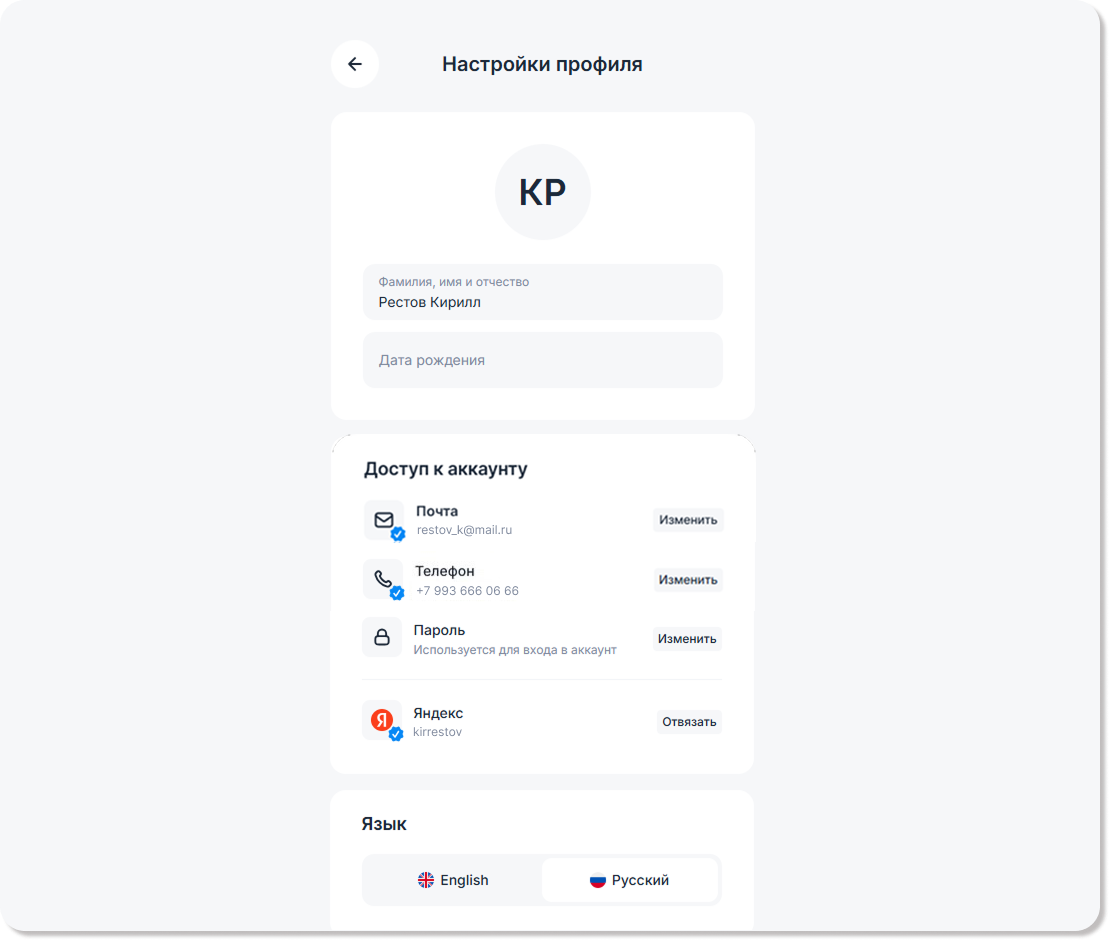
4. Дополнительный способ будет успешно добавлен, подтвержден и станет доступен для входа в личный кабинет и в бэк-офис.
- При входе в систему.
Откройте страницу авторизации Quick Resto и нажмите Войти через Яндекс. Система сравнит почту или телефон в Яндексе с вашими подтверждёнными данными в Quick Resto. Если они совпадают, Яндекс ID привяжется автоматически, а все доступы объединятся.
Примечание! Если почта и телефон в вашем Яндекс ID привязаны к разным аккаунтам Quick Resto ID, автоматического объединения не произойдет. В таком случае рекомендуем выполнить привязку вручную в настройках профиля. |
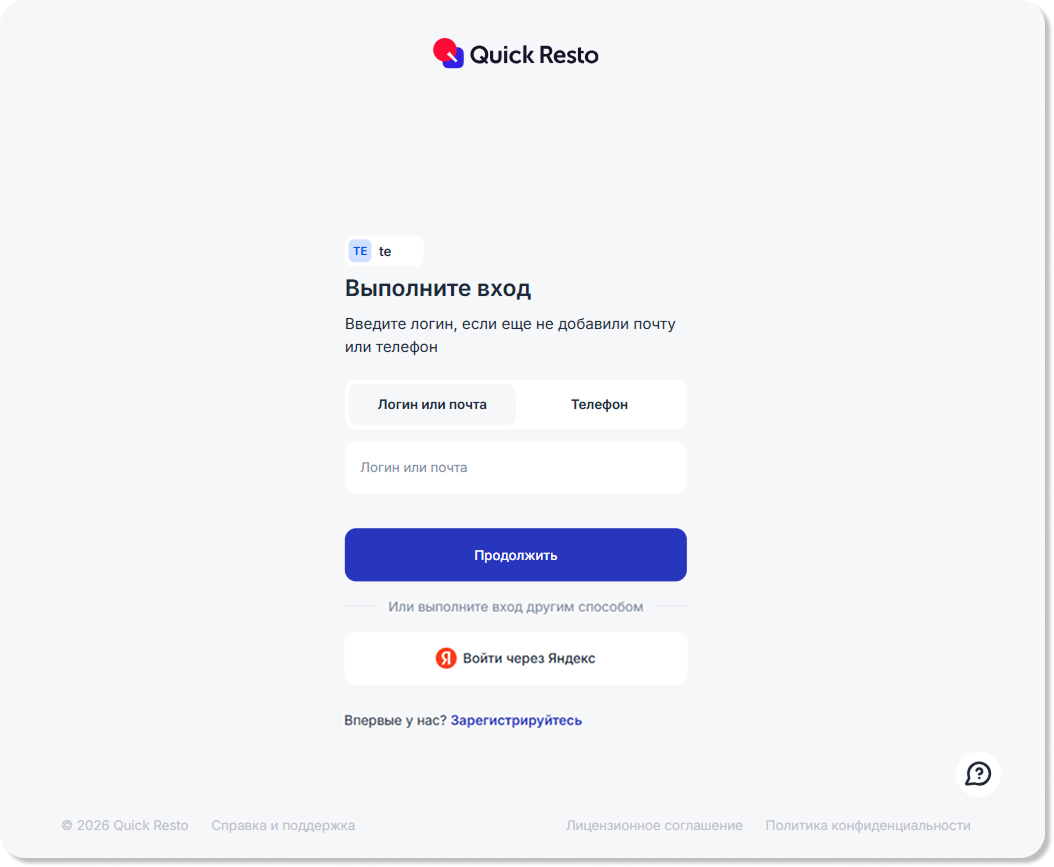
Как отвязать аккаунт:
1. В блоке Доступ к аккаунту напротив строки Яндекс нажмите Отвязать.
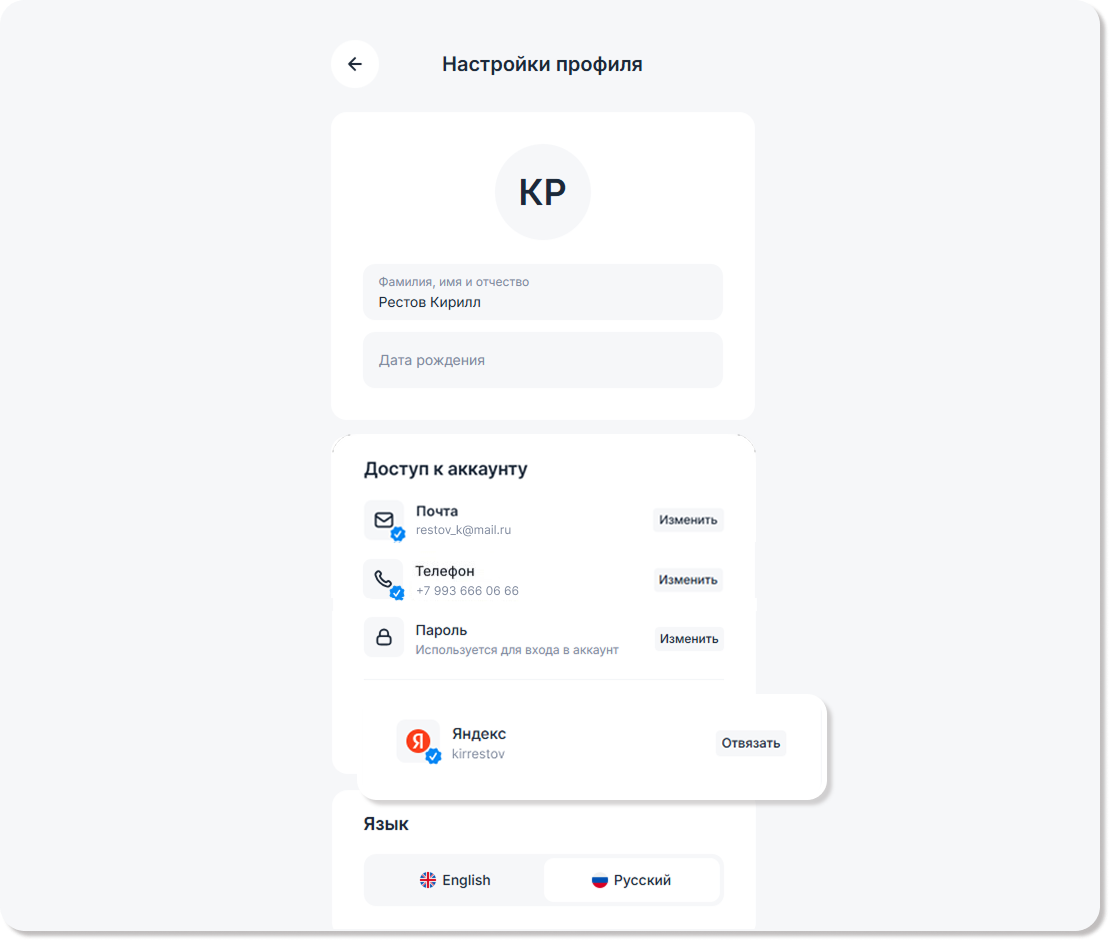
2. В появившемся окне подтвердите действие, нажав Отвязать.
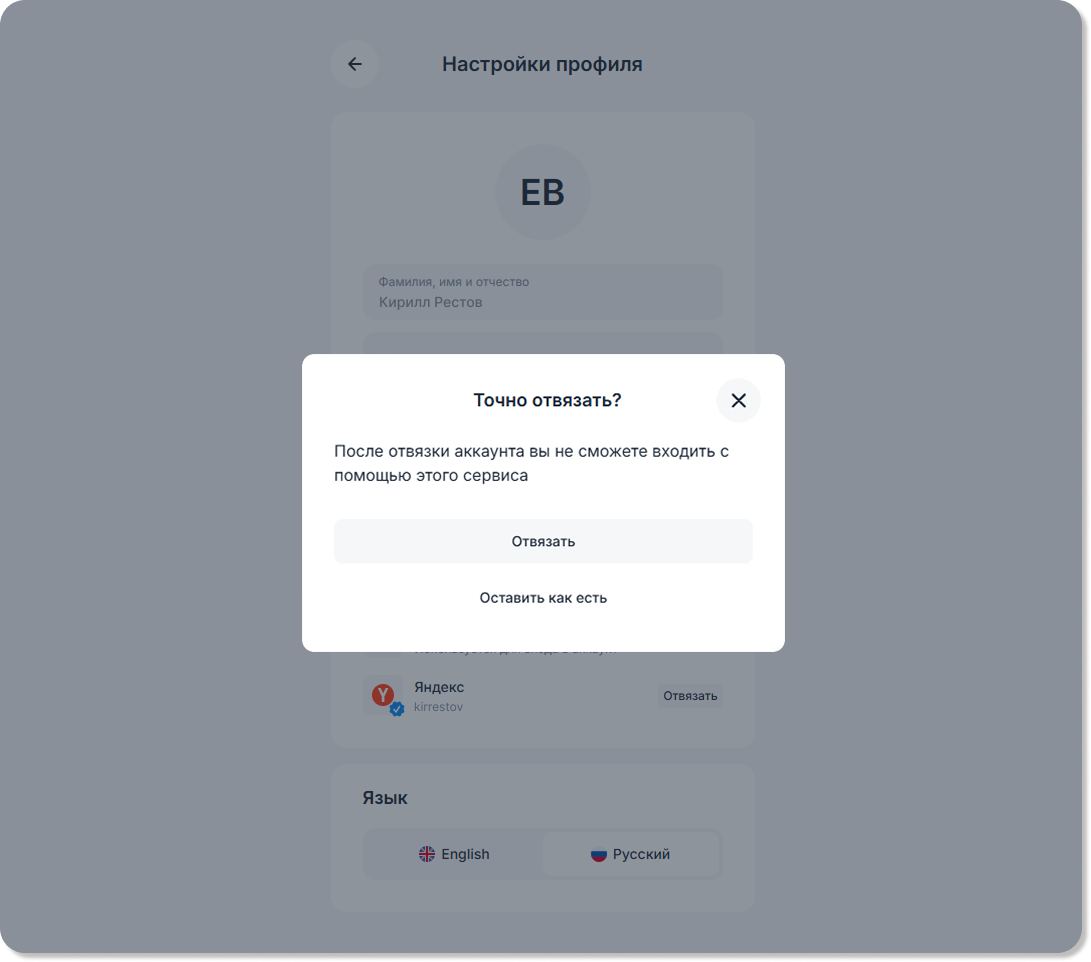
3. Аккаунт Яндекс ID будет отвязан от учетной записи Quick Resto. Вход в систему будет доступен только по вашей электронной почте и/или номеру телефона.
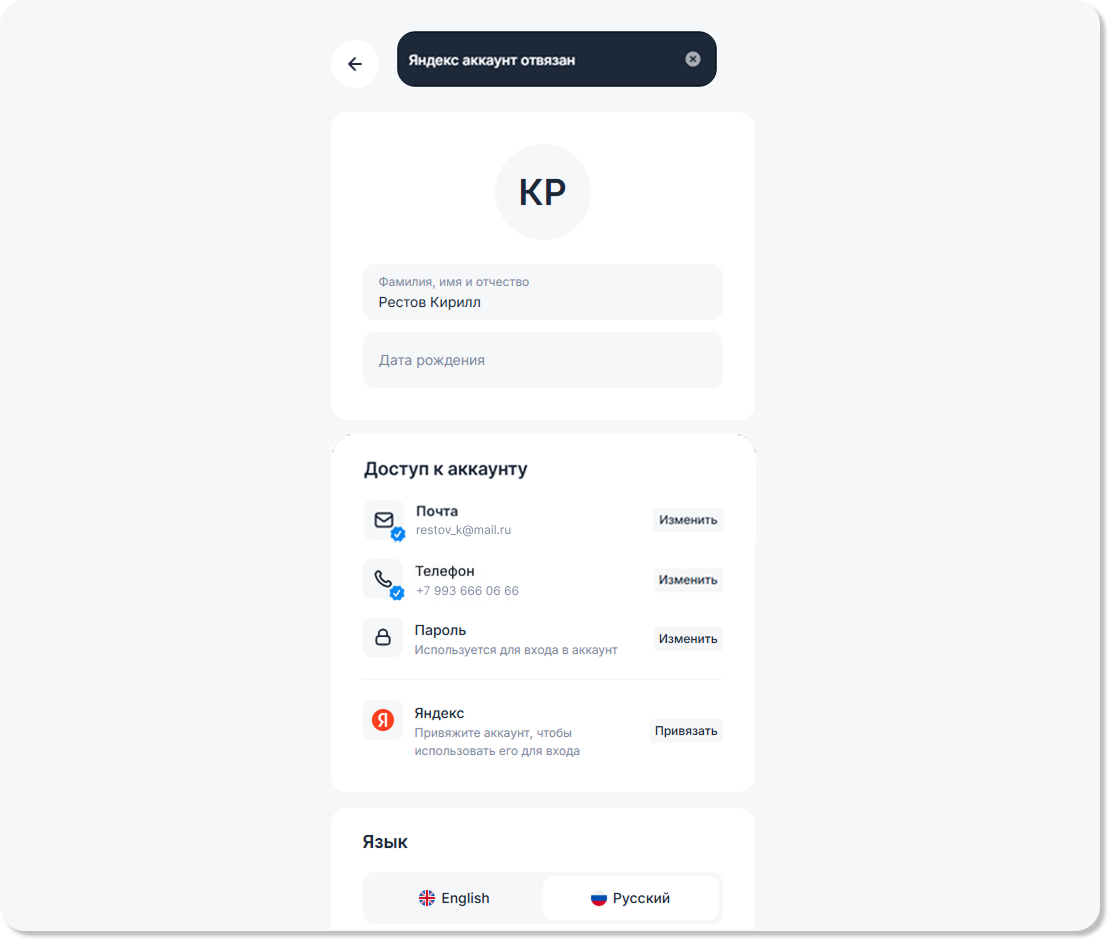
Примечание! При необходимости отвязанный аккаунт Яндекс ID можно привязать повторно. |