
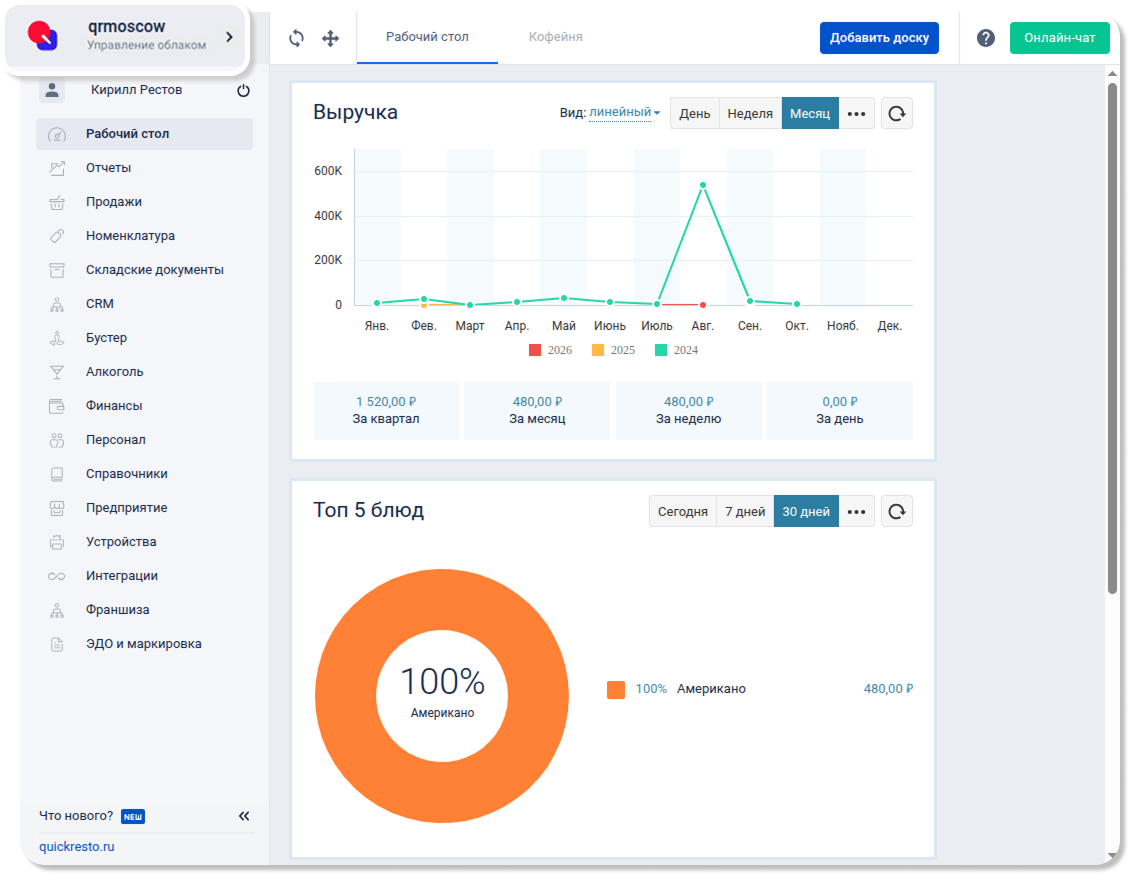
В бэк-офисе вы можете полностью управлять вашим облаком: изменять тарифный план, регулировать количество активных кассовых терминалов, а также просматривать историю платежей и скачивать ранее выставленные счета. Все эти действия выполняются в разделе Управление облаком, который открывается при нажатии на имя вашего облака.
Примечание! Раздел доступен только владельцу бэк-офиса. |
Как улучшить тариф?
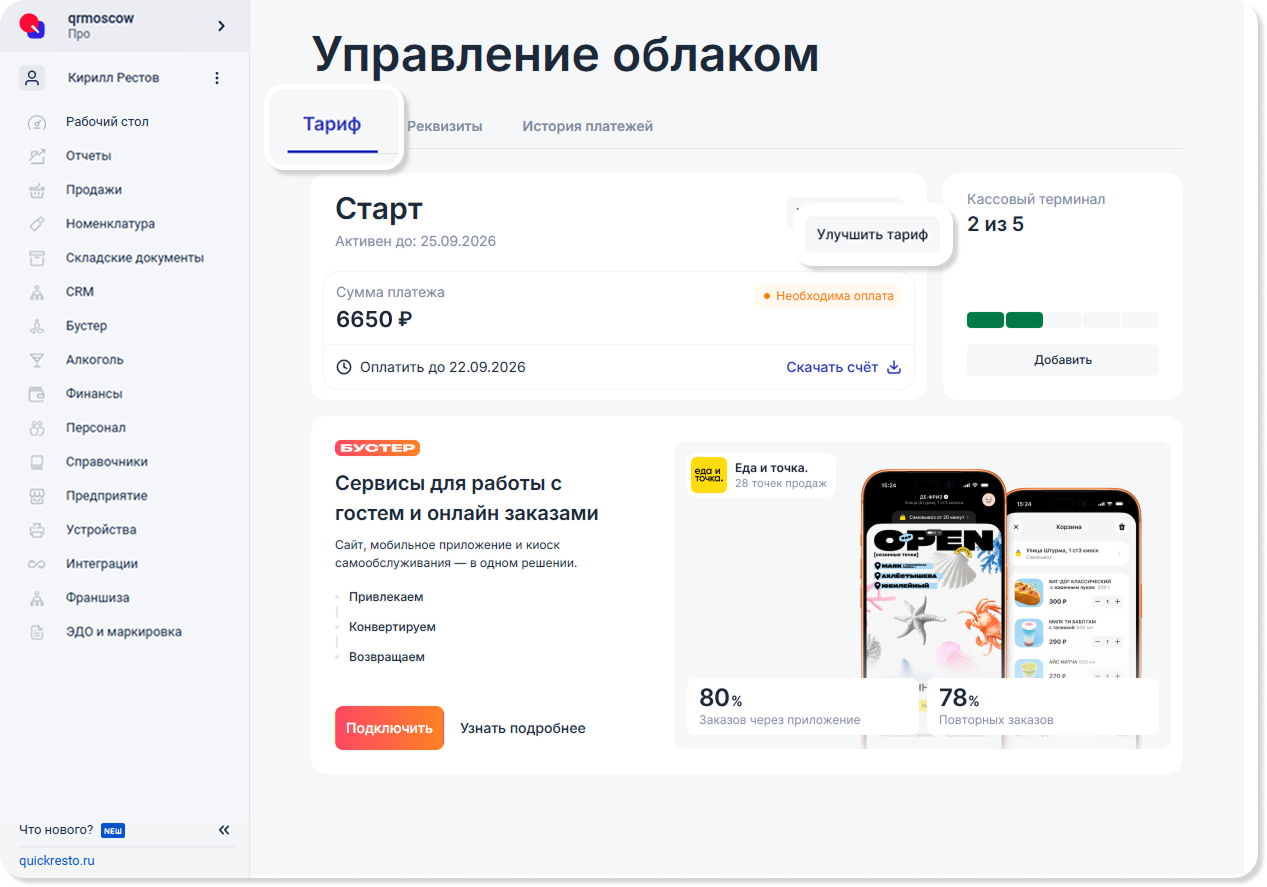
Сменить тариф на более высокий можно на вкладке Тариф по кнопке Улучшить тариф.
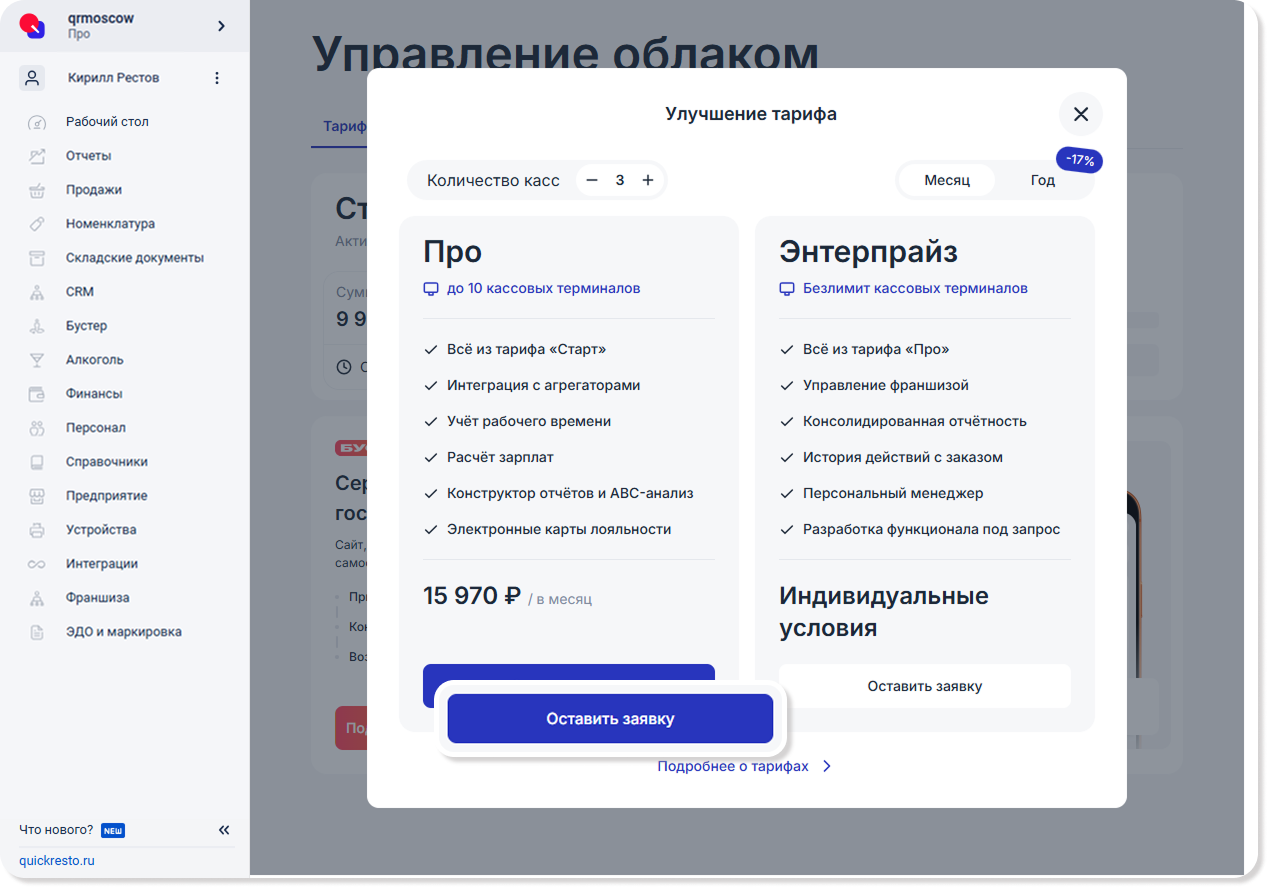
В открывшемся окне выберите новый тариф, укажите количество терминалов, период оплаты и нажмите Оставить заявку. Менеджер свяжется с вами по контактам из раздела Реквизиты.
Как приобрести дополнительный терминал?
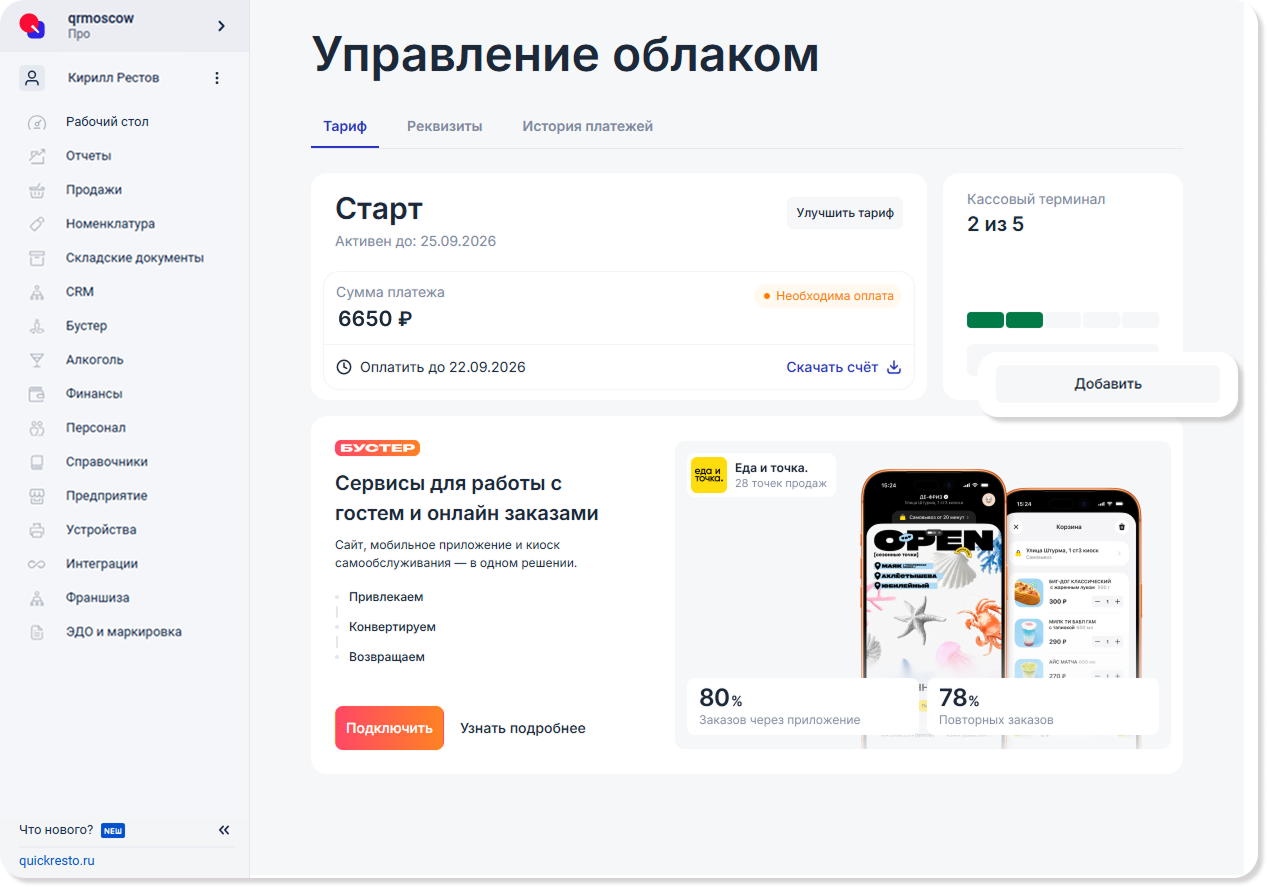
Докупить терминалы без изменения тарифа можно на вкладке Тариф — для этого в блоке Терминалы нажмите кнопку Добавить.
В открывшемся окне укажите нужное количество терминалов и нажмите Оставить заявку. Менеджер свяжется с вами по контактам из раздела Реквизиты.
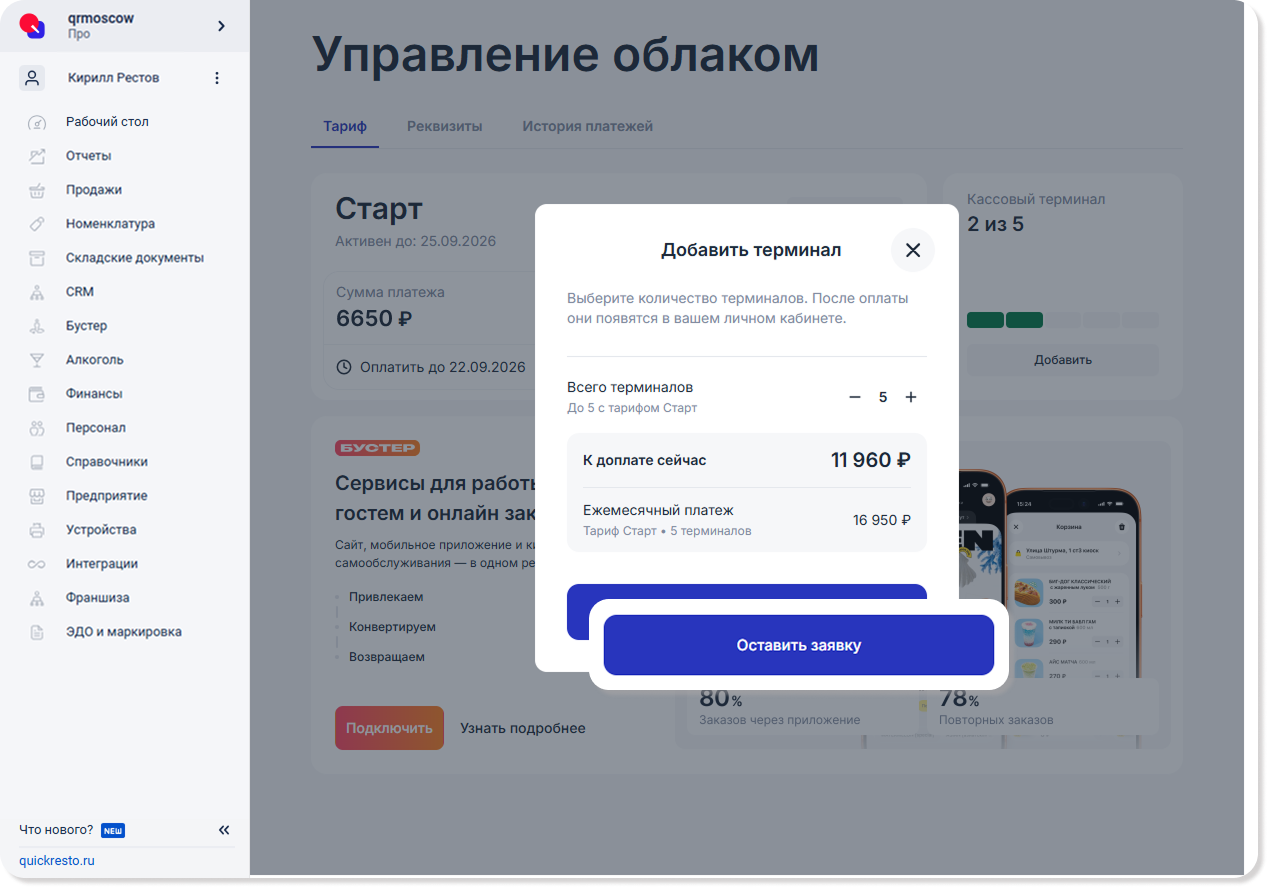
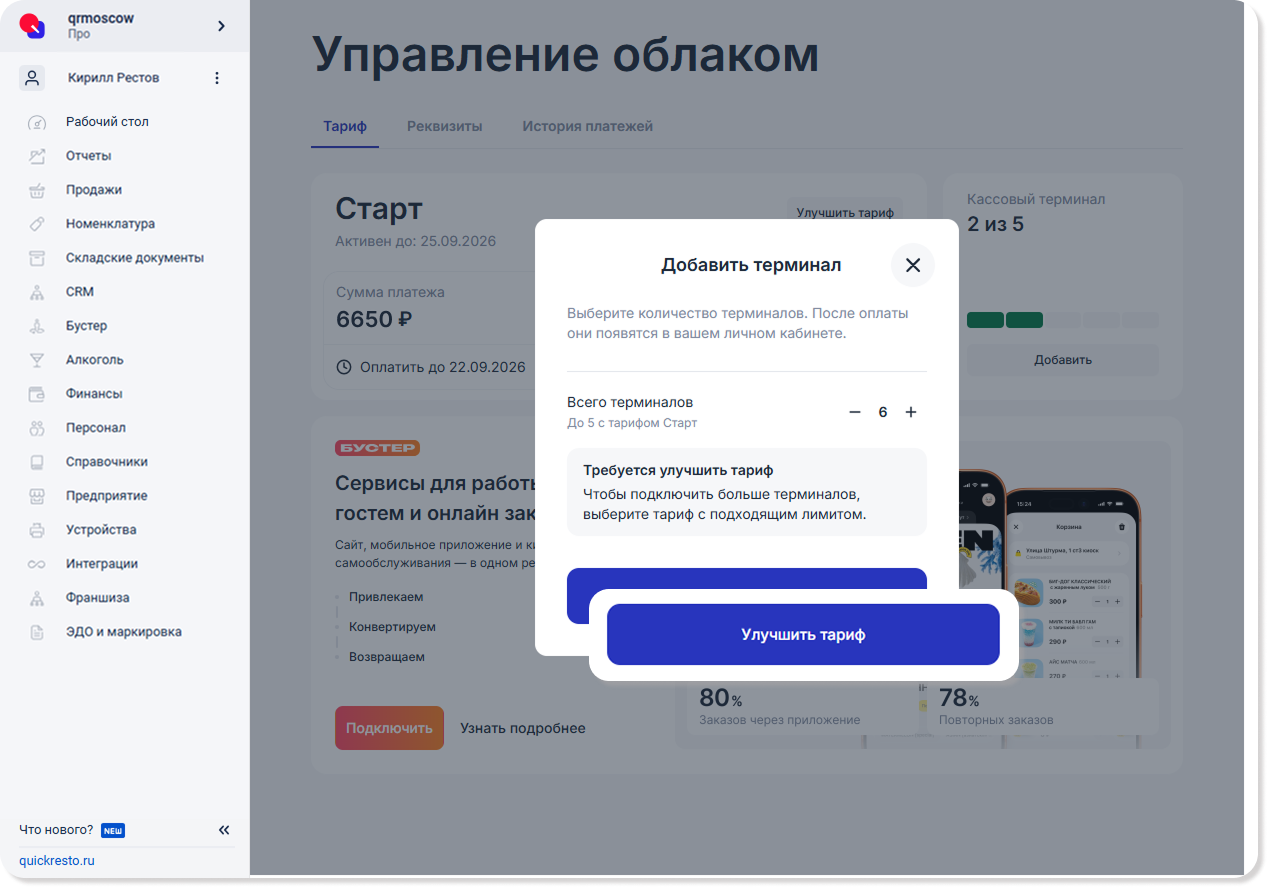
Примечание! Если выбранное количество превысит лимит текущего тарифа, кнопка изменится на Улучшить тариф для перехода на более высокий план.
|
Смена реквизитов плательщика
Данная процедура требуется, например, если у бизнеса сменился собственник.
Плательщик – юридическое лицо или индивидуальный предприниматель, на него оформляются счета и платёжные документы по облаку. |
Для смены реквизитов плательщика:
1. Перейдите на вкладку Реквизиты.
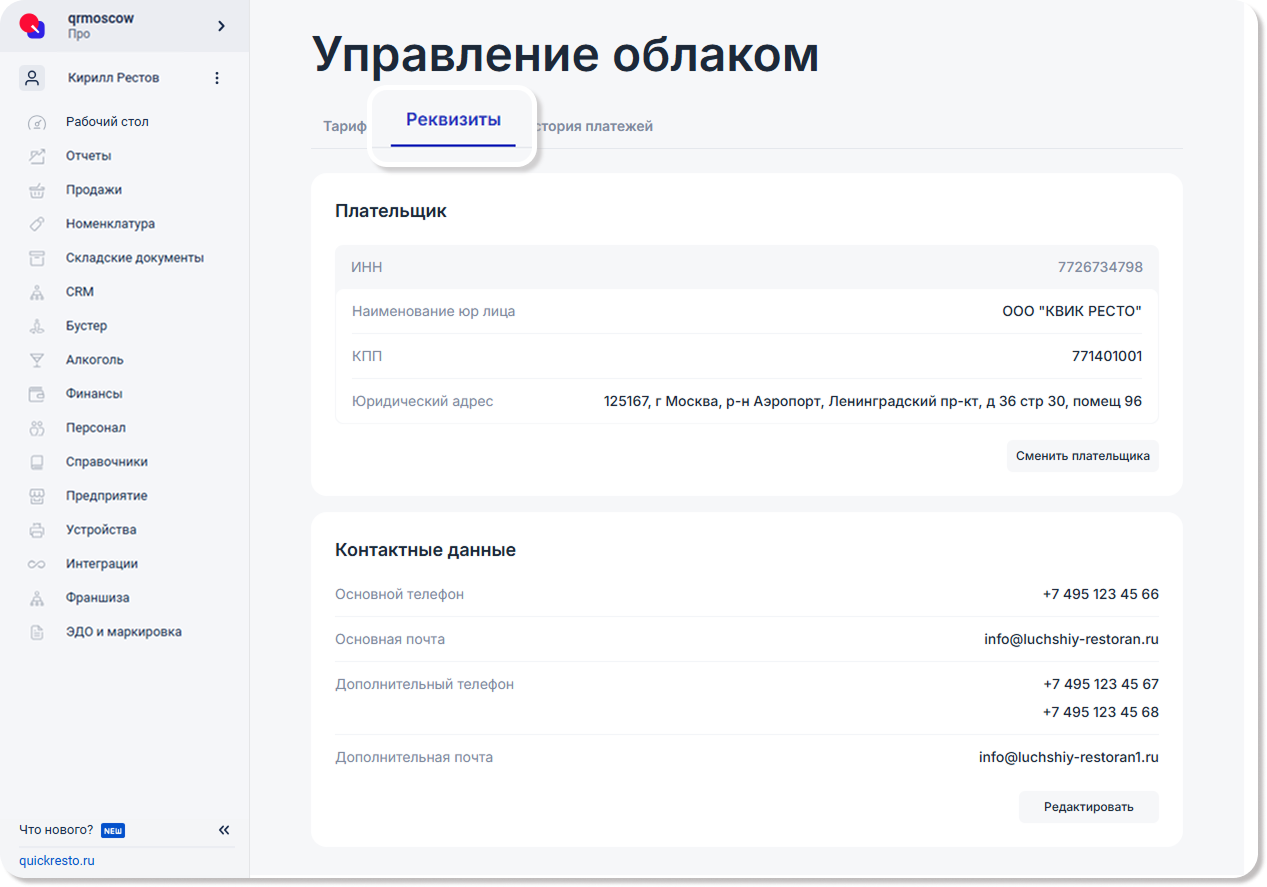
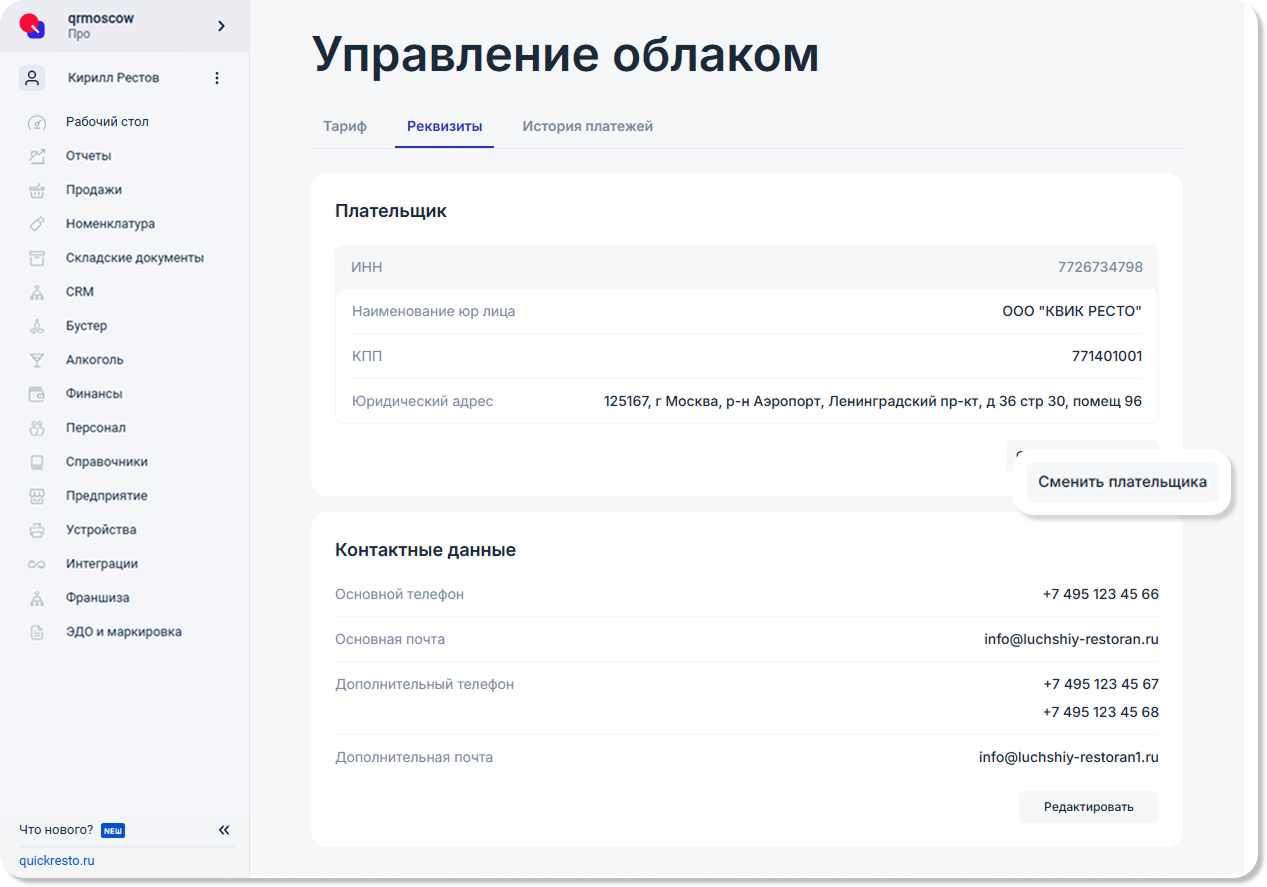
2. В блоке Плательщик нажмите Сменить плательщика.
3. В открывшемся окне нажмите Скачать заявление. Заполните загруженный файл, подпишите его, поставьте печать, сделайте скан или четкую фотографию и отправьте документ по указанным в окне контактам.
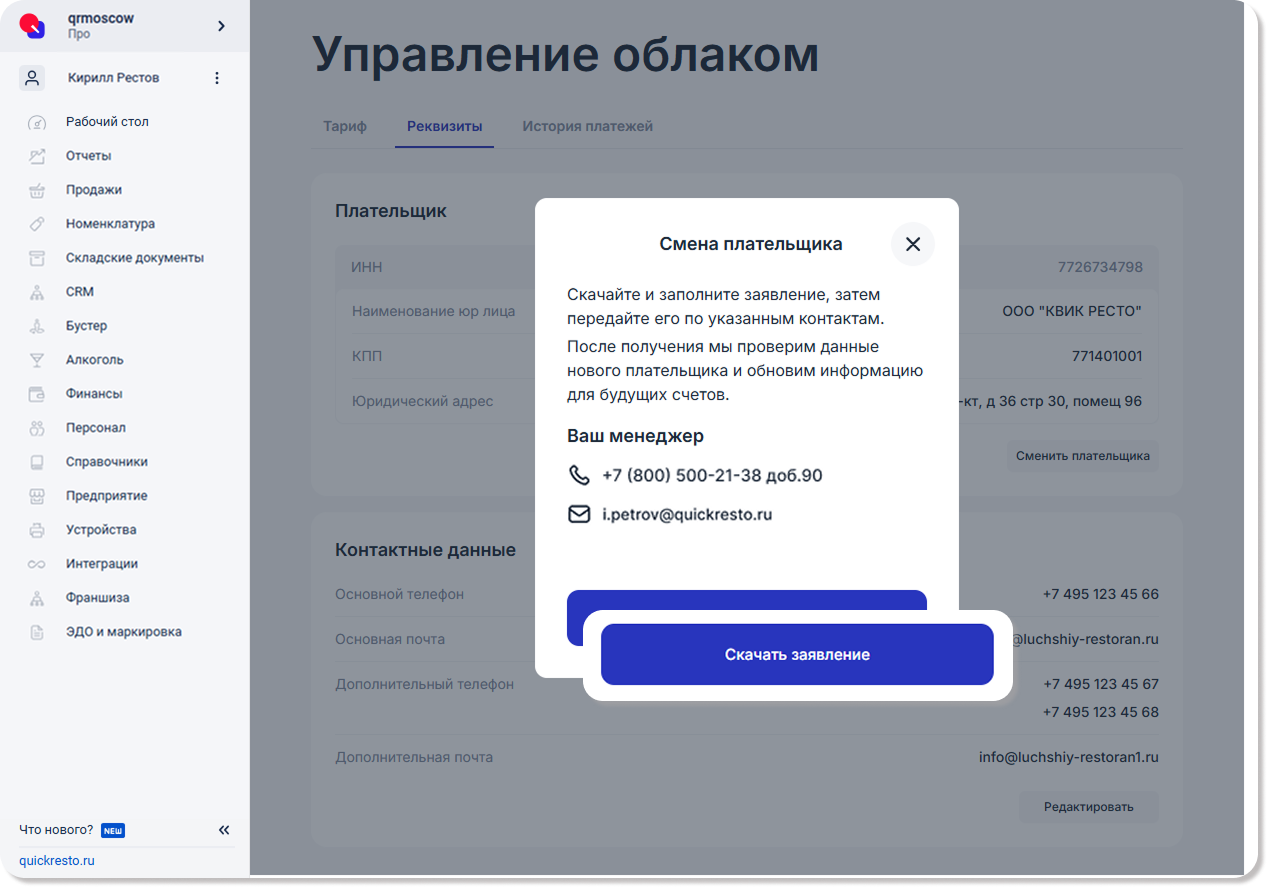
После проверки заявления реквизиты плательщика будут обновлены. Как правило, это занимает от одного до трех рабочих дней.
Как добавить или изменить контактные данные для выставления счетов?
Контактные данные во вкладке Реквизиты используются для получения счетов, а также для связи с технической поддержкой и абонентским отделом.
На вкладке Реквизиты можно указать:
- Основной телефон – номер, который используется для быстрой идентификации вашего аккаунта при звонке и связи с абонентским отделом или поддержкой в нерабочее время. Он заполняется автоматически, но при желании его можно удалить.
- Основную почту – обязательный адрес, на который будут автоматически приходить счета на оплату.
- Дополнительный телефон и Дополнительный адрес электронной почты – необходимы для связи с сотрудниками, работающими в ваших заведениях.
Примечание! Если в поле Дополнительный телефон добавить номер сотрудника, он сможет самостоятельно звонить в техподдержку в нерабочее время и быстро проходить идентификацию. |
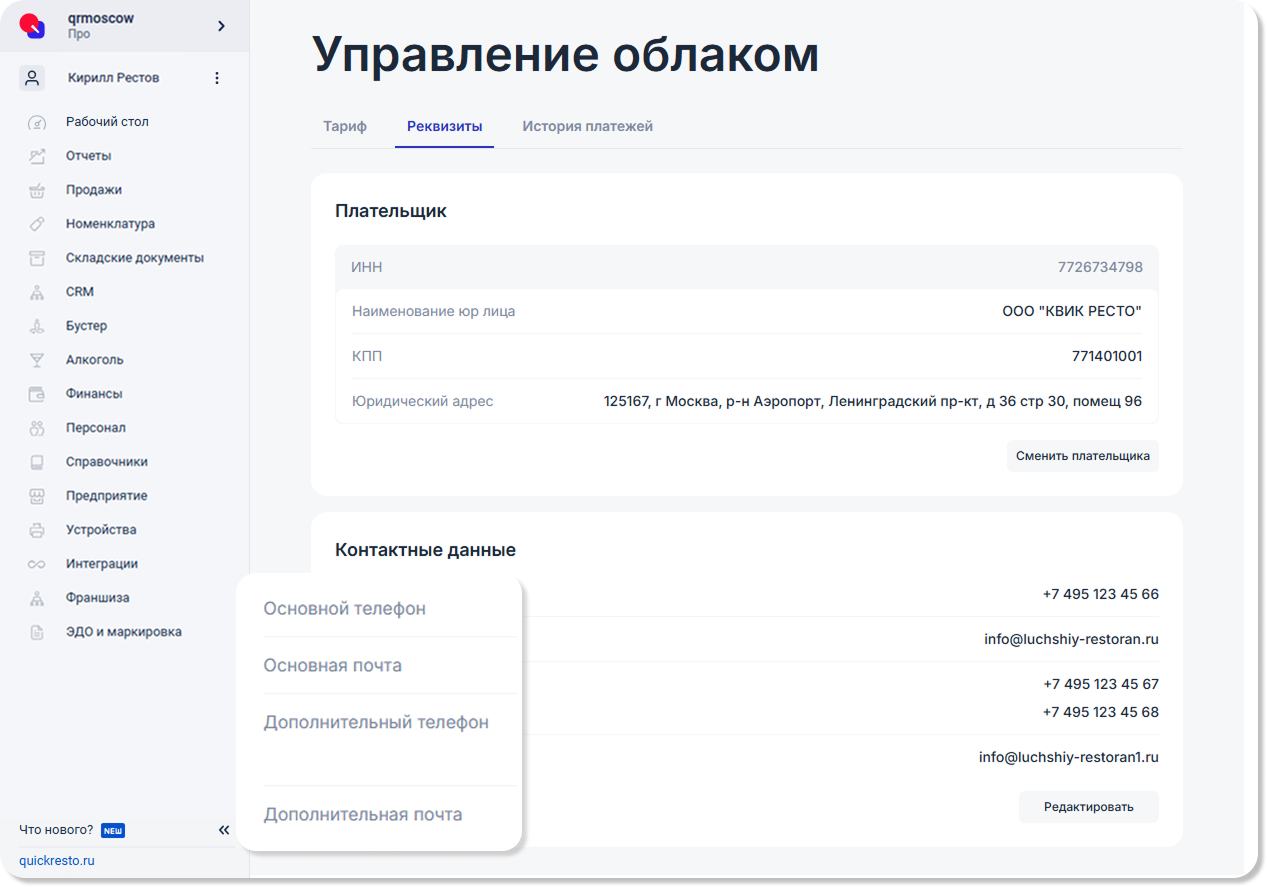
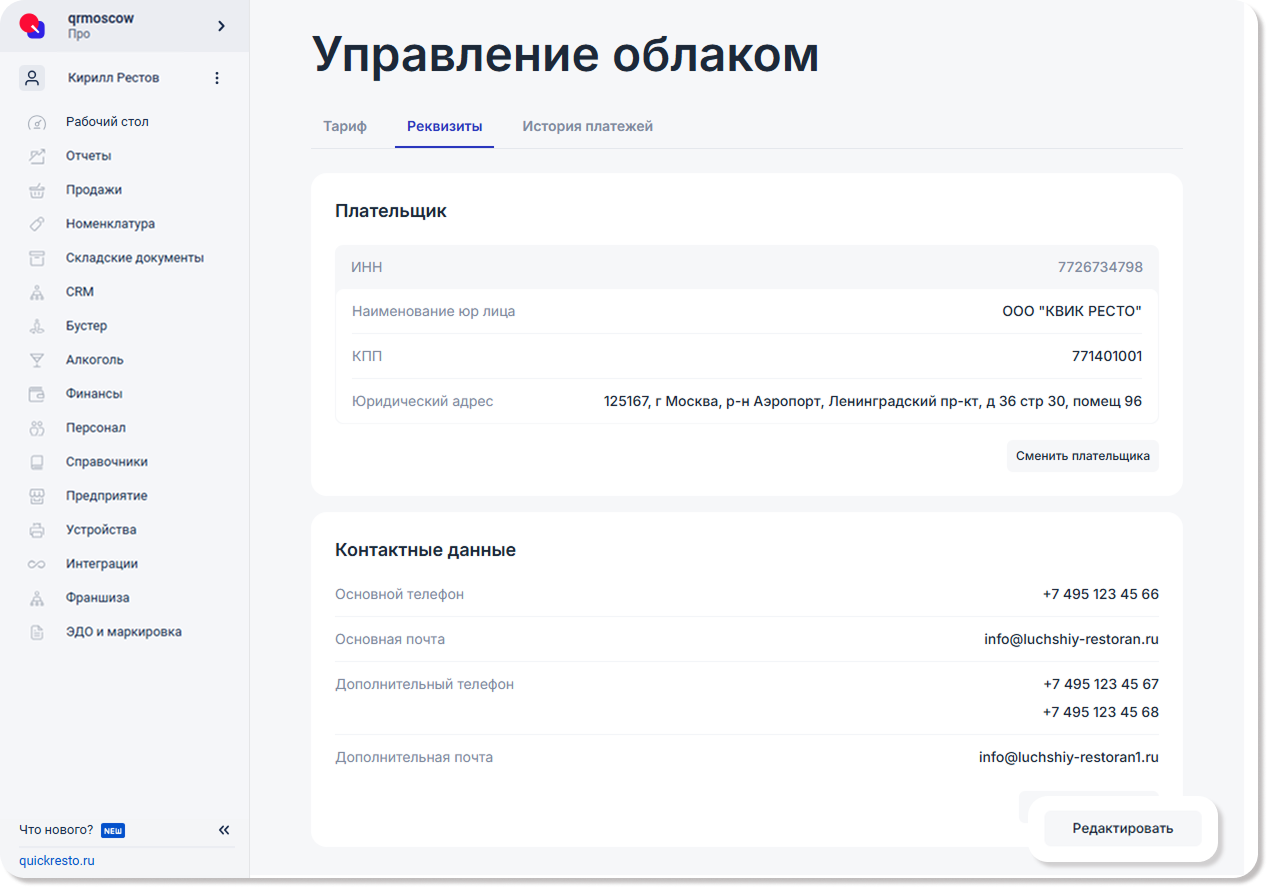
Для изменения или добавления контактных данных перейдите на вкладку Реквизиты и нажмите Редактировать.
Как посмотреть выставленные и ранее оплаченные счета?
Все выставленные и оплаченные счета доступны на вкладке История платежей за всё время с момента регистрации облака. Здесь можно проверить статус любого счёта и скачать его на своё устройство.
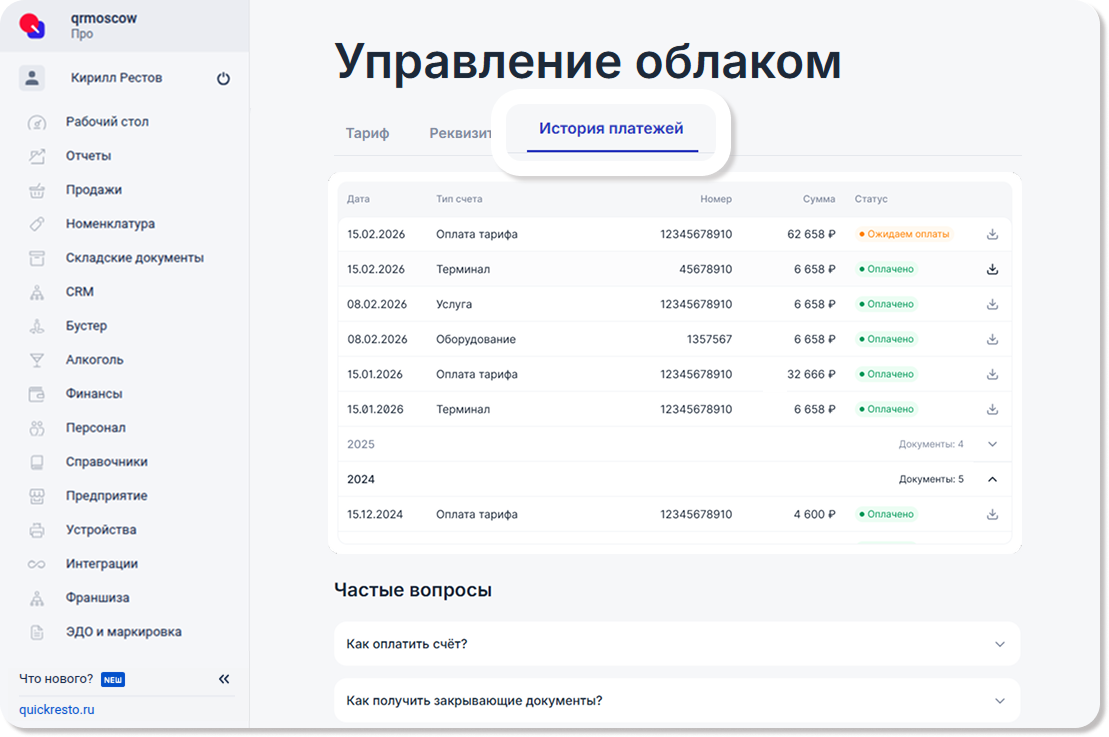
Важно! История платежей привязана к конкретному облаку. При переключении на другое пространство (облако) список документов обновится. |