
Для учета на складе блюд, модификаторов и полуфабрикатов, которые готовятся заранее в местах приготовления заведения, используются акты приготовления.
Например, заведение продает пельмени, которые готовятся в его холодном цехе. Чтобы правильно учесть списание продуктов, используемых при приготовлении полуфабриката (пельменей), и оприходовать готовый полуфабрикат на склад, нужен специальный складской документ — Акт приготовления.
Как создать акт приготовления?
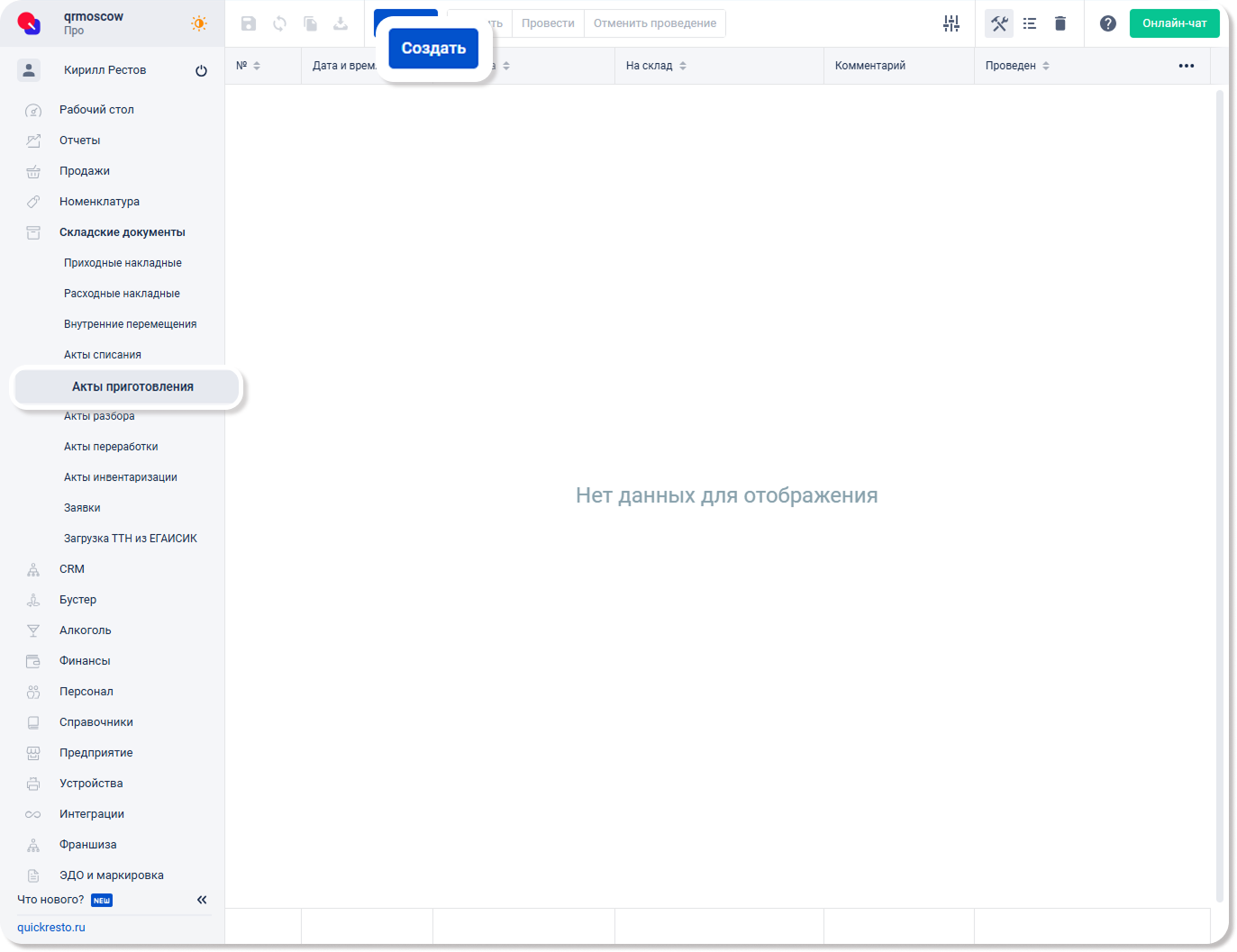
Чтобы создать акт приготовления, перейдите в раздел Складские документы — Акты приготовления и нажмите кнопку Создать на верхней панели инструментов.
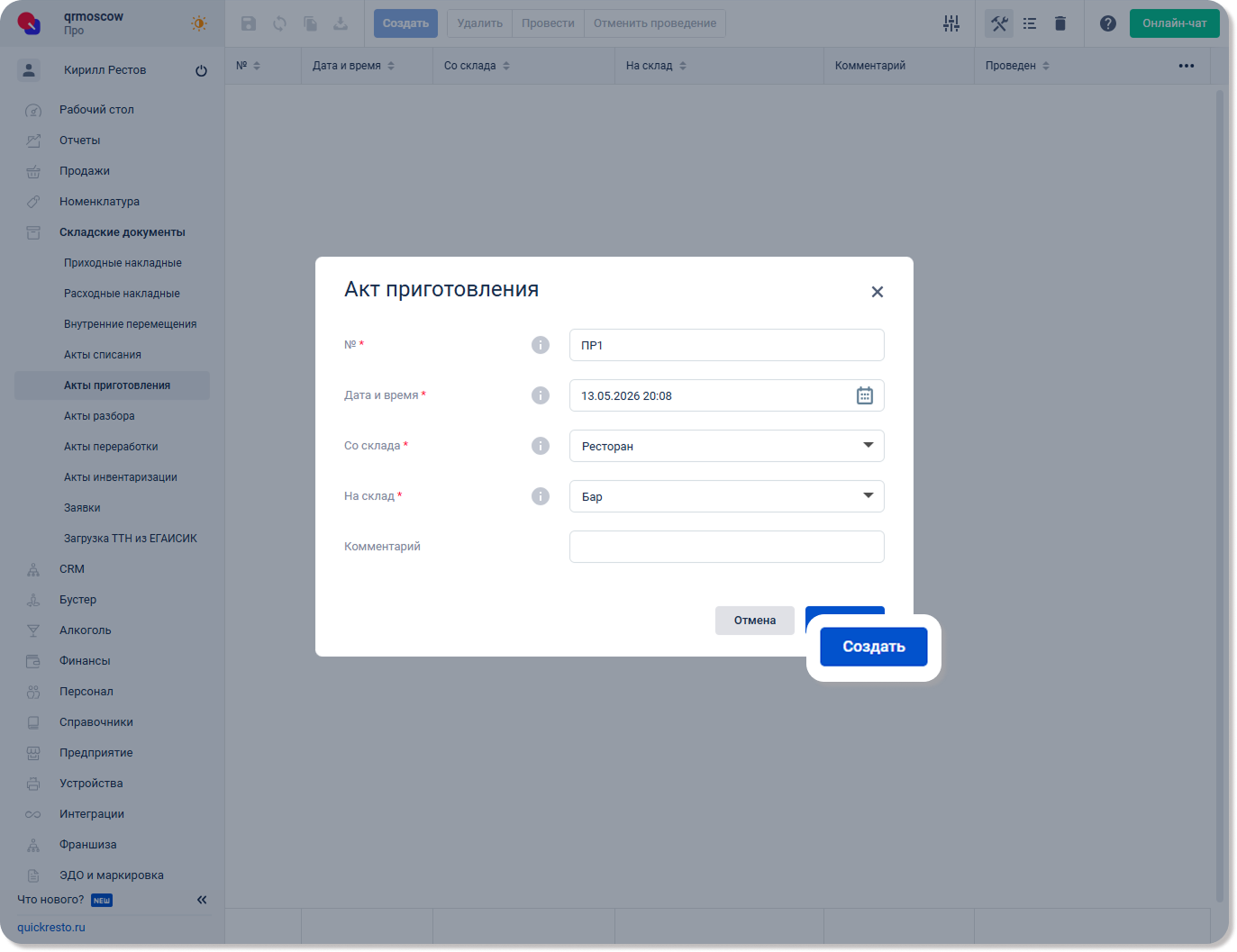
Откроется окно создания акта приготовления. Заполните в нем следующие поля:
- № — номер акта приготовления. Заполняется автоматически, но может быть изменен.
- Дата и время — дата и время, в которые продукты были приготовлены и поставлены на склад.
Акт приготовления можно создать как за прошедшие дату и время, так и за будущие. - Со склада — склад, с которого берутся исходные продукты для приготовления получаемых продуктов (склад-источник).
- На склад — склад, на который будут оприходованы приготовленные продукты (склад-получатель).
Складом-источником и складом-получателем может быть один и тот же склад. - Комментарий — примечание к документу. Заполнять необязательно.
Заполнив необходимые поля, нажмите кнопку Создать в окне создания акта.
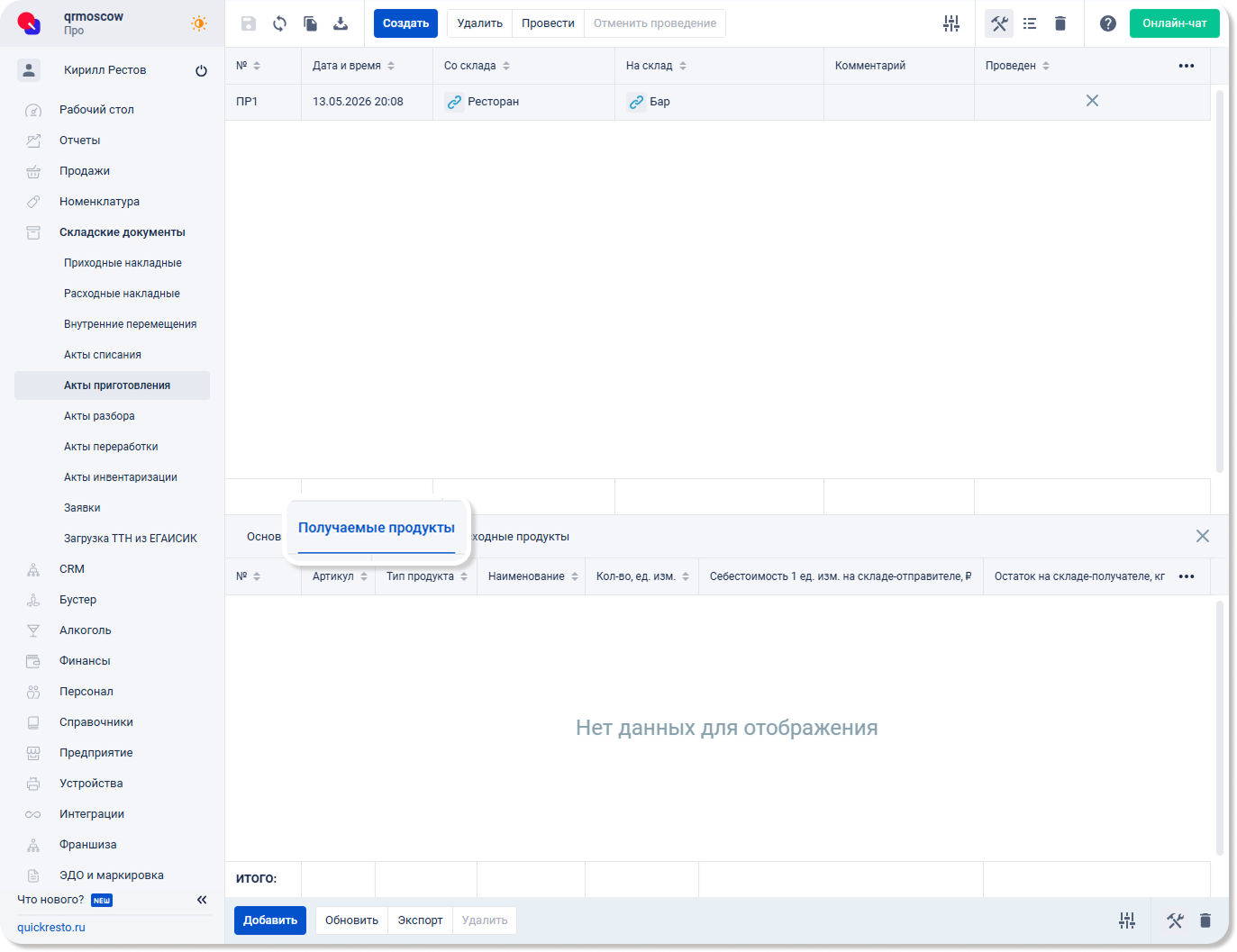
Новый акт приготовления отобразится в общем списке.
Как добавить продукты в акт приготовления?
Чтобы добавить в акт приготовления продукты, которые нужно приготовить, выберите акт и откройте вкладку Получаемые продукты.
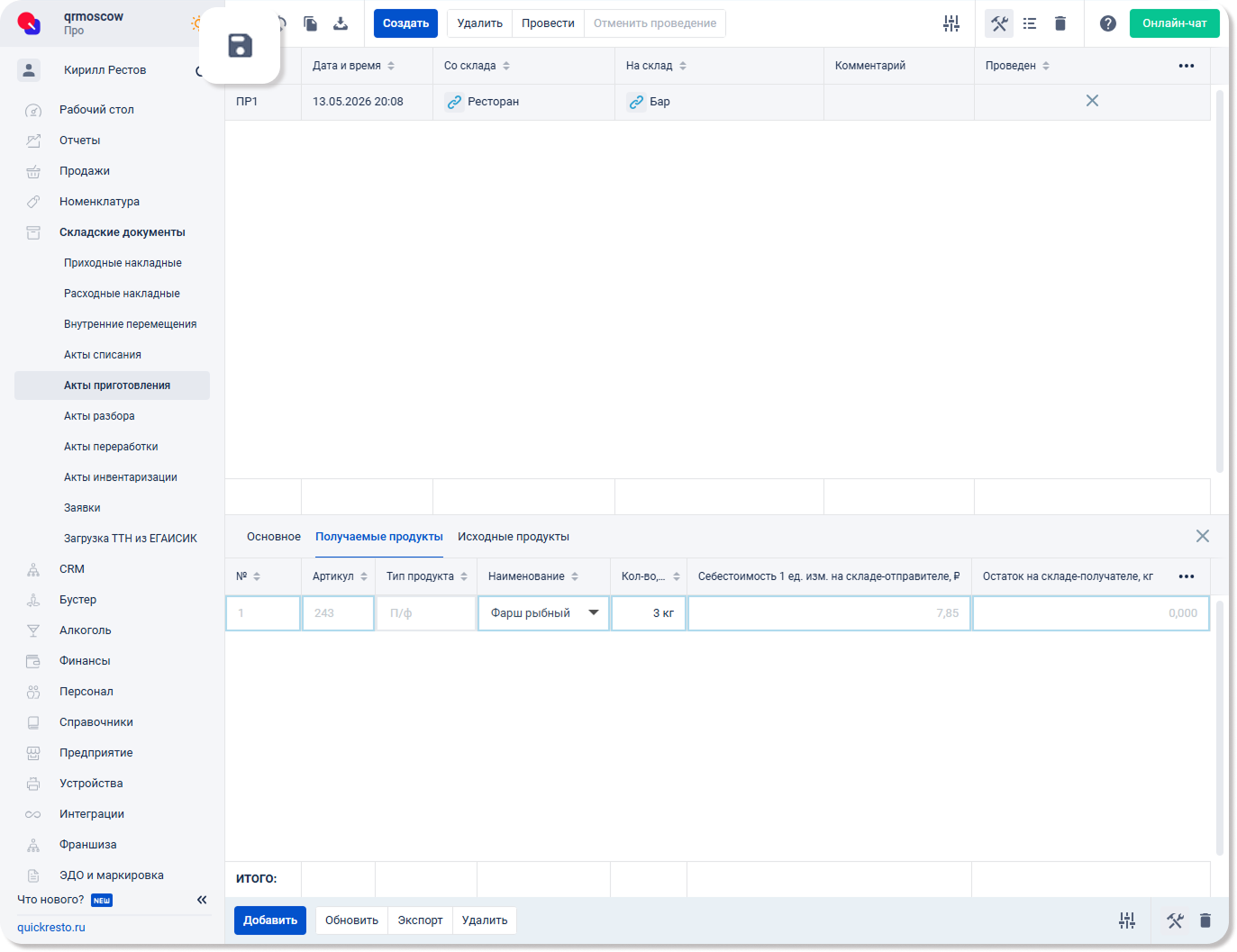
Нажмите Добавить на нижней панели инструментов. Откроется строка добавления продукта.
Заполните поля:
- Наименование элемента — выберите продукт из открывшегося списка или введите название продукта, чтобы найти его.
- Количество, ед. изм. — количество продукта, которое будет приготовлено и оприходовано на склад.
Остальные поля заполнятся автоматически:
- Тип продукта (блюдо, модификатор или полуфабрикат).
- Ед. изм. — единица измерения продукта. По умолчанию колонка скрыта.
- Себестоимость 1 ед. изм., ₽ — себестоимость одной единицы измерения продукта на складе-источнике до проведения акта списания.
- Сум. себестоимость, ₽ — себестоимость количества приготовленного продукта до проведения акта списания.
- Остаток, ед. изм. — остаток приготовленного продукта на складе-получателе (в единицах измерения продукта) до проведения акта списания.
Колонки, скрытые по умолчанию:
- Группа, в которую входят продукт.
- Ед.изм. – единица измерения продукта.
- Себестоимость 1 кг на складе-отправителе, ₽ – себестоимость одного килограмма приготовленного продукта на складе-отправителе перед проведением акта приготовления, ₽. Значение параметра зависит от методов списания продуктов и настроек себестоимости.
- Себестоимость 1 кг на складе-получателе, ₽ – себестоимость одного килограмма приготовленного продукта на складе-получателе перед проведением акта приготовления, ₽. Значение параметра зависит от методов списания продуктов и настроек себестоимости.
- Остаток на складе-получателе, кг – количество приготовленного продукта на складе-получателе перед проведением акта приготовления, в килограммах.
Чтобы отобразить колонки, которые по умолчанию скрыты, нажмите на три точки (…) в крайней правой колонке и установите флаг слева от названий нужных колонок. Колонки автоматически появятся в таблице отчета.
Добавив в акт необходимые продукты, нажмите кнопку Сохранить на верхней панели инструментов.
Продукты, необходимые для приготовления получаемых продуктов, отображаются во вкладке Исходные продукты.
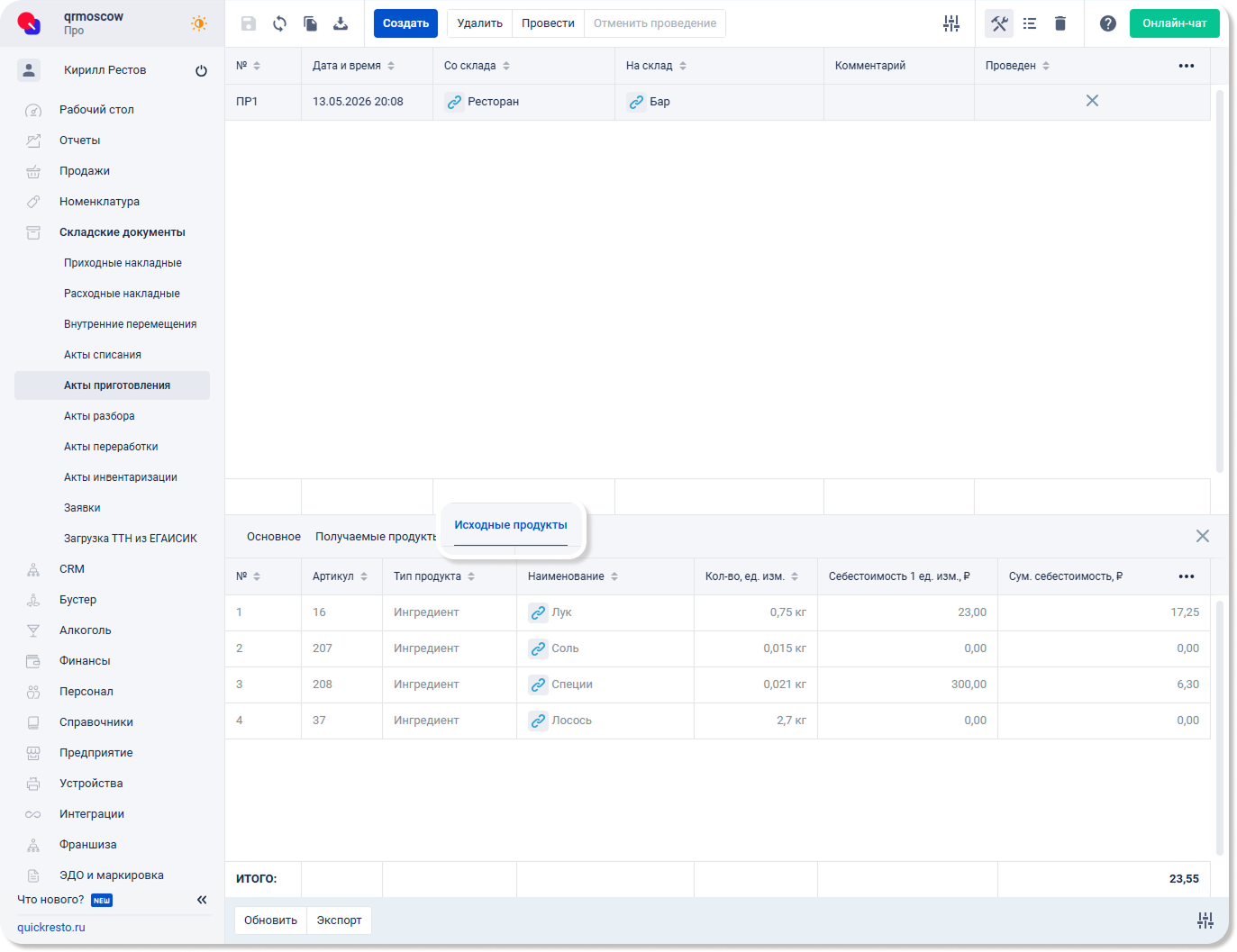
Сюда автоматически добавляются продукты из тех.карт готовящихся блюд/полуфабрикатов/модификаторов.
Как провести акт приготовления?
Чтобы со склада-источника списались исходные продукты, а на склад-получатель поступили получаемые, акт приготовления необходимо провести. Для этого выберите акт приготовления и нажмите кнопку Провести на верхней панели инструментов.
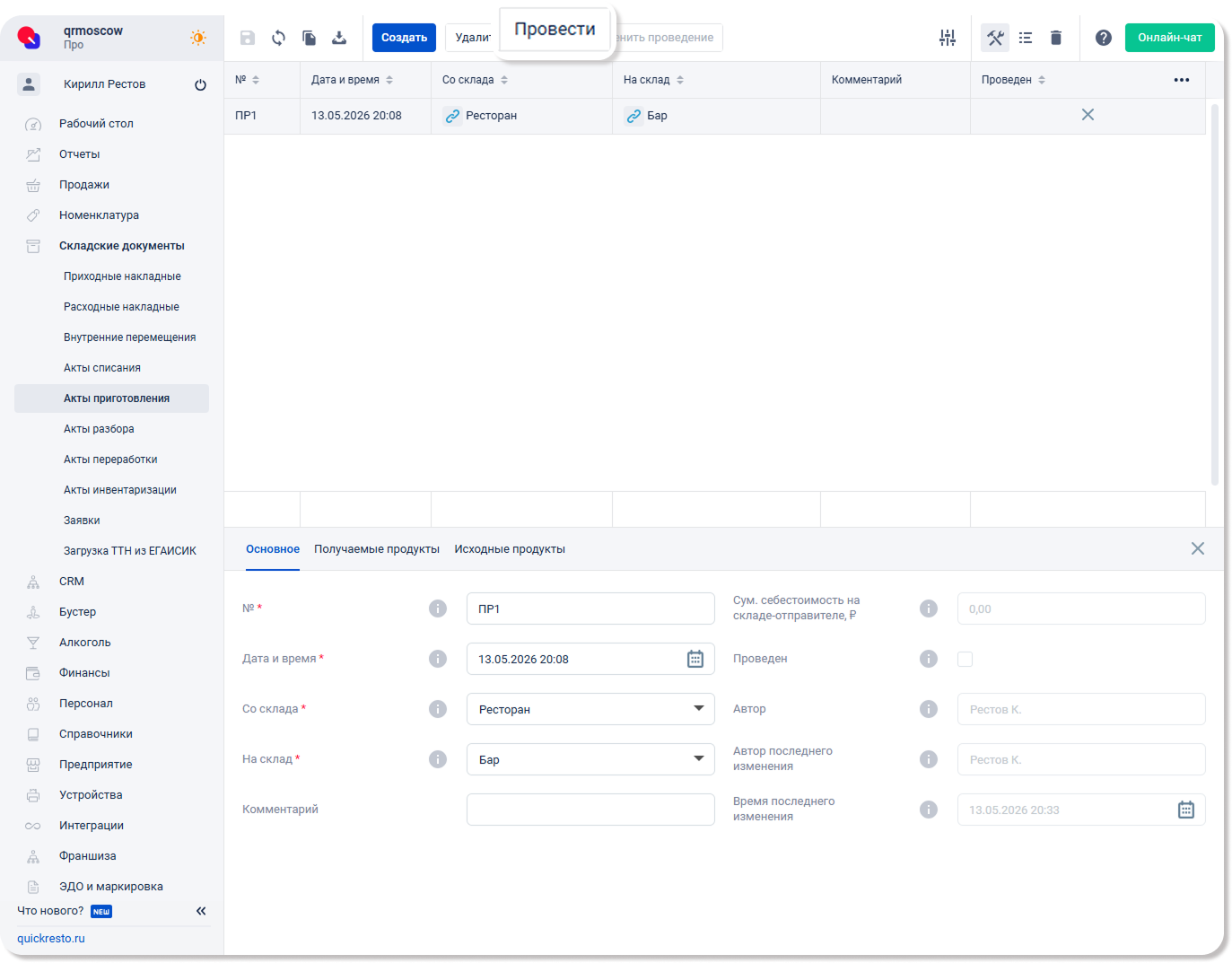
Складские остатки и себестоимости продуктов пересчитаются автоматически, акт приготовления станет недоступным для редактирования.
Чтобы отредактировать проведенный акт, выберите его в списке и нажмите кнопку Отменить проведение на верхней панели инструментов.
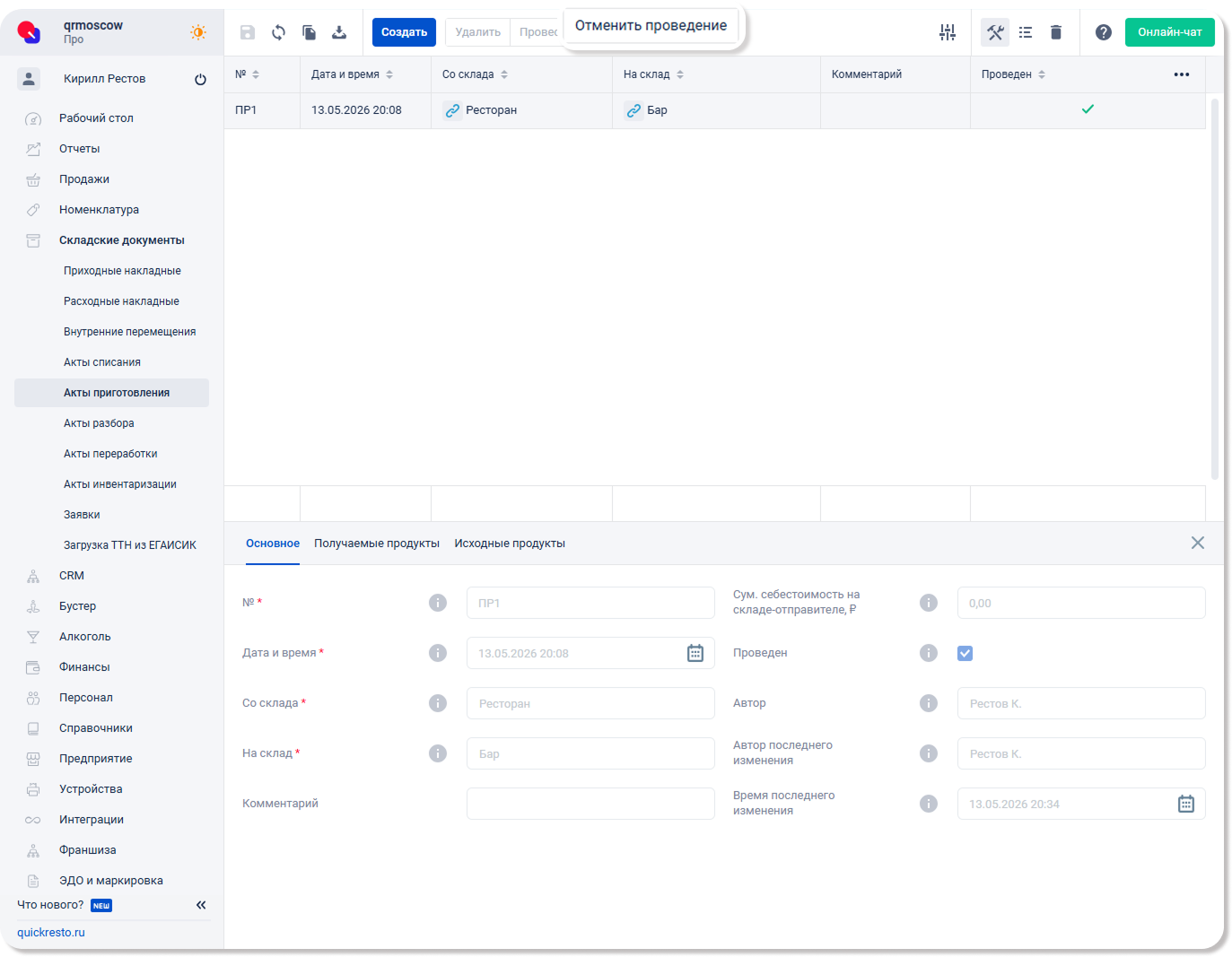
Складские остатки и себестоимости продуктов, указанных в акте приготовления, изменятся на те значения, которые были до проведения этого документа, и акт станет доступным для редактирования.
Получение печатных форм для акта приготовления
Если необходимо распечатать акт приготовления, то это можно сделать через меню Экспорт на верхней панели инструментов.
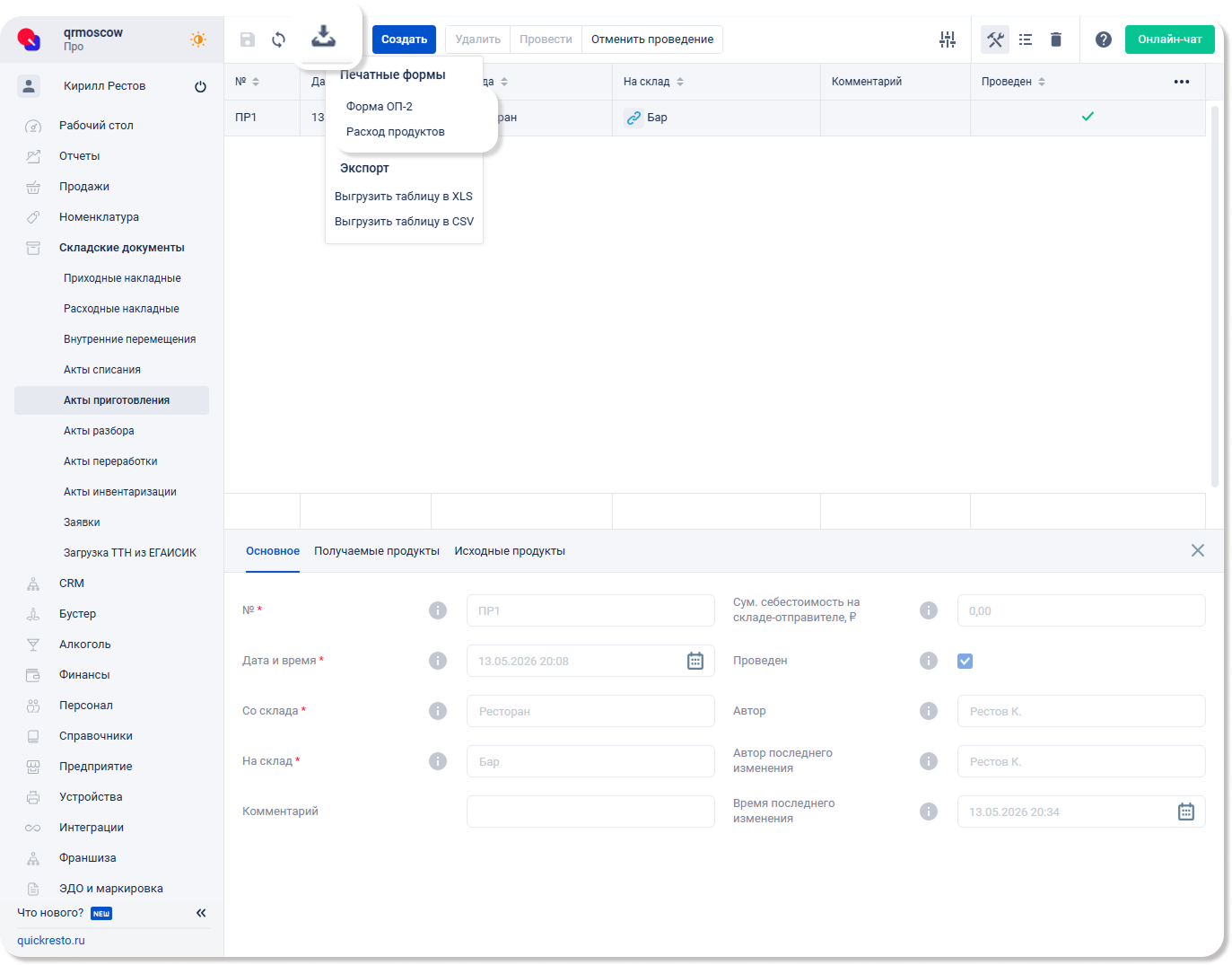
Доступны печатные формы:
- Форма ОП-2.
- Расход продуктов.
Файлы выгружаются в формате xls_или .csv_. Для печати и редактирования необходимо использовать Microsoft Excel или любой другой редактор с поддержкой этого формата.