
Важно! Функционал работы с заказами через сервис Деливери доступен только на тарифных планах Про и Энтерпрайз. Кассовый терминал может быть как с операционной системой iOS, так и с Android/Windows. Для того чтобы на кассовые терминалы приходили онлайн-заказы от сервиса Деливери, необходимо, чтобы была последняя версия кассового приложения. |
Деливери — сервис приёма онлайн-заказов для заведений общественного питания и их курьерской доставки. После настройки интеграции с Delivery Club вы сможете:
1. Принимать заказы через приложение или сайт Деливери.
2. Доставлять заказы клиентам как с помощью курьера Деливери, так и силами курьера вашего заведения.
3. Принимать от клиентов онлайн-оплату за заказы через приложение Деливери.
Настройка интеграции вашего облака с сервисом Деливери состоит из следующих этапов:
1. Заявка на подключение интеграции с Деливери
2. Настройка типов доставки
3. Настройка типов оплат
4. Настройка заведений для доставки
5. Настройка онлайн-меню
6. Настройка синхронизации онлайн-меню с сервисом Деливери
Важно! После регистрации в сервисе Деливери, дочерние облака франшизы должны обратиться к франчайзеру. Это необходимо для того, чтобы он в своем бэк-офисе произвел настройку синхронизации с данным сервисом. |
Заявка на подключение интеграции с Деливери
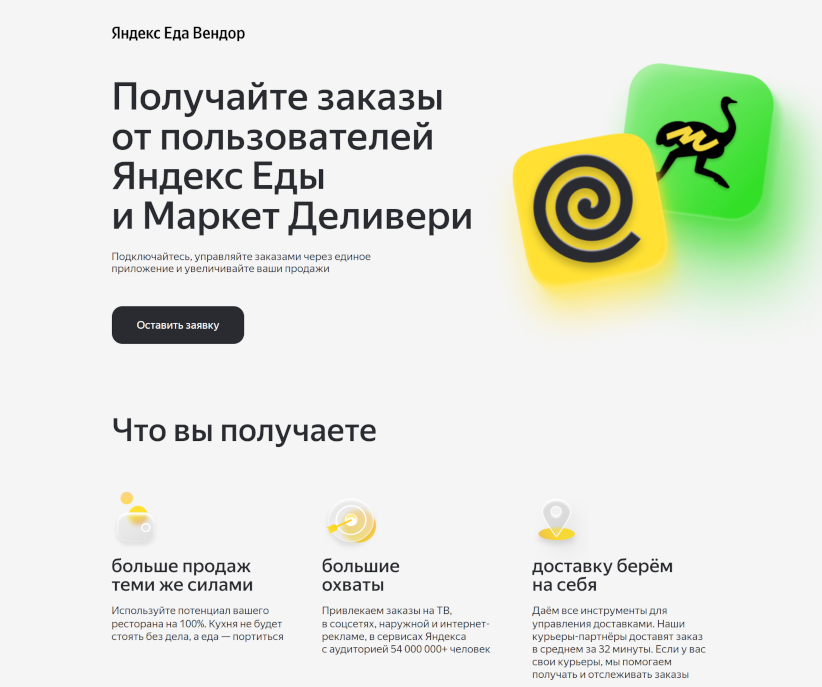
Прежде всего необходимо заключить договор с сервисом Деливери. Для этого перейдите в партнёрский раздел сайта Деливери: yandex.ru/promo/eda/partners/registration, нажмите Оставить заявку и заполните заявку на сотрудничество. После одобрения вашей заявки вам станет доступен личный кабинет партнёра в сервисе Яндекс Еда Вендор.
Затем напишите в службу технической поддержки Quick Resto или обратитесь по номеру телефона: 8-800-550-21-38 и оставьте заявку на подключение вашего облака к интеграции с сервисом Деливери.
Настройка типов доставки
В бэк-офисе перейдите в раздел Предприятие — Доставка. Добавьте типы доставок: Delivery Club и/или Силами заведения. Это необходимо для приёма и доставки онлайн-заказов силами курьерской службы Деливери или собственной курьерской службы заведения.
Для того чтобы добавить новый тип доставки:
1. Нажмите Создать на верхней панели инструментов.
2. Выберите Тип доставки: Delivery Club или Силами заведения.
3. Заполните поле Наименование. Значение этого поля будет отображаться в карточке заказа на кассовом терминале. После этого нажмите на кнопку Создать.
Далее необходимо указать заведения, в которых будет доступен данный тип доставки:
1. Нажмите на тип доставки в списке.
2. Перейдите на вкладку Реализации.
3. Нажмите Создать на нижней панели инструментов.
4. Выберите Заведение и соответствующую Организацию.
При необходимости в колонке Время доставки по умолчанию укажите время доставки при обычной загруженности заведения. Оно будет отображаться по умолчанию на кассовом терминале, пока его не изменят на кассе.
Примечание! Настройка колонки Время доставки по умолчанию доступно только при подключении тарифной опции Бустер. Для подключения подписки необходимо обратиться в отдел продаж, службу технической поддержки или абонентский отдел Quick Resto. Можно позвонить по номеру телефона 8-800-500-21-38 или написать на электронную почту sales@quickresto.ru. |
5. Указав все необходимые заведения, нажмите Сохранить.
Если необходимо учитывать данный тип доставки в выручке, то на вкладке Основное активируйте флаг Учитывать в выручке.
Настройка типов оплат
В бэк-офисе перейдите в раздел Справочники — Типы оплат. Добавьте типы оплат: Delivery Club и Delivery Club навынос. Это необходимо, чтобы установить различную комиссию за заказы на доставку и навынос. Для того чтобы добавить тип оплат:
1. Нажмите Создать на верхней панели инструментов.
2. Выберите Тип системы: Delivery Club или Delivery Club навынос.
3. Нажмите Создать.
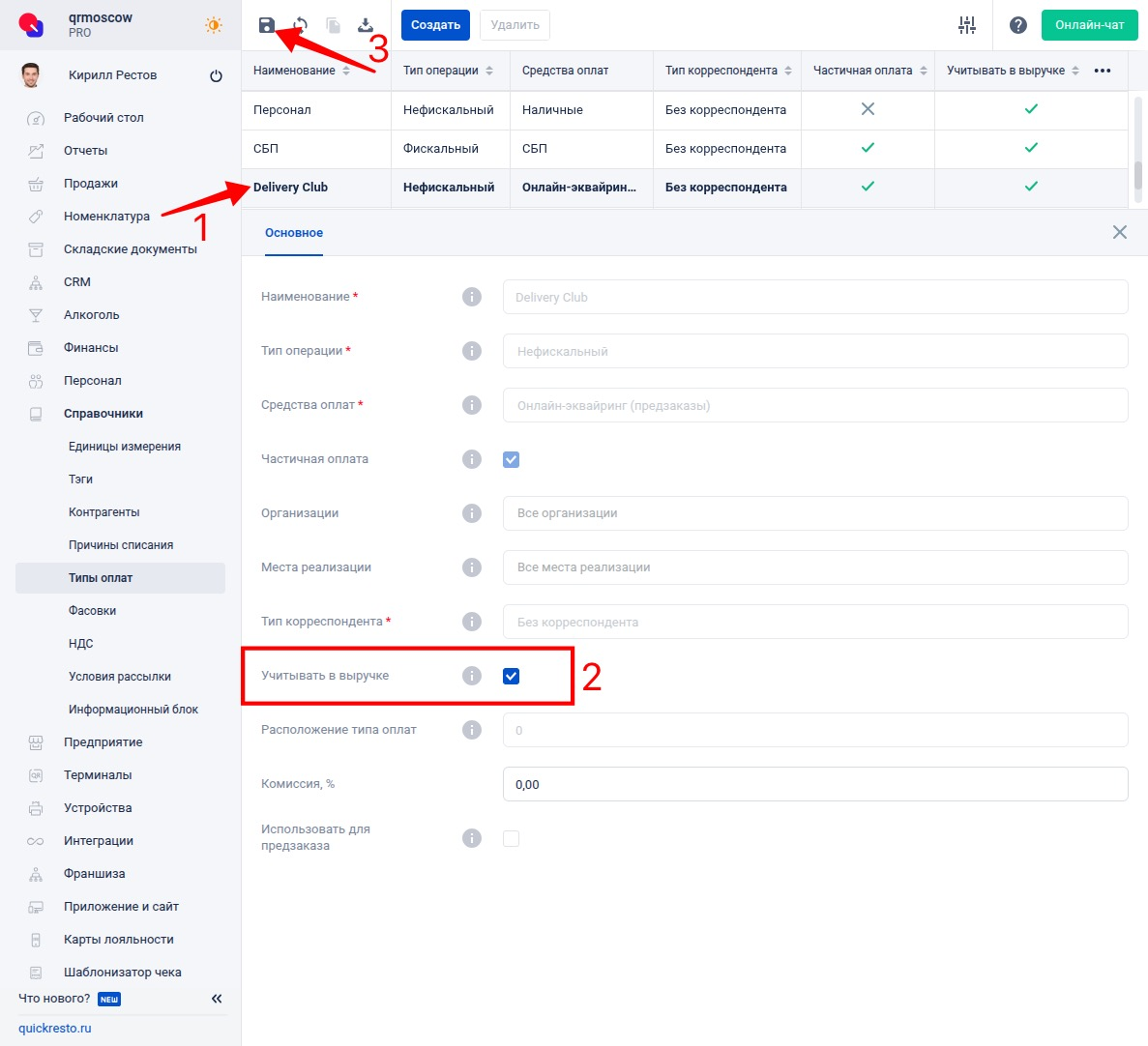
Если необходимо учитывать данный тип оплат в выручке, то на вкладке Основное активируйте флаг Учитывать в выручке и нажмите Сохранить на верхней панели инструментов.
Для того чтобы учитывать комиссию сервиса Деливери, необходимо произвести следующие настройки:
1. В разделе Предприятие — Настройки активируйте флаг Использовать комиссию в типах оплат.
2. Нажмите Сохранить.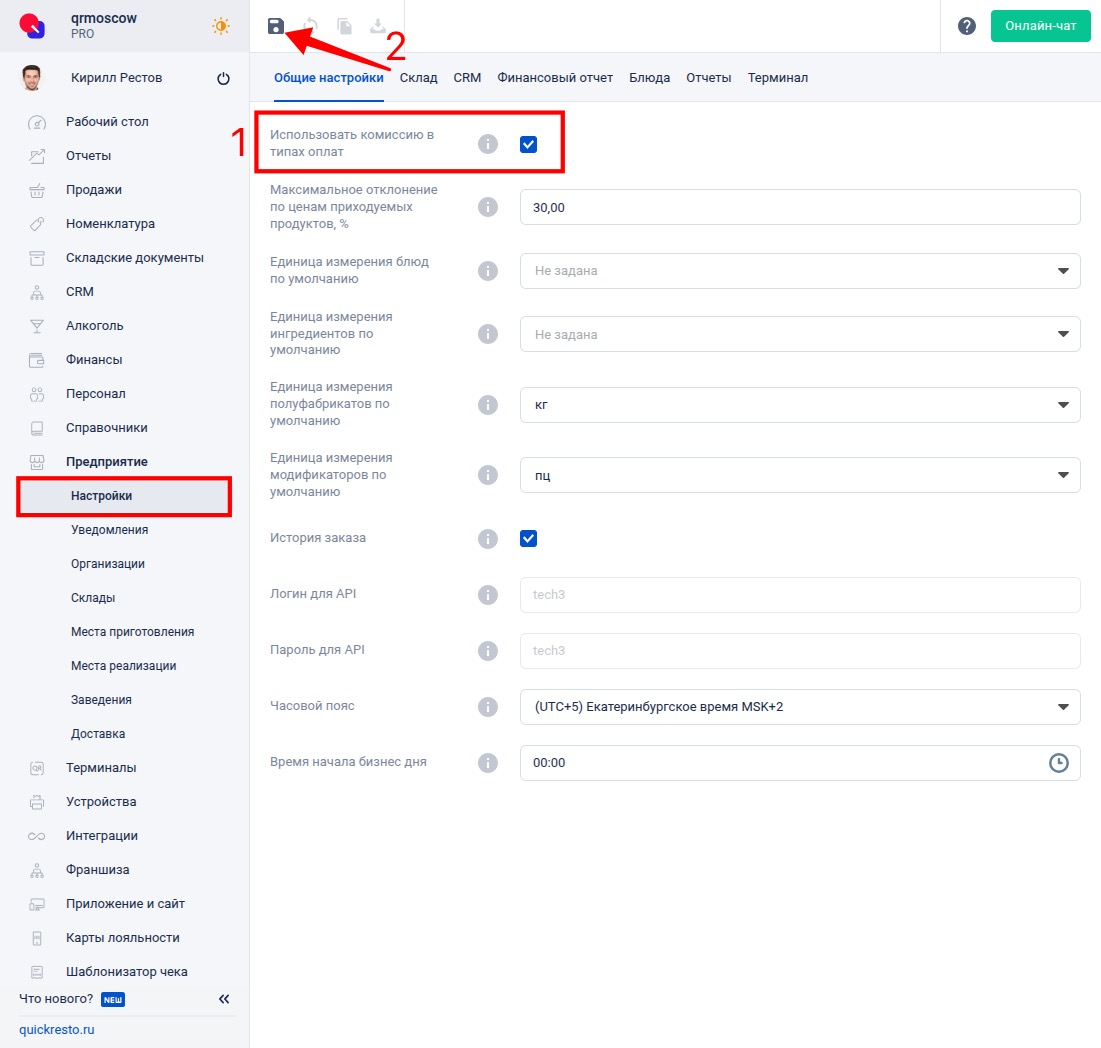
Затем укажите размер комиссии для типов оплат Delivery Club, Delivery Club навынос:
1. В разделе Справочники — Типы оплат выберите Delivery Club или Delivery Club навынос.
2. На вкладке Основное, в поле Комиссия укажите размер комиссии, которую взимает сервис Деливери с каждого типа заказа.
3. Нажмите Сохранить.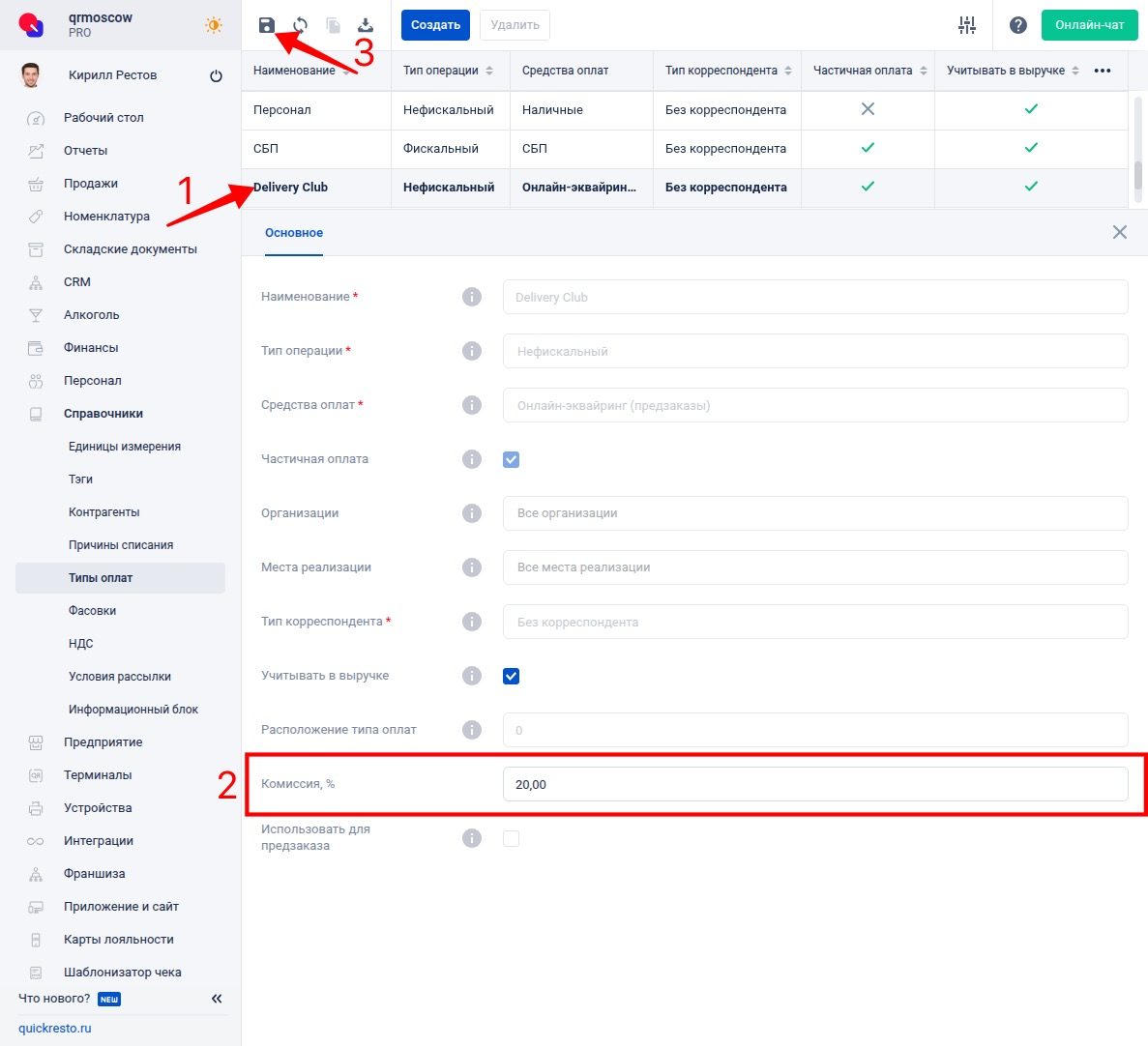
Настройка заведений для доставки
Для того чтобы ваши заведения появились в каталоге Деливери, их необходимо настроить. Если вы уже используете Приложение для гостей, то, скорее всего, заведения у вас уже настроены.
Если вы не используете Приложение для гостей или заведения не были настроены, то перейдите в раздел Предприятие — Заведения и выберите нужное заведение для настройки интеграции с Деливери.
На вкладке Лояльность (или Бустер) укажите:
- Наименование заведения в приложении для гостей и на сайте. Это название также будет отображаться в каталоге Деливери. Поле обязательное для заполнения.
- Адрес заведения настраиваются в разделе Предприятия — Заведения — На вкладке Основное.
- В заведении доступен предзаказ — для того, чтобы блюда заведения появились в каталоге Деливери, необходимо активировать данный флаг.
- Доступен заказ навынос — если в заведении доступен самовывоз заказа, то необходимо активировать данный флаг.
- В заведении доступна доставка — для того чтобы была доступна доставка заказов курьерами Деливери или собственными курьерами заведения, то необходимо активировать данный флаг.
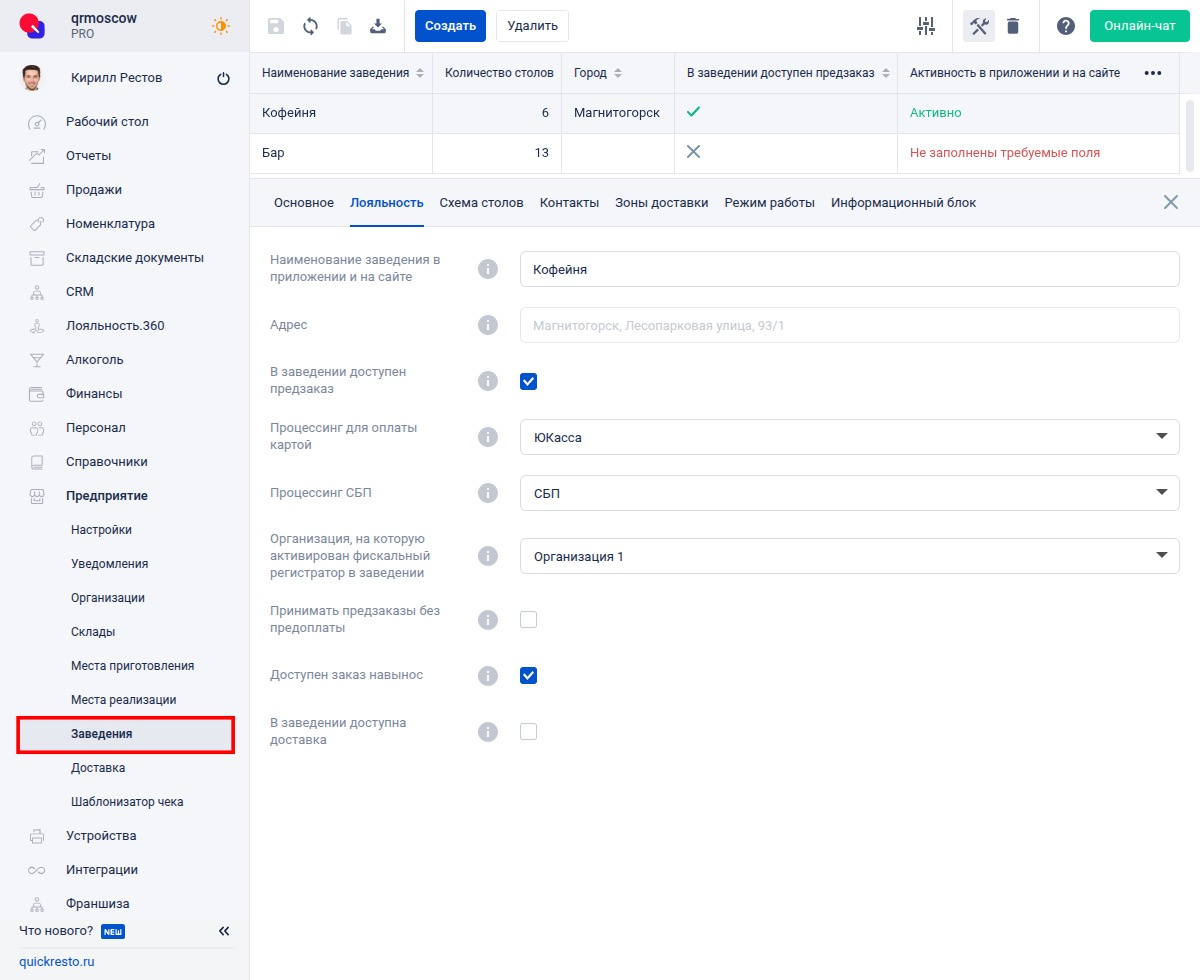
На вкладке Режим работы укажите часы работы вашего заведения по дням недели.
Настройка онлайн-меню
Для того чтобы блюда вашего заведения появились в каталоге Деливери, необходимо настроить онлайн-меню. Если вы уже используете Приложение для гостей, то, скорее всего, онлайн-меню у вас уже настроено.
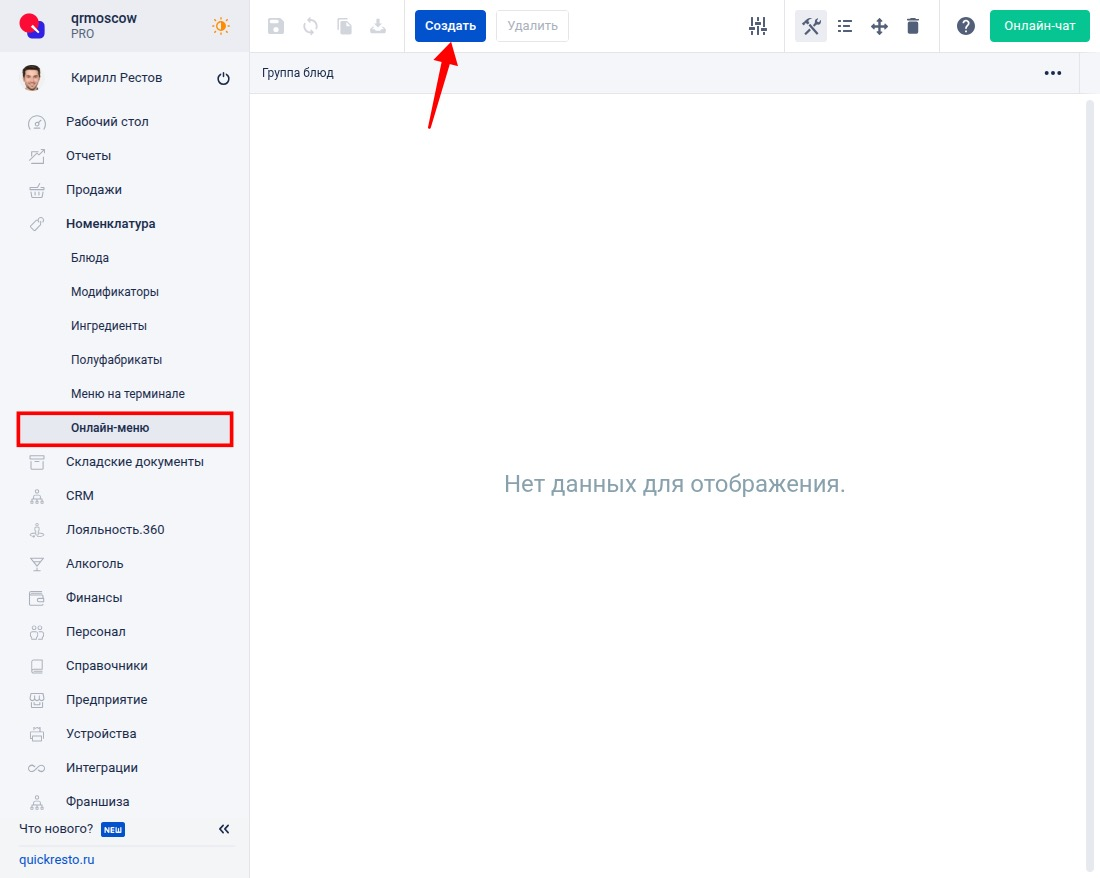
Если вы не используете Приложение для гостей или онлайн-меню не было настроено, то перейдите в раздел Номенклатура — Онлайн-меню и создайте группы блюд.
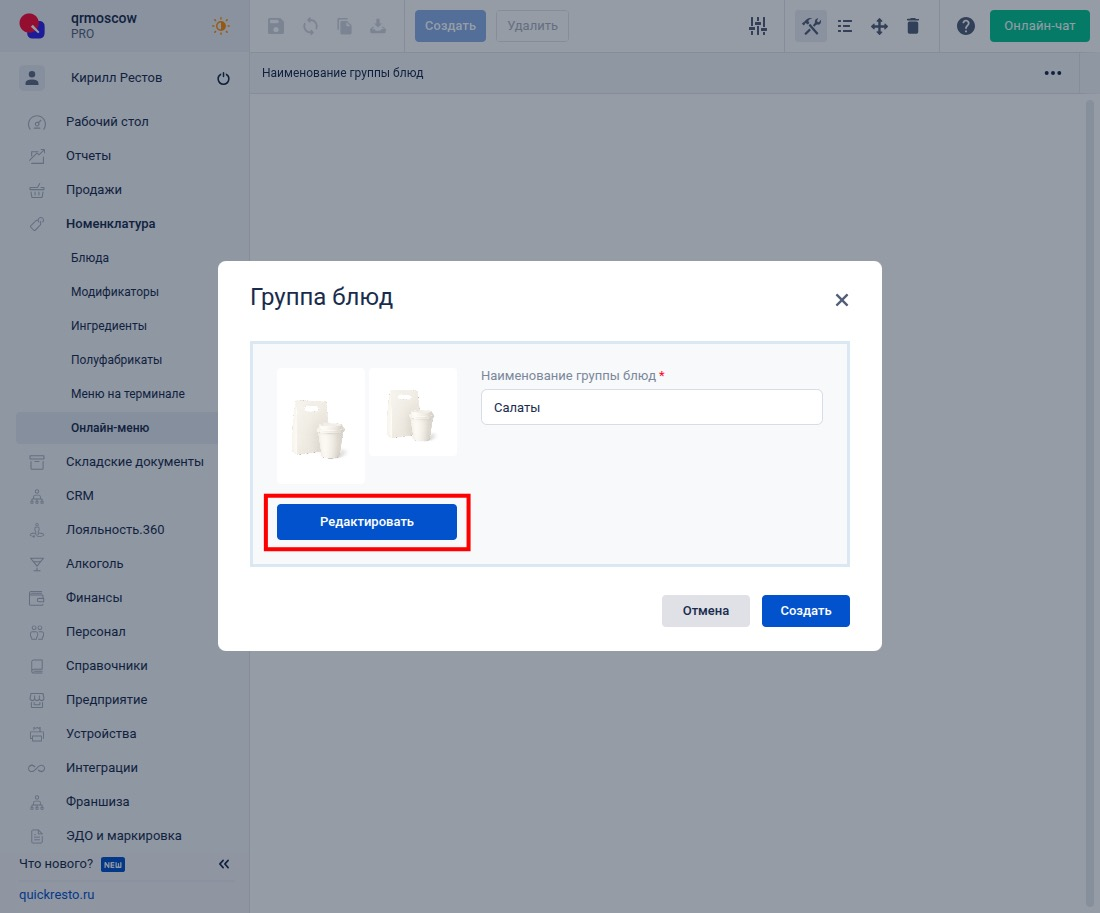
При создании группы у вас есть возможность загрузить изображение, нажав кнопку Редактировать.
Примечание! Рекомендации по загрузке изображений:
|
Затем перейдите на вкладке Блюда и добавьте блюда в каждую группу блюд.
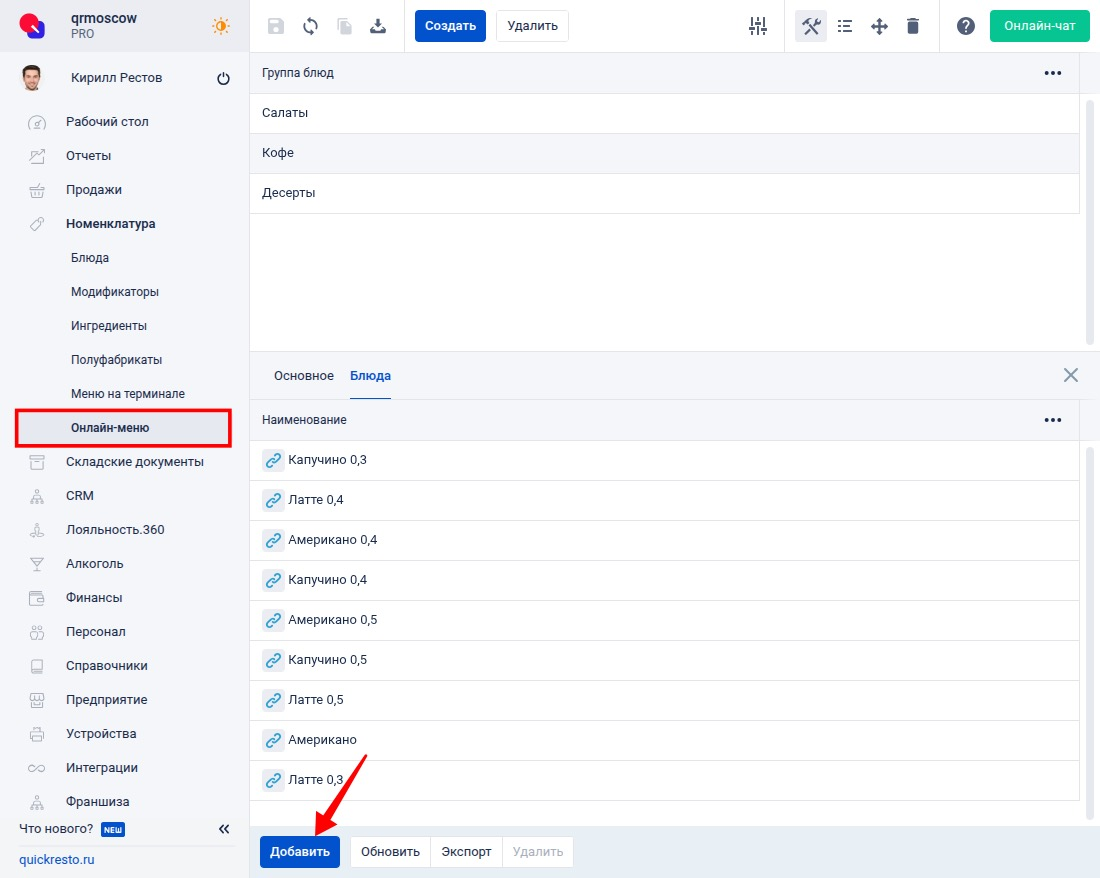
Также, для добавления блюд в группы онлайн-меню, вы можете использовать групповые операции.
Для каждого блюда (модификатора) агрегаторов можно установить цену, которая будет отлична от цены продаж в приложении для гостей (на сайте заведения). Для этого нужно сделать следующее:
1. Перейдите в раздел Номенклатура – Блюда (Модификаторы) и выберите нужное блюдо (модификатор).
2. Откройте вкладку Продажи.
3. В колонке Цена в агрегаторах, ₽ установите нужную стоимость.
4. После этого сохраните изменения.
Важно! Если название блюда (модификатора) должно отличаться от его наименования в бэк-офисе и на терминале, то необходимо заполнить поле Наименование в приложении и на сайте на вкладке Лояльность (или Бустер). В названиях блюд не должны содержаться emoji-символы, а также цена блюда не должна быть нулевой. |
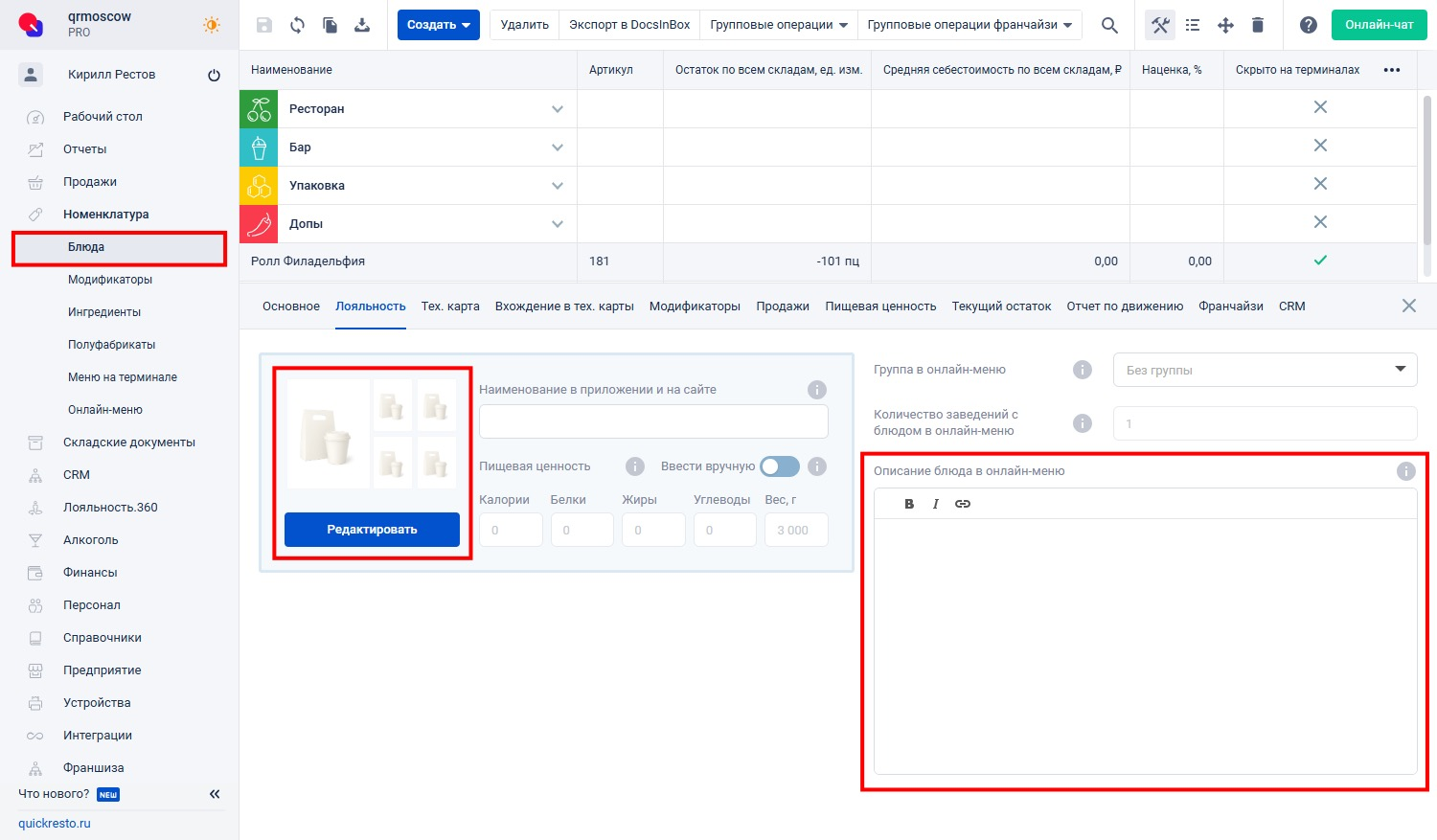
Чтобы добавить изображение к блюду, перейдите на вкладку Лояльность (или Бустер) и нажмите кнопку Редактировать (отобразится только первое загруженное изображение). Также для лучшего понимания состава и ингредиентов блюда заполните поле Описание блюда в онлайн-меню на той же вкладке.
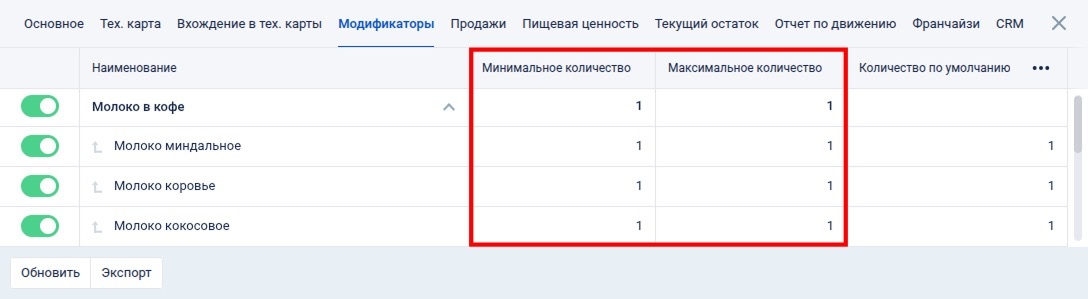
Если к блюду привязаны модификаторы, то для корректной работы с сервисом Деливери модификаторы должны быть настроены следующим образом:
1. Модификаторы, которые находятся вне группы, будут автоматически объединены в отдельную группу в сервисе Деливери.
2. Для отображения группы модификаторов необходимо задать минимальное количество — 1 и такое же максимальное количество — 1. Если эти условия не будут выполнены, модификаторы из данной группы окажутся в отдельной группе, где можно будет выбрать только один модификатор этой группы.
3. Для каждого модификатора в группе минимальное количество должно быть не ниже минимального количества в группе, а максимальное — не более максимального количества в группе.
Настройка синхронизации онлайн-меню с каталогом Деливери
Важно! Дочерним облакам франшизы нужно обратиться к франчайзеру, чтобы он в своем бэк-офисе произвел настройку синхронизации с сервисом Деливери. |
Если раздел Интеграции — Деливери не отображается, то необходимо включить право доступа к разделу для данной должности.
После настройки типов доставки, способов оплаты и онлайн-меню, можно синхронизировать данные бэк-офиса с сервисом Деливери. Для этого перейдите в раздел Интеграции — Деливери на вкладку Заведения.
Откроется список настроенных для синхронизации заведений, где нужно сделать следующее:
1. Отметьте заведения, онлайн-меню которых необходимо разместить в каталоге Деливери. Для этого активируйте бегунок в колонке Включить в выгрузку.
2. Нажмите кнопку Сохранить, чтобы изменения вступили в силу.
3. На верхней панели инструментов нажмите кнопку Создать письмо.
4. Откроется окно, в котором будет сгенерировано письмо для менеджера Деливери. Нажмите Скопировать письмо, чтобы скопировать текст письма в буфер обмена.
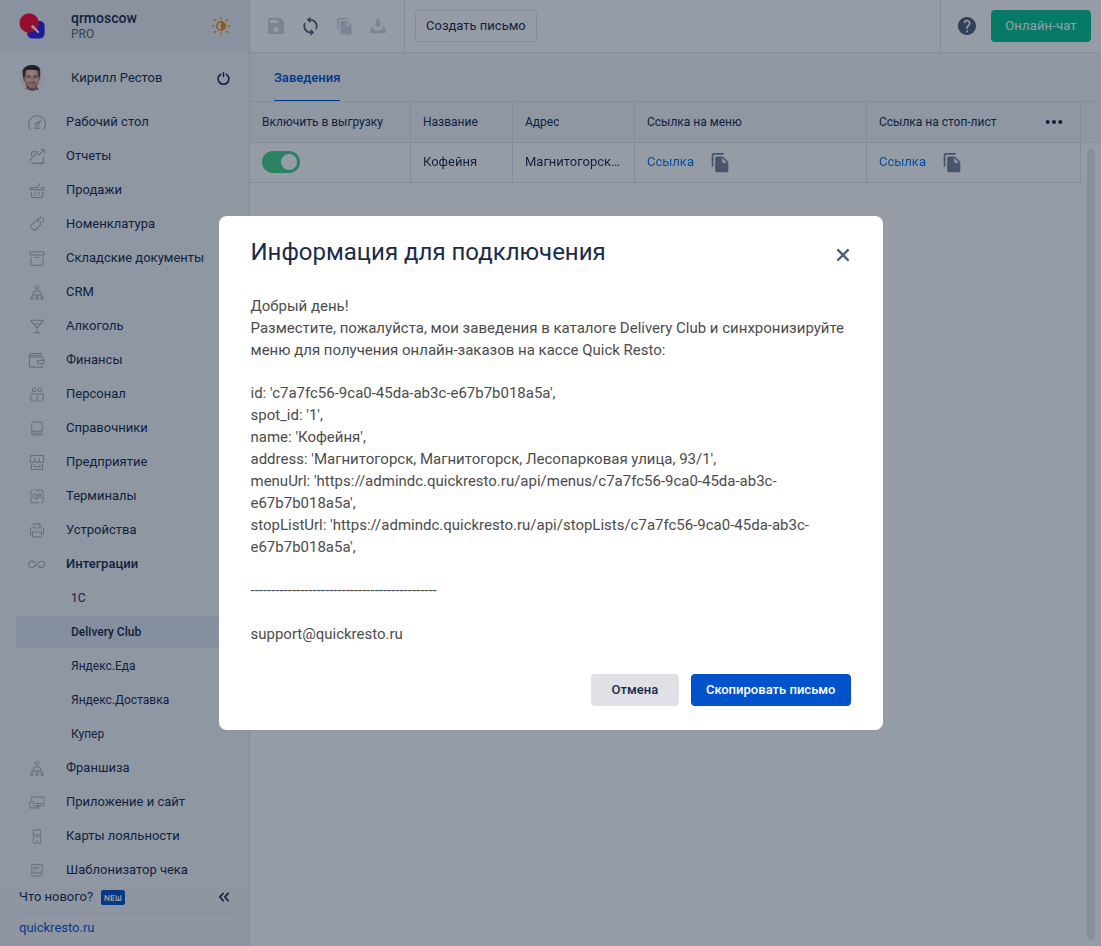
5. После этого отправьте вашему менеджеру Деливери скопированный текст письма для настройки синхронизации меню.
После того как ваша интеграция будет настроена, вы получите об этом сообщение от менеджера Деливери.
Важно! Обратите внимание, что синхронизация онлайн-меню с каталогом Деливери происходит один раз в сутки, а стоп-листы синхронизируются — каждые 10 минут. |